


WordPressブログのためにコンテンツを作成するのに多くの時間を費やし、人々がようやくコメントを残し始めたのに、それらが消えてしまう。
それが難しい部分です。最も興味を持っている読者(実際にコメントする読者)は、明確な次のステップを持っていません。
役立つトリックの1つは、新しいユーザーが最初のコメントを残した後に、特別な「ありがとう」ページに誘導することです。これは感謝の気持ちを示し、つながりを保つように優しく促します。
この投稿では、コメントリダイレクトを使用してユーザーの注意をそらす方法を示します。これにより、それらの読者をもっと購読者や忠実なフォロワーに変えることができます。🙌
WordPress ブログで初めてコメントしたユーザーをリダイレクトする理由
WordPressブログにアクティブで興味深いコメントセクションがあると、ユーザーはよりエンゲージメントを感じるようになります。これにより、訪問者が長く滞在することを奨励するコミュニティ感が生まれます。
WordPressのコメントは非常に重要なので、ブログ投稿へのコメントを増やすためにできる限りのことを行うべきです。
コメントリダイレクトを使用することは、初めてコメントしたユーザーを認識し、あなたのウェブサイトへの関心に感謝するための優れた方法です。
例えば、最初のコメントを残した後にユーザーを「ありがとう」ページにリダイレクトできます。そうすれば、あなたのコンテンツとのやり取りを続け、さらに多くのコメントを残す可能性が高まります。
コメントリダイレクトでユーザーの注意をそらす方法を見てみましょう。
方法1:Thrive Commentsでユーザーの注意をそらす
Thrive Commentsは、ブログのコメントを完全に制御できる最高のWordPressコメントプラグインであり、新しいコメント投稿者を希望のページにリダイレクトすることもできます。
プラグインの詳細については、詳細なThrive Commentsレビューをご覧ください。
まず、Thrive Themesのウェブサイトにアクセスしてアカウントにサインアップする必要があります。

📝 注: 無料プラグインを使用したい場合は、下の方法2を参照してください。
これが完了すると、アカウントダッシュボードが表示されます。
次に、「Thrive Product Managerプラグインをダウンロードしてインストールする」リンクをクリックする必要があります。これにより、WordPressウェブサイトがThrive製品にアクセスできるようになります。

これで、ダウンロードした Thrive Product Manager プラグインをインストールして有効化できます。
WordPress管理ダッシュボードで、プラグイン » 新規追加に移動します。

次の画面で、「プラグインのアップロード」ボタンをクリックしてファイルアップローダーを開くことができます。
ここから、「ファイルを選択」ボタンをクリックし、コンピューターから Thrive Product Manager zip ファイルを選択します。

アップロードしたら、「今すぐインストール」をクリックし、表示されたら「有効化」をクリックします。詳細な手順については、WordPressプラグインのインストール方法に関するガイドを参照してください。
有効化後、管理サイドバーの Product Manager に移動できます。「アカウントにログイン」ボタンをクリックする必要があります。

アカウントにログインすると、Thrive Product Managerダッシュボードが表示されます。
「Thrive Comments」を選択し、「選択した製品をインストール」ボタンをクリックしてください。

プラグインがインストールされると、「使用準備完了」という成功メッセージが表示されます。Thrive Comments はサイトに正常に有効化され、設定の準備が整いました。
ここで、Thrive Dashboard » Thrive Comments ページに移動できます。
このページにはThrive Commentsメニューが表示されます。右側の矢印をクリックして、「コメントコンバージョン」セクションを展開する必要があります。
これらの設定により、訪問者が初めてコメントを残した後に何が起こるかを選択できます。メッセージを送信する、ソーシャルメディアで共有する、関連記事を表示する、新しいページにリダイレクトする、またはオプトインフォームを表示するオプションがあります。
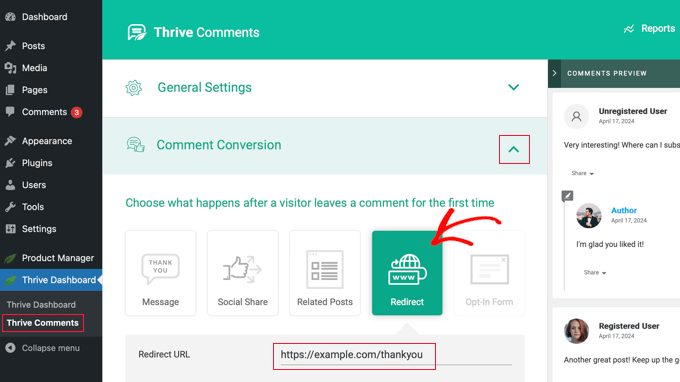
「リダイレクト」オプションをクリックし、コメント投稿者を送信したいページのURLを入力するだけです。新しい設定は自動的に保存されます。
簡単なありがとうページにユーザーをリダイレクトして、メールサインアップフォーム、ソーシャルメディアリンク、および最も人気のある投稿を表示できます。または、ランディングページ、特別オファー、または特定のリードマグネットページのURLを貼り付けることもできます。
📝 注: これらのページ作成でお困りですか? この記事の後半には、強力なコメントリダイレクトページを作成するための役立つヒントが記載されたセクションがあります。
コメントリダイレクトを実際に確認するには、まずWordPressウェブサイトからログアウトする必要があります。その後、任意の投稿に移動して、ランダムな名前とメールアドレスを使用してコメントを残すことができます。
コメントを送信すると、選択したページに自動的にリダイレクトされます。
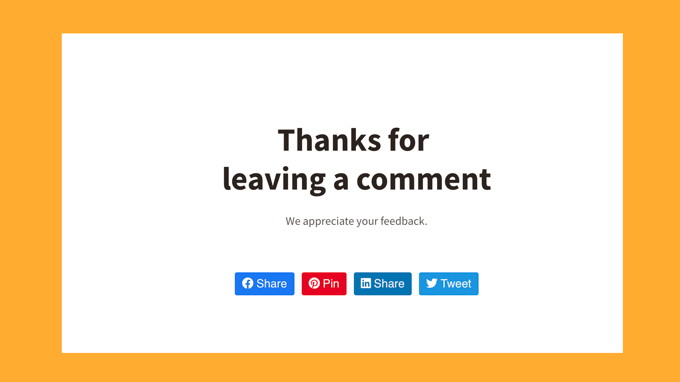
新しいコメント投稿者を特定のページにリダイレクトすることは、Thrive Commentsでできることのほんの一部です。
このプラグインを使用して、ユーザーにコメントのいいねや싫어요を許可する、コメントをフィーチャーまたは非表示にする、返信のみをユーザーに通知するなど、さらに多くのことができます。
方法2:コメントエクスペリエンスでユーザーの注意をそらす
無料プラグインのオプションをお探しなら、この方法が最適です。
まず、Comment Experienceプラグインをインストールして有効化する必要があります。WordPress管理エリアで、プラグイン » 新規追加に移動します。
その後、プラグインを見つけるために、検索バーに「Comment Experience by Progress Planner」と入力するだけです。
検索結果で、「今すぐインストール」をクリックし、次に「有効化」をクリックして、WordPress サイトでプラグインの使用を開始します。
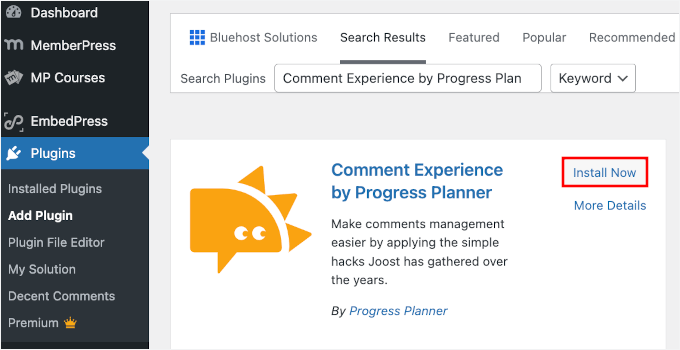
詳細については、WordPress プラグインのインストール方法に関するステップバイステップガイドをご覧ください。
有効化したら、プラグインを設定するために 設定 » Comment Experience ページにアクセスする必要があります。
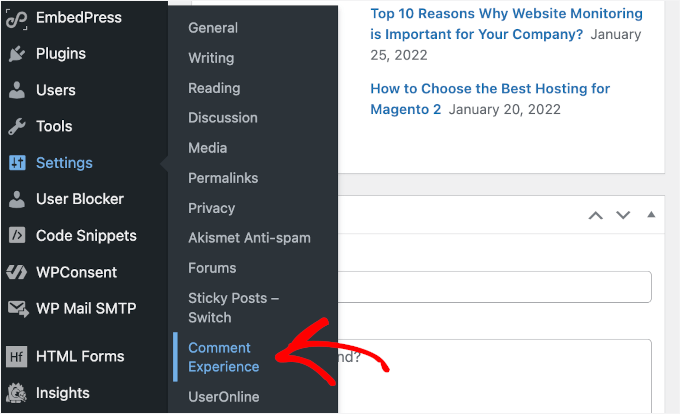
Comment Experienceプラグインは、デフォルトのWordPressコメントシステムを改善できる多くの便利なハックを組み合わせています。WordPress用のComment Experienceのインストールとセットアップ方法に関するガイドでそれらについて学ぶことができます。
とりあえず、プラグインのコメントリダイレクト機能に焦点を当てます。設定ページで「コメントリダイレクト」タブをクリックしてください。
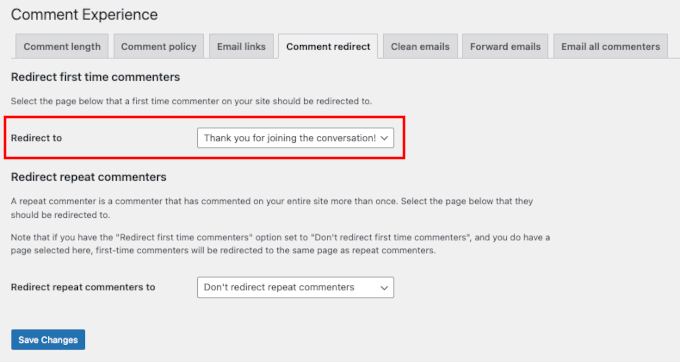
ここで、最初のコメントを残した後にコメント投稿者をリダイレクトしたいページを選択する必要があります。
ページを選択したら、「変更を保存」ボタンをクリックするだけで設定が保存されます。
ボーナスヒント:強力なコメントリダイレクトページの作成
Thrive Comments および Comment Experience プラグインは、初回コメント投稿者のみをリダイレクトします。これは、意味のある印象を残し、それらのユーザーを顧客または熱心な読者に転換するチャンスは 一度きり であることを意味します。
そのため、コメント投稿者をリダイレクトするページを慎重に選択し、デザインすることをお勧めします。
まず、コメントリダイレクトページの目標を設定します。この目標は、ユーザーに実行してほしいタスクであれば何でも構いません。
たとえば、新しいコメント投稿者に製品の購入、メールリストへの登録、ソーシャルメディアでのフォロー、またはその他のアクションを促すことができます。
次に、強力なコメントリダイレクトページを作成するために時間をかけることをお勧めします。
ドラッグアンドドロップのページビルダープラグインを使用して、美しいカスタムページをデザインできます。すぐに使用できるページテンプレートがいくつかあり、この目的に最適なので、SeedProdの使用をお勧めします。
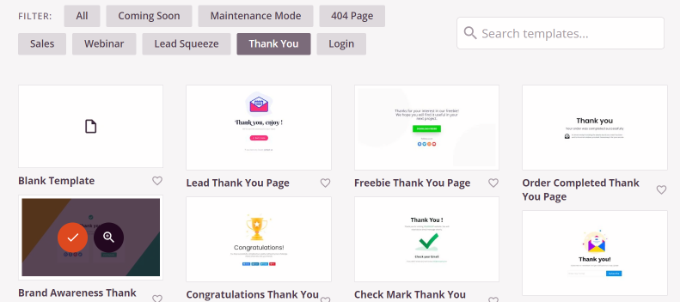
SeedProdでは、お問い合わせフォーム、ソーシャルプロフィール、動画、テキストなどのブロックを追加できます。
詳細については、WordPressで感謝のページを作成する方法に関するガイドをご覧ください。
コメントリダイレクトでユーザーの注意をそらすことに関するFAQ
まだ質問がありますか? WordPressでのリダイレクトについて、ユーザーがよく尋ねる一般的な質問をいくつかご紹介します。
WordPressでURLを別のURLにリダイレクトするにはどうすればよいですか?
All in One SEOのようなプラグインを使用してリダイレクトを設定できます。これにより、誰かがURL Aにアクセスすると、自動的にURL Bに送信されるという簡単なルールを作成できます。コーディングは不要です。
WordPressログイン時にユーザーのロールをリダイレクトするにはどうすればよいですか?
WPCodeのような、ロールベースのリダイレクトをサポートするプラグインが必要になります。これらのツールを使用すると、購読者、編集者、またはその他のロールがログイン直後にどこに着地するかを選択できます。
WordPressで最も一般的なリダイレクトの問題は何ですか?
最も一般的な問題はリダイレクトループです。これは、1つのリダイレクトが無限サイクルで別のリダイレクトを指している状態です。これは通常、設定ミスしたルール、競合するプラグイン、またはURL設定の誤りによって発生します。
リダイレクトとRedirectPermanentの違いは何ですか?
通常のredirect(しばしば302リダイレクトと呼ばれる)は、一時的な迂回路標識のようなものです。検索エンジンに、移動が一時的なものであることを伝えます。RedirectPermanent(301リダイレクト)は、恒久的な住所変更カードのようなものです。検索エンジンに、コンテンツが永久に移動したことを伝えます。
ほとんどのSEOタスクでは、恒久的(301)オプションが最適です。
WordPressコメントを改善するための専門家ガイド
この記事が、WordPressでコメントリダイレクトを使用してユーザーの注意をそらす方法を学ぶのに役立ったことを願っています。
次に、WordPressでコメントを使用してユーザーエンゲージメントを高めることに関連する他の記事もいくつか参照することをお勧めします。
- WordPressのブログ記事でコメントを増やす方法
- WordPressでユーザーがコメントを購読できるようにする方法
- WordPressでユーザーがコメントを編集できるようにする方法
- WordPressで最新のコメントを最初に表示する方法
- WordPressでブログ記事のコメントを検索可能にする方法
この記事が気に入った場合は、WordPressのビデオチュートリアルのために、YouTubeチャンネルを購読してください。また、TwitterやFacebookでも私たちを見つけることができます。


クリス・ピノック
ユーザーをリダイレクトする一つの方法は、ユーザーがコメントしたばかりの投稿に類似した投稿を提案することです。ユーザーは、すでに興味深いと感じたコンテンツを含む投稿にコメントする可能性が高くなります。
WPBeginnerサポート
Thank you for your suggestion
管理者
Mrteesurez
素晴らしいアイデアですね、これは素晴らしいです。このアイデアを私のウェブサイトに実装したいと思います。ありがとうございます。
さらに、リダイレクトされたページには、コメント投稿成功メッセージと、ユーザーが興味を持つ可能性のある関連投稿または類似投稿をいくつか表示する必要があります。
Dayo Olobayo
もちろんです!コメント後に類似の投稿を提案することは、ユーザーを引き付けるための素晴らしい方法です。現在の関心事を活用し、より関連性の高いコンテンツを発見する機会を与えます。これにより、ユーザーのエンゲージメントが大幅に向上し、より強力なコミュニティを構築できます。
イジー・ヴァネック
その通りです。私も 404 ページで似たようなものを使用しています。ユーザーが離脱するのを防ぐために、検索していた内容に似たテキストに基づいて興味を持ちそうな投稿を提供しています。そして実際、この方法のおかげで 404 ページの直帰率が大幅に低下しました。したがって、あなたが提案しているような方法で使用すれば、このアプローチはページビュー数を劇的に増加させる可能性があります。アイデアとしては、本当に素晴らしいです。
イジー・ヴァネック
ハックプラグインを使った2回目のチュートリアル、ありがとうございます。コメントを投稿した後にユーザーにニュースレターを提供するページを作成してみたのですが、見事に機能しました。感謝します。
hadil
ありがとうございます、とても良いウェブサイトの記事です。
WPBeginnerサポート
You’re welcome, glad you like our site
管理者
ジュリアン・ギヤール
こんにちは。スニペットで最初のコメントだけをリダイレクトする方法はありますか?
ありがとうございます