


WPBeginnerでは、サイトが最高の速度で動作するように、定期的にデータベースを最適化しています。データベースが乱雑になると、パフォーマンスが低下し、検索ランキングに悪影響を与える可能性があります。
スパムコメントや古い投稿リビジョンが溜まると、ページの読み込みに時間がかかります。幸いなことに、これを修正するために技術的な専門家である必要はありません。
WordPressデータベースをクリーンアップして最適化する方法をステップバイステップでご紹介します。これらは、ウェブサイトを健全かつ高速に保つために推奨している簡単なテクニックと同じです。
WordPressデータベースのクリーンアップと最適化を行う理由
WordPressをしばらく使用している場合、おそらくデータベースには、投稿の Ревизии、スパムコメント、ゴミ箱、一時的なオプション、孤立したメタデータなど、多くの不要なデータが含まれているでしょう。
このデータはWordPressのデータベースサイズを増加させ、WordPressのバックアップにより多くのディスク容量が必要になり、復元にも時間がかかるようになります。
この不要なデータを削除・クリーンアップすることで、WordPressデータベースのサイズが大幅に削減されます。これにより、バックアップが高速化され、復元が容易になり、データベースのパフォーマンスが向上します。
それに加えて、画像の圧縮、JavaScriptおよびCSSファイルの縮小、サイトでのキャッシュ設定により、WordPressデータベースを最適化することもできます。これにより、サイトのパフォーマンスがさらに向上し、訪問者に高速なユーザーエクスペリエンスを提供できます。
プロのヒント: データベースのクリーニングと最適化を行う前に、まずサイトの完全なWordPressバックアップを作成することをお勧めします。クリーニングプラグインによって行われた変更は元に戻せません。これにより、問題が発生した場合でもサイトを簡単に復元できます。
それでは、WordPressデータベースを最適化する方法を見ていきましょう。
プラグインでWordPressデータベースをクリーンアップする方法
WordPressデータベースをクリーンアップおよび最適化する最も簡単な方法は、WP-Optimizeプラグインを使用することです。
WP-Optimizeは、ウェブサイトの速度とパフォーマンスを向上させることを目的とした人気のキャッシュおよび最適化プラグインです。データベースのクリーンアップ、画像の圧縮、未使用の画像サイズの削除、コンテンツのキャッシュ、HTML、CSS、JavaScriptファイルのサイズの削減を行うことができます。
このプラグインは、人気のWordPressバックアッププラグインであるUpdraftPlusの同じチームによって構築されています。詳細については、詳細なWP-Optimizeレビューをご覧ください。
このチュートリアルでは、WP-Optimizeの無料バージョンを使用します。スケジュールされた最適化、WP-CLIサポート、遅延読み込み、プレミアムサポートなどの追加機能を提供するプレミアムバージョンもあります。
まず、WP-Optimizeプラグインをインストールしてアクティブ化する必要があります。詳細については、WordPressプラグインのインストール方法に関するステップバイステップガイドをご覧ください。
有効化後、WordPressダッシュボードからWP-Optimize » Databaseページに移動できます。次に、最適化とクリーンアップのために選択できるさまざまなタスクがあります。
例えば、データベーステーブルの最適化、すべての投稿リビジョンのクリーニング、すべての自動保存投稿のクリーニング、スパムおよびゴミ箱コメントの削除などを行うことができます。
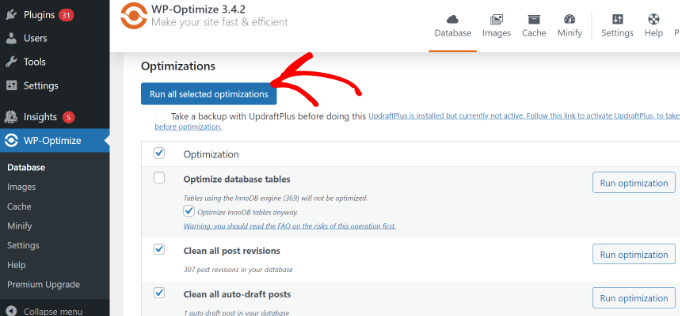
さまざまなオプションを選択した後、一番上にある「選択したすべての最適化を実行」ボタンをクリックしてください。
プラグインはWordPressデータベースの最適化を開始し、進捗状況を表示します。
次に、WP-Optimizeの「テーブル」タブに切り替えることができます。
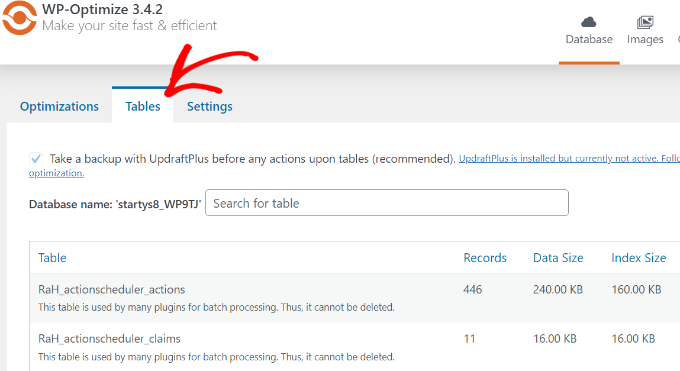
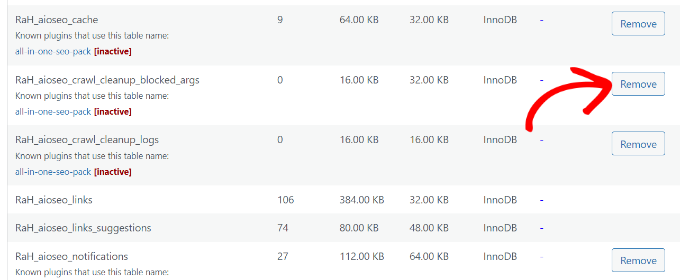
プラグインは、データベースで非アクティブなさまざまなテーブルを表示します。
これらのテーブルを削除してスペースを解放できますが、非常に注意が必要です。削除するのは、すでに削除したプラグインに属していると確信しているテーブルのみにしてください。不明な場合は、そのままにしておく方が安全です。
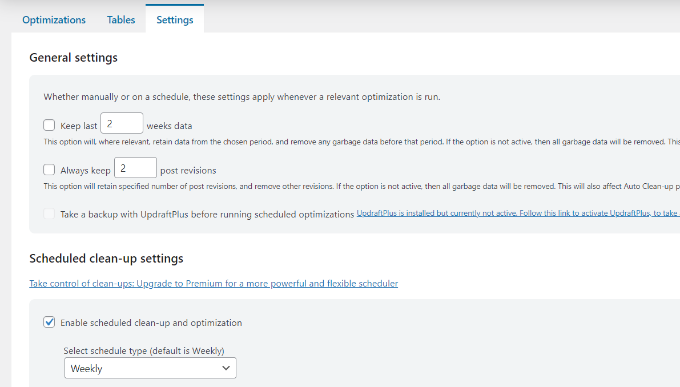
最後に、「設定」タブに切り替えて、保持するデータの週数を選択できます。
データベースの定期的なクリーンアップを有効にするオプションもあります。毎日、毎週、隔週、または毎月のクリーンアップをスケジュールできます。
これで完了です。WordPressデータベースの最適化とクリーンアップに成功しました!
WP-Optimize の追加最適化機能
WP-Optimizeが提供するその他の追加機能は、WordPressサイトの高速化にも役立ちます。
詳細を見てみましょう。
画像の最適化
「画像」タブに移動するか、WordPress管理パネルからWP-Optimize » 画像に移動すると、サイトの画像を圧縮するためのオプションが見つかります。
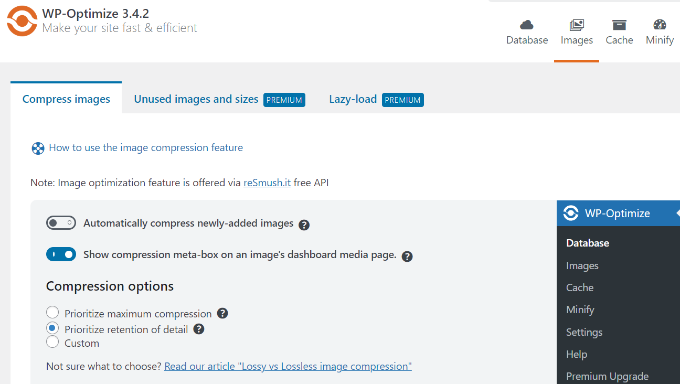
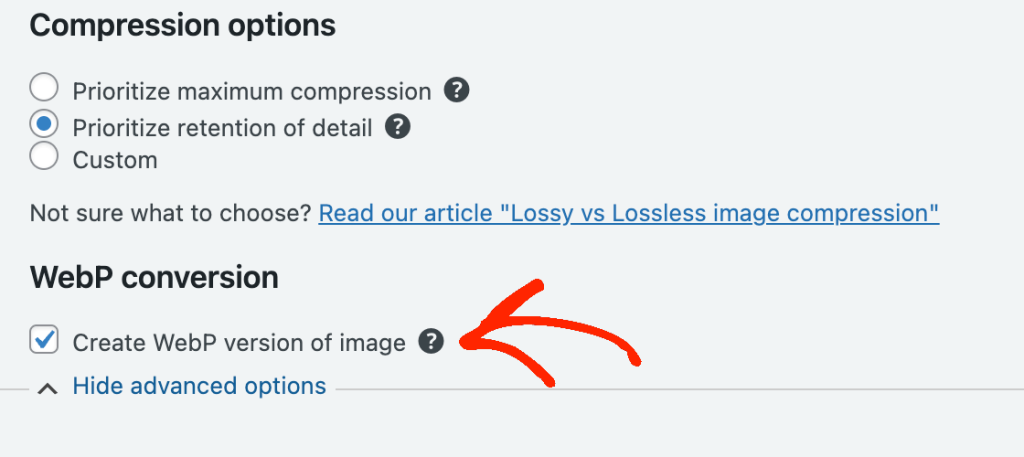
WP-Optimizeは、JPGおよびPNG画像をWebP形式に自動的に変換し、可能な場合はそのバージョンを提供します。
これにより、画像ファイルのサイズが大幅に小さくなり、ページの読み込みが速くなります。
また、品質を損なうことなく画像を簡単に最適化する方法に関するガイドも参照してください。
ページキャッシュを有効にする
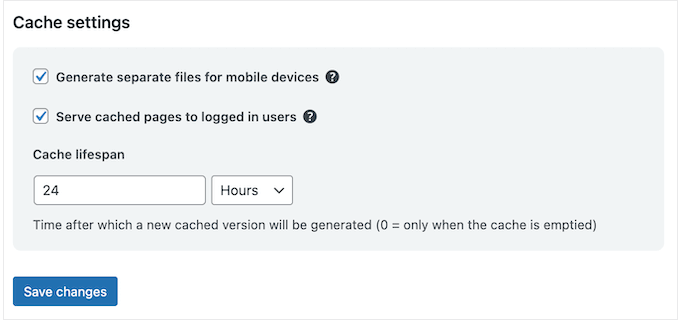
このプラグインは、ページキャッシュを有効にするオプションも提供します。
コンテンツのコピーをサーバーに保存することで、サイトの速度とパフォーマンスを向上させることができます。これにより、サーバーは訪問者にそのコピーを表示するだけで、最初からダウンロードする必要がなくなります。
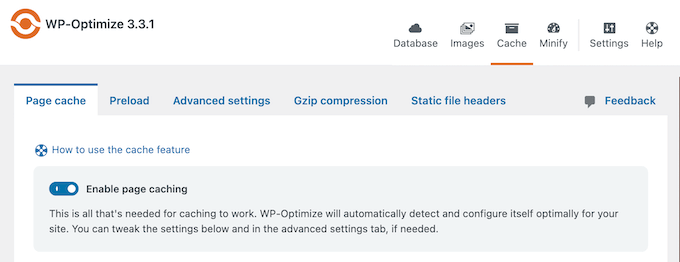
WP-Optimizeでは、キャッシュ設定を変更することもできます。
ユーザーの役割、デバイス、およびログイン中かどうかによって、異なるコンテンツを提供できます。
HTML、CSS、JavaScriptファイルを最小化する
WordPressデータベースをクリーンアップおよび最適化する別の方法は、ミニフィケーションを有効にすることです。
ソースコードから空白、行、不要な文字を削除します。これにより、WordPressのCSSおよびJavaScriptファイルの読み込みが速くなります。
WP-OptimizeのMinifyタブに移動し、「Minifyを有効にする」オプションをクリックするだけです。
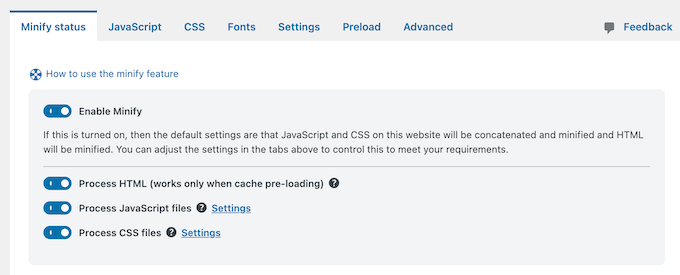
プラグインはミニファイ処理を自動的に処理しますが、設定を微調整して、除外するCSSおよびJavaScriptファイルをカスタマイズできます。
WP-Optimizeの代替: データベースのクリーニングの代替オプションを探している場合は、WP-Sweepプラグインを使用することもできます。これは完全に無料で、データベースをクリーンアップするためにすべての適切なWordPress削除機能を使用します。ただし、WP-Optimizeで得られる最適化オプションが不足しています。
動画チュートリアル
書き込みガイドがお気に召さない場合や、さらに詳しい説明が必要な場合は、ビデオチュートリアルをご覧ください。
WordPressデータベースの最適化に関するFAQ
データベースの最適化は恐ろしく思えるかもしれませんが、そうである必要はありません。WordPress データベースのメンテナンスに関する読者からの最も一般的な質問への回答をまとめました。これらの質問は、安全性に関する懸念から、タイミングやツールまで、すべてを網羅しています。
1. WordPressデータベースを最適化しても安全ですか?
はい、WordPressデータベースの最適化は、適切に行われれば一般的に安全です。ただし、データベースに変更を加える前に、必ずウェブサイト全体のバックアップを作成することをお勧めします。WP-Optimizeのような評判の良いプラグインを使用し、MySQLに慣れていない限り、データベースエントリを手動で削除することは避けてください。より高度なテクニックに進む前に、スパムコメントや投稿リビジョンの削除などの基本的な最適化から始めてください。
2. WordPressデータベースはどのくらいの頻度で最適化すべきですか?
アクティブなウェブサイトの場合、WordPressデータベースの最適化は少なくとも月に1回行うことをお勧めします。トラフィックが多いサイトやコンテンツの更新が頻繁なサイトでは、週に1回の最適化が効果的です。多くのデータベース最適化プラグインには、このプロセスを自動化できるスケジュール機能が用意されています。重要なのは一貫性です。定期的なメンテナンスにより、データベースの肥大化を防ぐことができます。
3.データベースの最適化はWordPressサイトを高速化しますか?
データベースの最適化は、サイトのパフォーマンスを向上させるのに役立ちます。特にWordPress管理画面では、データベースが非常に乱雑な場合、クリーンアップすることでダッシュボードの読み込みが速くなり、エラーを防ぐことができます。
ただし、データベースの最適化はサイト速度の要因の1つにすぎません。キャッシュ、画像圧縮、高品質なホスティングの選択などの他の最適化手法と組み合わせることで、最良の結果が得られます。
4. WordPressデータベースから安全に削除できるデータは何ですか?
スパムコメント、ゴミ箱コメント、投稿リビジョン(直近2〜3件を残す)、自動保存下書き、期限切れの一時データ、未使用のタグは安全に削除できます。ほとんどの最適化プラグインは、ピンバック、トラックバック、孤立したメタデータもクリーンアップします。プラグインデータには注意してください。完全にアンインストールして使用しなくなったプラグインのデータのみを削除してください。
5. WordPress データベースを最適化するために技術的なスキルが必要ですか?
WordPressデータベース最適化プラグインを使用する場合、技術的なスキルは必要ありません。WP-Optimizeのようなツールは、プロセスを簡単にするユーザーフレンドリーなインターフェイスを提供します。ただし、phpMyAdminまたはコマンドラインを介してデータベースを手動で最適化したい場合は、基本的なMySQLの知識が必要であり、常にバックアップとともに作業する必要があります。
6. データベースの最適化は WordPress サイトを壊す可能性がありますか?
まれに、データベースの最適化が不適切に行われると問題が発生する可能性があります。これは通常、重要なデータが誤って削除された場合や、破損したデータベースで作業している場合に発生します。そのため、最適化の前に必ずバックアップを作成することの重要性を強調しています。評価の高いプラグインを使用し、不明なデータの削除は避けてください。問題が発生した場合は、いつでもバックアップから復元できます。
WordPressデータベース最適化に関する追加リソース
この記事がWordPressデータベースのクリーンアップと最適化の方法を学ぶのに役立ったことを願っています。WordPressデータベースがスムーズにエラーなく動作するようにするための、その他のガイドや役立つチュートリアルも参照することをお勧めします。
- 「WordPressデータベースエラー:ディスクがいっぱいです」エラーの修正方法
- WordPress データベースを手動でバックアップする方法(ステップバイステップ)
- WordPress データベースをデフォルト設定にリセットする方法
- phpMyAdminを使用してWordPressデータベースを複製する方法
- おすすめのWordPressデータベースプラグイン – 専門家ピック
- WordPressでデータベース接続確立エラーを修正する方法
- WordPressメンテナンス – 初心者向け究極ガイド
この記事が気に入った場合は、WordPressのビデオチュートリアルのために、YouTubeチャンネルを購読してください。また、TwitterやFacebookでも私たちを見つけることができます。


デニス・ムトミ
長年WordPressサイトを管理してきた経験から、定期的なデータベースメンテナンスの重要性を保証できます。
特に評価したのは、最適化を行う前にバックアップを作成することに重点を置いている点です。これは、ウェブサイト所有者を潜在的な災害から救うことができる重要なアドバイスです。
過去にWP-Optimizeを使用したことがあり、特に画像圧縮機能において優れたツールだと感じています。
ただし、大規模なサイトや複雑な設定のサイトの場合は、WP Rocketのようなより堅牢なソリューションを検討する価値があるかもしれません。WP Rocketは、高度なキャッシュおよび最適化機能を提供します。
イジー・ヴァネック
多くの人がウェブサイトの最適化に注力し、MySQLデータベースを忘れがちです。私もSweepという同様に優れたプラグインを使用しており、同様の最適化を行います。最近、ウェブサイトが著しく遅くなる問題に直面しましたが、原因が誰にもわかりませんでした。原因は、ブログに数千も蓄積されていたリビジョン(ブログ自体に1300以上の記事があります)であることが判明しました。これらのリビジョンがウェブサイトを信じられないほど遅くしていました。データベースを最適化した後、ウェブサイトの速度は元の状態に戻りました。したがって、最適化は本当に大きな違いを生みます。何か問題が発生した場合に備えて、データベースを最適化する前に必ずバックアップを取ることが非常に重要であることを指摘しておきたいと思います。
ウスマン
まずバックアップを取ってからデータベースを最適化する必要がありますか?
WPBeginnerサポート
必須ではありませんが、万が一問題が発生したりエラーが発生した場合に備えて、強くお勧めします。そのようなことは稀ですが、安全策を講じるに越したことはありません
管理者
Nikita Shevchenko
こんにちは!素晴らしい記事です!質問が1つあります。このプラグインをautooptimizeおよびwp3 total cacheプラグインと同時に使用できますか?
編集スタッフ
これは、データベースのクリーニングが完了したら無効にできるプラグインです。このプラグインは6〜12ヶ月に一度の使用をお勧めします。
管理者
ANTESH KUMAR SINGH
WP-Optimizeプラグインで「Optimize InnoDB tables anyway」を修正する方法
WordPressでInnoDBテーブルを最適化するソリューションはありますか?
ジェームズ・フィン
皆さん、こんにちは。
この記事の内容:
/plugins/how-to-clean-up-your-wordpress-database-for-improved-performance/
次のように述べられています。
「… [wp-sweepがwp-optimizeよりも優れている]主な利点は、直接削除するMySQLクエリを実行するのではなく、可能な限り適切なWordPressの削除関数を使用することです。一方、WP-Optimizeプラグインは直接削除するSQLクエリを使用するため、孤立したデータが残る可能性があります。言い換えれば、WP-SweepはWP-Optimizeよりもコードが優れたプラグインです。」
クォートと閉じクォート!
なぜあなたはあなたのサイトに同時に2つの明らかに矛盾した記事を公開しているのか説明してもらえますか。どちらか一方を編集してください!
このような非常に影響力のあるサイトには、より注意深い編集レビューが必要です。
たくさんありがとう!
WPBeginnerサポート
こんにちは、ジェームズさん、
私たちはしばしば同じことをするプラグインを推奨します。違いがある場合は、引用されたようにそれを強調するように努めます。WordPressの素晴らしい点は、問題に対して優れたソリューションが豊富にあることです。
管理者
ニール・アンフレッド
かつてはこのサービスのために WP-Sweep を推奨していました。
(https://www.wpbeginner.com/plugins/how-to-clean-up-your-wordpress-database-for-improved-performance/)。
何が起こりましたか?
WPBeginnerサポート
こんにちは、ニール、
それでもお勧めします。この作業には、これらの2つのプラグインのいずれかを使用できます。
管理者
ニール・アンフレッド
返信ありがとうございます!
WP-Optimize を使用している場合、WP-Sweep による定期的なクリーンアップは必要ですか?
イアン・スペア
以前の記事(https://www.wpbeginner.com/plugins/delete-old-post-revisions-in-wordpress-with-better-delete-revision/)では、投稿リビジョンはデータベースのパフォーマンスに影響しないという更新を行いました。それは今、影響すると言っているのですか?
Mayank Debnath
はい!私も混乱しています..
イアン・スペア
投稿リビジョンの削除のようなアクションは、「データベースパフォーマンス」に全く影響を与えないことは明らかです。リレーショナルデータベースの仕組み、特にインデックス付きクエリの実行方法についての誤解が原因で混乱が生じていると思います。
この問題は、多くのWordPressユーザーがデータベースの最適化が必要だと確信していることでさらに悪化しています。リレーションデータベースや、その内部が基づいているIndexed Sequential Access Method(ISAM)のような関連技術が約50年間存在していることを考えると、それは十分に理解されているはずです。
データベースを使用する全体の目的は、スケーラブルな方法でデータにアクセスすることです。たとえば、公開された WordPress 投稿などのインデックス付きレコードを見つけるのにかかる時間は、データベースのサイズに依存しません。
この記事の著者に、実際にこれをテストするように勧めます。WordPressのインストールを作成し、投稿のリビジョンを数千件作成してみてください。パフォーマンスに全く違いがないことがわかるでしょう。
投稿を見つけるのにかかる時間は、検索にかかる回数に依存します。これは次のように計算できます。
log(row_count) / log(index_block_length / 3 * 2 / (index_length + data_pointer_length)) + 1
数千のリビジョンと数万のリビジョンの間でシーク数は増加しないことをお伝えできます。数万行に入ると、追加のシークが発生します。しかし、クエリキャッシュにある可能性が高いため、問題にならないでしょう。
テストから、理由もなく、20万件のリビジョンを持つ投稿は、リビジョンがまったくない投稿と同じくらい速くアクセスできることがわかっています。
Matilda Moo
つまり、ホストが「データベースを最適化する必要があるため、サイトがダウンし続けている」と言っている場合、実際にはホスティングが対応できないヒット数/シーク数ということですか?
Rob Smelik
作者の代わりに話すことはできませんが、いくつか考えを共有したいと思います。
フロントエンドでサイトを読み込む際、WordPressは個々のページを読み込む際に以前のリビジョンを無視するほど賢いです。しかし、多くのページや投稿を持つ大規模なサイトの場合、データベース全体の肥大化がサイトの速度を低下させる可能性があります。投稿リビジョンはデータベース全体のサイズを増加させますが、それだけが原因ではありません。とはいえ…データベースのサイズを削減できることは何でも、サイトを最高のパフォーマンスで実行し続けることができます。
私は長年、個人サイトとクライアントサイトの両方でWP Optimizeを使用しており、データベースをクリーンに保つ上で優れた仕事をしていると正直に言えます。最適化されていない古いサイトにインストールした場合、速度の向上も実感しました。投稿リビジョンに関しては、保存されるリビジョンの数を制限できる優れた設定があります。私はそれを約10に設定していますが、投稿リビジョンのバックアップ目的としては十分すぎるほどです。
プラグインのプレミアムバージョンでは、最適化ボタンを手動でクリックすることなく、最適化サイクルをスケジュールすることもできると思います。
WPBeginnerサポート
イアン・スペア様
リビジョンはデータベースのパフォーマンスやサイトのページ読み込み速度に影響しません。ただし、データベースサイズは増加します。コンテンツが多い古いウェブサイトでは、投稿リビジョンのクリーンアップまたは制限を行うことで、データベースバックアップファイルのサイズを大幅に削減できます。これにより、オンデマンドバックアップの実行、バックアップからの復元、またはバックアップファイルの移動が少し速くなります。また、バックアップを保存するクラウドストレージサービスのスペースも節約できます。
管理者
イアン・スペア
ありがとう、あなたは今、より正確な位置に近づいていると思います。
サイズの考慮事項はすぐに除外できると思います。WordPressデータベースのMySQLダンプは非常に小さいです。また、非常に圧縮性の高いデータであり、中程度の圧縮レベルのプレーンテキストで約10:1になるでしょう。
したがって、このサイトには1000件の投稿があり、投稿ごとに10件のリビジョンがあり、何らかの(ありそうもない)理由でそれらはすべて同じサイズであると仮定します(実際には、それらはもっと小さいはずです)。そして、投稿は約2800文字のサイズであるとしましょう。これは、あなたの投稿のサイズに近いからです。少し追加して、大きな違いはないので3000文字としましょう。
1000 * 10 * 3000 = 30000000
または約28MBで、圧縮サイズは約2.8MBになります。
技術的に言えば、それはほとんど何も意味しません。せいぜい数枚の画像です。
平均的な WordPress 投稿のフットプリントは、関連する画像であることが非常に多いです。これらもバックアップする必要があります。そのフットプリントは、リビジョンの数によってわずかに影響されるだけです。
例えば、Dropboxの無料クラウドストレージ2GBにこれらのバックアップが収まる現実的な可能性はありません。そのため、クラウドにバックアップを保存している人は、無制限ストレージ(Jetpackバックアップサービスなど)またはテラバイトを提供するサービスに料金を支払っている可能性があります。
バックアップファイルのサイズが数MB程度であることを気にするのは、現実的な懸念ではありません。10KBが違いを生むような、こじつけのユースケースを挙げる人もいるでしょうが、それはそれで構いません。一般的な使い方では、これは問題になりません。