


あなたのカスタムグラフィックが無断で他のウェブサイトに表示されるのを見るのは、非常にイライラします。私たち自身も画像の盗難に対処したことがあるので、それがどれほど迷惑に感じるかを正確に知っています。
幸いなことに、泥棒があなたのメディアを盗むのをずっと難しくすることができます。最も簡単な方法は、画像で右クリック機能を無効にすることです。
この小さな変更は、模倣者にとってスピードバンプとして機能し、あなたの創造的な作品を保護するのに役立ちます。これにより、簡単なコンテンツを他の場所で探すことを余儀なくされます。
このガイドでは、WordPressの画像やギャラリーに「右クリック禁止」オプションを追加する方法を説明します。
WordPress画像に右クリック禁止を追加する理由
インターネットはあなたの作品を世界と共有することを容易にしましたが、同時に人々があなたの画像を盗むことも容易にしました。
これらの人々は、詐欺や不正な製品を宣伝するためにあなたのコンテンツを使用する可能性があります。彼らはあなたのデジタルアートやグラフィックをオンラインで販売し、あなたの懸命な努力からお金を稼ぐかもしれませんが、あなたは何も稼げません。
あなたがオンラインインフルエンサーであるか、多くのソーシャルメディアフォロワーがいる場合、人々はあなたの写真を盗んでオンラインであなたになりすます可能性があります。たとえば、彼らはあなたが彼らのアフィリエイトマーケティングパートナーであると偽るかもしれません。
WordPressブログを書いているだけでも、人々は偽広告やレビューのようなオンライン詐欺の一部としてあなたの個人的な写真を使用する可能性があります。
詐欺師はあなたのWordPressブログのコンテンツや画像をスクレイピングして、他のウェブサイトで再公開する可能性さえあります。この重複コンテンツは、あなたのWordPress SEOを損なう可能性があります。
知的財産や画像の盗難を完全に防ぐ単一の解決策はありませんが、あなたのサイトをより魅力のない標的にすることはできます。
それでは、WordPressの画像やギャラリーに右クリックを無効にする方法を見てみましょう。使用したい方法に直接ジャンプするには、以下のクイックリンクを使用してください。
方法1. WordPressのすべての画像に右クリック禁止を追加する方法
画像を保護する最も簡単な方法は、右クリック禁止画像を使用することです。この無料プラグインを使用すると、画像のみの右クリックを無効にできるため、ユーザーはリンクを含む他のコンテンツを右クリックできます。
訪問者がアカウントにログインしているかどうかによって、右クリックを有効または無効にすることもできます。これは、購読者限定のストックフォトWordPressサイトやその他の種類の会員制サイトを運営している場合に最適です。
まず、No Right Click Imagesプラグインをインストールしてアクティブ化する必要があります。ヘルプが必要な場合は、WordPressプラグインのインストール方法に関する初心者向けガイドを参照してください。
有効化したら、設定 » 右クリック禁止画像 に移動してプラグインの設定を行ってください。
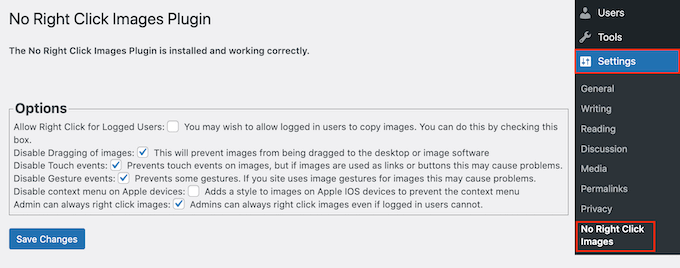
デフォルトのオプションはほとんどのユーザーにとって問題なく機能しますが、変更が必要かどうかを確認する価値はあります。特に、これらの設定は、右クリック禁止保護を回避するために人々が悪用する可能性のある抜け穴をすべて閉じるのに役立ちます。
プラグインはデフォルトで画像のドラッグを無効にするため、ユーザーは画像をデスクトップや別のタブにドラッグしてコピーすることができません。そのため、「画像のドラッグを無効にする」は常にチェックを入れたままにしておくことをお勧めします。
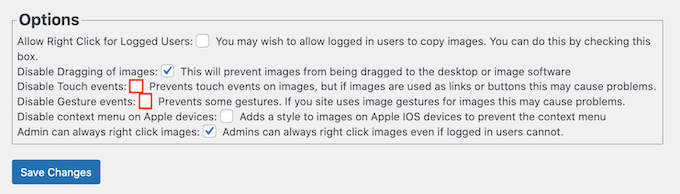
このプラグインは、長押しなどのタッチスクリーン操作も無効にします。これにより、スマートフォンやタブレットなどのモバイルデバイスで画像がダウンロードされるのを防ぎます。
ただし、画像がリンクやボタンとして使用されている場合は問題が発生する可能性があります。ビフォーアフター画像のようなインタラクティブなグラフィックがある場合にも推奨されません。
問題が発生した場合は、[タッチイベントを無効にする] および [ジェスチャーイベントを無効にする] のチェックを外すことで、タッチイベントとジェスチャーのサポートを有効にできます。
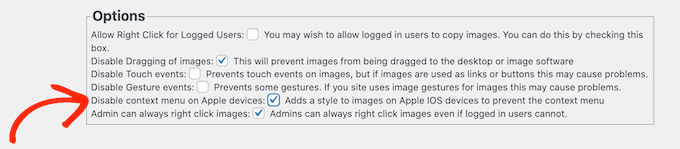
iOSデバイス(iPhoneおよびiPad)では、長押しすると通常、ユーザーが画像を保存できるメニューが開きます。デフォルトでは、この機能はまだアクティブです。
それでも、「Appleデバイスでコンテキストメニューを無効にする」の横にあるチェックボックスを確認したい場合があります。
プラグインの設定が完了したら、「変更を保存」をクリックして設定を保存することを忘れないでください。
これで、WordPress管理アカウントからログアウトし、ウェブサイトにアクセスできます。次に、いずれかの画像をクリックして、プラグインの右クリックオプションが機能しているかどうかを確認してください。
方法2。画像ギャラリーに右クリック禁止を追加する方法
ここでEnvira Galleryの出番です。
これは画像のための最高のコンテンツ保護プラグインであり、それを使用して作成したギャラリーの右クリックを無効にする保護アドオンが付属しています。
まず、Envira Galleryプラグインをインストールしてアクティブ化する必要があります。詳細については、WordPressプラグインのインストール方法に関するステップバイステップガイドを参照してください。
保護アドオンにアクセスするにはプレミアムライセンスが必要になることに注意してください。
有効化したら、WordPress管理サイドバーからEnvira Gallery » Settingsページに移動し、ライセンスキーを入力してください。
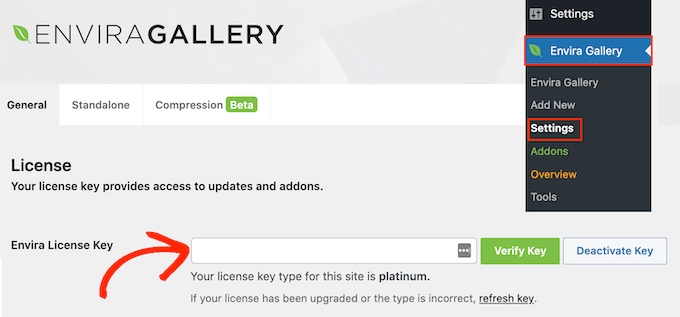
この情報は、Envira Gallery のウェブサイトのアカウントの下で見つけることができます。
これが完了したら、「キーを確認」をクリックします。
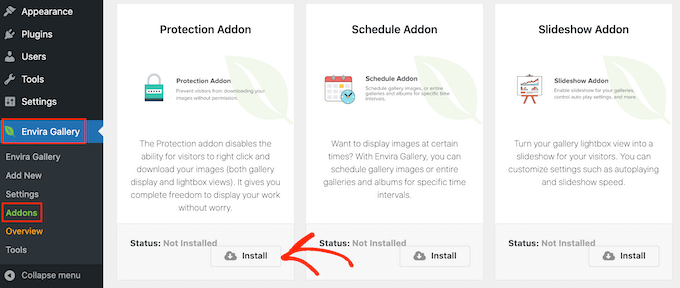
次に、Envira Gallery » Addonsページに移動します。ここで、Protectionアドオンを見つけて、「Install」ボタンをクリックします。
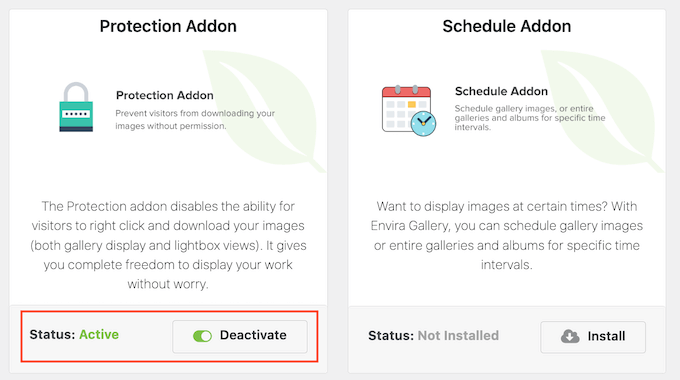
「非アクティブ」スライダーが表示されたら、クリックして「アクティブ」に変更します。
その後、保護された画像ギャラリーの作成を開始する準備が整います。
開始するには、Envira Gallery » 新規追加 ページに移動し、ギャラリーの名前を入力してください。
これは参考用ですので、WordPressダッシュボードでギャラリーを識別するのに役立つものは何でも使用できます。
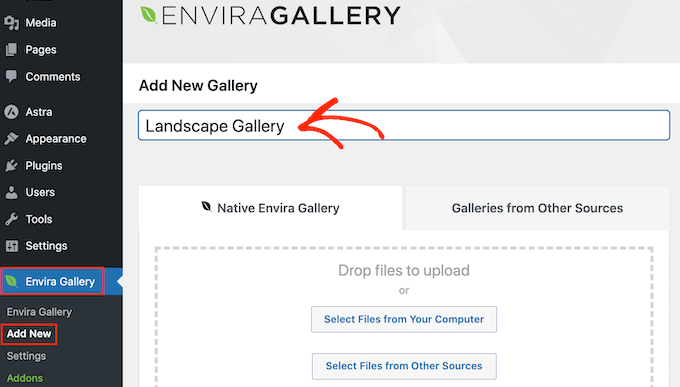
これでギャラリーに画像を追加する準備ができました。「コンピューターからファイルを選択」または「他のソースからファイルを選択」をクリックし、WordPressメディアライブラリから画像を選択できます。
その後、「ギャラリー内の現在の項目」セクションまでスクロールし、「その他」タブをクリックします。
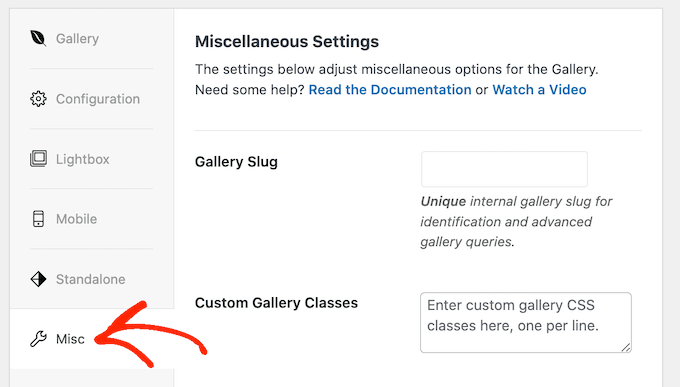
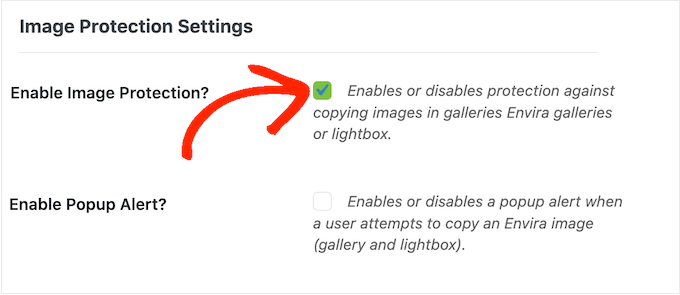
「画像保護設定」の下で、「画像保護を有効にする」の横にあるボックスをチェックします。
これにより、すべてのEnviraギャラリーで右クリック操作が無効になります。
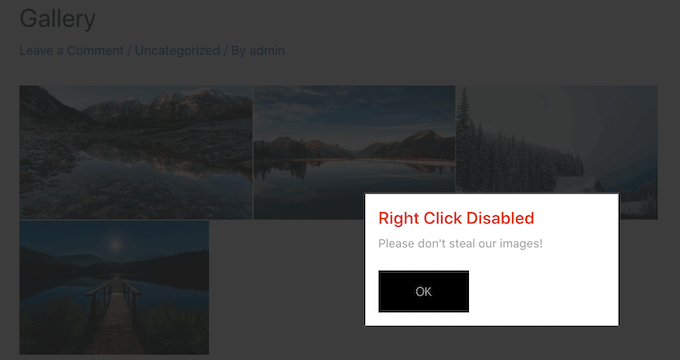
訪問者がギャラリーを右クリックしようとした場合、WordPressウェブサイトにポップアップを表示したい場合があります。たとえば、画像は著作権で保護されており、許可なくダウンロードできないことをこの人に知らせることができます。
デジタルアートワークや写真を販売している場合、ポップアップを使用してオンラインストアでの売上をさらに伸ばすこともできます。
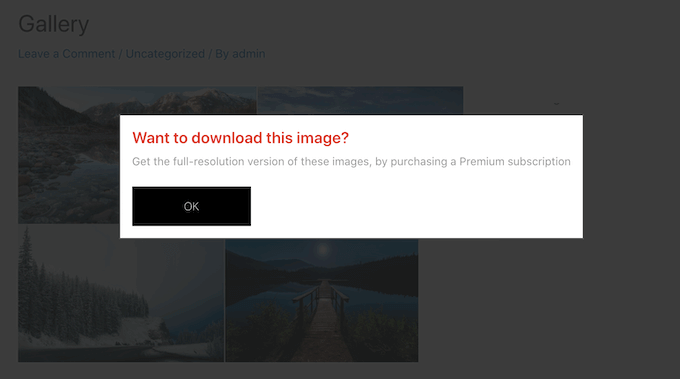
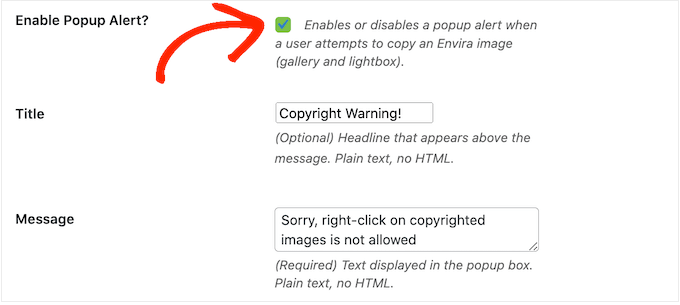
ポップアップを表示するには、「ポップアップアラートを有効にする」の横にあるチェックボックスをオンにします。
タイトルとメッセージを入力できます。
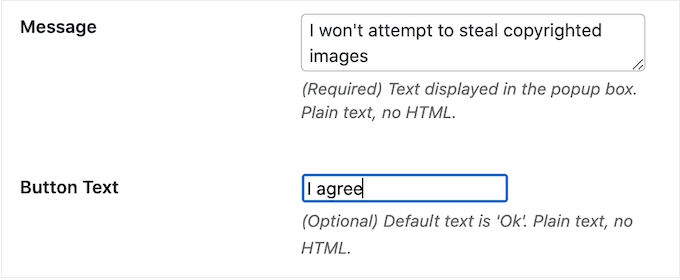
デフォルトでは、訪問者は「OK」ボタンをクリックしてポップアップを閉じます。
「ボタンテキスト」フィールドに自分のカスタムメッセージを入力して、「OK」を置き換えることができます。
ギャラリーの設定方法に満足したら、「公開」をクリックして設定を保存します。
ギャラリーをウェブサイトに追加するには、画像を表示したい投稿またはページを編集し、「+」アイコンをクリックするだけです。
ポップアップで「Envira Gallery」と入力し、表示されたら右側のブロックをクリックします。
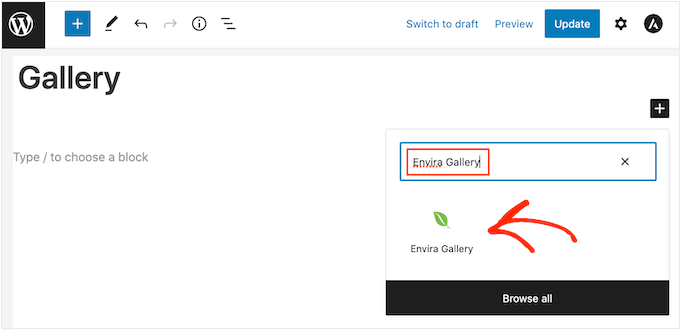
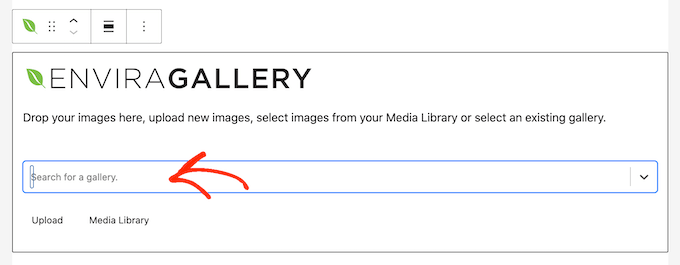
これにより、WordPressコンテンツエディターにEnvira Galleryブロックが追加されます。
ドロップダウンメニューを開き、作成したばかりのギャラリーを選択できるようになりました。
ページの外観に満足したら、「公開」または「更新」をクリックして、保護されたギャラリーを公開します。
WordPressの画像で右クリックを無効にするメリットとデメリット
右クリックを無効にすると、画像が盗まれにくくなります。また、所有者の許可なしに画像ファイルを単純に保存できないことをユーザーに思い出させます。
これだけで、写真の盗難を止めるのに十分な場合があります。これは特に詐欺師にとって真実であり、できるだけ多くの画像をダウンロードする簡単な方法を探しがちです。また、オンラインコンテンツをダウンロードして使用できると考える正当な訪問者を思いとどまらせる可能性もあります。
ただし、ウェブサイトの右クリック禁止保護を回避する方法はまだあります。たとえば、ユーザーはコンピューターやスマートフォンで画像のスクリーンショットを撮るだけで済みます。
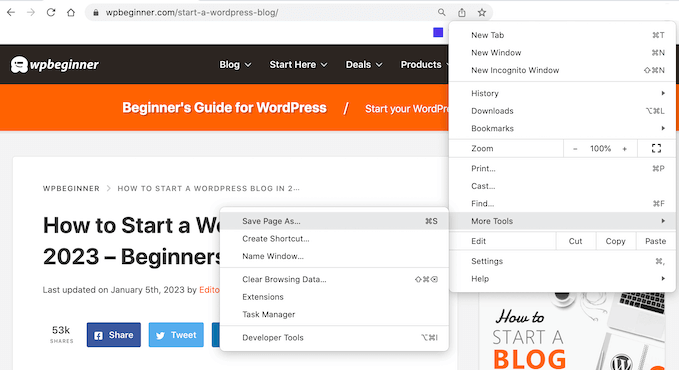
これにより、すべての画像を含むページのコンテンツがファイルにコピーされます。
人々はブラウザのソース表示やインスペクトツールを使用して、右クリックせずに直接画像ファイルにアクセスすることさえできます。
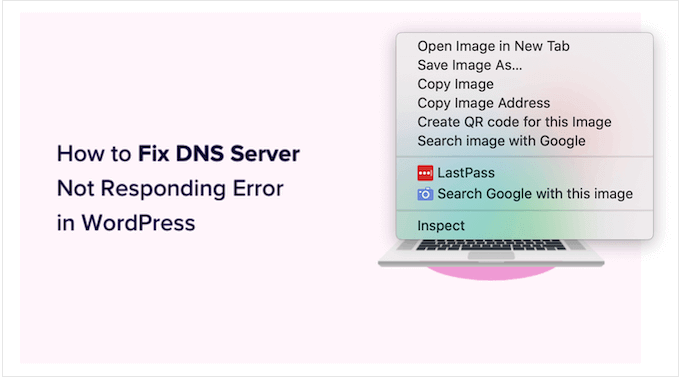
そのことを念頭に置くと、右クリックを無効にするだけでは画像を安全に保つには十分ではないかもしれません。
一方で、画像をダウンロードする必要がある正当な理由を持つ訪問者もいるかもしれません。例えば、将来の見込み顧客とあなたの作品を共有したい場合や、ソーシャルメディアに投稿したい場合などです。
特定の方法で画像を再利用することを許可する場合もあります。例えば、非営利団体のウェブサイトでデジタルアートを使用する場合などです。このような場合、右クリックを無効にすると、正規のユーザーが画像にアクセスできなくなり、訪問者エクスペリエンスが悪化します。
ウェブサイトに右クリック禁止を追加する場合、人々が画像へのアクセスをリクエストする簡単な方法を提供することをお勧めします。これは、WordPressに問い合わせフォームを追加することで行うことができます。
WPBeginnerでは、すべての問い合わせフォームにWPFormsを使用しています。非常に使いやすく、ユーザーからの問い合わせを管理するのに信頼性があります。
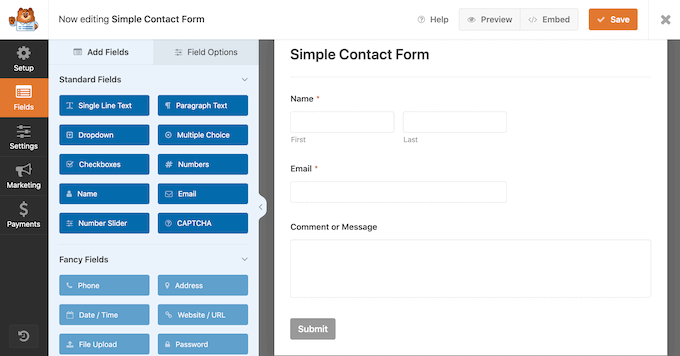
訪問者が画像にすぐにアクセスする必要がある場合は、サイトにライブチャットを追加することもできます。これにより、人々はリクエストを送信し、リアルタイムで応答を得ることができ、優れたユーザーエクスペリエンスを提供します。
ウェブサイトでの画像盗難を抑止する代替方法
画像を保護することに関しては、右クリックを無効にすることは良い最初のステップです。しかし、泥棒を本当に止めたいのであれば、追加の対策を講じることをお勧めします。
これを踏まえて、許可なく画像をダウンロード、再利用、販売するのを防ぐための追加の方法をいくつかご紹介します。
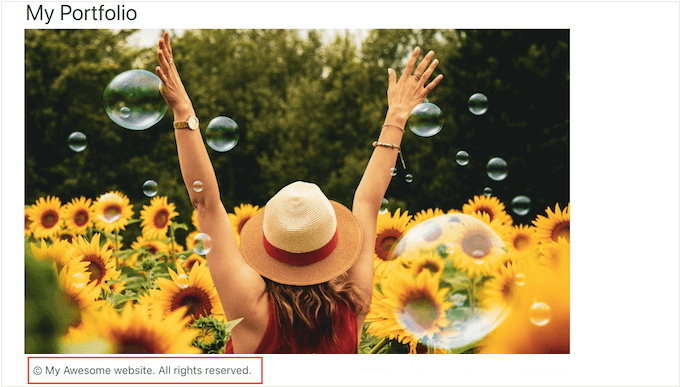
1. 画像の下に著作権表示を追加する
まだ行っていない場合は、ウェブサイトに著作権表示を追加する必要があります。すべてのページに表示され、常に現在の日付が表示されるように、WordPressフッターに動的な著作権日付を追加することをお勧めします。
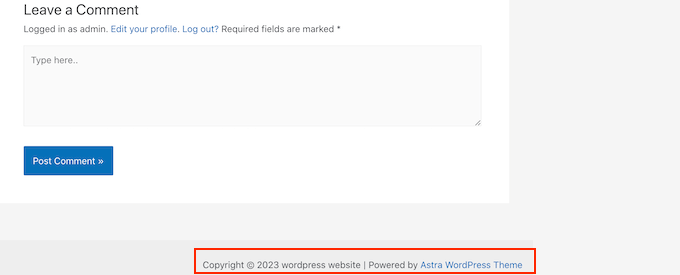
これは素晴らしいスタートですが、各画像の直下に著作権表示をプレーンテキストで追加するのも良い考えです。これにより、ウェブサイトでの画像の表示方法に影響を与えることなく、写真の盗用を抑止できます。
一部の訪問者は、オンラインで見つけた画像を自由にダウンロードして再利用できると単純に考えています。著作権表示を追加したり、「利用規約」ページへのリンクを設置したりすることで、誤解を解消し、このような無邪気な間違いを防ぐことができます。
2.画像にウォーターマークを追加する
別のオプションは、画像にウォーターマークを追加することです。これは、訪問者がウォーターマークが表示されることを期待するストック写真ウェブサイトには最適ですが、画像は最高の状態に見えない可能性があります。
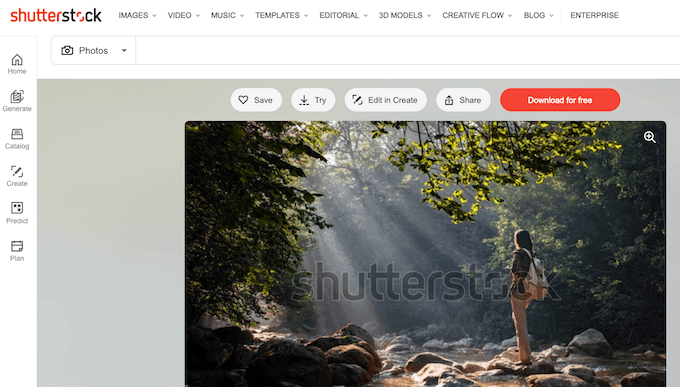
これは、特に自分の作品を宣伝している写真家やデジタルアーティストにとって、一部のウェブサイトにとって問題となる可能性があります。
そのため、ウェブサイト上の画像の見た目を損なうことなく、画像を盗むことを思いとどまらせるように、ウォーターマークを慎重に配置することをお勧めします。
ウォーターマークを追加するには、市場で最高のWordPressギャラリープラグインであるEnvira Galleryを使用できます。
詳細については、画像に自動的にウォーターマークを追加する方法に関するガイドを参照してください。
3. 自動コンテンツ盗難通知を設定する
ウェブサイトが、盗まれた画像の隣にあなたのビジネス名やブランド名を記載することがあります。特に、あなたのサイトからページ全体をスクレイピングした場合です。
これを念頭に置いて、Googleアラートのようなサービスを使用してブランド名の通知を設定することをお勧めします。Googleアラートページにアクセスし、サイト名、ブランド名、製品名、またはその他の重要なテキストを入力するだけです。
投稿ごとに特定のフレーズや行動喚起を追加する場合は、これもGoogleアラートに入力するとよいでしょう。
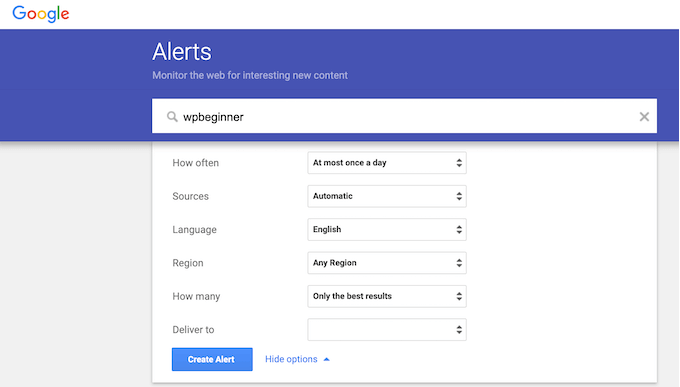
その後、ドロップダウンメニューを使用してアラートを設定し、通知を受け取りたいメールアドレスを入力します。
アラートの設定が完了したら、「アラートの作成」をクリックしてください。
これで、誰かがあなたのコンテンツをスクレイピングして公開した場合に通知するメールが届きます。
4. Googleによる画像逆検索
Google画像検索を使用して、特定の画像がオンラインでどこで使用されているかをすべて見つけることができます。Google画像検索ページにアクセスし、カメラアイコンをクリックしてGoogleレンズを使用するだけです。
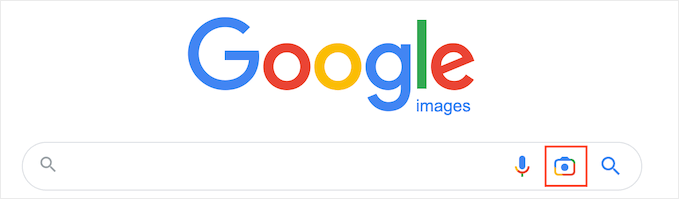
これにより、画像への直接リンクを貼り付けたり、コンピューターからコピーをアップロードしたりできるセクションが追加されます。
その後、「検索」をクリックします。
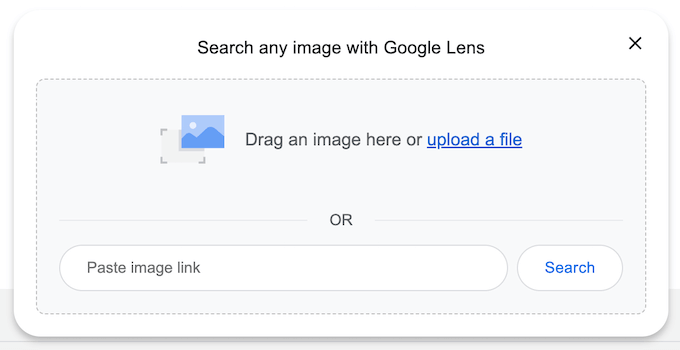
Google は、あなたの画像に似たすべての画像を表示します。別のウェブサイトでまったく同じ画像を見つけた場合は、クリックしてその画像がどのように使用されているかを確認できます。
写真がたくさんある場合、1枚ずつ手動で確認するのは時間と労力がかかります。しかし、Google画像検索はあなたの画像を再利用しているサイトを発見するのに役立つので、時々検索するのは賢明です。
または、Pixsyのような高度なリバース画像検索サービスを使用することもできます。
5. ウェブサイトのホストまたはレジストラに連絡する
もし誰かがあなたの画像を盗んで再公開した場合は、その人に連絡することをお勧めします。彼らは違法に著作権で保護された画像を使用していることに気づいていない可能性があります。
ただし、スパムサイトの場合は、連絡先情報を見つけるのに苦労するかもしれません。代わりに、IsItWPの検索ツールを使用して、ドメインとウェブサイトがどこでホストされているかを見つけることができます。
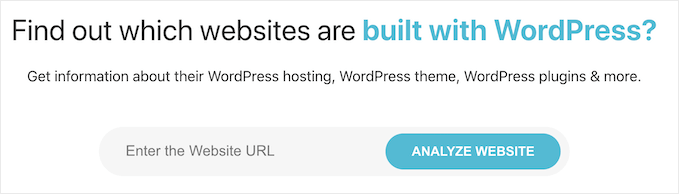
このツールは、ウェブホスティング会社を含む、利用可能なすべての情報を表示します。
コンテンツの盗用は違法行為であり、ほとんどのウェブホスティング会社は法律を破っているサイトをホストしたくありません。そのことを念頭に置いて、ホストとレジストラに直接連絡して、サイトを削除しようとすることができます。
ほとんどの評判の良いウェブホスティング会社はDMCA(デジタルミレニアム著作権法)の苦情を真剣に受け止めているため、この方法は通常良い結果をもたらします。
右クリック無効に関するよくある質問
WordPressで画像を保護することについて、よく寄せられる質問とその回答を以下に示します。
右クリックを無効にすると、画像の盗難は完全に止まりますか?
いいえ、画像盗難を完全に止めるわけではありません。主に技術的でないユーザーに対する抑止力として機能します。
ブラウザの開発者ツールを使用したり、スクリーンショットを撮ったり、ページソースを表示したりすることで、決意のある個人は依然として画像を保存できます。ただし、カジュアルなダウンロードは効果的に防止できます。
右クリックを無効にすると、ウェブサイトのユーザーエクスペリエンスに悪影響がありますか?
一部の訪問者にとっては、ユーザーエクスペリエンスに影響を与える可能性があります。人々は、画像を新しいタブで開いたり、その他の正当な理由で右クリックすることがよくあります。
保護の必要性とユーザーの利便性を比較検討する必要があります。無効にすることにした場合は、ユーザーが簡単に画像の使用許可をリクエストできるように、お問い合わせフォームを追加することを検討してください。
画像にウォーターマークを入れるのと右クリックを無効にするのと、どちらが良いですか?
両方の方法を組み合わせることで、最も強力な保護が得られます。ウォーターマークは泥棒にとってあなたの画像を魅力的にしにくくし、右クリックを無効にすることでダウンロードをより困難にします。
1つだけ選ばなければならない場合、透かしは保護がダウンロードされても画像に残るため、しばしばより効果的です。
画像とコンテンツ保護のための追加リソース
この記事が、WordPressの画像に右クリック禁止を追加する方法を学ぶのに役立ったことを願っています。画像最適化とサイトセキュリティに関する他のガイドも参照してください。
- WordPressで画像添付ファイルのページを無効にする方法 –これにより、薄いコンテンツページがインデックスに登録されるのを防ぎ、SEOを改善できます。
- WordPressの最適なアイキャッチ画像プラグインとツール –投稿のサムネイルとアイキャッチ画像をより適切に管理するためのツールを見つけましょう。
- WordPressの最適なコンテンツ保護プラグイン(専門家のおすすめ) –コンテンツのスクレイピングや盗難に対する包括的な保護を提供するその他のプラグインを探索してください。
この記事が気に入った場合は、WordPressのビデオチュートリアルのために、YouTubeチャンネルを購読してください。また、TwitterやFacebookでも私たちを見つけることができます。



デニス・ムトミ
透かしセクションは非常に役立ちました。写真サイトを持つクライアントがおり、Envira Galleryを使用して彼女の画像に透かしを追加していましたが、これはまさにゲームチェンジャーでした。もう一つ追加するヒントは、ロゴやウェブサイトのURLを含むユニークな透かしを作成することです。これにより、画像が保護されるだけでなく、画像がオンラインで共有される際のさりげないブランディングとしても機能します。
Mrteesurez
この投稿に感謝します。
また、ユーザーは画像からスクリーンショットを撮ってトリミングすることはできますか?もし可能であれば、このように保護する必要はありません。
透かしを追加し、画像の下記に著作権表示を入れることは承諾します。これは、ユーザーがメディア全体で画像を使用または共有する際にあなたのブランドを宣伝することになるため、私にとって最善の方法です。
ありがとうございます。
イジー・ヴァネック
おっしゃる通りです、Mrteesurezさん。
残念ながら、ウェブサイトのコンテンツを盗もうとする者は、どのような手段を使っても実行します。ホットリンクの無効化から様々な他の技術まで、あらゆる方法を試しましたが、泥棒を大幅に抑止できたものはありませんでした。透かしを入れることだけが、彼らを止めさせるか、画像を盗まれた際に無料の広告になったかのどちらかでした。ですから、透かしに関しては、あなたに完全に同意します。おそらく最も効果的な対策でしょう。
イジー・ヴァネック
ウェブサイト上の画像を保護する方法についても考えてきました。おそらく最善の解決策は透かしです。右クリックを無効にしても、人々はスクリーンショットを撮ったり、それを回避する他の方法を見つけたりします。
WPBeginnerサポート
それも有効な選択肢です
管理者
それ以外
試すのが待ちきれません!
@Ryanさん、ということは、あなたが画像を(無断で)使用する一人ということでしょうか? 人がイライラするのを気にしても仕方ないでしょう?
コミックは私の仕事であり、それを止める方法が多いほど良いです。ほとんどの人は怠惰で、右クリックできないとそれ以上進みません。これには、私のトラフィックの約半分を占める教師と学生が含まれます。彼らはすべてを盗んで何も支払いたくないからです。
大規模ブログがこれを使用しない理由に対する私の答え:著作権と公正使用を無視しているからです。彼らはこれを使用すべきです。
Paresh が提案した、画像に透明な PNG を追加する方法を教えていただけますか?
パレーシュ・カトリ
Flickrのように、サイトから画像をダウンロードするのをユーザーにとって難しくする方法がもう1つあります…。 透明なPNGまたはGIF画像を設定すれば完了です
ライアン・リー・ボール
ブラウザの機能を無効にするという考えは好きではありませんでした。人々をイライラさせます。誰かが本当にあなたの写真をダウンロードしたいのであれば、ブラウザプラグイン、Google画像検索、またはスクリーンショットを通じてダウンロードするでしょう。それを止めることはできません。
キース・デイビス
皆さん、こんにちは
便利なプラグインの情報提供ありがとうございます。
私の画像を盗まれることは気にしませんが、ホットリンクはどうでしょうか?
それについて投稿しませんか?
編集スタッフ
ホットリンクは非常に大きなトピックです。適切な.htaccessルールが必要ですが、そうしないとサイトを台無しにしてしまいます。
管理者
キース・デイビス
本当によくあること…以前.htaccessファイルをいじって、いくつか問題を引き起こしたことがあります。
最終的には諦めて、古い.htaccessファイルに戻しました。
コメントシステムの設定について投稿しますか?
見た目も、TwitterやFacebookとの連携のアイデアも気に入っています。
編集スタッフ
ああ、私たちのブループリントセクションをご覧になったかどうか分かりません。サイトにあるものはすべてそこでカバーされています。
https://www.wpbeginner.com/blueprint/
「コメント」と呼ばれるものがあります。それが方法を示します
キース・デイビス
見つけました、皆さん – どうもありがとう。
ニーノ・ブラスコ
はい、おっしゃる通り、ホットリンクは本当に問題です。
WordPressにはまだ解決策がある可能性はありますか?
さて、専門家にお任せしましょう。
編集スタッフ
ホットリンクソリューションは、プラットフォームベースというよりもサーバーエンドのものがほとんどです。.htaccessファイルを使用してサーバーリクエストをブロックする必要があります。CDNを考慮すると、さらに複雑になります。多くのシナリオがあるため、すべてをカバーするのは困難です。
管理者
アフマド・アウェイス
このプラグインを使うと、ページ読み込み時間が長くなるんじゃないかと思いますが?
他の疑問は、なぜほとんどの大手ブログはこのようなものを使わないのでしょうか?
編集スタッフ
ロード時間の増加はそれほど大きくありません。これは非常に迷惑なので、ほとんどの大規模ブログでは使用されていません。私たちがこれについて書いた唯一の理由は、ユーザーがそれを求めたからです。
管理者
アフマド・アウェイス
Share & Commentバーがsingle.phpでどのようにスライドするかについての情報を入手できますか?
編集スタッフ
まだ共有できていない多くのカスタムコードの1つです。この種の情報を共有しない主な理由は、他の何よりもCSSが関係しているためです。人々は非常に個性に欠けます。CSSコードを投稿すると、そのまま実装されます。これにより、何百ものサイトがまったく同じように見えてしまいます。ご理解いただければ幸いです。
アフマド・アウェイス
それはかなり良いですね。素晴らしいようです。
Pardeep
素晴らしいプラグインです、ありがとうございます
アンクル
良いオプションですが、簡単に破られます。簡単な方法は、サイトのロゴやウォーターマークを使用することです。これにより、たとえ再利用されても宣伝になります。