


特に何が問題を引き起こしているのかわからない場合、読み込みの遅いウェブサイトほどイライラするものはありません。修正策を推測しているだけで、何かが機能することを願っているだけのように感じられることがあります。
そこで、GTmetrixのような強力なツールが役立ちます。数千ものWordPressサイトを分析した結果、パフォーマンスの問題を明確に診断する最も効果的な方法の1つであることがわかりました。
このガイドでは、GTmetrix を使用してウェブサイトを高速化するための実績のある方法を共有します。レポートの理解方法と、それをシンプルで効果的なアクションプランに変える方法を順を追って説明します。

GTmetrixとは?
GTmetrix は、ウェブサイトの読み込み速度を確認できるウェブサイトスピードチェックツールです。ユーザーの集中力は短いため、ウェブサイトの読み込み速度はこれまで以上に重要になっています。
GoogleのCore Web Vitalsの研究によると、ページの読み込み時間はユーザーエクスペリエンス、直帰率、コンバージョンに直接影響します。遅いサイトは一貫して高い離脱率と低いエンゲージメント指標を示します。
これは、Classic StrangeLoopのケーススタディを裏付けています。このケーススタディでは、ページの読み込み時間に1秒遅延すると、コンバージョンが7%減少し、ページビューが11%減少し、顧客満足度が16%低下することがわかりました。

より最近のデータは、これが依然として真実であることを確認しています。たとえば、Portent による 2022 年の調査では、読み込み時間が 1 秒長くなるごとに、ウェブサイトのコンバージョン率が平均 4.42% 低下することがわかりました。
GTmetrix は、WordPress ウェブサイトの速度低下の原因と、WordPress のパフォーマンスと速度を向上させるための具体的な改善策を提示します。
それでは、GTmetrixプラグインを使用してWordPressウェブサイトの速度を改善する方法を見ていきましょう。この記事では以下の内容をカバーします。
WordPressでGTmetrixプラグインを設定する
まず、GTmetrix for WordPress プラグインをインストールして有効化する必要があります。方法がわからない場合は、WordPress プラグインのインストール方法に関する完全ガイドをご覧ください。
重要なお知らせ: GTmetrix プラグインはしばらく更新されていません。しかし、依然として機能し、ダッシュボードからパフォーマンステストを開始するための便利な方法を提供します。または、プラグインなしで GTmetrix を使用する方法については、以下のセクションを参照してください。
有効化すると、プラグインはWordPress管理サイドバーに「GTmetrix」というラベルの新しいメニュー項目を追加します。プラグインの設定ページにアクセスするには、それをクリックする必要があります。

このページでは、GTmetrixアカウントのメールアドレスとAPIキーの提供を求められます。
APIキーを取得するために無料アカウントを作成できます。この無料アカウントには、1日あたりのリクエスト数が制限されています。ただし、これを1つのウェブサイトで使用している場合、クレジットがなくなることはまずないでしょう。
「今すぐ GTmetrix アカウントに登録する」リンクをクリックして、GTmetrix ウェブサイトにアクセスし、アカウントにサインアップしてください。
アカウントを作成したら、ページ上部の「アカウント」リンクをクリックする必要があります。
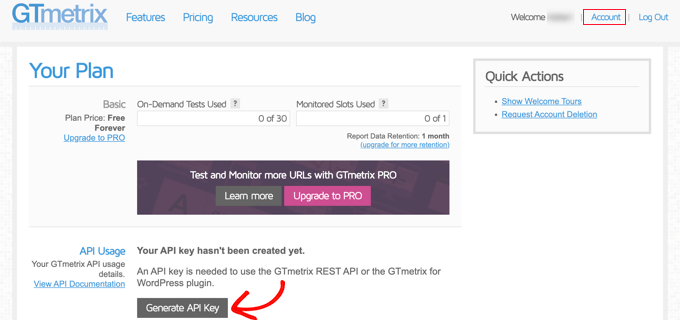
次に、「APIキーを生成」ボタンをクリックするだけです。GTmetrixがAPIキーを生成します。これをコピーする必要があります。
これで、WordPressダッシュボードの「GTmetrix」設定ページに戻ることができます。アカウントのメールアドレスと、先ほどコピーしたAPIキーを入力してください。
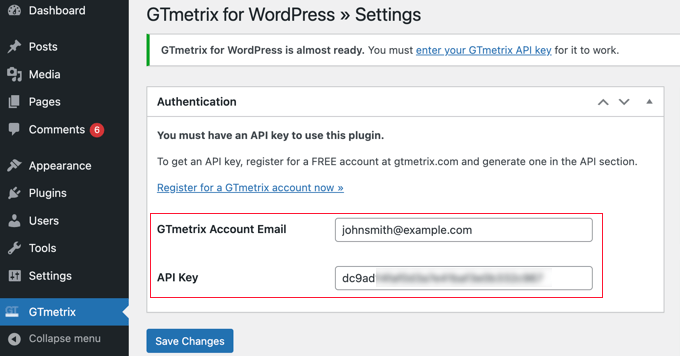
設定を保存するには、「変更を保存」ボタンをクリックしてください。
WordPressでGTmetrixパフォーマンステストを実行する
プラグインの設定が完了したので、WordPressのパフォーマンステストを実行できます。
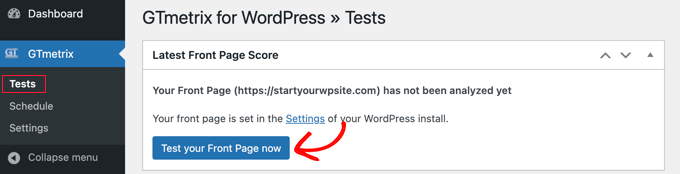
単にGTmetrix » Testsページに移動します。ここから「今すぐフロントページをテストする」ボタンをクリックすることで、ウェブサイトのホームページを素早くテストできます。
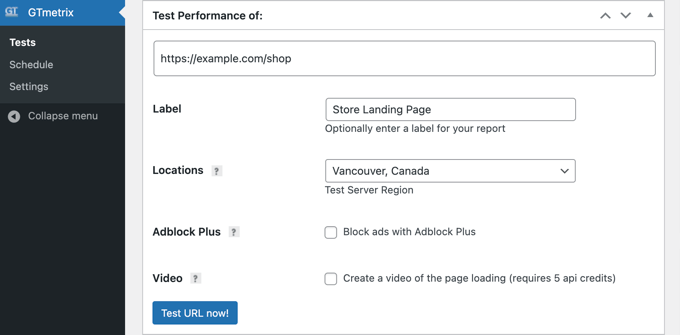
また、WordPress ウェブサイトの任意のページのパフォーマンステストを実行することもできます。「テスト対象のパフォーマンス」ボックスにページの URL を入力するだけです。
これらのカスタムテストでは、ラベルを提供したり、地理的な場所を選択したりすることもできます。理想的には、ターゲットオーディエンスに最も近い場所に焦点を当てたいでしょう。
GTmetrix パフォーマンス テストの結果を理解する
GTmetrix プラグインは、WordPress ダッシュボードでサイトのパフォーマンスの便利な概要を提供します。この概要は、PageSpeed と YSlow と呼ばれる指標に基づいた GTmetrix の古いスコアリングシステムを使用しています。
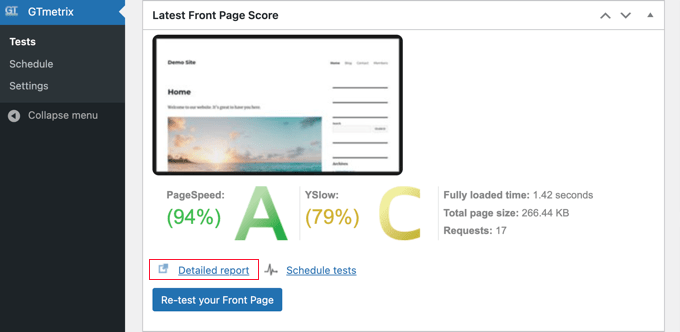
A未満は改善の余地があることを意味します。ただし、これは必ずしもあなたのウェブサイトが本当に遅いという意味ではありません。
スコアを理解するには、「詳細レポート」リンクをクリックする必要があります。これにより、GTmetrixサイトでURLが開きます。
このレポートでは、PageSpeed スコア、YSlow スコアの詳細な内訳と、ページの読み込み時間を改善するために変更できることの推奨事項リストを提供します。
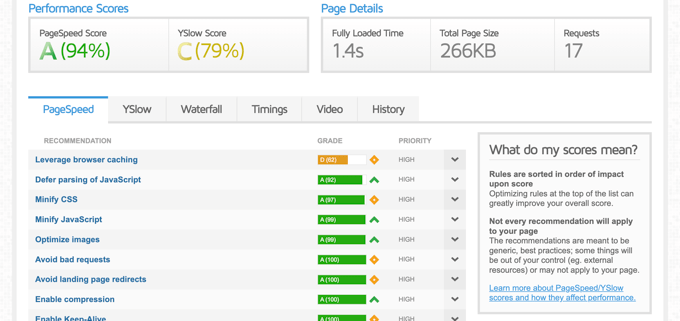
異なるタブに分割されています。最初に、ページスピードスコアと、個々のスコアとともにリストされたさまざまなランキング項目が表示されます。
緑色の項目は良好で、注意は必要ありません。赤色の項目はウェブサイトの速度を低下させており、さらなる調査が必要です。
最も良い点は、項目をクリックすると、修正が必要なものが正確にわかることです。
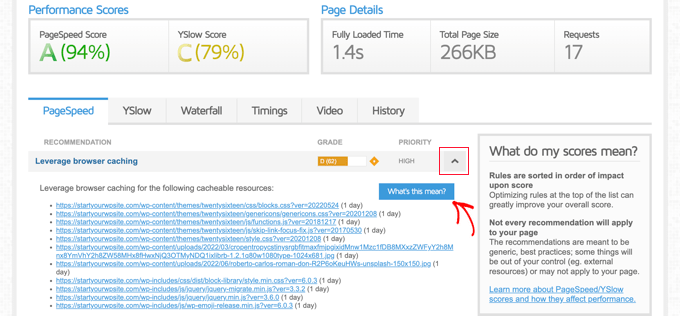
各タブには「これはどういう意味ですか?」という小さなボタンがあります。それをクリックすると、改善できることの詳細が表示されます。
すべての過去のレポートは、レポートセクションの GTmetrix » テスト ページで見つけることができます。
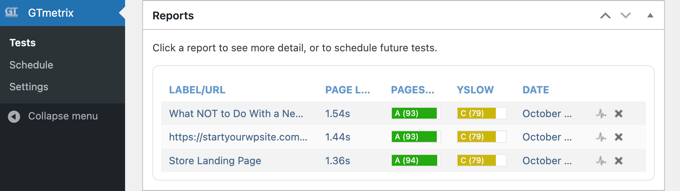
これにより、ウェブサイトの速度とパフォーマンスを向上させる作業を進めながら、テストを管理および実行できます。
プラグインなしでGTmetrixを使用する
プラグインをインストールせずに GTmetrix を使用したい場合は、ホームページにアクセスして URL を入力するだけです。
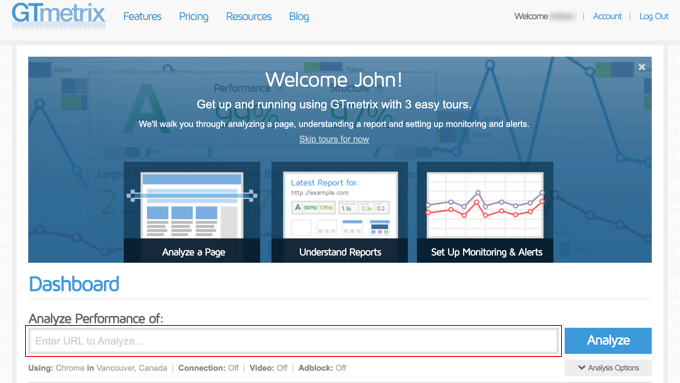
サイトをテストした後、プラグインで行ったのと同じように詳細なレポートが得られます。
この方法の欠点は、さまざまなレポートを保存して比較できないことです。ウェブサイトの速度が向上するにつれて。
ウェブサイトのパフォーマンスを向上させるためのボーナスのヒント
GTmetrix のスピードチェックでは多くの情報が表示されます。ただし、IsItWP ウェブサイトスピードテストツールやPingdomのような別のウェブサイトスピードチェックツールを使用して結果を比較したい場合があります。
ウェブサイトのパフォーマンススコアが低いままの場合は、詳細を確認して各項目を一つずつ改善できます。ただし、これは初心者には技術的すぎる場合があります。
特別なスキルなしでウェブサイトの速度の問題を即座に改善するのに役立つ、いくつかの簡単なヒントを以下に示します。
1. 最適なWordPressホスティングを使用する
低品質なWordPress ホスティングプロバイダーを使用している場合、ウェブサイトのパフォーマンスを向上させるためにできることはあまりありません。
試せるトップ 3 の高速ウェブホスティング会社のおすすめはこちらです。
- Bluehost – 優れた価格 + キャッシュ機能内蔵。
- SiteGround – プレミアム WordPress ホスティング + キャッシュ機能内蔵 + Google Cloud を利用。WPBeginner ではSiteGroundを使用しています。
- WP Engine – パフォーマンス最適化を備えたトップ評価のマネージド WordPress ホスティングプロバイダー。
2. WordPressキャッシュプラグインの設定
すべてのトップ WordPress ホスティング会社は、ウェブサイトの速度を向上させるためにオンにできるキャッシュソリューションを内蔵しています。しかし、ウェブサイトのパフォーマンスを向上させるためにWordPress キャッシュプラグインを使用することもできます。
キャッシュにより、ウェブサイトは新しいリクエストを実行する代わりに、一時ファイルからページを読み込むことができます。市場で最高の WordPress キャッシュプラグインであるWP Rocketの使用をお勧めします。
3. ページ読み込みを高速化するために画像を最適化する
画像はテキストよりも読み込みに時間がかかり、ページに画像が多いとウェブサイトの速度が低下します。一方で、画像はユーザーエンゲージメントにとって重要であり、避けることはできません。
解決策は、ページの読み込みを速くするためにWordPress 画像を最適化することです。同じ画像を使用しますが、ファイルサイズは小さくなります。
サイトの読み込みをさらに速くするためにできることは、他にもたくさんあります。初心者向けのWordPress の速度とパフォーマンスに関する完全ガイドをまとめました。ステップバイステップの手順でウェブサイトの速度を向上させることができます。
GTmetrix に関するよくある質問
GTmetrix を使用してウェブサイトのパフォーマンスをテストすることについて、よく受ける質問への回答を以下に示します。
1. 良い GTmetrix スコアとは?
パフォーマンスレポートで GTmetrix のグレードを「A」にすることを目指してください。また、3 つのコアウェブバイタル(LCP、TBT、CLS)すべてが「良好」の範囲内(緑色のスコアで示される)にあることも重要です。
2. GTmetrixは無料で利用できますか?
はい、GTmetrix は無料プランを提供しており、サイトをテストして詳細なレポートを取得できます。無料アカウントには 1 日あたりの API リクエスト数に制限がありますが、通常は単一のウェブサイト所有者には十分です。
3. 低い GTmetrix スコアを修正するにはどうすればよいですか?
スコアを向上させる最も速い方法は、ウェブサイトパフォーマンスの「ビッグ3」に焦点を当てることです。これらは、高速なWordPressホスティングプロバイダーの選択、WP Rocketのようなキャッシュプラグインの使用、およびウェブ用の画像の最適化です。
4. GTmetrix プラグインを使用する必要がありますか?
いいえ、プラグインをインストールする必要はありません。GTmetrixのウェブサイトに直接サイトのURLを入力することで、同じ詳細なレポートを取得できます。
プラグインを使用する主な利点は、レポートがWordPressダッシュボード内に保存されることです。これにより、時間の経過に伴うパフォーマンスの改善を簡単に追跡できます。
ウェブサイトの速度を向上させるための追加リソース
GTmetrix でウェブサイトを分析する方法がわかったので、サイトをさらに高速化するための専門家向けガイドをいくつかご紹介します。
- WordPressの速度とパフォーマンスを向上させるための究極のガイド
- ウェブサイトのスピードテストを適切に実行する方法(最適なツール)
- 品質を損なわずにウェブパフォーマンスのために画像を最適化する方法
- WPBeginnerのページ読み込み速度を向上させる方法
この記事が、GTmetrix プラグインを使用して WordPress サイトのパフォーマンスを向上させる方法を学ぶのに役立ったことを願っています。また、WPBeginner のページ読み込み速度を向上させる方法と、最高のウェブサイトスピードテストツールの専門家による選び方に関するガイドもご覧ください。
この記事が気に入った場合は、WordPressのビデオチュートリアルのために、YouTubeチャンネルを購読してください。また、TwitterやFacebookでも私たちを見つけることができます。




イジー・ヴァネック
ウェブサイトの速度は、優れたユーザーエクスペリエンスだけでなく、Googleによるランキングのためにも絶対に重要です。当初はGoogle Search Consoleを綿密に監視し、その後Google Pagespeed InsightsとGTMetrixを使用してウェブサイトの測定を開始しました。どちらのツールも、ウェブサイトの速度の微調整と、海外からの速度測定(チェコ共和国にサーバーがあります)に非常に役立ちました。GTMetrixをどれだけ推奨しても足りないくらいです。WordPressで直接必要というわけではありません。プラグインがさらに増えるとウェブサイトに不必要に負担がかかる(私の意見では)ため、新しいウェブサイトではほぼ常にオンライン測定を使用しています。GTMetrixにアカウントを持つことは非常に有益です。無料プランでも、より多くの測定を実行できるため、ウェブサイトの速度を低下させている小さな詳細を微調整しようとしている場合には非常に役立ちます。
クリストファー・オールセン
GTmetrixに関する素晴らしい投稿ですね。一つ注意点を除けば、GTmetrixが素晴らしい(言い換え)であることに同意します…。アカウント設定で問題を解決できるかもしれませんが、問題は次のとおりです。maxcdnを認識していないようです。maxcdnを使い始めてから、私のサイトははるかに高速になりました。CDNは間違いなく使用していますが、使用していないと表示されます…なぜかはわかりませんが、CDNを使用していないと表示されるタブの下のリンクには、netdnaのURLが表示されています。また、firefoxとchromeのYslowアドオンでは、maxcdnを認識しているYslowスコアがわずかに高くなっています…。それでも、ページの読み込み速度を大幅に向上させるために使用できた素晴らしいサイトです。
編集スタッフ
MaxCDNのようなカスタムCDNを使用する場合、これらのプロバイダーはデフォルトでは認識しません。netdna URLが実際にはCDNであることを知らせるために、ブラウザの設定を編集する必要があります。つまり、これらのツールは良い参考点ですが、CDNの検出に関しては完全に完璧ではありません。
管理者
マシュー
GTMetrixは、私のサイトの画像を最適化されたバージョンで提供してくれるので、それを保存して元の最適化されていない画像と置き換えることができます。しかし、私のウェブサイトには数千枚の画像があり、すべての元の画像を置き換えるために、最適化された画像を1枚ずつ保存するのは非常に時間がかかります。
GTMetrixは具体的に何を使用して、再最適化および圧縮された画像のリストを提供してくれるのでしょうか?
WordPress用のsmush.itプラグインを試しましたが、残念ながらGTMetrixはまだ私の画像の最大50%程度を圧縮できると指摘しています。
GTMetrixにメールも送りましたが、返信はありません。CDNはすでに使用していますが、私の必要とする速度には達していません。
M・コピンガー
このプラグインについて教えてくれてありがとう。プラグインがあることを知らずに約1週間使用していました。素晴らしい記事で、これからも良い仕事を続けてください。
マテイ・ラティン
Pingdomツールが使えるのに、プラグインを使う意味がわかりません。毎日テストするわけではないでしょうし…
リーナ
こんにちは、これらは私がほとんど知らなかった便利なヒントの一部です。この種のタスクを実行できるかどうか試してみます。共有していただきありがとうございます。
イヴァン・リム
このツールは素晴らしいです… YSlow が CDN を検出しないという点は、速度レポートの違いを説明するのに役立ちます。
編集スタッフ
はい、これは素晴らしいツールです。私たちは常にそれを使用しています。
管理者