


WordPressサイトを新しいドメインに移行するのはエキサイティングですが、その後、壊れたリンクだらけの画面が表示されるのは恐ろしいことです。画像が見つからなかったり、検索ランキングに悪影響を与える404エラーが見つかったりする、あの落胆するような感覚は私たちも知っています。
私たちのAwesome Motiveブランドで数百ものウェブサイトを移行した後、私たちはこれを修正するための安全で信頼性の高い方法を開発しました。すべてのリンクを手動で更新する必要はありません。
簡単なデータベースの更新で、古いリンクがすべて新しいドメインに合わせて素早く変更されます。これによりSEOが保護され、訪問者が常に必要なものを見つけられるようになります。
新しいサイトが初日から完璧に機能するように、URLを安全に更新する正確な手順を説明します。
このガイドで取り上げるトピックのリストを以下に示します。
WordPressサイトのURLをいつ更新する必要がありますか?
WordPressサイトを新しいドメイン名に移動したと仮定します。その後、WordPressダッシュボードから設定 » 一般ページにアクセスして、WordPressアドレスとサイトアドレスを変更できます。
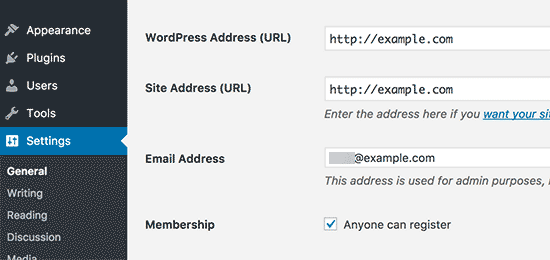
ただし、これにより、以前に投稿やページに追加したURLは変更されません。また、WordPressサイトに追加した画像のURLも変更されません。
これらのURLをすべての投稿やページで手動で変更するのは時間がかかります。さらに、URLをいくつか見逃してしまう可能性があり、ウェブサイトのリンク切れにつながる可能性があります。
だからこそ、WordPressサイトを移行する際にはURLを更新することが重要です。
これにより、ユーザーは探しているページを簡単に見つけることができるため、ユーザーエクスペリエンスが向上します。URLを更新すると、WordPress SEOも改善され、検索エンジンがインデックス作成のために新しいコンテンツを見つけることができるようになります。
最後になりましたが、ユーザーが常に正しい場所にリダイレクトされるように、古いドメインから新しいドメインへの適切な301リダイレクトが設定されていることを確認したい場合もあります。
これは非常に重要です。なぜなら、ソーシャルメディアの投稿やGoogleなど、古いドメインにリンクしている他のウェブサイトが多数存在する可能性が高いからです。
それでは、WordPressサイトを移行する際にURLを素早く簡単に更新する方法を見ていきましょう。
WordPressサイト移行後にURLを更新する
ウェブサイトの古いリンクを更新する最も簡単な方法は、WPCodeの無料検索とすべて置換プラグインを使用することです。これは、投稿、ページ、画像など、WordPressデータベース全体でテキストとURLを検索および置換するのに役立つ強力なツールです。
ただし、何かを行う前に、WordPressサイトの完全なバックアップがあることを確認してください。検索および置換ツールはデータベースに直接変更を加えるため、わずかな入力ミスでもリンクや画像が壊れる可能性があります。
新しいバックアップは最も重要なセーフティネットであり、問題が発生した場合にサイトを簡単に復元できます。
次に、サイトにSearch & Replace Everythingをインストールして有効にする必要があります。詳細については、WordPressプラグインのインストール方法に関するステップバイステップガイドを参照してください。
注意:より高度な機能が搭載されたSearch & Replace Everythingのプレミアムバージョンもあります。
有効化後、WordPress管理画面からツール » WP Search & Replaceに移動する必要があります。
まず、古いリンクを新しいサイトURLに更新するためのセクションが表示されます。「検索対象」フィールドに古いURLを入力し、「置換先」フィールドに新しいURLを入力します。
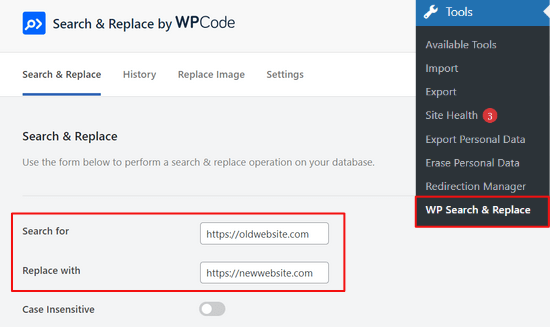
両方のURLで必ず同じ形式を使用してください。たとえば、https://olddomain.com(末尾にスラッシュなし)を入力した場合、新しいURLもhttps://newdomain.com(スラッシュなし)であることを確認してください。スラッシュの不一致はリンクを壊す可能性があります!
次に、更新したいWordPressデータベース内の特定のテーブルを選択するために下にスクロールできます。プラグインのWordPressコアテーブルオプションをチェックすることで、投稿、コメント、オプション、ユーザーデータ、およびサイトのその他の領域のURLを更新できます。
WordPressコアテーブルは、すべてのウェブサイトデータが整理および保存される場所です。たとえば、wp_commentsテーブルには、サイト上のコメントに関するすべての情報と、コメントしたユーザーに関するデータが含まれています。
すべてのテーブルを選択するには、「すべて選択」オプションをクリックすることをお勧めします。サイト全体の移行の場合、これは最も安全なアプローチです。これにより、投稿、ユーザープロファイル、テーマ設定、プラグインなど、どこでも古いURLが更新されることが保証されます。
次に、「検索と置換のプレビュー」ボタンをクリックして続行します。
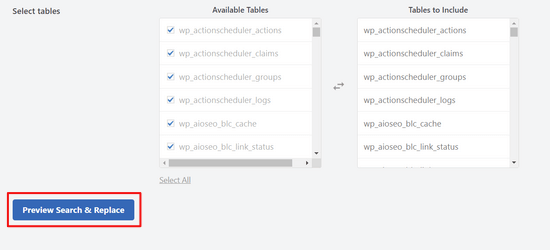
プラグインを使用すると、変更内容をプレビューできます。そうすれば、間違いを犯す心配はありません。
最後に、「すべて置換」ボタンをクリックします。

プラグインは、サイト上のすべてのURLを新しいドメインに更新します。これを行った後、WordPressキャッシュをクリアし、 incógnitoウィンドウでサイトを表示して、すべての変更がフロントエンドで正しく表示されていることを確認することを強くお勧めします。
URL更新後の投稿と固定ページの転送
ウェブサイト上のすべてのURLを更新した後、サイト全体を新しいドメインに301リダイレクトを設定する必要があります。これにより、古いドメインにリンクしていたサイトからのリンクが保持され、404エラーが防止されます。
サイト全体のredirectを実行する最も簡単な方法は、All in One SEO (AIOSEO)プラグインを使用することです。これは最高のSEO WordPressプラグインであり、300万人以上の専門家に信頼されています。
AIOSEOは、数回のクリックで古いウェブサイトのURLを新しいURLにリダイレクトできる強力なリダイレクトマネージャーを提供します。このプラグインは、サイト上の404エラーを追跡するのにも役立ち、壊れたリンクをすばやく見つけて修正できます。
このチュートリアルでは、AIOSEO Proバージョンが必要です。サイト全体の移行を処理し、404エラーを追跡するために必要な強力なリダイレクションマネージャーが、サイトマップ、カスタムパンくずリスト、スキーママークアップなどの他の機能とともに含まれています。
まず、サイトにAIOSEOプラグインをインストールして有効にする必要があります。ヘルプが必要な場合は、WordPressプラグインのインストール方法に関するガイドを参照してください。
有効化後、WordPress管理画面からAll in One SEO » Dashboardに移動する必要があります。次に、「セットアップウィザードを開始」ボタンをクリックしてプラグインを設定します。
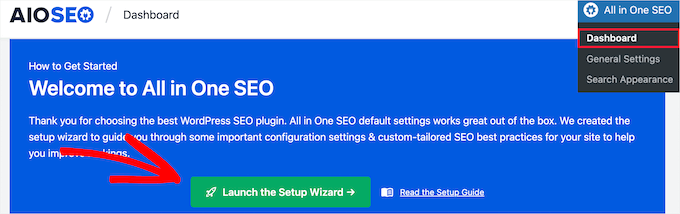
セットアップウィザードの手順に従うだけです。詳細については、WordPressのAll in One SEOの設定方法に関する詳細なチュートリアルを参照してください。
AIOSEOのリダイレクトマネージャーは、サイトを新しいドメインに移行した後のリダイレクト処理に主に2つの方法を提供します。「サイト全体のリダイレクト」は、ウェブサイト全体を新しいドメインに移行する場合に最適です。「個別のリダイレクト」は、見落とされた可能性のある個々の壊れたリンクを修正するために後で使用されます。
1. サイト全体の redirects の設定
この方法は、サイト全体を新しいドメインに移行する際に非常に役立ちます。古いURLがすべて新しいURLに自動的にリダイレクトされ、コードを記述する必要はありません。
注意: 古いドメインからのトラフィックをキャッチするには、AIOSEOをインストールし、古いウェブサイトのWordPressダッシュボードでこの特定の(ホスティングがまだアクティブな場合)設定を構成するか、古いドメインのDNSが新しいホスティング環境を正しく指していることを確認する必要があります。
準備ができたら、WordPress管理エリアからAll in One SEO » Redirectsに移動し、「Redirectsを有効にする」ボタンをクリックするだけです。
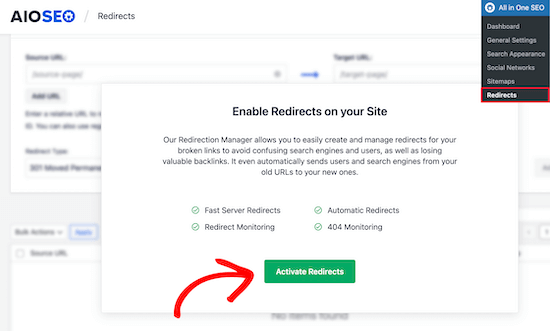
アクティベート後、「サイト全体リダイレクト」タブに移動し、「サイトの移動」トグルを有効にする必要があります。
次に、「ドメインの移動先」オプションに新しいドメイン名を入力できます。

新しいドメインURLを入力したら、「変更を保存」ボタンをクリックして設定を保存することを忘れないでください。AIOSEOは、サイト上のすべてのリンクを新しいURLにリダイレクトします。
2. 個別の投稿/ページの redirects の設定
AIOSEOは、個々の投稿やページのredirectを設定するために使用できるさまざまな種類のredirectメソッドも提供しています。
「301恒久移動」のリダイレクトタイプを選択することをお勧めします。これは、ページが新しい宛先に恒久的に移動され、元に戻したくないことをブラウザに伝えます。
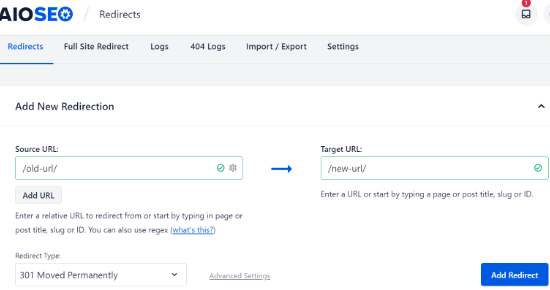
これらの詳細を入力したら、「リダイレクトを追加」ボタンをクリックするだけです。
スクロールダウンしてログを表示すると、作成したさまざまなリダイレクトを確認できます。
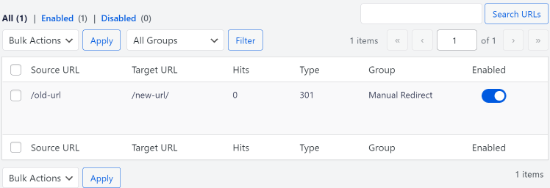
URL、リンクを訪問した人数、設定したリダイレクトの種類を確認でき、リダイレクトを有効または無効にするかを選択することもできます。
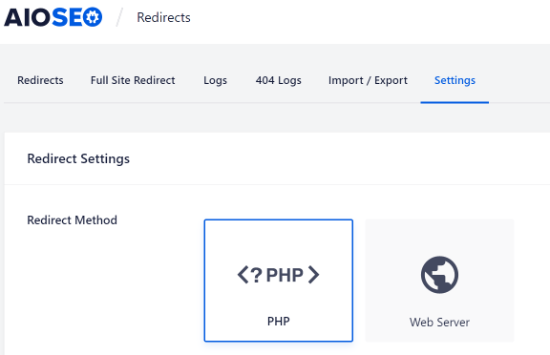
「設定」タブの「リダイレクト」で、サーバーレベルのリダイレクトも設定できます。これははるかに高速です。デフォルトの方法はPHPに設定されており、古いURLをリダイレクトする最も簡単な方法であり、サーバー側の設定は必要ありません。
ただし、リダイレクト方法として「Webサーバー」を選択し、WebサーバーとしてApacheまたはNGINXを選択することができます。ほとんどのユーザーにとって、「PHP」方法は複雑な設定なしですぐに機能するため、最良の選択肢です。
「Webサーバー」オプションはより高速になる可能性がありますが、高度な機能です。ホストがNGINXを使用している場合、生成されたリダイレクトコードをサーバーのNGINX設定ファイルに手動でコピー&ペーストする必要があることに注意してください。
ほとんどのユーザーにとって、「PHP」方法は複雑な設定なしですぐに機能するため、最良の選択肢です。「Webサーバー」オプションはより高速ですが、サーバーの構成に関する技術的な知識が必要な高度な機能です。
ボーナス:ウェブサイトの壊れたリンクを追跡する
URLを新しいドメインに更新する際は、壊れたリンクにも注意を払うことが不可欠です。これらは、もはや存在せず、404エラーページを表示するリンクです。URLが正しく更新されなかった場合に発生する可能性があります。
AIOSEOを使用すると、リダイレクションマネージャーを使用して404エラーページを追跡および修正することが非常に簡単です。
開始するには、WordPressダッシュボードからAll in One SEO » Redirectsに移動できます。
次に、「リダイレクト」の下にある「設定」タブをクリックし、次にトグルをクリックして「404ログ」と「リダイレクトログ」オプションを有効にします。
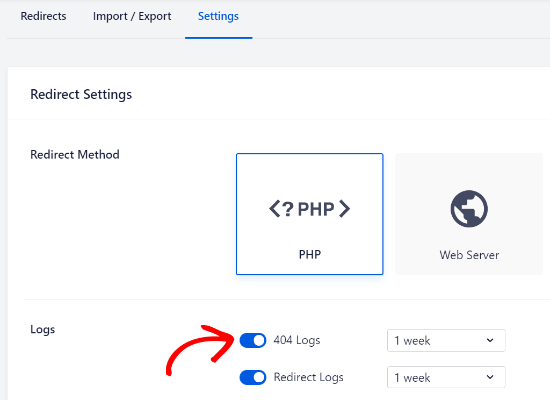
AIOSEOを使用すると、404エラーログを保持する期間を選択できます。スムーズで最適なWordPressパフォーマンスのために、1か月を超えない期間を選択することをお勧めします。
これらのオプションを有効にしたら、ページ上部にある「変更を保存」ボタンをクリックして設定を保存してください。
これで、AIOSEOの「リダイレクト」の下に新しい「404ログ」タブが表示されるはずです。このタブの下で、プラグインはあなたのウェブサイト上の404エラーページを追跡して表示します。
最初に404ログタブにデータが表示されないことに注意することが重要です。プラグインは、設定を有効にした後にのみ壊れたリンクの記録を開始します。機能しているかどうかをテストするには、意図的にエラーを発生させるために、新しいサイトで偽のURL(newdomain.com/testing-404など)にアクセスしてみてください。
プラグインがデータをキャプチャしたら、「404ログ」タブをクリックしてください。URL列の下に壊れたリンクのリスト、ヒット列の下に訪問回数、最終アクセス日が表示されます。
ただし、設定がしばらくアクティブになったら、「404ログ」タブをクリックしてください。URL列の下に壊れたリンクのリスト、ヒット列の下に訪問回数、最終アクセス日のリストが表示されます。
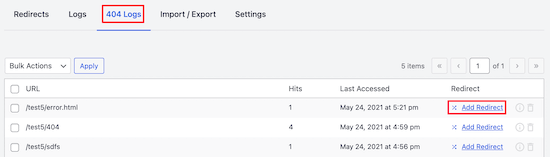
壊れたリンクを修正するには、該当するURLの「リダイレクトを追加」ボタンをクリックするだけです。AIOSEOに404エラーURLのリダイレクト設定オプションが表示されます。
新しいリンクを「ターゲットURL」フィールドに入力し、リダイレクトタイプをドロップダウンメニューから「301 Moved Permanently」に選択する必要があります。
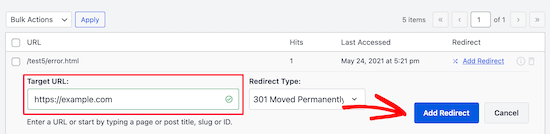
次に、「リダイレクトを追加」ボタンをクリックして、ウェブサイトの壊れたリンクを修正してください。
リダイレクトが機能しているかを確認するには、古いURLにアクセスするだけです。新しいURLにリダイレクトされた場合、404エラーページを正常に修正できたことになります。
WordPressのURL更新に関するよくある質問
WordPressサイト移行後にURLを更新することについて、読者からよく寄せられる質問への回答を以下に示します。これにより、プロセスに関する混乱を解消するのに役立ちます。
1. WordPressサイトを移動した後、URLの更新を忘れた場合はどうなりますか?
URLを更新しないと、ウェブサイトは壊れた内部リンクや画像が表示されない状態になります。これは訪問者にとってフラストレーションの原因となり、検索エンジンが404エラーに遭遇するとSEOランキングに深刻な悪影響を与える可能性があります。
2.画像やその他のメディアファイルのURLも更新する必要がありますか?
はい、これは重要なステップです。WordPressに画像をアップロードすると、その完全なURLがデータベースに保存されます。一般設定でサイトアドレスを変更するだけでは、これらの画像パスは更新されないため、検索および置換ツールが必要になります。
3. サイト移行時に301リダイレクトを設定するだけで十分ですか?
いいえ、301リダイレクトは解決策の一部にすぎません。リダイレクトは、訪問者と検索エンジンを古いドメインから新しいドメインに送信するために不可欠です。ただし、サイト自体のリンクや画像が正しく機能するように、データベース内の内部URLを更新する必要があります。
4. 移行完了後、壊れたリンクを見つけて修正するにはどうすればよいですか?
最善の方法は、All in One SEOのようなプラグインを使用することです。そのリダイレクトマネージャーには、訪問者が見つけた壊れたリンクを自動的に追跡する404エラーログが組み込まれています。その後、それらの壊れたURLを正しいページにリダイレクトすることで簡単に修正できます。
5.検索と置換プラグインは、完了後に削除してもよいですか?
はい、もちろんです。URLが正しく更新されたことを確認したら、Search and Replace Everything by WPCodeプラグインを安全に非アクティブ化して削除できます。積極的に必要なプラグインのみを保持することは良い習慣です。
WordPressサイトの移行に関する追加リソース
この記事が、WordPressサイトを移動する際にURLを更新する方法を学ぶのに役立ったことを願っています。ウェブサイトを移動する方法に関するその他のガイドも参照してください。
- WordPressを新しいドメインに簡単に移行する方法(SEOを失うことなく)
- 初心者のための究極のWordPress SEO移行チェックリスト
- WordPressのウェブホスティングを変更すべき時期
- ダウンタイムなしでWordPressを新しいホストまたはサーバーに移動する方法
- WordPressをローカルサーバーからライブサイトに移動する方法
- ライブWordPressサイトをローカルサーバーに移動する方法
- WordPressをサブドメインからルートドメインへ正しく移行する方法
- ブログをWordPress.comからWordPress.orgへ簡単に移行する方法
- 初心者向け究極のWordPress移行ガイド(ステップバイステップ)
この記事が気に入った場合は、WordPressのビデオチュートリアルのために、YouTubeチャンネルを購読してください。また、TwitterやFacebookでも私たちを見つけることができます。




アスラール
皆さん、こんにちは。
ローカルのWordPressサイトをオンラインにアップロードしたいのですが、すべてのファイルをダウンロードしてリンク(localhost/websitename/)を変更しようとすると、2つのリンク以外にはそのようなリンクが見つかりません。変更すべきリンクはたくさんあるはずなのに、見当たりません。なぜリンクが missing しているのでしょうか?
どなたかご存知の方はいらっしゃいますか?
ヨギ
Velvet Blues Update URLs プラグインは素晴らしいです。私の経験を共有したいと思います。URLの変更をプラグインで行った後も、すべての投稿を開く際にエラーが表示されました。これは、「設定 > パーマリンク設定」セクションに移動し、「変更を保存」ボタンをクリックしてパーマリンクを再度保存することで解決しました。これにより問題は解決し、まだエラーが発生している場合も同様に解決するはずです。
ナイスキッズ
ありがとう、Yogi!!
シリシャ・アラムネニ
本当にありがとうございます。これで問題が解決しました。
ジャヴィンダー
同じドメインを使用していますが、ホスティングを変更しました。その後、投稿内のすべての画像が表示されなくなりました。この問題をどのように解決できますか?
BEN10
URLを更新してプラグインを削除した後も、それは維持されますか?
WPBeginnerサポート
はい、URLを更新した後、プラグインを削除できます。
管理者
マイケル
本当にありがとうございます!魔法のようにうまくいきました
ショーン・レベロ
Velvet bluesは素晴らしいですが、一つ足りない点があります。URLがオプションに存在する場合、オプション内のURLを変更しません。例えばカスタムCSSなどです。また、URLを変更した場合、データベースで変更を確認しても、ページを編集すると、httpsになるはずなのにhttpのままになっているという問題が発生した人はいますか?アイキャッチ画像のURLでのみ発生するようです。
1月
以前はこの素晴らしいプラグインを使用していましたが、常に正常に機能していました。しかし今回は、フルURLリンクのみが変更され、フルURLを含まない内部リンクは変更されませんでした。これを修正する方法について何かアイデアはありますか?
ブレッシング・マショコ
私も同じ問題を抱えていましたが、パーマリンク設定を「プレーン」に変更し、使用していたパーマリンク設定に戻したところ、なぜか機能しました。
コンサルタントナイン
これでうまくいきました!素晴らしい!ありがとう!
プリシラ
このプラグインは1年以上サポートされておらず、WPバージョン4.9.1ではテストされていません。それにもかかわらず、試してみましたが、予想通り、MySQLサーバーエラーが発生して機能しませんでした。かつては非常に優れたプラグインだったのに、開発者が放棄することを決定したとは!
WPBeginnerサポート
プリシラ様
プラグインをテストしたところ、期待どおりに動作しました。もう一度試して、エラーが解決したかどうかを確認してください。あるいは、エラーはプラグインとは無関係かもしれません。
管理者
コキラ
URLの投稿更新後、WordPress管理サイトで画像が正しく表示されません。これについてコメントしてください。また、メディアフォルダの画像のURL更新も行われませんでした。
ガウタム・シャルマ
ローカルからサーバーに移行した後、404-ファイルが見つかりませんというエラーが発生しています。ホームページしか読み込めず、他は機能していません。パーマリンクも変更しました!助けてください…
エマ・ブース
リダイレクトを行った後、ソーシャルメディアからのリンクが壊れるのを避ける方法はありますか?
wordpress.comブログから新しいドメインのwordpress.orgブログにリダイレクトしようとしていますが、以前のツイートやLinkedInの投稿のリンクが壊れるのではないかと心配しています...これを避ける方法はありますか?)
サンジーヴ・クマール
SEOのためにこれを試しましたが、古いリンクをどのように更新してリダイレクトしましたか?
ネハ・プラジャパティ
サーバーを変更しましたが、ウェブURLは同じままです。適切に設定も行いました。
しかし、なぜ古い投稿がすべてGoogle検索で「ページが見つかりません」と表示されるのでしょうか?
どうすればいいですか?
ベン
2つのウェブサイトをマージしたいのですが。古いサイトと新しいサイトのどちらに Velvet プラグインをインストールすればよいですか?ありがとうございます。
ピーター
私はVelvet Bluesを非常に良い結果で使用しています。ただし、VBはウィジェット内のURLやCSSコード内のURLを変更しないことに注意することが重要です。これらは手動で変更する必要があります。
ジェレミー
ADITYAさんの、これが301リダイレクトの代替になるというコメントへの返信です。
検索と置換プラグインは301リダイレクトの代わりにはならないと思います。301リダイレクトは、SEOの観点から、またブックマークしたり古いドメインを使用することに慣れているユーザーにとっても依然として価値があります。
このプラグインを使用すると、ユーザーはメンテナンスが終了した古いサイトやオフラインになったサイトにアクセスすることになります。
個人的には、この種の作業にはMigrate DB Proを強くお勧めします。ローカル開発を行うのであれば、それだけの価値はあります。
Jennifer
こんにちは、
このプラグインは、TablePressで作成したテーブルに埋め込まれたリンクを更新するためにも機能しますか?また、FooGalleryを使用して追加した写真の画像説明の一部としてURLが多数ありますが、これらはページのHTMLではなくデータベースに保存されていると想定しています。Velvet Bluesはこれらも更新できますか、それともこのタスクには別のプラグインが必要ですか?私のサイト(現在のディレクトリからアドオンで使用したいサイトのサブディレクトリに移動する予定です)には、約13,500枚の画像と500個のテーブルが含まれており、リンクを確認して新しいURLに手動で置き換えるのは非常に手間がかかります。
ありがとう。
ニコ
こんにちは、
ドメイン名の変更で同じ問題が発生しています。
何かヒントは得られましたか?
ありがとう
ブライアン
TablePressにあるURLを更新する方法を知っている人はいますか?
ヴィディ
素晴らしいプラグインとチュートリアルです。ドメインを移行したばかりで、投稿が300件あります。まさにあなたがレビューしたプラグインを探していました。助けてくれてありがとう。内部リンクを一つずつ置き換える必要はありませんでした。
WPBeginnerサポート
Glad you found it helpful
管理者
ミシェル・Z。
質問:テーマを更新したところ、以前はホームページにあったブログロールがセカンダリページに表示されるようになりました。したがって、URLは同じですがパスが異なります。確認してください:
古いリンク(これらを維持したい):
新しいリンク:
パーマリンクを調整してみましたが、まだうまくいきません。何かアイデアはありますか?
本当にありがとうございます!
ソウラブ・サラフ
素晴らしいチュートリアルをありがとう。通常、移行にはBackupBuddyを使っていますが、サーバーの制限でBackupBuddyが機能しないことがあります。このトリックは、WordPressを手動で移行するたびに役立ち、驚くほどうまくいきます。
Cheers
Sourabh
ソナリ
WordPress.comからWordPress.orgにサイトコンテンツを移行したため、私の古いサイトURLと新しいサイトURLは同じです。これの使い方がよくわからないので、これらのエラーを修正する方法を教えてください…アドバイスをお願いします!ありがとうございます!
メリッサ
BloggerからWordPressに移行した後、このプラグインを使用しました。画像URLが更新されず、ブログ(www.fitchocoholic.com)に画像が表示されません。誰か助けてもらえませんか?パニックです!
ジャティンダー
このプラグインをインストールしましたが、完璧に動作しています。
しかし、私の質問は、Visual composerやMuffin toolのようなContent Builderプラグインで構築されたコンテンツでは、なぜ機能しないのかということです。ハードコードされたリンクがいくつかありますが、それらのリンクは変更されます。
コメントはありますか??
ジョシュ
こんにちは、ジャティンダーさん。
このプラグインがビジュアルコンポーザー内のコンテンツで機能しない理由は、ビジュアルコンポーザーがリンクを奇妙な方法で保存しているためです。ビジュアルコンポーザーで「クラシックモード」をクリックすると、リンクが通常のURLのように見えないことがわかります。
例えば、このリンクを指すVCボタンがあります。
example.com/services/adwords/
しかし、クラシックモードでは、リンクは次のように表示されていることがわかります。
http%3A%2F%2Fexample.com%2Fservices%2Fadwords%2F
これがVelvet Bluesがこれらのリンクを変更しない理由のようです。
すべてのリンクを手動で編集することなくコンテンツを修正するには、別の検索および置換プラグインを実行し、この構造を使用してURLを検索する必要があります。
ジェレミー
良いヒントです。しばらくこのことを解決しようとしていましたが、URLがそのように処理されていたとは思いもよりませんでした。やったー。
マルセロ・アラウージョ
こんにちは、素晴らしい投稿です。一部のメディアが変更されません。具体的には、テーマオプションで追加されたメディアです。データベース内のすべてのURLを変更するコマンドはありますか?私は自分のものを .org/site から .org.br/site に変更しました。
ありがとうございます。
アディティア
このプラグインを使用すれば301リダイレクトを使用する必要がないことを意味します
ヘンリー
サイードさん、こんにちは
ウェブサイトを http から https に移行したばかりなのですが、コンテンツ内のリンクが https に変更されていません。手動で全て書き直す必要があるのでしょうか(そうでないことを願っています)、それともサイト全体を https にする解決策はありますか?
誰か答えを知っていますか?
事前にご協力いただきありがとうございます。
ヘンリー
WPBeginnerサポート
WordPressにSSLとHTTPSを追加する方法についてのガイドをご覧ください。SSLの適切な設定方法とURLの処理方法についての説明があります。
管理者
クリスティン・ラベリー
**SOS** 最近、wordpress.comサイトをwordpress.orgサイトに変更しました。「WordPress.comからWordPress.orgへサイトを移行する方法」に関するあなたの投稿のすべての指示に従いました(https://www.wpbeginner.com/wp-tutorials/how-to-properly-move-your-blog-from-wordpress-com-to-wordpress-org/)。すべてスムーズに移行したように見えました。しかし、Velvet Bluesプラグインも実行しましたが、ドメイン名を更新する必要があったため機能しませんでした。これを修正するために何をすべきかわかりません。また、リンクを手動で調整する能力に自信がないほど、まだこの分野では新しいです。すでにBluehostを通じてすべてを支払い、設定/アクティブ化しました。上記のリンクで、あなたがたも個人向けにすべて無料で変更してくれることに気づきました。まだ手伝ってもらうことはできますか?私は必死に助けを必要としており、私の新しいブログをさらに「台無しにする」ようなことはしたくありません。
オラデヨ・アウェ
WordPressの移行の課題を解決できましたか?
マギー・ディル
こんにちは、元のURLを編集する方法がわかりません。デフォルトのブログアドレスがwordpress.comのアドレスで、変更できないようです。名前サーバーをbluehostに更新するなど、他のすべてをwordpress.orgサイトに移行しましたが、この最後のブログURLの詳細が私の足を引っ張っているのでしょうか?
ルイーズ・フィンレイ
わあ、Broken Links Checkerプラグインの代わりにこれを使えばよかったのに。
ホセ
こんにちは、
Velvet BluesのURL更新機能を使用して、URLをプロトコル相対に変更しました。http://mydomain.comを//mydomain.comに変更しました。変更を元に戻すには、古いURLフィールドと新しいURLフィールドの両方にhttp://mydomain.comを使用する必要がありますか、それとも古いURLフィールドに//mydomain.com、新しいURLフィールドにhttp://mydomain.comを入力する必要がありますか?
ありがとうございます。あなたのサイト大好きです!
ティギーブー
リンクの変更はサイトの移動と関連付ける必要がありますか?つまり、内部URLを参照するWordPressコンテンツが多数ある場所で作業しており、そのURLが変更される予定ですが、一括で処理する方法を探しています…これは適用可能ですか?URLのパラメータを無視できますか?
ロビン・ジェニングス
素晴らしいプラグインです。効果があり、数時間の時間を節約してくれました!
ヨハンナ・サマーズ
今日のベルベットブルースを実行して、各ページのHTMLに表示される一時URLアドレス(ただし、WPメディアではファイルURLとして正しく表示される)の画像URLを修正しようとしました。変更されていません。私たちは今ブルーになっていますか?なぜうまくいかなかったのですか?(約3週間前にサイトをWPに移行しました…ストレス!)
フィリップ・C・ドゥカッツ
こんにちは、ヨハンナ、この問題を解決する方法は見つかりましたか?ブログを一時的な場所からライブに移動しようとしていますが、同じことが本当に怖いです…
ヴィンセント
こんにちは、
素晴らしい記事です。ありがとうございます。
これらの特別なプラグインを使用して「URLを更新する」ことが、開発サイト(サブディレクトリ内、例えばhttp://www.example.com/wpdev)をルートドメインに公開するだけで、実際にはファイルを移動しない場合に本当に必要かどうか、まだ混乱していますか?
たとえば、テストを行い、WordPress Codexの指示に従ってhttp://www.example.com/wpdevサイトを公開しました。一般設定でwpサイトURLを変更し、上記のルートフォルダにindexファイルとhtaccessファイルのコピーを配置し(index.phpを調整してサブディレクトリを要求するようにしました)、パーマリンクを更新しただけで、すべてが機能しました。投稿内の添付ファイルへのリンクもすべて機能しました。
しかし、興味深いことに、専用のプラグインを使用して「データベース内のURLを更新」すると、実際には一部のリンクが壊れてしまいます。オプションテーブルを除くすべてのテーブルを更新しますが、これはwp home urlリンクが含まれており、example.com/wpdev/のままにしておく必要があるためです。
このトピックは、WordPress Codex の中でも特に不明瞭な部分の一つだと思います。
ハードコードされたリンクとハードコードされていないリンクの効果の違いを正しく理解していないのかもしれませんか?
乾杯
ミミ
I ran the plugin and it seems it did not update any of my links so I have to them all manually
フェリックス・ウェーラン
ドメイン名Aを使用してしばらくブログを書いてきました。新しいドメイン名Bに変更します。ただし、ホスティングアカウントとホストは同じです。古い投稿はすべてそのままにしておきたいです。新しいドメイン名からそれらにアクセスできるようにしたいだけです。つまり、昨日ドメイン名Aにログインした人が、今日ドメイン名Bをクリックして同じ体験を得られるようにしたいのです。このプラグインでそれが達成できますか?ご協力ありがとうございます!
WPBeginnerサポート
ホスティングアカウントで、ドメインAを編集して別のディレクトリにポイントします。その後、ドメインBを編集して、以前ドメインAが使用していたディレクトリにポイントします。ウェブホストにサポートを依頼することもできます。その後、URLを更新するためにこのプラグインが必要になります。また、WordPressサイトとホームURLをwp-config.phpファイルで更新して、ドメインBを指していることを確認する必要があります。
define('WP_HOME','http://example.com'); define('WP_SITEURL','http://example.com');1-click Use in WordPress
管理者
トッド・ローエンリー
WordPress.comでこれを実行する方法はありますか?
ジョイ
こんにちは、
少し助けが必要です。Velvet Bluesプラグインを有効にし、古いサイトsite.olddomain.comのURLをnewdomain.comに移動するように更新しましたが、Google検索をしてsite.olddomain.comの古いリンクをクリックすると、newsite.comで「見つかりません、エラー404」と表示されます。これを修正するにはどうすればよいですか?
また、私はこの技術的なことにはかなり慣れていないのですが、「ハードコードされたリンクをすべて手動で変更する」とはどういう意味ですか?ハードコードされたリンクとは何ですか?
事前に感謝します!
WPBeginnerサポート
プラグインはデータベース内のURLを更新しますが、古いサイトを最初にインポートし、パーマリンク構造を設定する必要があります。
管理者
エリザベス
無知をお許しください。私はこの分野ではかなり新しく、適切な専門用語を使用していないかもしれませんが、先週 .com から .org に移行しました。wpbeginner の「ブログの移動」チュートリアルは、その後まで見つけられなかったので、新しいホストのチュートリアルに従いましたが、それははるかに難しく技術的でした。とにかく…移動しました。すべて正常に機能しているように見えますが、画像はまだ古いサイトを指しています。読んだ内容によると、このプラグインが役立つはずですが、古いURL/新しいURLで詰まっています。私のURLはドメイン名と同じではありませんか?そして、私のドメイン名は移動したときも同じままでしたので…そこが少し分かりません。新しい管理ページでは、設定 > 一般で、「WordPressのアドレス」と「サイトのアドレス」が、私が以前からURLだと思っていた http://mydomainname と同じであることがわかります。古い管理ページ (.com) では、一般設定の下に「WordPressのアドレス」が見えません。どうやって区別すればよいですか?
WPBeginnerサポート
申し訳ありませんが、古いサイトと新しいサイトが同じドメインを持ち、同時に両方が稼働している理由が理解できません。古いサイトと新しいサイトのURLをこのコメントに返信していただけますか?
管理者
キャシーWebSavvyPR
彼がmysite.wordpress.comからフルドメイン名mysite.comへの301リダイレクトのためにwordpress.comに支払ったと賭けてもいいですか?
マーシャル
おやまあ!
いつ起こったの?試すのが待ちきれない…
データベース経由でやるのはつらい。
ありがとう
RW
この投稿とディスカッション全体が大好きです。素晴らしいアイデアがたくさんあります。個人的には、これはプラグインの価値はないと思います。私は常にSQLクエリを使用するか、DBをエクスポートしてテキストエディタで検索および置換してから再インポートします。うまく機能します。明らかに、ハードコードされたリンクは手動で行う必要があります。
プラグインは、どうしても必要にならない限り、あまり使いたくないんです。チャック、今度あなたのSQLを試してみます。ヒントをありがとう!
ボブ
ヴィンセント・ロビック
あなたの意見に完全に同意しますが、場合によっては設定がシリアライズされた配列として保存されており、プラグインを使用する方が便利です。
編集スタッフ
プラグインで問題なくできるのに、なぜ自分で余計な作業をするのですか。これはサイトで常に有効にしておくプラグインではありません。インストールして、使用して、それから削除します。
管理者
RW
サブディレクトリからルートへ、あるいはその逆へのサイト移動の場合はどうなりますか?このプラグインでも対応できますか?
編集スタッフ
はい。データベース内で検索と置換を行っているだけだからです。これは、phpMyAdminに入りたくない人にとって非常に便利です。Duplicatorのようなプラグインは、移行プロセス全体を実行してからこれを行うため、より役立ちます。
ヴィンセント・ロビック
こんにちは、
I just wrote a plugin that does the job. It also handles serialized data, VelvetBlues Update URLs doesn’t do at the moment
管理画面にアクセスするにはsiteurlオプションを手動で更新する必要がありますが、その後、投稿(ページやカスタム投稿タイプを含む)、抜粋、メディア、カスタムフィールド、オプション、GUIDなど、すべてが更新されます。
WordPressプラグインディレクトリで利用可能です:http://wordpress.org/plugins/umanit-update-urls/
ドッタ・ラフェルス
ヴィンセントさん、こんにちは。
WordPress.orgは初めてです。このプラグインのインストール方法について、初心者向けのガイドを教えていただけますか?GoDaddyでホストしています。ちょうど移行したばかりで、リンクがどれも機能しません。助けてください!
zimbrul
これは知らなかったことです…手動でやっていました…良いヒントです。
ジェロエンホーマン
@viking_olof まさに求めていたものです!URLの書き直しに数時間かかるところを節約してくれました…
サムエルケイン
@wpbeginner あなたのツイートがどれほどタイムリーだったか信じられないでしょう。開発環境からライブ環境に移動したばかりで URL に気づきました!本当にありがとうございます!#パニック終了
easyP
皆さん、こんにちは
最近このプラグインを見つけ、今週末試してみる予定です。
一時的なURLでサイトを開発したので、すべてのグラフィックのURLを更新する必要があり、そのために使用します。
アダム・W・ワーナー
ええ、残念ながらこのプラグインはほとんど役に立たないようです。@chuckreynoldsと@wpstudioの以下のアドバイスはどちらも役立ちます。BackupBuddyを使用する(検索/置換を処理するため)、またはそれらのSQLクエリで手動で行います。
ただし、複数の機会に遭遇したことの1つは、一部のプラグインがデータを保存するためにシリアライズされたデータ文字列を使用しており、単純なSQL検索/置換ではそのデータを更新できないことです。BackupBuddyの検索/置換はシリアライズされたデータを処理しますが、再帰的にチェックするかどうかはわかりません。
サイト移行の方法は、BackupBuddy を使用し、次に Interconnectit.com の優れたシリアライゼーション修正スクリプトを実行するという組み合わせです。http://interconnectit.com/124/search-and-replace-for-wordpress-databases/
クライアントがシリアライズされた配列にデータを保存するプラグインを使用していたマルチサイトインストールを移行したところ、300以上のコンテンツブロックが失われました。上記のスクリプトを実行したところ、問題が解決しました;)
wpbeginner
@Adam W. Warner アダム、素晴らしい提案です。このプラグインは最初の移動時には少し関係ないかもしれませんが、MySQL の知識があまりない人にとっては良い無料の代替手段です。とはいえ、BackupBuddy がやはり優れています。
チャック・レイノルズ
@Adam W. Warner ナイス、ありがとうアダム、役に立ちました。どうもありがとう
アダム・W・ワーナー
@chuckreynolds 私たちの集合的な経験を共有することは、コミュニティの一員であることの一部です :)
追伸 WordCamp Phoenixに再び参加されないとのこと、残念ですが、それが大変な取り組みであることは理解しています;)
wpstudio
これが私が BackupBuddy を愛する理由です。サイトを移行する際にすべての URL を更新してくれます。
チャック・レイノルズ
プラグインは通常、これを実行するのに失敗します。なぜなら、一時的なURLからドメインに移動していることがほとんどで、一度移動してしまうと、古いURLへのリダイレクトがあるためプラグインを使用できなくなるからです。
それらすべてを修正するために実行する SQL クエリはここにあります: http://forr.st/~DLR
easyP
@chuckreynolds
情報ありがとうございます、チャック。
問題は、私のようなSQLクエリに苦労する人がたくさんいることです。死ぬほど怖いです。笑
リダイレクトURLプラグインに興味を持った投稿はこちらです…
http://www.expand2web.com/blog/move-wordpress/
ご覧の通り、これは私たちのような技術に詳しくない人を対象としています。