


WordPress投稿の最大タグ数を設定したいですか?
タグはコンテンツを整理するための優れた方法ですが、多くのタグが付いた投稿は読者にとって混乱したり圧倒されたりするように見えることがあります。ゲスト投稿を受け入れたり、多くの異なる著者と協力したりする場合、これは問題になる可能性があります。
この記事では、WordPressの投稿にタグの最大数を設定する方法を紹介します。
WordPressでタグの最大数を設定する理由
タグはコンテンツを整理するのに役立ち、訪問者が関連投稿を簡単に見つけられるようにします。ただし、一部の著者は、サイトのSEOを改善するために多くのタグを追加する場合があります。
これにより、読者にとってコンテンツがより混乱し、関連コンテンツを見つけにくくなる可能性があります。タグの数が多すぎると、サイトが乱雑でプロフェッショナルでないように見えることもあります。
そのため、投稿あたり10個以下のタグを使用することをお勧めします。
複数著者のブログを管理している場合や、ゲスト投稿を受け入れている場合は、著者が各投稿に追加できるタグの数を制限することをお勧めします。
それでは、WordPressブログのタグの最大数を設定する方法を見てみましょう。簡単なリンクを使用して、使用したい方法に直接ジャンプしてください。
方法1:ユーザーがWordPress投稿に追加できるタグの数を制限する
ユーザーが各投稿に追加できるタグの数を制限したい場合は、PublishPress Checklistsの使用をお勧めします。このプラグインを使用すると、ダッシュボードに公開前チェックリストを追加し、著者が投稿を送信する前に完了する必要のあるタスクを作成できます。
これには、著者が各ページまたは投稿に追加できるカテゴリとタグの数に制限を設定することが含まれます。
このガイドでは、必要なすべての機能が備わっているPublishPress Checklistsの無料バージョンを使用します。ただし、チェックリストのWooCommerce製品などの追加機能を提供するプレミアムバージョンも利用可能です。
まず、PublishPress Checklistsプラグインをインストールしてアクティブ化する必要があります。詳細については、WordPressプラグインのインストール方法に関するステップバイステップガイドをご覧ください。
有効化すると、WordPressダッシュボードでチェックリストを選択し、「タグの数」セクションを見つける必要があります。
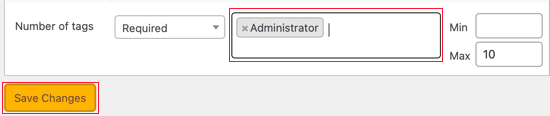
「最大」フィールドに、著者が単一の投稿に追加できるタグの最大数を入力します。
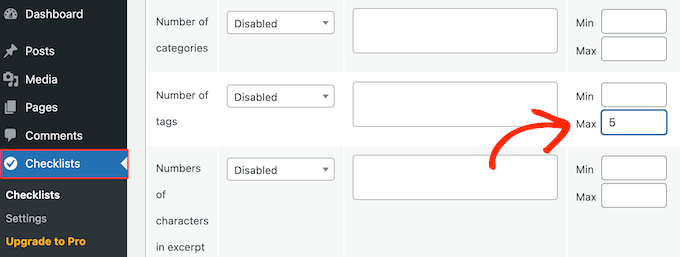
オプションで、最小タグ数を入力することもできます。
それが完了したら、デフォルトで「無効」と表示されているドロップダウンを開き、「推奨」または「必須」のいずれかを選択します。
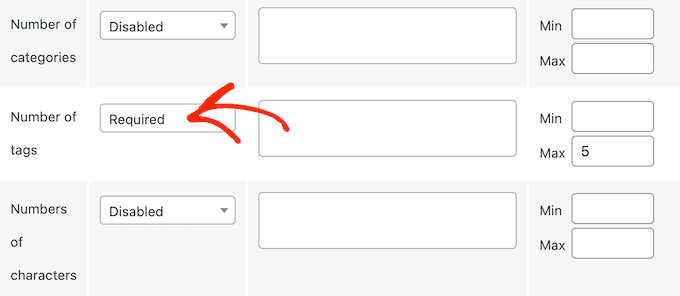
「必須」を選択した場合、ゲストブロガーや著者は最大数を超えるタグを持つ投稿を公開できなくなります。
ただし、「推奨」を選択した場合、著者は警告のみが表示されます。以下の画像でわかるように、記事を公開することは可能です。
PublishPress Checklistsプラグインでは、一部のユーザーロールを最大タグルールの対象外にすることもできます。たとえば、エディターは好きなだけタグを追加できると便利かもしれません。
特定のユーザーを除外するには、「このタスクを無視できるのは誰ですか?」ボックスにユーザーロールを入力するだけです。次に、ドロップダウンメニューに表示されたら、正しいロールを選択します。
この時点で、チェックリストにさらにタスクを追加したい場合があります。たとえば、WordPressで投稿ごとに1つのカテゴリを強制することができます。
このトピックの詳細については、WordPressエディターにブログ投稿チェックリストを追加する方法に関するガイドをご覧ください。
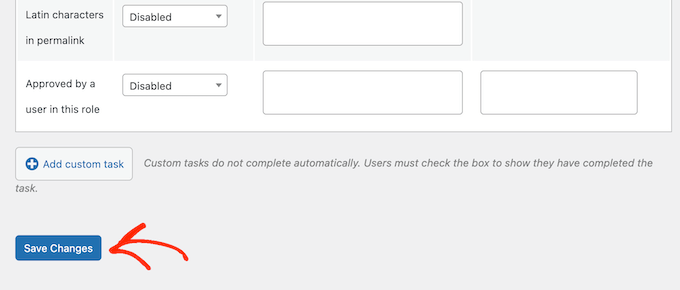
チェックリストに満足したら、「変更を保存」をクリックして設定を保存してください。
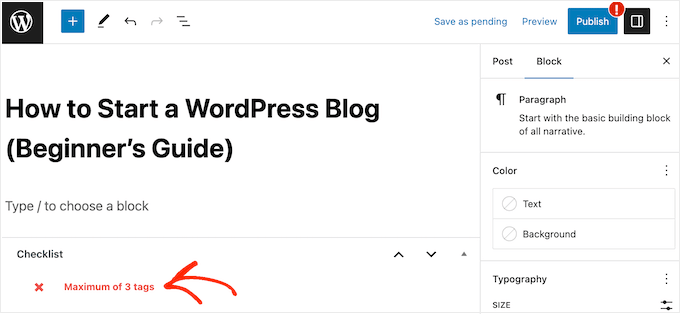
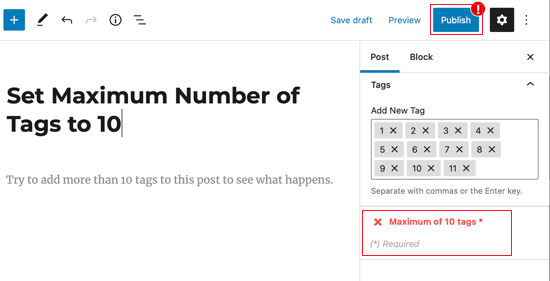
タグ制限の効果を確認するには、WordPressのコンテンツエディターで任意の投稿を開き、タグを追加してみてください。
制限を超えると、チェックリストに警告メッセージが表示されます。このようにして、編集ワークフローを改善することができ、正しい数のタグを持つ投稿のみを公開できます。
方法2:WordPress投稿のタグ数を制限して表示する
著者が投稿に追加できるタグの数を制限する代わりに、WordPressウェブサイトに表示するタグの数を制限できます。これは、WordPressダッシュボードでコンテンツを整理するためにタグを使用するが、必ずしもこれらのすべてのタグを訪問者に表示したくない場合に良いオプションです。
ウェブサイトに表示されるタグの数を制限するには、WordPressにカスタムコードを追加する必要があります。
いくつかのガイドでは、カスタムコードをサイトのfunctions.phpファイルに追加するように指示しています。しかし、コードに間違いがあると、一般的なWordPressのエラーが発生したり、サイトが完全に壊れたりする可能性があるため、これは推奨されません。
そこで役立つのが WPCode です。
この無料プラグインを使用すると、サイトを危険にさらすことなく、カスタム CSS、PHP、HTML などを WordPress に簡単に追加できます。
まず、WPCodeをインストールしてアクティブ化する必要があります。詳細については、 WordPressプラグインのインストール方法に関するステップバイステップガイドをご覧ください。
その後、WordPressダッシュボードの Code Snippets » Add Snippet に移動します。
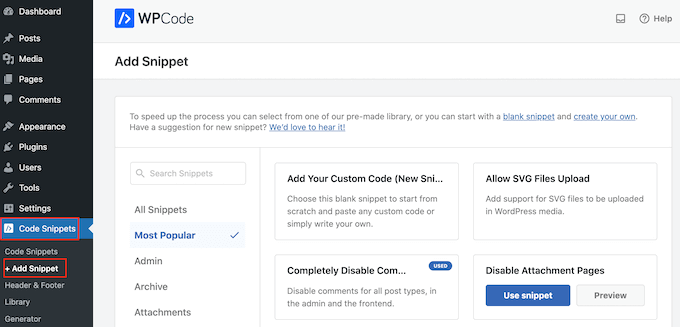
ここでは、WordPressウェブサイトに追加できるすべての既製のスニペットが表示されます。これらには、RSSフィードから特定のカテゴリを除外したり、カテゴリとタグを完全に無効にしたりできるスニペットが含まれます。
スニペットを作成するには、「カスタムコードの追加」にカーソルを合わせ、「スニペットを使用」を選択するだけです。
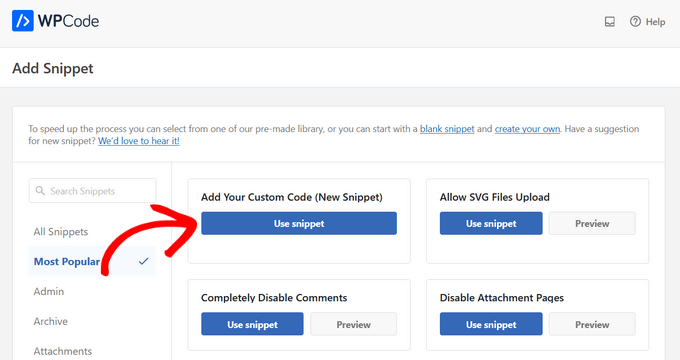
まず、カスタムコードスニペットのタイトルを入力します。これは、WordPressダッシュボードでコードを識別するのに役立つものであれば何でも構いません。
次に、「コードタイプ」ドロップダウンメニューを開き、「PHP」を選択する必要があります。
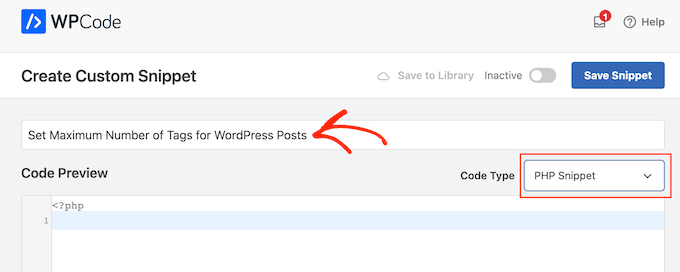
その後、次のコードをコードエディターに貼り付けることができます:
add_filter('term_links-post_tag','limit_to_five_tags');
function limit_to_five_tags($terms) {
return array_slice($terms,0,5,true);
}
これにより、投稿ごとに最大5つのタグが表示されます。異なる数のタグを表示するには、数字の5を任意の数字に変更してください。
コードを公開する準備ができたら、画面の上部までスクロールし、「非アクティブ」トグルをクリックして「アクティブ」に変更してください。
最後に、「スニペットを保存」をクリックするだけで、スニペットが公開されます。
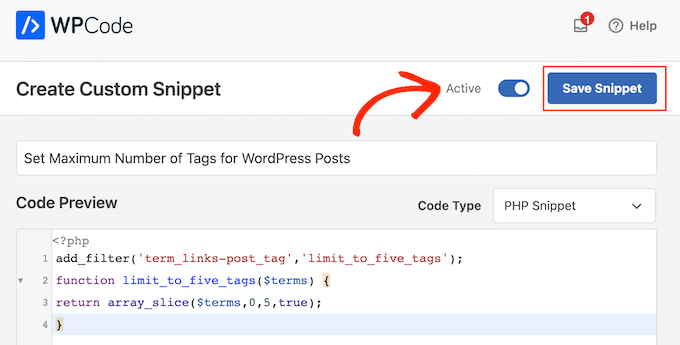
WordPressは、ウェブサイトに表示されるタグの数を制限するようになります。
この記事が、WordPress投稿の最大タグ数を設定および表示する方法を学ぶのに役立ったことを願っています。また、カテゴリとタグの分析を追跡する方法を学ぶか、最高のSEO WordPressプラグインとツールの専門家のおすすめをご覧ください。
この記事が気に入った場合は、WordPressのビデオチュートリアルのために、YouTubeチャンネルを購読してください。また、TwitterやFacebookでも私たちを見つけることができます。




kzain
タグ管理のための素晴らしいヒントです!PublishPress Checklistsを使用して投稿あたりのタグ数に制限を設定することは、著者にタグ付けにもっと慎重になるよう促す素晴らしい方法のようです。これにより、ウェブサイト全体の整理が改善され、最も関連性の高いキーワードに焦点を当てることで、検索エンジン最適化(SEO)さえも向上する可能性があります。
イジー・ヴァネック
共同で複数の寄稿者とともに記事を外部で執筆する2つ目のウェブサイトを立ち上げようとしています。ウェブサイト公開前にいくつかのルールを設定しようとしているため、この記事は1記事あたりの最大タグ数という原則を遵守するのに役立ちます。記事ごとにタグを1つだけ設定することを考えていました。したがって、私の理論が正しいかどうかお伺いしたいと思います。コンテンツの重複が心配です。タグを1つだけ使用することに、重複を防ぐためのSEO改善において何か意味があるのでしょうか、それともあまり関係なく、例えば最大3〜5個など、より多くのタグを使用しても問題ないのでしょうか。
WPBeginnerサポート
タグを1つだけ使用しても、いくつかの説明的なタグを使用した場合よりもSEO上の利点はありません。また、SEOプラグインを使用している場合、通常は重複コンテンツとしてフラグが立てられるのを防ぐためにタグが適切にマークされます。
管理者
モイヌディン・ワヒード
各投稿で使用するタグの数を制御できるのは良いことです。
最大制限を設定することは、タグの整理を改善するのに役立つだけでなく、重要なタグのみを使用するように制限し、単にキーワードでタグを詰め込むことを防ぎます。
Shaikh Sufiyan
投稿あたりのタグ数は多い方が良いか。
Donna Cohen
タグがSEOにどのように役立つか説明してください。