


コンテンツは優れているのに、WordPressの検索結果が散らかっていて焦点が定まっていないと、イライラしますよね。
この問題は多くのWordPressサイトで見られます。訪問者が「メールマーケティング」のような特定のものを検索すると、結果があらゆるカテゴリの記事を引っ張ってきます。チュートリアル、デザインのヒント、無関係な記事などが一度に表示されます。
訪問者は探しているものを見つける代わりに、圧倒されて離れてしまいます。
カテゴリで検索できるようにすることで、この問題が解決します。訪問者は自分にとって本当に重要なコンテンツに検索を絞り込むことができ、より早く回答を見つけてサイトに長く滞在できるようになります。ブログやオンラインストアのようなコンテンツが多いサイトでは、ユーザーを適切な記事や商品に直接誘導することでコンバージョンを向上させることもできます。
このガイドでは、WordPressサイトにカテゴリ検索を追加する最も簡単な方法を紹介します。複雑な設定は不要です。🙌

WordPressにカテゴリ別検索を追加する理由
カテゴリ別の検索を追加すると、訪問者は圧倒されることなく関連コンテンツを見つけやすくなります。サイト全体を検索する代わりに、ユーザーは「チュートリアル」、「レビュー」、「ニュース」などの特定のカテゴリに検索を限定できます。
カテゴリーは、バックグラウンドで投稿を整理するのに役立ちます。たとえば、多くのサイトでは、カテゴリをドロップダウンメニューやサイドバーに表示しています。
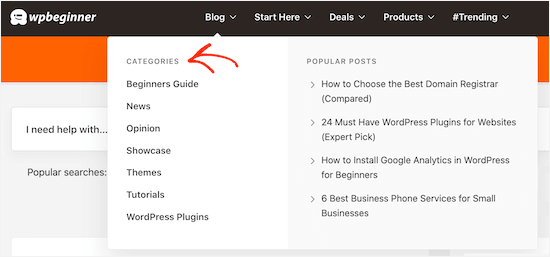
ブログ記事が多い場合は、さらに一歩進んでカテゴリ別検索機能を追加できます。これにより、訪問者は無関係なページを掘り下げることなく、探しているものを正確に見つけることができます。
WooCommerceを使用している場合、オンラインストアの商品カテゴリ検索を作成して、より多くの売上を上げることができます。

同様に、WordPressの会員サイトを運営している場合、カテゴリ別の検索を使用して、訪問者が特定のメンバー、グループ、フォーラム、オンラインコースなどを見つけられるようにすることができます。
というわけで、WordPressにカテゴリ検索機能を追加する方法を見ていきましょう。以下のクイックリンクを使用して、このチュートリアルをナビゲートできます。
ステップ 1: SearchWP のインストールとセットアップ
WordPressにカテゴリ固有の検索を追加する最も簡単な方法は、SearchWPを使用することです。これは最高の検索プラグインであり、WordPressの組み込み検索を改善します。
SearchWPを使用すると、WordPressがデフォルトで無視するコンテンツ(カスタム投稿タイプ、PDFファイル、WooCommerce製品、カテゴリなど)を検索できます。
プラグインの詳細については、SearchWPの詳細レビューをご覧ください。
まず、ウェブサイトの「SearchWPを今すぐ入手」ボタンをクリックして、SearchWPアカウントを取得する必要があります。次に、サインアッププロセスを完了してアカウントを作成します。

📝 注: SearchWPは有料プラグインですが、ユーザーが入力するとすぐにリアルタイムの結果を追加するSearchWP Live Ajax Searchという無料のアドオンもあります。
SearchWPライセンスのサインアップが完了したら、SearchWP zipファイルをダウンロードしてください。ライセンスキーをコピーするか、タブを開いたままにしておいても簡単にアクセスできます。
次に、SearchWPプラグインをインストールして有効化しましょう。WordPressダッシュボードで、プラグイン » 新規追加に移動します。

ページの上部にある「プラグインのアップロード」をクリックして、アップローダーを開きます。
次に、「ファイルの選択」をクリックし、SearchWP ZIPファイルをアップロードして、「今すぐインストール」をクリックします。

インストールが完了したら、「有効化」をクリックしてプラグインを有効にします。詳細については、WordPressプラグインのインストール方法に関するステップバイステップガイドをご覧ください。
有効化したら、 SearchWP » 設定 に移動し、「一般」タブをクリックしてください。

ここで、「ライセンスキー」ボックスにライセンスを入力する必要があります。この情報は、SearchWPサイトのアカウントから確認できます。
完了したら、「キーの確認」ボタンをクリックしてください。
ステップ2:WordPress検索アルゴリズムをカスタマイズする
プラグインを有効にした後、SearchWPがコンテンツをインデックス、検索、表示する方法を微調整できます。これは、WordPressブログまたはウェブサイト専用のカスタムGoogle検索アルゴリズムを作成すると考えることができます。
開始するには、SearchWP » Algorithmにアクセスしてください。

ここでは、デフォルトでSearchWPが検索するさまざまなコンテンツタイプ(ページ、投稿、メディアファイルなど)のセクションが表示されます。
各セクションには独自のアプリケーション属性関連スライダーがあり、WordPressウェブサイトのコンテンツのランク付けをSearchWPがどのように行うかを制御できます。
たとえば、「タイトル」スライダーを中央に、「コンテンツ」スライダーを右に移動すると、タイトルよりもコンテンツの方が重要度が高くなります。これにより、ユーザーは特定の記事をより速く見つけることができます。
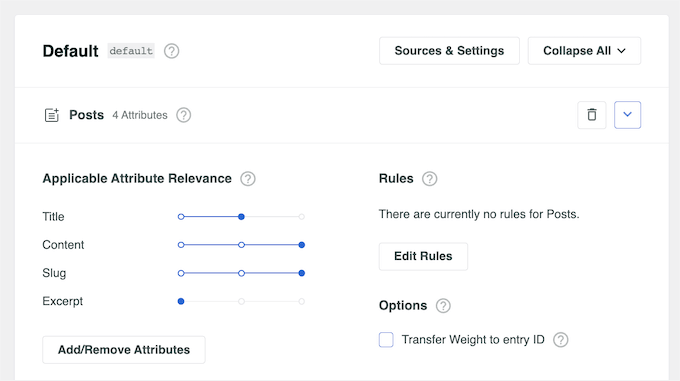
WordPress検索から特定のページや著者などを除外することもできます。
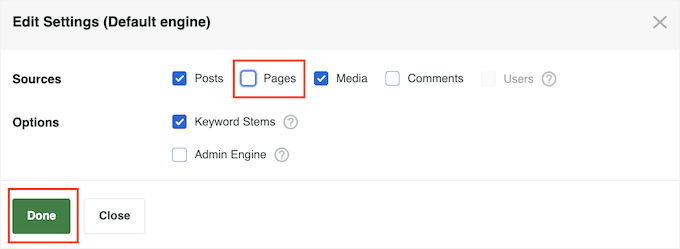
その他のオプションとして、「ソースと設定」ボタンをクリックして、検索結果にもっと多くのコンテンツを含めることができます。
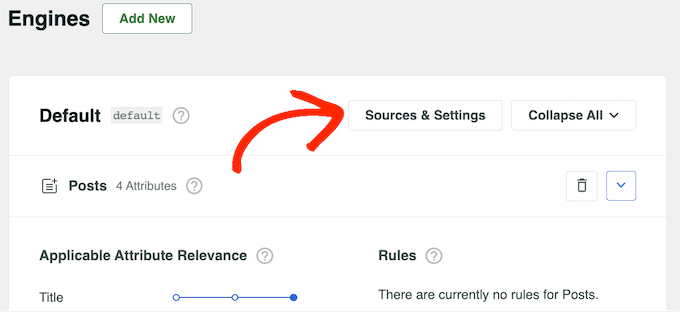
これで、さまざまなコンテンツタイプの横にあるチェックボックスをオンにできます。たとえば、ブログのコメントを検索可能にしたり、WordPressでPDFのインデックス作成と検索を追加したりしたい場合があります。
変更内容に満足したら、「完了」ボタンをクリックしてください。
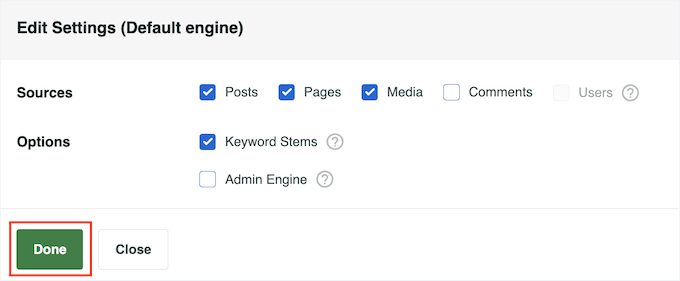
これにより、新しいコンテンツタイプごとに新しいセクションが追加されます。これで、さまざまなスライダーを使用して属性の関連性を変更できます。
検索の設定に満足したら、画面の上部までスクロールして「保存」ボタンをクリックします。

SearchWPはインデックスを自動的に再構築します。インターネット接続の速度とWordPressホスティングプロバイダーによっては、数分かかる場合があります。
「Index Status 100%」が表示されたら、SearchWPがすべてのコンテンツと設定をインデックス化したことがわかります。

ステップ3:カテゴリ別検索フォームを作成する
この段階で、カテゴリ別の検索フォームを作成する準備ができました。これにより、訪問者は検索したいカテゴリを選択できます。詳細な手順が必要な場合は、WordPressでカスタム検索フォームを作成する方法に関する記事をお読みください。
まず、SearchWP » 検索フォームに移動します。次に、「新規追加」をクリックします。

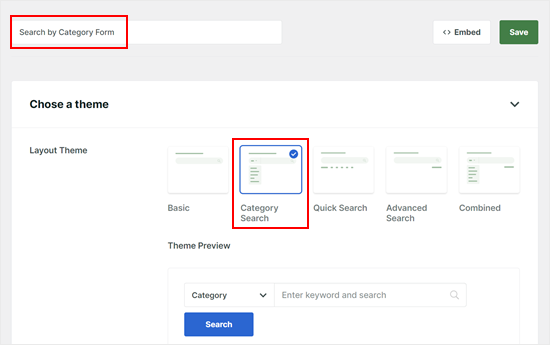
次に、新しい検索フォームに名前を付けて、後で識別できるようにします。これは、1つのウェブサイトに複数の検索フォームを作成することにした場合に役立ちます。
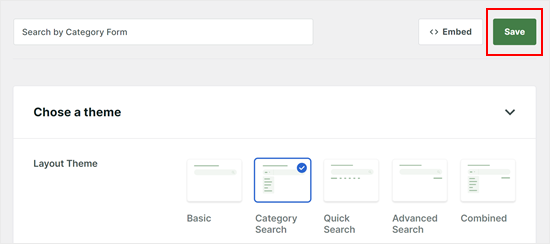
次に、検索フォームのレイアウトテーマを選択します。カテゴリベースの検索フォームを作成しているので、「Category Search」を選択してください。
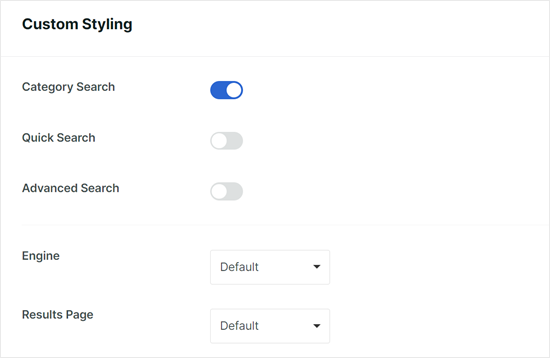
下にスクロールすると、「カテゴリ検索」オプションが有効になっていることがわかります。また、次のオプションを有効にすることもできます。
- クイック検索 – 検索語の推奨事項が表示されます
- 高度な検索 – ユーザーが高度なフィルターを使用して検索できるようにします
エンジンについては、ステップ2で編集した「デフォルト」を選択するだけで大丈夫です。
結果ページでは、デフォルトのWordPress検索結果ページを選択するか、SearchWPを使用して新しいページを作成できます。後者のオプションに興味がある場合は、WordPressで検索結果ページをカスタマイズする方法に関するガイドをお読みください。
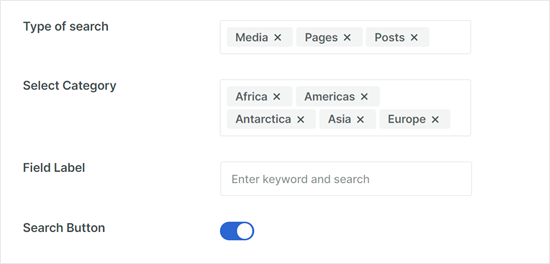
次に、「検索タイプ」フィールドを見てみましょう。これは、フォームがどのような種類のコンテンツを探すかを制御します。検索結果をブログ投稿のみに制限し、ページや製品を無視したい場合は、ここで「投稿」のみが選択されていることを確認してください。
ただし、ページやメディアファイルを検索に含めたい場合は、「Pages」と「Media」を入力してください。
「カテゴリの選択」フィールドでは、訪問者向けのドロップダウンメニューに表示するカテゴリを選択できます。たとえば、「未分類」や「アーカイブ済み」のような内部カテゴリを非表示にして、ユーザーに表示されないようにしたい場合があります。
その下では、フィールドラベルのプレースホルダーテキストを変更したり、必要に応じて検索ボタンを有効または無効にしたりできます。
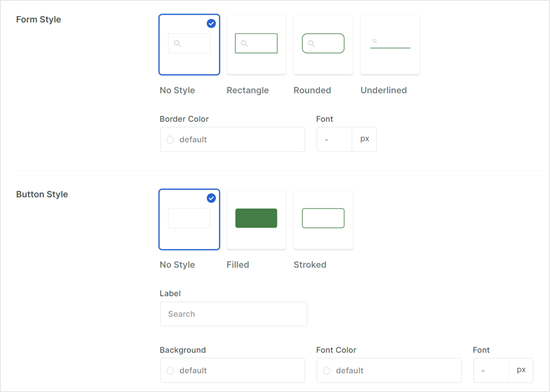
下部では、検索フォームの境界線、境界線の色、フォント、およびボタンの形状、ラベル、背景色、フォントを変更できます。
WordPressテーマに合わせてデザインを自由に調整してください。
検索フォームの設定に満足したら、ページを上にスクロールしてください。
次に、「保存」をクリックします。
ステップ4:WordPressにカテゴリ別検索フォームを埋め込む
これでカテゴリ検索フォームが作成されたので、WordPressウェブサイトに埋め込みましょう。SearchWPは、Gutenbergエディター、フルサイトエディター、およびブロックベースのウィジェットエディターを使用して追加できる使いやすい検索フォームブロックを提供します。
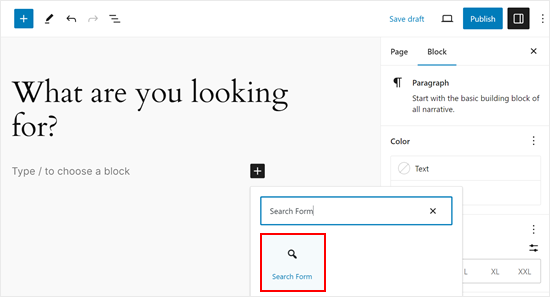
WordPressページにフォームを追加してみましょう。新しいページまたは既存のページのブロックエディターを開き、「+ブロックを追加」ボタンをクリックします。
次に、「検索フォーム」ブロックを選択します。デフォルトのWordPressの「検索」ブロックではなく、正しいブロックを選択していることを確認するために、オレンジ色のSearchWPアイコンを探してください。
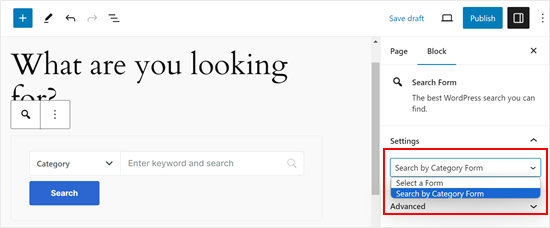
次に、サイドバーの「ブロック」タブで、ドロップダウンメニューから作成したフォームを選択します。すると、新しいカテゴリ別検索フォームが表示されます。
簡単な指示や画像など、さらに多くの要素をページに追加してください。次に、「公開」または「更新」ボタンをクリックします。
📝 注意: ウェブサイトのサイドバーまたはフッターに検索フォームを追加するには、外観 » ウィジェットに移動するだけです。そこから、サイドバー領域を見つけて、SearchWPの「検索フォーム」ブロックを追加します。
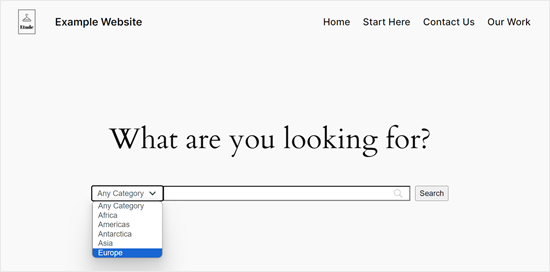
さて、WordPressのページをプレビューして、フロントエンドでフォームがどのように表示されるかを確認してください。
カテゴリ別検索フォームの外観は次のとおりです。
ボーナスヒント:検索結果にインスタントカテゴリフィルターを追加する
WordPressサイトにコンテンツがたくさんある場合、訪問者が必要なものを正確に見つけるのが大変だと感じることがあります。一般的な検索では結果が多すぎることがあり、それが原因で諦めて離れてしまう可能性があります。
これを修正するのに役立つ方法は、カテゴリ、タグ、または投稿タイプのインスタントタクソノミーフィルターを検索結果のすぐ隣に追加することです。これはAjaxを使用しており、ユーザーはページをリロードせずにリアルタイムで結果を絞り込むことができます。
例えば、誰かが「メールテンプレート」を検索し、次に「マーケティング」や「チュートリアル」のようなトピックで素早くフィルターをかけて、本当に探しているものを特定することができます。
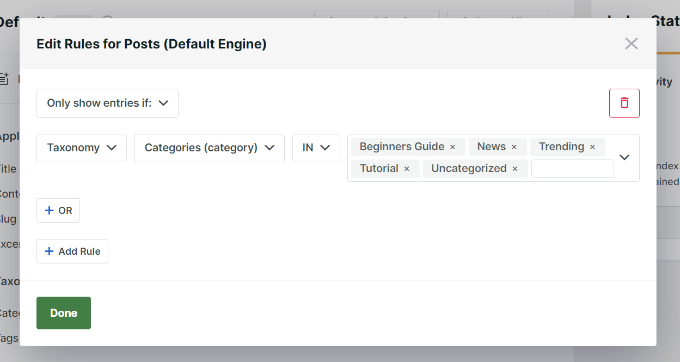
この小さな変更は、はるかにスムーズな体験、より高速な結果、そしてサイトに滞在して探索する可能性が高まる幸せな訪問者につながる可能性があります。特に次のような場合に役立ちます。
- WordPressブログ(複数のトピックまたは著者がある場合)
- オンラインコースライブラリ。件名、難易度、インストラクター、または形式(例:ビデオまたはテキスト)でフィルタリングできます。
- ディレクトリまたは会員サイト。役割、専門知識、業界、または場所でメンバーをフィルタリングできます。
- 自動車ディーラーのウェブサイト。ユーザーはメーカー、モデル、年式、燃料タイプ、または機能で検索する必要があります。
- 不動産サイト(訪問者が場所、物件タイプ、または価格帯でフィルタリングしたい場合)
開始するには、WordPress検索にAjaxタクソノミーフィルターを追加する方法に関するガイドを参照してください。
または、SearchWPでWordPress検索を改善する方法に関する究極のガイドを確認してください。
WordPressのカテゴリ別検索に関するFAQ
WordPressサイトでのカテゴリベースの検索の使用について質問がありますか?SearchWPを最大限に活用するための一般的な質問をいくつかご紹介します。
SearchWPはどのWordPressテーマでも使用できますか?
はい!SearchWPはすべてのWordPressテーマと連携します。テーマ固有の調整なしでサイトの検索機能をアップグレードします。
カテゴリ別検索フォームの外観をカスタマイズできますか?
もちろんです。SearchWPを使用すると、カテゴリ検索フォームをスタイル設定できるため、サイトのデザインに完全に溶け込みます。たとえば、検索バーのラベルとプレースホルダーを調整したり、フォントと境界線のスタイルを変更したりできます。
SearchWPで特定のコンテンツを検索対象から除外することは可能ですか?
はい、できます。SearchWPを使用すると、設定から特定のページ、著者、またはコンテンツタイプを簡単に除外できます。追加のコーディングは必要ありません。
WordPress検索を改善するための追加リソース
この記事がWordPressでカテゴリ別に検索を追加するのに役立ったことを願っています。
カスタムWordPress検索エンジンの作成について詳しくは、これらのガイドをご覧ください。
- WordPressメニューに検索バーを追加する方法
- WordPressサイトにライブAjax検索を追加する方法
- WordPressで多言語検索を追加する方法
- WordPressでカスタムフィールドを検索可能にする方法
- WordPress検索結果にカスタム投稿タイプを含める方法
この記事が気に入った場合は、WordPressのビデオチュートリアルのために、YouTubeチャンネルを購読してください。また、TwitterやFacebookでも私たちを見つけることができます。


Diiamo
ありがとうございます。WooCommerceの製品カタログに対応していますか?
WPBeginnerサポート
The SearchWP plugin does integrate with WooCommerce and would allow you to search for products
管理者
Mrteesurez
このガイドに従って、各カテゴリが特定のサービスまたはブランチのすべてのサポート投稿を含むサポートサイトの検索を作成し、その他にもそれらのための検索を作成できますか?
この投稿に感謝します。
WPBeginnerサポート
If we understand correctly then yes, you should be able to do that
管理者
Hansan
ヘルプをお願いします。ウェブページ用の検索ボックスを作成したいのですが、それは1つのページカテゴリのみを検索する必要があります。WordPressでどうすればできますか?
Eric Thomas
まさに探していたものでした!個別のレビューセクション用のサイドバーが必要で、その個別のセクションのみを検索する検索バーが必要でした。なのでこれは完璧でした。
philips
この素晴らしいプラグインへのサポートに感謝します。プラグインを試してみましたが、名前での検索はうまくいきましたが、カテゴリ検索では何も結果が表示されません。3.5から3.8には互換性がないようです。
「cat」を「category」に変更してみましたが、すべて無駄でした。迅速なヘルプがあれば大変助かります。よろしくお願いします。
エリック
このプラグインをインストールした後、元のカテゴリウィジェットが動作しなくなりました!
プラグインを削除すると、再び動作しました!
まだ原因が見つかりません。
問題を解決する方法を教えていただけますか?
本当にありがとうございます!
sergio
Googleカスタム検索による通常の検索と、検索カテゴリプラグインの両方を実行しています。Google検索結果(このショートコードを使用)を得るためにsearchform.phpを修正しました。
カテゴリ検索プラグインを使用すると、結果は標準と同じであり、両方のケースでGoogleカスタム検索を使用しているため、当然フィルタリングされていません。
そのため、このプラグインのために標準を()のみにリセットしたいと思います。
どうすればよいですか?
ありがとうございます
WPBeginnerサポート
カテゴリ検索とGoogleカスタム検索は同時に使用できません。2つの異なるフォームと検索テンプレートを作成できます。
管理者
シュリニヴァース
チーム、
上記の手順を試しましたが、テキストエリアに[sbc]を追加すると、検索ボックスを呼び出すのではなく、テキストとして表示されるだけでした。何か見落としていますか。
それ以外の場合、テーマテンプレートのどこに言及されたコードを追加できるのかもわかりません。編集する必要のある特定のテーマファイルを教えていただけますか?
ありがとう
編集スタッフ
プラグイン関連のサポートはすべてサポートフォーラムに投稿してください。
http://wordpress.org/support/plugin/search-by-category
管理者
グレッチェン・ルイーズ
このプラグインを見つけられて本当に嬉しいです!ただし、サイトの特定のページや投稿のカテゴリを検索する必要があるので、もう少し探す必要があると思います。
マイク
本当に時間を大幅に節約できました.........
このプラグインはWordPress 3.5.1でも動作します!!!!
ロスカ・ボグダン
@Alian それにはプラグインがあります。「Query multiple taxonomies」です。
こちらで見つけられます:http://scribu.net/wordpress/query-multiple-taxonomies/。私はこれを使っていて、見事に機能しています。
Alan
検索結果に使用できますか?
Gitte Hansen
カテゴリによる検索は、Wordpressバージョン3.4.2までしかテストされていません。それでもインストールしても大丈夫ですか?私は3.5.0を使用しています。
読者が私のカテゴリを閲覧・検索しやすくする機能に、本当に期待しています。
グーテン、ギッテ
編集スタッフ
はい、大丈夫です。機能します。
管理者
コリンダ
クライアントサイトのさまざまなオプションをレビューした結果、Search Everythingプラグインをインストールしました。検索対象を設定するオプションも提供されます。この場合、いくつかのカテゴリを除外したかったのです。
Azim
深刻なカスタマイズが必要ない場合は、searchform.php で以下のスニペットを使用できます。
<form method="get" id="searchform" action="<?php echo home_url(); ?>">

	<input type="search" id="s" name="s" />

	<?php wp_dropdown_categories( 'show_option_all=すべてのカテゴリ' ); ?>

</form>
Pam
これがあなたに何をもたらすのでしょうか?試しましたが、何も起こりませんでした。
Alan
私は自分のサイトの1つでRelevanssiを使用しており、それは素晴らしいのですが、カテゴリではなくカスタムタクソノミーで絞り込むようなものを追加したいと思っています。