


ビジネスオーナーがよく犯す間違いの1つは、WordPressサイトに住所を記載しないことです。顧客は場所を見つけるために検索結果や地図を調べなければならず、多くの場合、諦めて競合他社に乗り換えてしまいます。
私たちは、さまざまなローカルビジネスがこの問題を解決するのを支援してきましたが、結果は常に同じです。住所がサイトに明確に表示されると、信頼性が向上し、ローカル検索での可視性が向上し、より多くのお客様が来店します。
このガイドでは、WordPressにビジネスの住所を正しく追加する方法をステップバイステップで説明し、サイトのどこからでも顧客が簡単に見つけられるようにするためのヒントも紹介します。

WordPressにビジネスアドレスを追加する理由
実店舗やお店がある場合、スキーママークアップを使用して住所を追加するのは良い考えです。これは、Googleなどの検索エンジンがビジネスの詳細を理解するのに役立つ特別なコードであり、ローカル検索ランキングを向上させることができます。
これにより、ビジネスはローカル検索結果に正しく表示され、より多くの顧客を引き付けるのに役立ちます。
マップ、道順、電話番号、営業時間などのその他の情報も追加できます。これにより、ユーザーは実店舗を簡単に訪れることができ、信頼関係を築くことができます。
さらに、連絡先情報を簡単に見つけられるようにすることで、ユーザーエクスペリエンスが向上します。
それを踏まえて、WordPressにビジネスの住所をSEOフレンドリーな方法で追加する方法を見てみましょう。
この記事では2つの方法を説明しました。お好みの方法にジャンプするには、以下のリンクを使用してください。
方法1:All in One SEOでビジネスの住所を追加する(推奨)
ビジネスの住所を簡単に追加する方法をお探しなら、この方法が最適です。
All in One SEO for WordPressは、ローカルSEO機能を備えた市場で最高のSEOプラグインです。これにより、住所、電話番号、メールアドレス、営業時間、地図、支払い方法などのビジネス情報をSEOフレンドリーな方法でウェブサイトに追加できます。
WPBeginnerでは、このプラグインを使用して検索エンジンのランキングを改善し、優れた結果を得ています。詳細については、AIOSEOレビューをご覧ください。
まず、All in One SEO プラグインをインストールして有効化する必要があります。詳細な手順については、WordPress プラグインのインストール方法のチュートリアルをご覧ください。
注意:AIOSEOには無料プランがあります。ただし、ローカルSEO機能をアンロックするにはPlusプランが必要です。
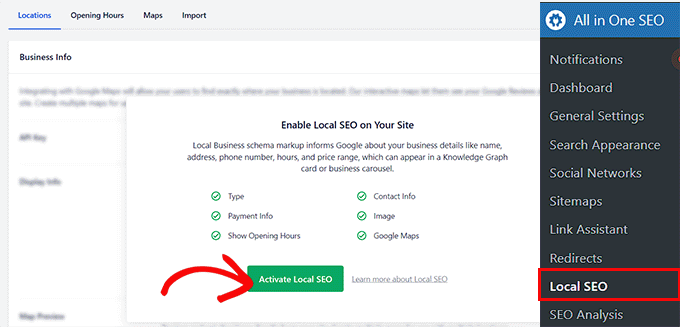
有効化後、WordPressダッシュボードから AIOSEO » Local SEO ページにアクセスし、「ローカルSEOを有効化」ボタンをクリックする必要があります。
ページが再読み込みされ、すべての設定にアクセスできるようになります。
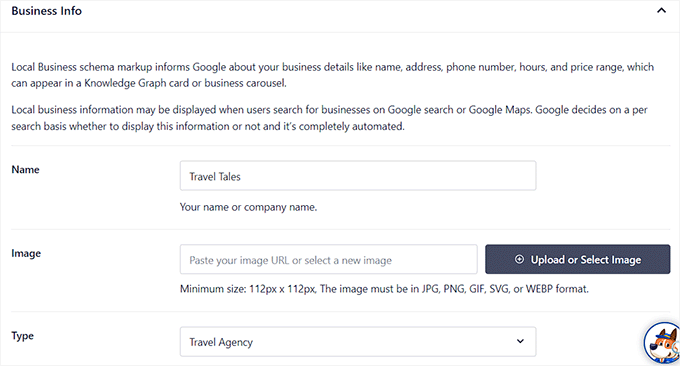
ここで、「ビジネス情報」セクションまで下にスクロールし、ビジネスの名前と画像を追加することから始めます。その後、ドロップダウンメニューからビジネスの種類を選択することもできます。
例えば、旅行業を営んでいる場合、「Travel Agency」オプションを選択できます。
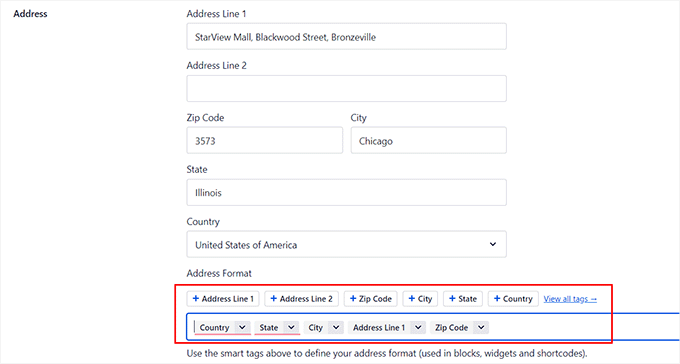
次に、郵便番号、都市、州、国を含む実店舗の住所を追加できます。
住所を追加した後、ボックスに表示されるプレースホルダータグ(例:[city]、[country])を使用して表示形式を調整することもできます。
例えば、国タグを都市タグの前に移動することもできます。ただし、ほとんどのユーザーにとってはデフォルト設定で問題ありません。
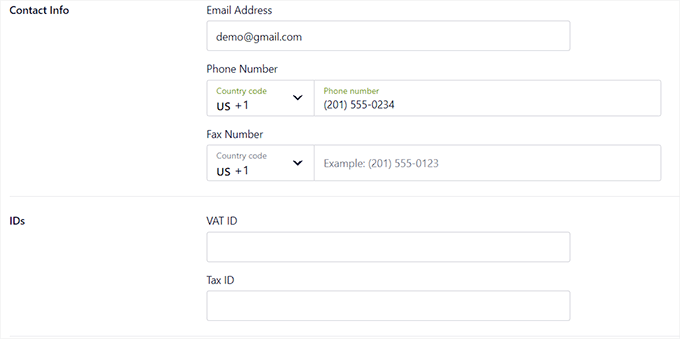
その後、「連絡先情報」セクションまでスクロールダウンして、ビジネスのメールアドレスと電話番号を追加できます。
VATおよび税ID、通貨、利用可能な支払い方法などのその他の情報も入力できます。完了したら、「変更を保存」ボタンをクリックして設定を保存します。
次に、一番上までスクロールして「Business Hours」タブに切り替えます。
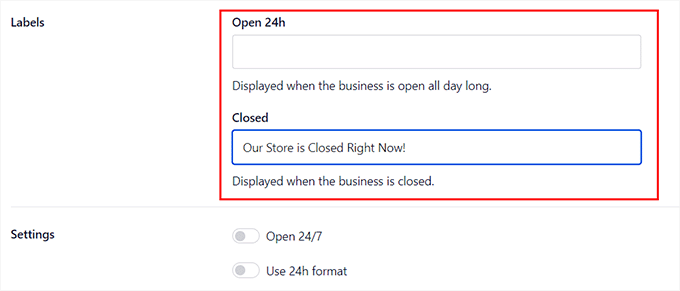
ここで、店舗が閉店している時間や24時間営業しているかなどを顧客に示すラベルを追加することから始めることができます。
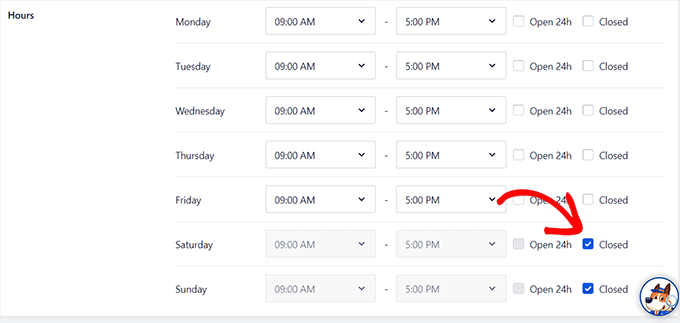
次に、月曜日から日曜日までの実店舗の営業時間を確認できます。
ストアが週末に休業している場合は、これらの曜日の横にある「休業」ボックスをチェックする必要があります。完了したら、「変更を保存」ボタンをクリックして設定を保存します。
詳細については、WordPressで営業時間を確認する方法に関するガイドをご覧ください。
訪問者が店舗にたどり着くのに役立つ地図を追加したい場合は、「Maps」タブに切り替える必要があります。この機能を追加するには、Google APIキーが必要になります。
さて、支払い情報の入力について心配しているかもしれませんが、心配はいりません。Googleは確認のためにこれが必要ですが、Google Maps Platformには寛大な無料プランがあります。
後で手動でアカウントをアップグレードしない限り、料金は請求されません。
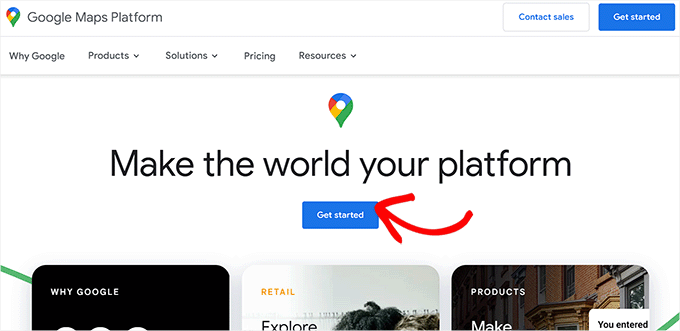
キーを取得するには、Google Maps Platformにアクセスし、「開始する」ボタンをクリックします。
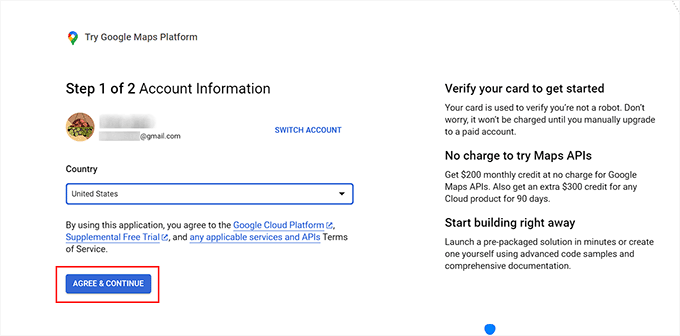
これにより新しいタブが開きます。そこでは、ドロップダウンメニューから国を追加する必要があります。
その後、「同意して続行」ボタンをクリックします。
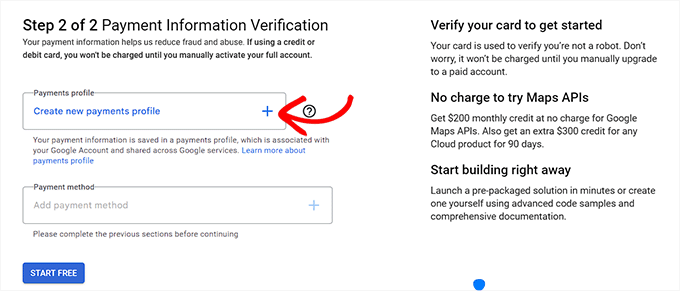
次のステップでは、支払い情報とプロフィールを追加する必要があります。有料アカウントに手動でアップグレードするまで、カードは請求されません。
情報の追加は、支払いプロファイルフィールドの「+」ボタンをクリックします。
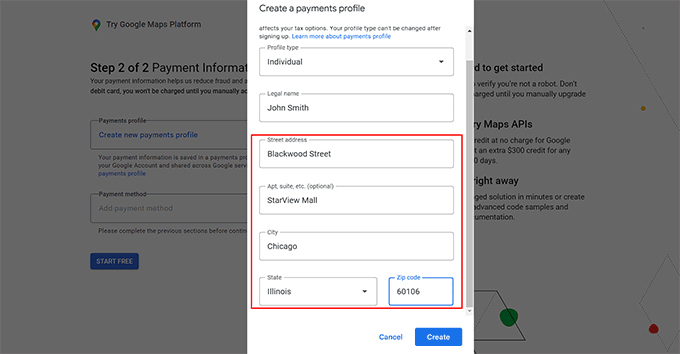
新しいプロンプトが開きます。ここで、氏名とビジネスの住所を追加する必要があります。
その後、「作成」ボタンをクリックします。
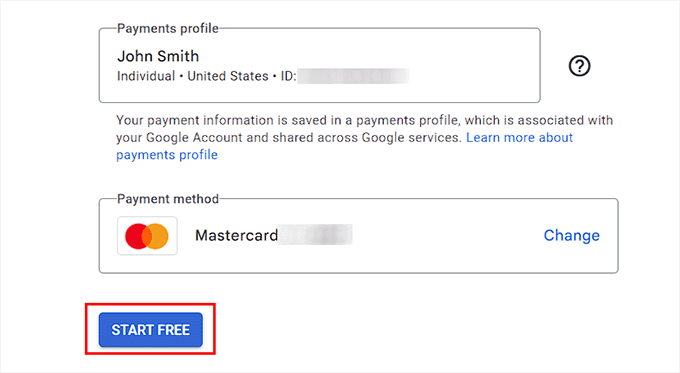
次に、「支払い方法」フィールドの「+」ボタンをクリックして、カードの詳細を追加します。
それが完了したら、「無料トライアルを開始」ボタンをクリックします。
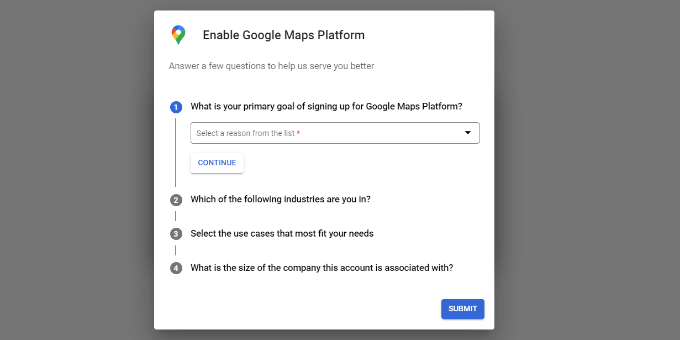
画面にポップアップが表示され、組織に関するいくつかの質問(プラットフォームを使用する主な目的、会社の規模、所属している業界など)が尋ねられます。
これらの質問に答えて、「送信」ボタンをクリックするだけです。
GoogleマップAPIキーが作成され、ページに表示されます。
このキーをコピーしてください。
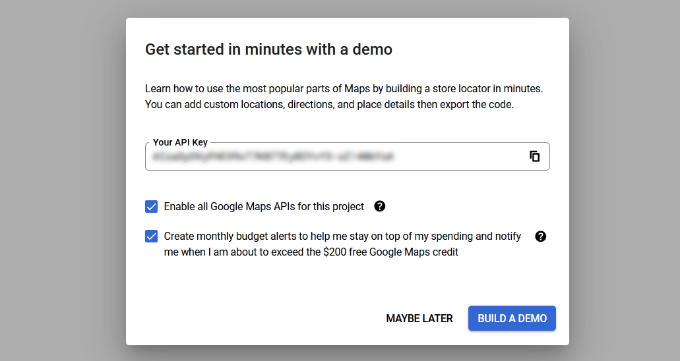
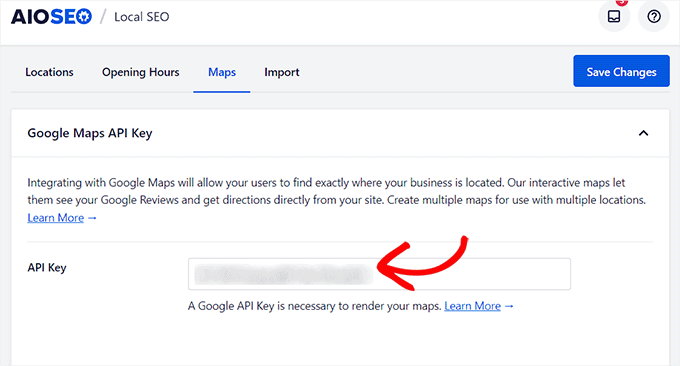
次に、WordPressダッシュボードにアクセスし、APIキーオプションの横にキーを貼り付けます。
その後、「変更を保存」ボタンをクリックします。詳細については、WordPressにGoogleマップを追加する方法に関するチュートリアルを参照してください。
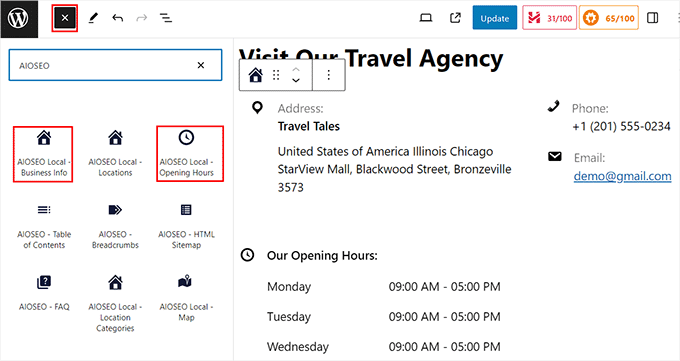
ビジネスの住所とその他の情報を追加したら、ブロックエディターで表示したいページを開きます。
ここで、左上にあるブロック追加(+)ボタンをクリックし、AIOSEO Local – Business Info ブロックと AIOSEO Local – Business Hours ブロックをドラッグ&ドロップします。
マップも追加した場合は、AIOSEO Local – Mapブロックを追加できます。
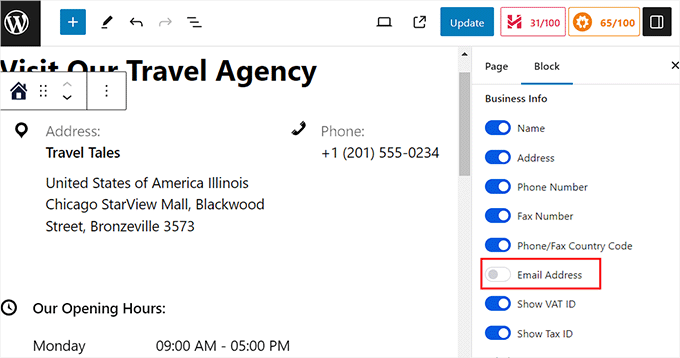
それが完了したら、ブロックをクリックして右側のパネルで設定を構成できます。
例えば、ビジネスメールアドレスを表示したくない場合は、「メールアドレス」スイッチを「オフ」に切り替えるだけです。営業時間ブロックの日付についても同様に行うことができます。
最後に、「更新」または「公開」ボタンをクリックして設定を保存します。
WordPressサイトにアクセスして、ビジネスアドレスが正しく表示されていることを確認できるようになりました。
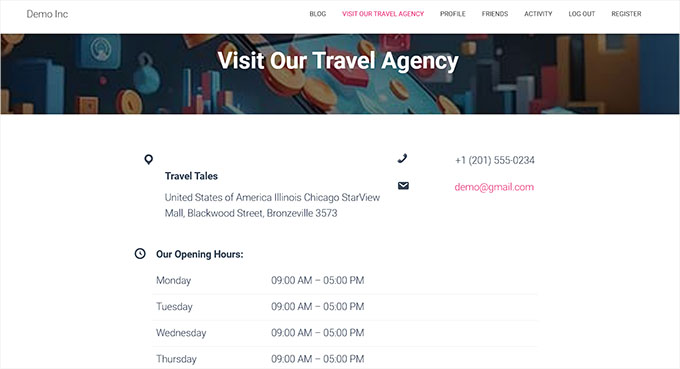
方法2:無料プラグインでWordPressにビジネス住所を追加する
無料のソリューションをお探しなら、この方法が最適です。
まず、Five Star Business Profileプラグインをインストールして有効化する必要があります。詳細については、WordPressプラグインのインストール方法に関するステップバイステップガイドをご覧ください。
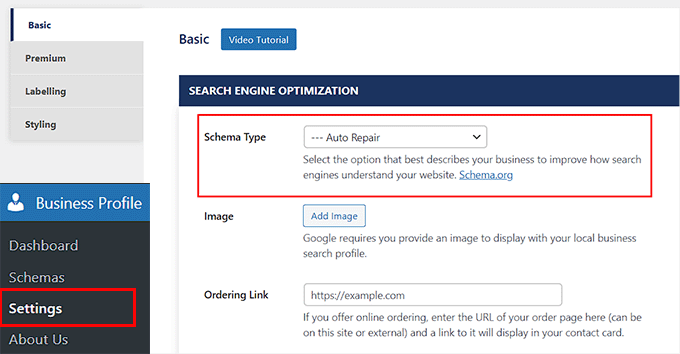
有効化したら、WordPress管理サイドバーからビジネスプロフィール » 設定ページに移動します。ここで、ドロップダウンメニューからビジネスを最もよく表すスキーマタイプを選択することから始めることができます。
たとえば、自動車修理店を経営している場合は、そのオプションを選択できます。プラグインはそれに応じてスキーマを作成します。実店舗の画像や、サイトでオンライン注文を許可している場合はURLを追加することもできます。
次に、下にスクロールして、名前、住所、電話番号、WhatsApp番号、およびメールアドレスをそれぞれのフィールドに入力します。
その後、Googleマップを使用して場所を追加することもできます。
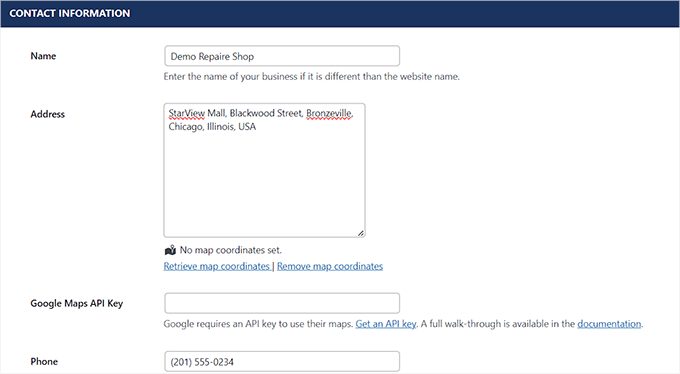
Google Maps APIキーを取得するには、方法1で説明したのと同じ手順に従うことができます。
キーを取得したら、このセクションに戻り、「Google Maps APIキー」フィールドに貼り付けます。
これが完了したら、「スケジュール」セクションまで下にスクロールします。
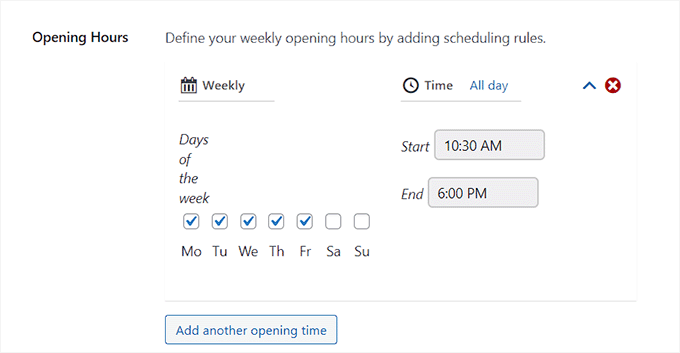
ここで、「Add another opening time」ボタンをクリックします。
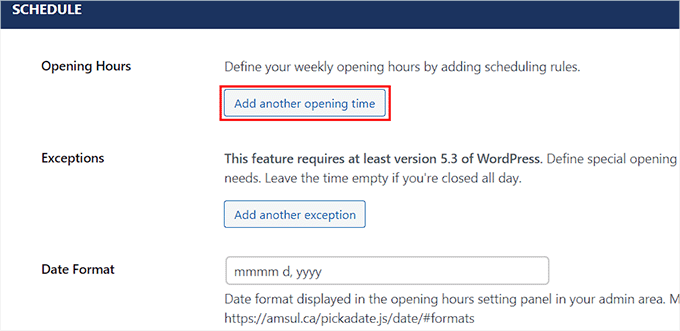
これによりタブが展開され、ショップが開いている曜日すべてにチェックを入れることができます。その後、「Set a time slot?」リンクをクリックする必要があります。
これで時間設定が展開され、営業時間を確認できます。その後、お好みに合わせて日付と時刻の形式を変更することもできます。
設定が完了したら、「変更を保存」ボタンをクリックして設定を保存してください。
次に、ビジネスの住所を追加したいページまたは投稿を開きます。
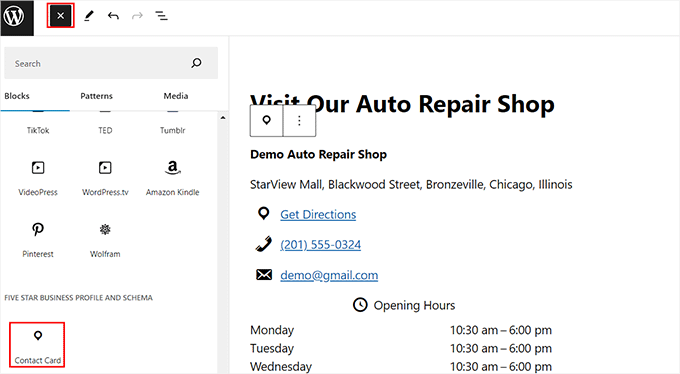
そこに着いたら、追加ブロック(+)ボタンをクリックしてブロックメニューを開きます。そこから、コンタクトカードブロックをドラッグアンドドロップします。
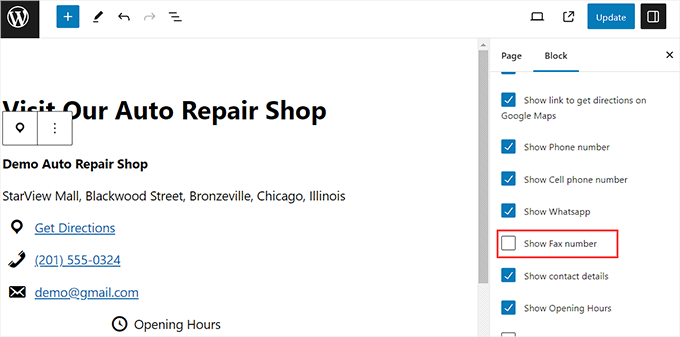
次に、右側のブロックパネルを開きます。ここから、連絡先カードに表示したくないすべての情報のチェックボックスをオフにすることができます。
例えば、ファックス番号を非表示にしたい場合は、そのオプションのチェックを外すだけで済みます。
最後に、上部にある「更新」または「公開」ボタンをクリックして設定を保存します。
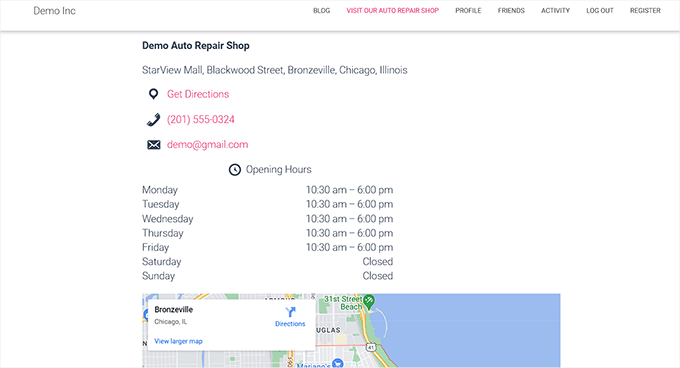
これで、WordPressウェブサイトにアクセスして、ビジネスの住所と詳細を表示してください。
ボーナス:WordPressに複数の場所スキーマを追加する
複数の実店舗や支店がある場合は、All in One SEOを使用して、複数の拠点に対してローカルビジネススキーマを追加できます。
これを行うには、WordPress管理サイドバーからAll in One SEO » Local SEOページにアクセスして、ローカルSEO機能を有効にする必要があります。
次に、「Locations」タブに切り替え、「Multiple Locations」トグルを「Yes」に有効にします。

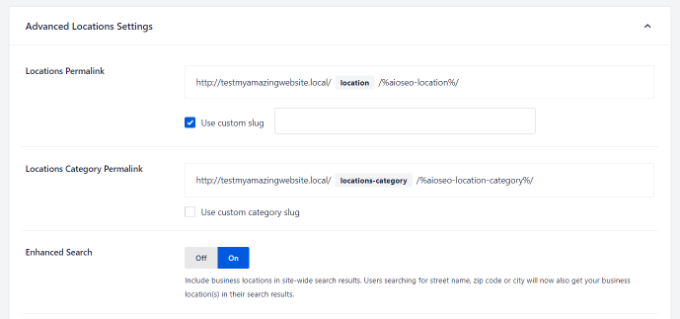
その後、「高度な設定」セクションまでスクロールすると、複数のビジネスロケーションとロケーションカテゴリを表示するためにAIOSEOが使用するパーマリンクが表示されます。
次に、「拡張検索」オプションを「オン」に切り替えて、WordPressの検索結果に場所を含めます。
それが完了したら、WordPressダッシュボードから 場所 » 新規追加ページにアクセスします。これによりコンテンツエディタが開かれ、タイトルと説明を追加できます。
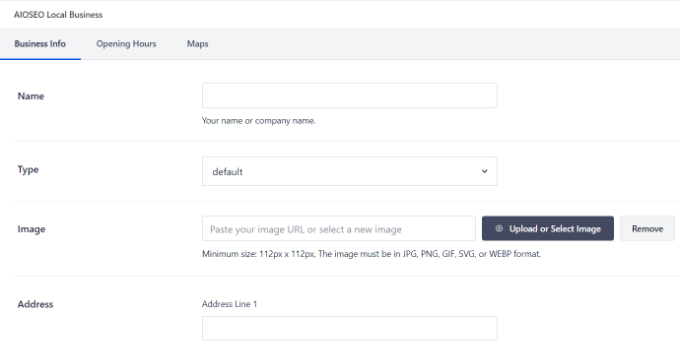
次に、「AIOSEO」メタボックスまでスクロールダウンして、ビジネス名を追加し、ビジネスタイプ(業種)を選択し、画像を追加し、場所の住所、 ビジネスの電話番号、支払い情報、サービス提供エリアなどを入力します。
最後に、「公開」ボタンをクリックして設定を保存します。これで、他の場所をWordPressサイトに追加するために、このプロセスを繰り返すだけです。
詳細については、WordPressでローカルビジネス向けに複数の場所のスキーマを追加する方法に関するチュートリアルをご覧ください。
WordPressにビジネス住所を追加することに関するよくある質問
ウェブサイトにビジネスアドレスを追加することについて、読者が頻繁に尋ねる質問をいくつか紹介します。
WordPressにビジネス住所を追加するのに最適なプラグインは何ですか?
ビジネス住所の追加には、WordPress SEOプラグインおよびツールキットであるAll in One SEOを最良のプラグインとしてお勧めします。住所を表示するだけでなく、ローカル検索結果でのランキングを向上させるのに役立つ正しいローカルビジネススキーママークアップを追加します。
無料の代替案として、Five Star Business Profileプラグインも、連絡先カードと場所の詳細を表示するのに適した選択肢です。
オンラインストアに事業所住所は必要ですか?
ビジネスが完全にオンラインである場合、特にプライバシー上の理由から自宅の住所を表示する必要はありません。ただし、登録されたビジネスアドレス(P.O.ボックスやバーチャルメールボックスなど)を持つことは、顧客との信頼を築くのに役立ちます。
WordPressに複数のビジネス拠点情報を追加するにはどうすればよいですか?
All in One SEOプラグインを使用すると、複数の拠点を簡単に追加できます。ローカルSEO設定で「複数拠点」機能を有効にするだけで、新しい住所を個々に追加できます。
会社の住所を含むGoogleマップを追加するにはどうすればよいですか?
Googleマップを追加するには、Google Maps PlatformからGoogle Maps APIキーを取得する必要があります。このプロセスには請求プロフィールの設定が含まれます(標準使用量では課金されません)。キーを取得したら、選択したプラグインの設定に貼り付けて、サイトにマップを表示できます。
このチュートリアルで、WordPressにビジネスの住所を正しく追加する方法を学べたことを願っています。また、WordPressストアを保護する方法に関する初心者向けガイドや、収益性の高いeコマースビジネスのアイデアのトップピックもご覧ください。
この記事が気に入ったら、WordPressのビデオチュートリアルについては、YouTubeチャンネルを購読してください。 TwitterやFacebookでもフォローできます。





デニス・ムトミ
小規模ビジネスのオーナーとして、All in One SEOを使用してこれを実装したところ、ローカルSEOのランキングが向上しました。もう1つのヒント:ビジネスの営業時間に関するスキーママークアップをGoogleナレッジパネルに追加します。これは住所と組み合わせて、オンラインであなたのビジネスを検索する人々により多くの価値を提供します。
kzain
ウェブサイトに事業所住所をきれいに表示する方法を見つけるのに苦労しました。プラグインの推奨は非常に役立ちます。必ず試してみます。共有してくれてありがとう
WPBeginnerサポート
You’re welcome!
管理者
Arnaud
この記事、大変ありがとうございます。
「価格帯」を追加するにはどうすればよいでしょうか?
よろしくお願いいたします。
daniel
こんにちは、ガイドをありがとうございます。
私たちの週は日曜日から始まりますが、このウィジェットでは日曜日が最後の曜日になっています。
週の最初の日として表示するにはどうすればよいですか?
ありがとうございます!
Waseem Safdar
座標が表示されない場合はどうなりますか?試しましたが、正確な場所/座標が表示されません。
WPBeginnerサポート
Googleマップを使用して座標を取得し、プラグイン設定に貼り付けることができます。
管理者
マイケル・ゾルコー
分かりました…愚かな質問です。これはYoastとうまく連携しますか?
WPBeginnerサポート
はい、Yoastとうまく連携します。
管理者
lucky cabarlo
ビジネススキーママークアップをフッターに配置できますか?そうすることで、すべてのページに反映されます。この種のアプローチにはSEOへの悪影響はありますか?