


WPBeginner では、人々があなたのウェブサイトで何をしているかを追跡することが、サイトを安全に保ち、うまく機能させる方法であることを直接見てきました。
ウェブサイトを監視することで、チームが何をしているかを確認でき、全員がより良く協力できるようになり、問題を迅速に見つけて修正できます。最も重要なのは、誰かがあなたのサイトで不正なことをしようとしている場合に警告してくれることです。
この記事では、WordPressでユーザーアクティビティを監視し、セキュリティ監査ログを保持して、ウェブサイトを保護および最適化する方法を紹介します。
WordPressユーザーアクティビティを監視および記録する理由
複数の著者によるブログや会員制サイトの運営には、スパム登録の停止や編集ワークフローの管理といった、独自の課題が伴います。ある日、誰かが誤ってWordPressウェブサイトを壊してしまうようなエラーを起こすかもしれません。
アクティビティ追跡ログがあると、チェック・アンド・バランスのシステムが機能します。物事が制御不能になった場合、何が間違っていたのか、誰がそれをしたのか、そしてそれをどのように修正するのかを簡単に特定できます。
監査ログにはどのユーザーが間違いを犯したかが表示されるため、将来同じ間違いを防ぐためのベストプラクティスについて教育することもできます。
たとえば、モデレーターがコメントを承認したものの、それがコメントガイドラインに合わない場合、あなたはすぐにその間違いを修正し、相手に通知することができます。
セキュリティ監査ログは、CodeableやUpworkのようなサードパーティの契約サイトからWordPress開発者を雇用する場合にも役立ちます。ほとんどの開発者は信頼できますが、残念な開発者に当たると、ビジネスがお金を失う原因となる可能性があります。
これは、私たちのFacebookグループメンバーの1人に起こりました。彼女は、WooCommerceストアのPayPalアドレスを変更した開発者を雇いました。このような微妙な変更は、すべての活動を記録するWordPressユーザー監査ログがない限り、検出が困難です。
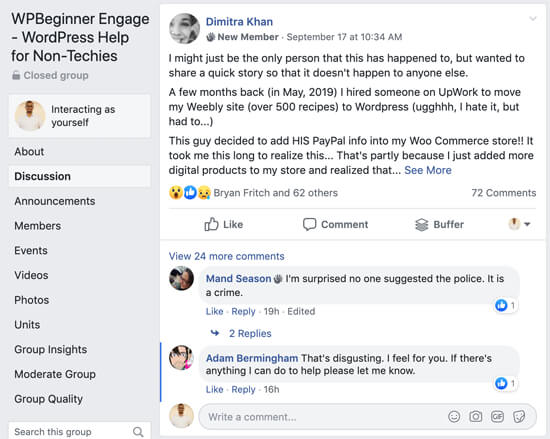
WPBeginnerの創設者であるSyed Balkhiも、数年前に同様の経験をしました。彼は、アフィリエイトリンクをいくつかこっそり変更したフリーランスの開発者を雇いました。幸いなことに、Syedはセキュリティ監査ログプラグインのおかげで問題を発見し、修正することができました。
これらのメリットを念頭に置いて、WordPressウェブサイトでユーザーアクティビティを設定および監視する方法を見てみましょう。無料のプラグインとクラス最高のプラグインの2つを取り上げます。
方法1:Simple History(無料)でユーザーアクティビティを監視する
Simple HistoryはWordPress用の無料ユーザーアクティビティ監視プラグインですが、機能は少なめです。小規模なウェブサイトやWordPressブログを運営している場合は、このプラグインが適しています。
まず、Simple Historyプラグインをインストールして有効化する必要があります。詳細な手順については、WordPressプラグインのインストール方法に関する初心者向けガイドをご覧ください。
Simple History プラグインの設定
アクティベートしたら、WordPress管理画面の左サイドバーから 設定 » Simple History にアクセスしてください。
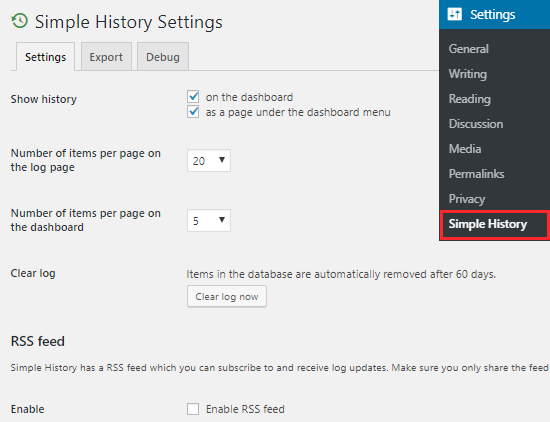
設定ページでは、アクティビティログをダッシュボードに表示するか、別のページに表示するか、あるいはその両方に表示するかを選択できます。
ダッシュボードとログページに表示されるアイテムの数を決定することもできます。
デフォルトでは、Simple History プラグインは 60 日より古いアクティビティログの履歴をクリーンアップします。設定ページにある「今すぐログをクリア」ボタンをクリックして、履歴を手動で削除することもできます。
このプラグインを使用すると、秘密のRSSフィードを使用して履歴を監視できます。ただし、それを使用するには「RSSフィードを有効にする」オプションをチェックする必要があります。
Simple History でユーザーアクティビティを表示する
ユーザーアクティビティログを確認するには、ダッシュボード » Simple Historyページにアクセスする必要があります。ダッシュボードで表示することもできますが、これはこのプラグインの設定方法によって異なります。
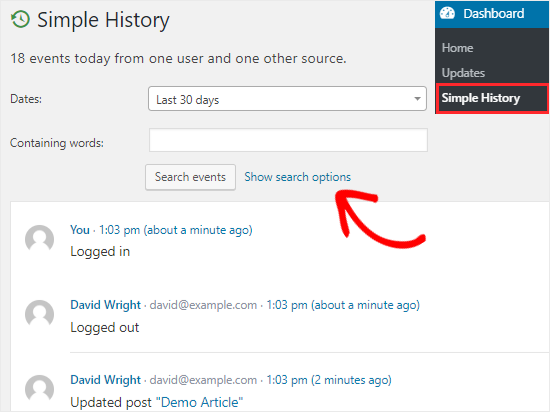
このプラグインはデフォルトで過去30日間のイベントを表示します。「日付」ドロップダウンメニューをクリックすることで、固定範囲(最大60日)またはカスタム範囲に変更できます。
サイト上の特定のイベントを検索するには、「検索オプションを表示」リンクをクリックする必要があります。これにより、多数のフィールドが開きます。単一のフィールドまたはそれらを組み合わせて、目的のデータを見つけることができます。
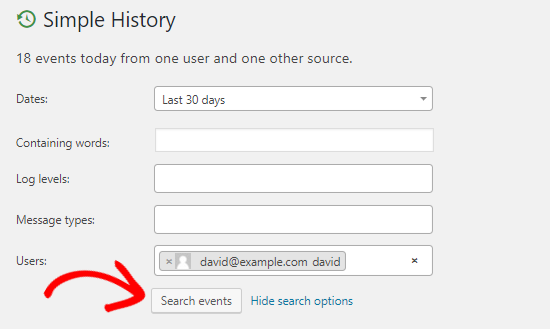
例えば、「ユーザー」フィールドを使用して誰かを見つけ、「イベントを検索」ボタンをクリックすると、その人の過去30日間のアクティビティを確認できます。
デフォルトでは、Simple Historyプラグインは、ログイン、ログアウト、パスワード間違い、投稿/ページ編集、メディアアップロード、プラグインのインストール/アップデート、ユーザープロフィールの変更などのアクティビティを監視できます。
また、bbPressフォーラムのサポートも含まれており、ウェブサイト上のフォーラムやトピックのアクティビティを監視できます。
Simple Historyでは、独自のカスタムイベントを追加することもできます。開発経験があり、カスタムイベントを追加したい場合は、WordPressプラグインディレクトリのSimple Historyページで詳細を確認してください。
方法2:WPアクティビティログを使用してユーザーアクティビティを監視する(推奨)
Simple Historyはウェブサイトでのユーザーアクティビティの追跡において良い仕事をしますが、機能は限定的です。
詳細でリアルタイムなユーザーアクティビティレポートを提供するプラグインを探している場合は、WP Activity Logプラグインを使用してください。
これは、ウェブサイトで発生するあらゆる変更を追跡できる多機能プラグインです。重要なサイトイベントのメールやSMS通知も受け取ることができます。
開始するには、WordPressサイトにWP Activity Logプラグインをインストールして有効化する必要があります。詳細については、WordPressプラグインのインストール方法に関するガイドをご覧ください。
WP Activity Log プラグインの設定
有効化すると、管理パネルの左側のサイドバーに、 WP Activity Log という新しいメニュー項目が表示されます。ライセンスキーを入力し、「ライセンスに同意して有効化」ボタンをクリックして、このプラグインの使用を開始するように求められます。
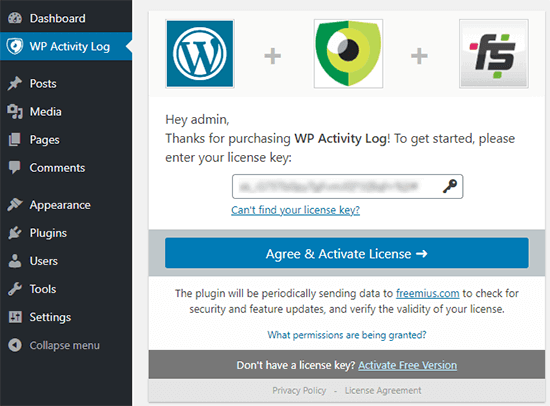
プラグイン購入後に受信したウェルカムメールにライセンスキーが記載されています。有効化すると、左側のサイドバーにあるWP Activity Logメニューの下に新しいオプションが表示されます。
WP Activity Log でユーザーアクティビティを監視する
ウェブサイトのイベントを監視するには、 WP Activity Log » Log Viewer ページにアクセスする必要があります。
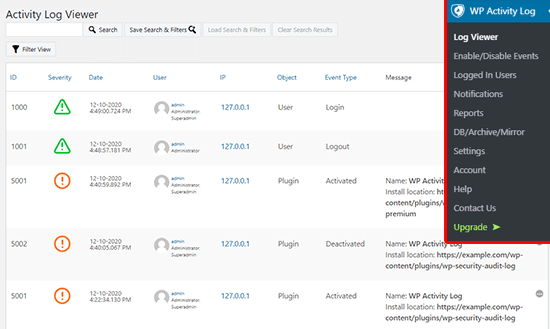
このプラグインは、画面上部のバーに最新のイベントも表示します。これらの通知をクリックすると、ログビューアページに移動することもできます。
ログページでは、ウェブサイト上のすべてのイベントを確認できます。イベントの日付、関与したユーザー、ユーザーのIPアドレス、イベントメッセージなどの重要な詳細情報を取得できます。
例えば、誰かがあなたのサイトにログインした場合、誰が、いつ、どのIPアドレスからログインしたのかを知ることができます。
WP Activity Log » Enable/Disable Eventsページに移動することで、追跡したいイベントを制御することもできます。
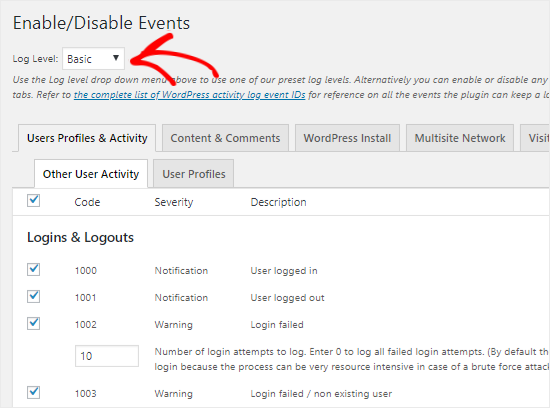
ここで、「ログレベル」ドロップダウンメニューからベーシック、ギーク、またはカスタムを選択できます。選択に基づいて、そのページに異なるイベント名とその説明が表示されます。
チェックボックスをオンまたはオフにすることで、個々のイベントを有効または無効にできるようになりました。コンテンツとコメント、WordPress のインストール、訪問者のイベントなどの異なるタブに移動して、同じことを行うこともできます。
サイトにログインしたユーザーを追跡するには、WPアクティビティログ » ログインユーザー ページに移動する必要があります。
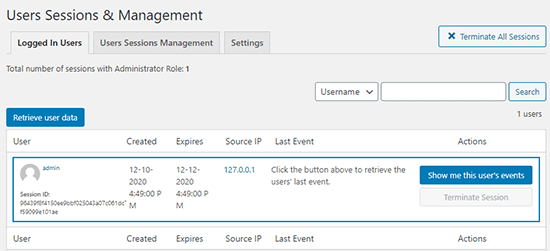
ここから、サイトにログインしているすべてのユーザーが表示されます。特定のユーザーのアクティビティをすべて表示したり、「セッションを終了」ボタンをクリックして誰かを強制的にログアウトさせたりできます。
サイトのアクティビティログをダウンロードしたい場合は、WP Activity Log » Reports ページにアクセスして、条件に基づいてレポートを生成してください。
WordPressログの使用に関するエキスパートガイド
このチュートリアルが、WordPressでユーザーアクティビティを監視する方法を理解するのに役立ったことを願っています。WordPressでログを使用することに関連する他のガイドも参照したいかもしれません。
- WordPressセキュリティ監査の実行方法(完全チェックリスト)
- WordPressのアクティビティログとトラッキングプラグインのベスト(比較)
- WP-ConfigでWordPressのエラーログを設定する方法
- WordPressのエラーログを見つけてアクセスする方法(ステップバイステップ)
- WordPress メールログ(および WooCommerce メールログ)の設定方法
- WordPressセキュリティ究極ガイド(ステップバイステップ)
この記事が気に入った場合は、WordPressのビデオチュートリアルのために、YouTubeチャンネルを購読してください。また、TwitterやFacebookでも私たちを見つけることができます。


ロレンツォ
こんにちは、とても良い記事です、ありがとうございます!プラグインのインストール前にユーザーのアクティビティを知る必要がありますが、可能ですか?方法を知っていますか?
WPBeginnerサポート
現時点では、推奨する方法はありません。
管理者
アルテム・ルサコフスキー
このプラグインの有料版を約1年間使用していますが、すでに数回非常に役立ちました。複数の著者がいる中小企業以上はこれを使用すべきです。
WPBeginnerサポート
Thanks for sharing your opinion of the plugin
管理者
ジョルサナ
サイード・バルキさんとあなたのチームの皆さん、本当に本当に感謝しています。
あなたのメール、Facebookでの回答、そしてアドバイスは priceless です。
WPBeginnerサポート
Glad we could be helpful
管理者
ナオミ
ウェブサイトにこれを設置したばかりですが、この1時間で「ユーザー名「[ログイン]」でのログインに失敗しました(パスワードが間違っています)」のようなイベントが56件表示されています。これは普通ですか?ハッカーの問題でしょうか??
WPBeginnerサポート
お客様のサイトでは、ブルートフォース攻撃が試みられた可能性があります。保護措置として、次の記事のログインロックダウンのようなプラグインを使用できます。
https://www.wpbeginner.com/plugins/how-and-why-you-should-limit-login-attempts-in-your-wordpress/
管理者
ナオミ
ありがとう!実は数分前にそのサイトを見つけました。今からインストールします。
WPBeginnerサポート
Glad our recommendation could help
マリリン
「WordPressでP2を使用して内部コミュニケーションシステムを構築する方法」という記事を読んで実践しています。Simple Historyプラグインをインストールしたばかりですが、このプラグインの最後の更新が8ヶ月前であることに気づきました。まだ安全に使用できますか?
WPBeginnerサポート
はい、そうです。
管理者
ナップスター
テストする予定
プラブ・カラット
あなたが提供した非常に有益な情報です。WordPressでユーザーのアクティビティとアクションをどこかに記録する必要があります。しかし、残念ながら、WordPressにはDrupalのような優れたユーザー管理がありません。