


広告スペースを販売することは、オンラインでお金を稼ぐ最良の方法の1つです。しかし、広告の作成、追加、追跡は時間がかかり、複雑になる可能性があります。
だからこそ、AdSanityプラグインをお勧めします。広告の管理と追跡のための強力なソリューションであり、サイトオーナーにとって優れた選択肢となります。
この記事では、AdSanityプラグインを使用してWordPressで広告を簡単に管理する方法を説明します。
AdSanityプラグインでWordPressの広告を管理する理由
ビルボードの所有者と同様に、多くのウェブサイトやブログの所有者は、広告スペースを販売することでオンラインでお金を稼いでいます。しかし、WordPressには広告を管理するための簡単な方法が標準で備わっていません。
ほとんどのWordPressテーマには、広告を表示できるスペースさえありません。デフォルトでは、広告コードをWordPressに挿入するためにテーマファイルを編集する必要があります。
AdSanityは、まさにそのためにあります。
この高度なWordPress広告管理プラグインを使用すると、既製のブロック、ウィジェット、ショートコードを使用して、WordPressサイトのどこにでも広告を表示できます。コードを一行も書かずに、訪問者にランダムな広告を表示するようにAdSanityに指示することもできます。
AdSanityには、レポート機能とスケジューリング機能が組み込まれています。また、セルフホスト型広告、HTML5広告、Google AdSenseなどの外部広告ネットワークもサポートしています。
それでは、AdSanity WordPress プラグインで広告を管理してお金を稼ぐ方法を見てみましょう。
ステップ1:AdSanityプラグインの設定
まず、AdSanityをインストールして有効化する必要があります。ヘルプが必要な場合は、WordPressプラグインのインストール方法に関するガイドを参照してください。
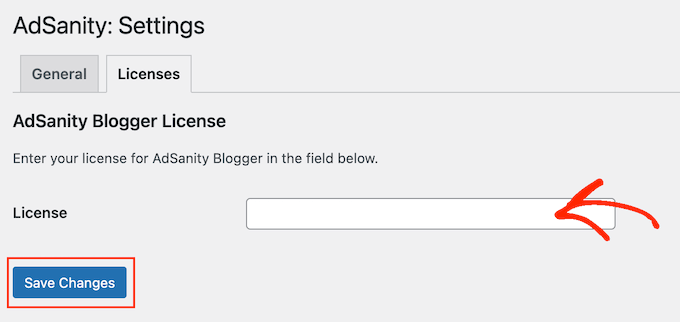
有効化したら、WordPress管理ダッシュボードのAdSanity » 設定ページにアクセスし、「ライセンス」タブに切り替えます。
その後、「ライセンス」フィールドにキーを追加します。この情報は AdSanity ウェブサイトのアカウントの下にあります。それが完了したら、「変更を保存」をクリックします。
これで、WordPressウェブサイトの広告を作成する準備が整いました。開始するには、AdSanity » 広告を作成に移動します。
開始するには、「この広告にタイトルを付ける」と表示されているフィールドにタイトルを入力して追加する必要があります。訪問者はこの情報を見ることはありませんので、ご自身の参照用です。
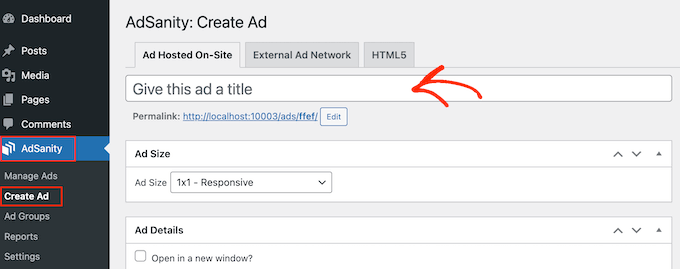
次に、広告タイプを選択します。オプションは、サイト内ホスト広告、外部広告ネットワーク、HTML5です。
始めたばかりの場合は、さまざまな種類の広告を試すことをお勧めします。その後、結果を見て、最も収益性の高いタイプを優先することができます。
これを踏まえて、各オプションを詳しく見ていきましょう。
サイト内広告掲載
開始するには、ウェブサイトで独自の広告を作成してホストすることをお勧めします。WordPressブログで広告を販売することで、すべての利益を保持できます。
セルフホスト型広告を使用して、独自のコンテンツを宣伝することもできます。これには、オンラインストアで販売している製品や、今後のウェビナー、カンファレンス、その他のイベントが含まれます。
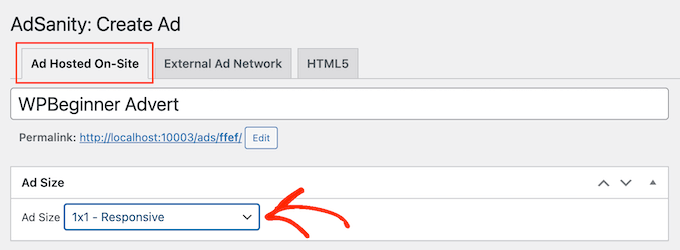
自己ホスト型広告を作成するには、「サイト上の広告をホスト」タブを選択します。その後、「広告サイズ」ドロップダウンを開き、リストからサイズを選択できます。
大きな広告は訪問者の注意を引きやすいですが、サイトのコンテンツから注意をそらす可能性もあります。
決定したら、「トラッキング URL」フィールドに URL を入力する必要があります。訪問者が広告をクリックしたときに移動する場所です。
デフォルトでは、URLは同じブラウザタブで開かれます。ただし、特に広告が他の誰かのウェブサイトにリンクしている場合は、新しいタブで開きたい場合があります。
たとえば、アフィリエイトマーケティングパートナーにリンクしている場合は、通常、「新しいウィンドウで開く」ボックスをチェックしたいと思うでしょう。
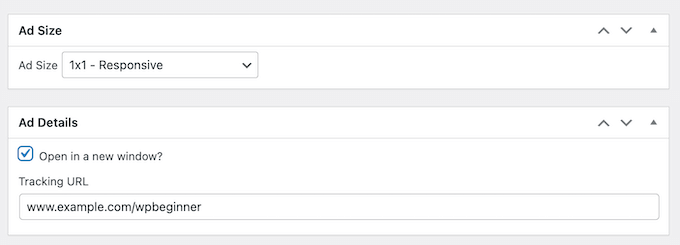
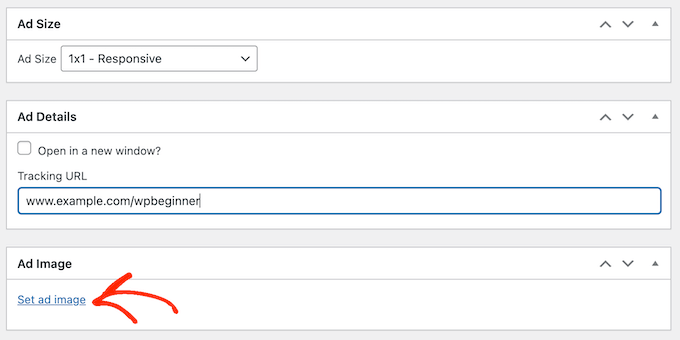
これが完了したら、AdSanityが訪問者に表示する画像をアップロードする時間です。
「画像を設定」を選択するだけで、バナーまたはその他の広告グラフィックをアップロードできます。
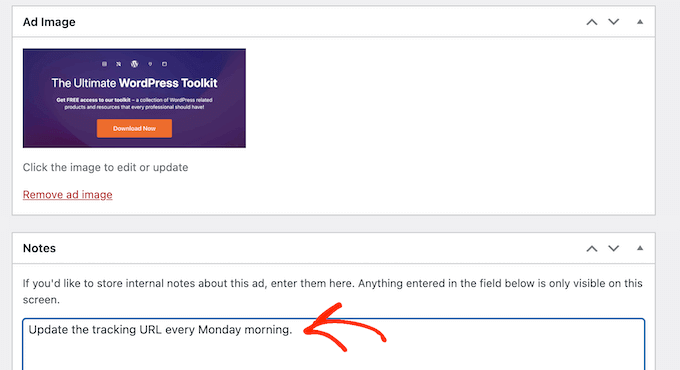
最後に、[Notes] フィールドに情報を入力したい場合があります。
これらのメモは、WordPressダッシュボードにアクセスできるユーザーのみに表示されるため、簡単なリマインダーを書き留めるのに最適です。
マルチアザーWordPressブログを実行している場合は、「メモ」フィールドを使用して他のユーザーと通信することもできます。
外部広告ネットワーク
広告スペースを他の企業に直接販売することもできますが、多くのウェブサイト所有者は代わりに広告ネットワークを使用しています。これらのネットワークは、広告主とやり取りしたり、集金について心配したりする必要がないため、多くの場合手間がかかりません。
その代わりに、ネットワークがあなたのサイトに掲載する広告を決定し、支払いを受け取り、管理手数料を差し引き、残りをあなたに送ります。
広告ネットワークを使用している場合は、「外部広告ネットワーク」タブをクリックします。
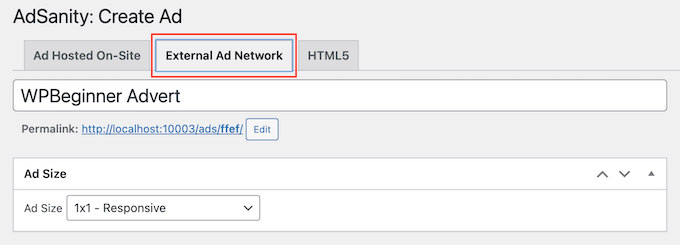
「タイトル」フィールドにタイトルを入力できるようになりました。
その後、広告のサイズを選択できます。Google AdSenseを使用している場合は、最もパフォーマンスの高いGoogle AdSenseバナーサイズとフォーマットに関するガイドを参照することをお勧めします。
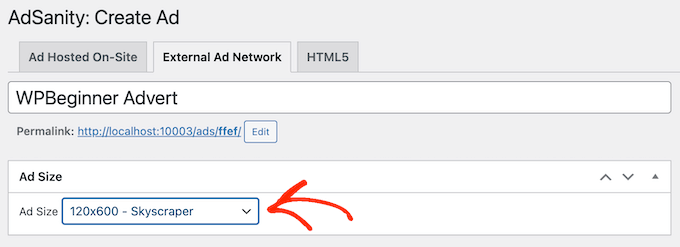
WordPressでAdSenseの収益を最適化する方法に関するガイドも参照してください。
これが完了したら、ネットワークから提供された広告コードをコピーします。手順は使用しているネットワークによって異なりますが、通常はネットワークで作成したアカウントにログインすると広告コードが見つかります。
Google AdSenseを使用している場合は、Google AdSenseをWordPressサイトに正しく追加する方法に関するガイドを参照してください。
コードを入手したら、それを「広告コード」ボックスに貼り付けるだけです。
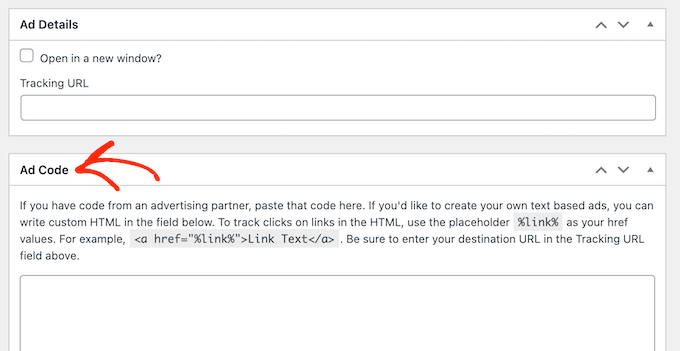
最後に、[Notes] フィールドにその他の情報を入力できます。
HTML5広告
アニメーション、オーディオ、ビデオ、その他のコンテンツの組み合わせを特徴とするマルチメディア広告を作成したい場合は、AdSanity は HTML5 を完全にサポートしています。これは、HTML5 を使用して魅力的でインタラクティブな広告を作成し、それらのファイルを AdSanity にアップロードできることを意味します。
HTML5広告をWordPressブログに追加するには、「HTML5」タブを選択するだけです。
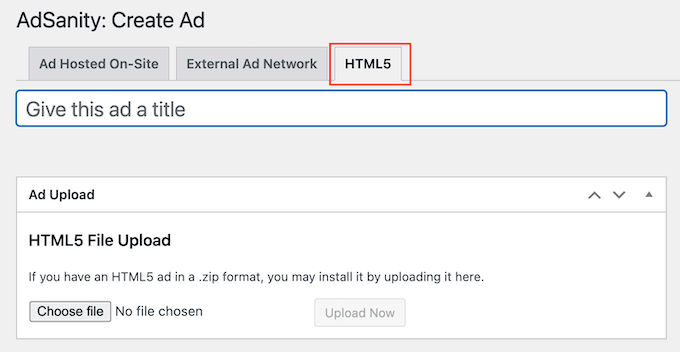
これで、広告のタイトルを入力できます。
その後、「ファイルの選択」をクリックし、使用したい HTML5 ファイルを選択します。
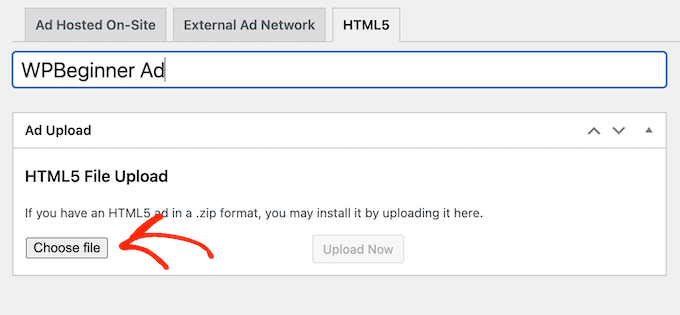
それが完了したら、「広告サイズ」ドロップダウンを開き、HTML5広告のサイズを選択する必要があります。
HTML5広告を作成する際は、「レスポンシブ」サイズオプションのいずれかを使用することをお勧めします。これらのオプションは最も見栄えが良い傾向があります。
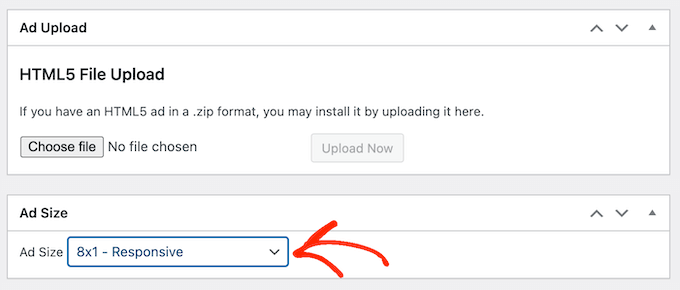
最後に、「メモ」ボックスにメモを入力して追加することもできます。
ステップ 2: 広告を広告グループに整理する
セルフホスト型、外部ネットワーク型、またはHTML5広告を作成する際は、それらの広告をグループに整理することをお勧めします。
例えば、ホリデーシーズン中に実行するすべてのキャンペーンのために「ホリデー広告」グループを作成することができます。これにより、WordPressで多くの広告を作成した場合でも、特定の広告を見つけやすくなります。
広告グループを作成するには、「新しいグループを追加」リンクをクリックします。これで、グループのタイトルを入力できます。
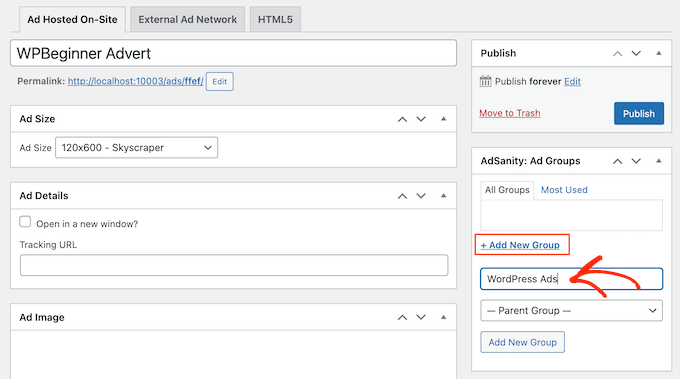
WordPressのカテゴリとサブカテゴリと同様に、広告グループを親子の関係に配置できます。
デフォルトでは、AdSanityのすべてのグループは親グループです。代わりに子グループを作成したい場合は、デフォルトで「親グループ」と表示されているドロップダウンを開くだけです。
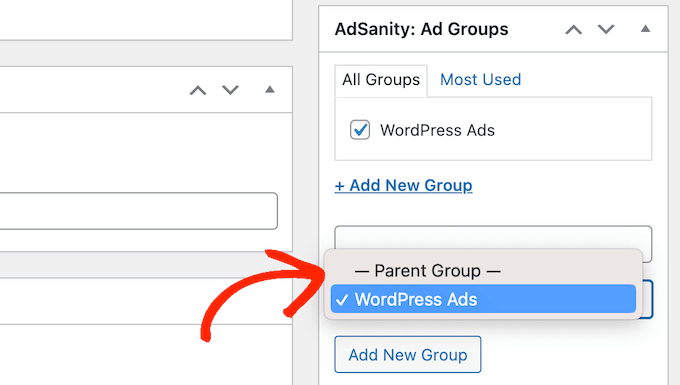
次に、親として使用したいグループを選択できます。
広告グループの設定が完了したら、「新しいグループを追加」ボタンをクリックして変更を保存します。
セルフホスト型、外部型、またはHTML5広告をグループに追加するには、そのグループのチェックボックスをオンにするだけです。
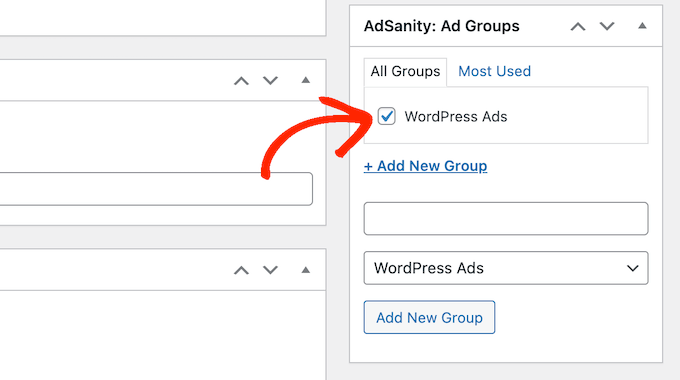
ステップ 3: AdSanity を使用して WordPress 広告を公開またはスケジュールする
広告に満足したら、公開する時間です。すぐに広告を表示したい場合は、[Publish] をクリックするだけです。
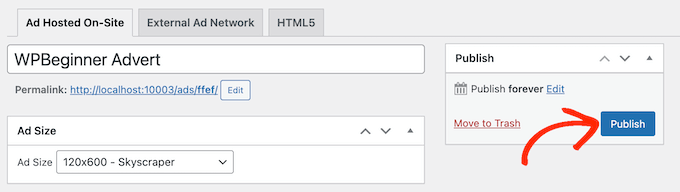
または、広告をスケジュールして、後で自動的にサイトに表示させるという方法もあります。
これにより、すべてのキャンペーンを事前にスケジュールできます。これは、多くのキャンペーンを実行している場合や、時間が限られている忙しいビジネスオーナーの場合に最適なオプションです。
広告をスケジュールするには、「無期限に公開」の横にある「編集」リンクをクリックします。
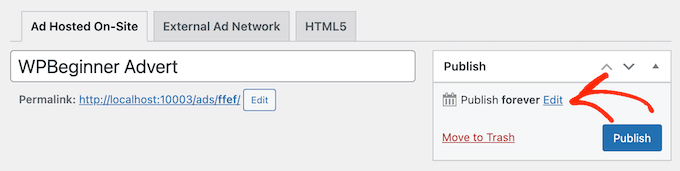
これで、広告が表示される日時を設定できます。
広告がウェブサイトから削除される時期を選択することもできます。
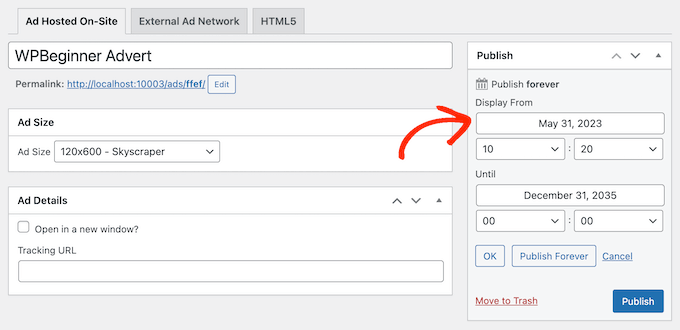
広告をサイトに無期限に掲載したい場合は、「常に公開」ボタンをクリックしてください。
スケジュールに満足したら、「公開」をクリックするだけです。
ステップ4:WordPressウェブサイトに広告を掲載する
次のステップは、広告をオンラインマーケットプレイス、ストア、またはウェブサイトに配置することです。ショートコードを使用することもできますが、既製のAdSanityブロックを使用する方が通常簡単です。
ページまたは投稿に広告を追加するには、その投稿またはページを開いて編集します。次に、「ブロックを追加」(+)ボタンをクリックします。
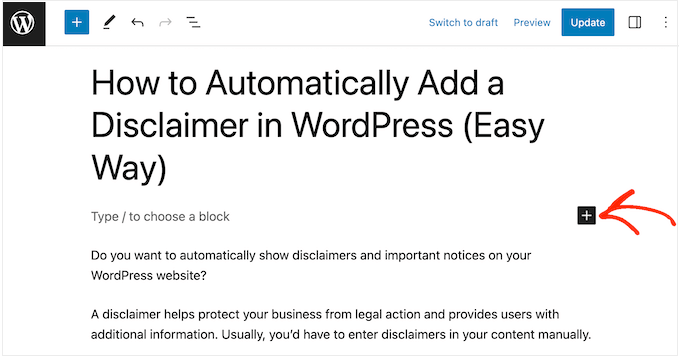
これによりブロックメニュープロンプトが開きます。ここで「AdSanity」と入力する必要があります。
使用できるさまざまなAdSanityブロックが表示されます。
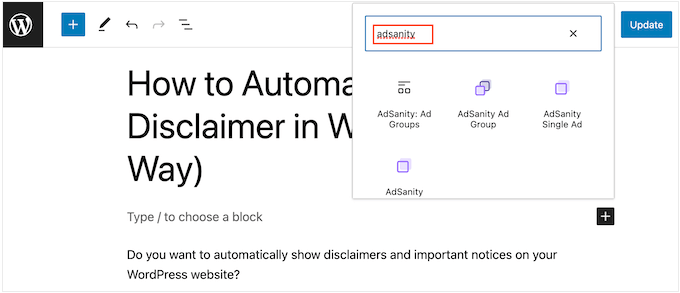
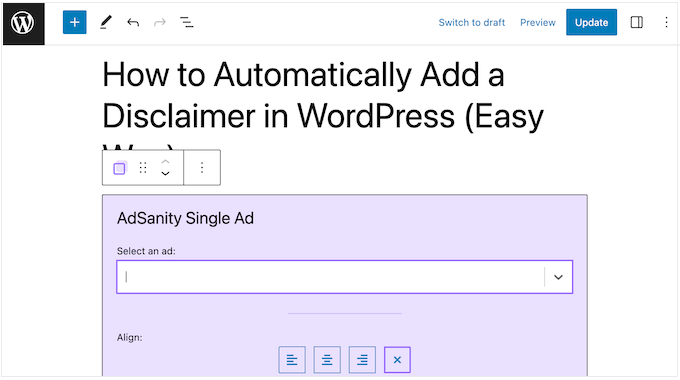
特定の広告を追加するには、「AdSanity Single Ad」を選択します。
「広告を選択」ドロップダウンを開き、表示したい広告を選択できるようになりました。「配置」設定を使用して広告の配置を変更することもできます。
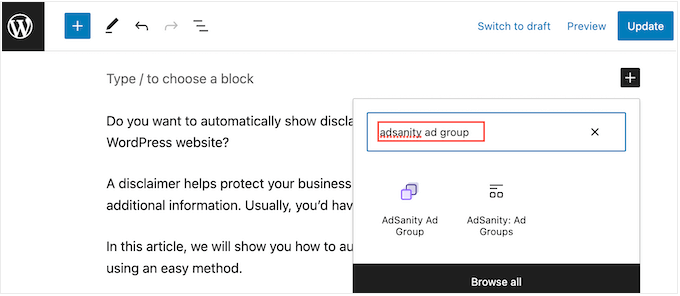
もう 1 つのオプションは、同じ広告グループから広告を表示することです。これにより、同じページまたは投稿に複数の関連広告を表示できます。
これを行うには、「AdSanity広告グループ」をクリックすると、ブロックがレイアウトに追加されます。
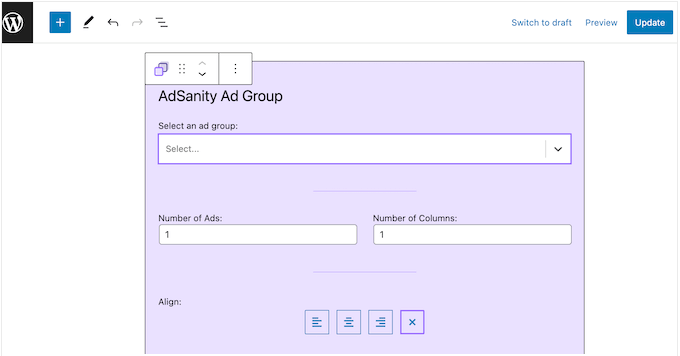
次に、「広告グループを選択」ドロップダウンを開き、使用したいグループを選択できます。
ブロックに表示する広告の数や、広告エリアで使用する列数を選択することもできます。
最後に、AdSanityランダム広告ブロックを使用して、特定のグループからランダムな広告を表示できます。
これは、多くの異なる広告を作成したが、ウェブサイトの広告スペースが限られている場合に役立ちます。
ポップアップで、「AdSanityランダム広告」ブロックをクリックするだけです。
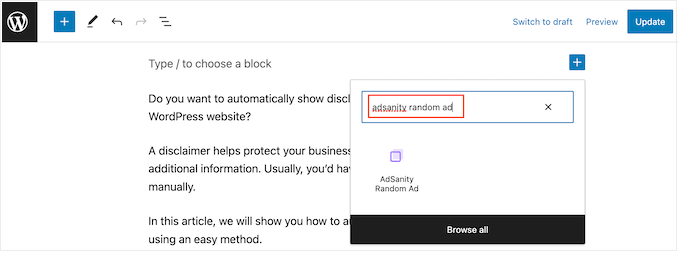
「広告グループを選択」ドロップダウンメニューを開き、使用したいグループを選択できるようになりました。
再度、広告の配置は「配置」セクションの小さなアイコンを使用して変更できます。
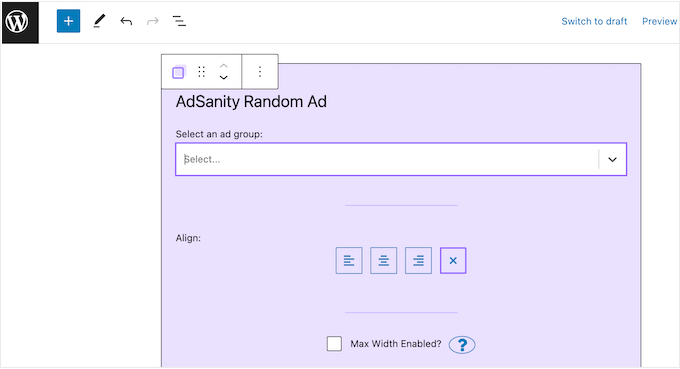
ページや投稿の外観に満足したら、「公開」または「更新」をクリックして広告を公開します。
AdSanityブロックをWordPressテーマのウィジェット対応領域に追加することもできます。ステップバイステップの手順については、WordPressでウィジェットを追加して使用する方法に関するガイドを参照してください。
ブロックベースのテーマを使用している場合は、フルサイトエディターを使用して、サイトのどこにでもAdSanityブロックを追加できます。
最後に、ショートコードを使用して、任意のページ、投稿、またはウィジェット対応領域に単一の広告を埋め込むことができます。単にAdSanity » 広告の管理に移動し、表示したい広告を見つけます。
次に、「[shortcode]」をクリックします。これにより、広告のショートコードがコンピューターのクリップボードにコピーされます。
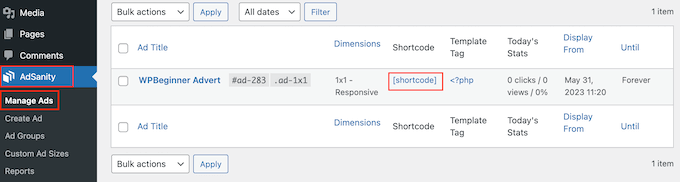
次に、ショートコードをウェブサイトに追加するだけです。手順については、WordPressにショートコードを追加する方法に関するガイドを参照してください。
ステップ 5: AdSanity と MonsterInsights を使用して WordPress 広告を監視する
1つ以上の広告を公開した後、コンバージョン追跡を行うことが重要です。これにより、何が機能していて何が機能していないかを確認できます。広告を継続的に監視および微調整することで、より多くのクリックとコンバージョンが得られるはずです。
HTML5広告または外部広告ネットワークからの広告を表示している場合は、AdSanityのGoogleアナリティクストラッキングアドオンを設定する必要があります。これにより、これらの広告の表示回数とクリック数を追跡できます。
プラグインをインストールして有効化し、画面の指示に従ってアドオンを設定してください。MonsterInsightsを使用している場合、Googleアカウントを認証するとすぐにAdSanityアドオンが接続を認識するため、セットアッププロセスが大幅に簡単になります。
詳細については、WordPressにGoogleアナリティクスをインストールする方法に関するガイドを参照してください。
セルフホスト型広告の場合は、WordPress ダッシュボードの AdSanity » レポート にアクセスするだけです。
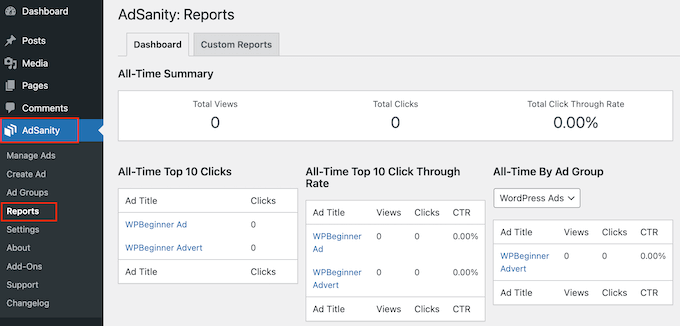
ここでは、以下の情報を見つけることができます。
- 全期間サマリー: すべての広告の合計表示回数とクリック数、および合計クリック率。
- 全期間トップ10クリック:最も多くのクリックを獲得した広告10件。
- 全期間トップ10クリック率:表示率に基づいたインタラクション率が最も高い広告10件。ここでは、総表示回数、クリック数、クリック率も確認できます。
- すべてのアドグループ別: 各アドグループで最もパフォーマンスの高い広告10件は、表示回数、クリック数、クリック率に基づいています。
代替案:AdRotateを使用してウェブサイトの広告を管理する
AdSanityの代替手段を探している場合は、AdRotateを使用できます。これは、ユーザーエクスペリエンスを損なうことなく収益を最大化するのに役立つ、もう1つの人気のある広告管理プラグインです。
ローテーションバナー広告を備えたホスト型広告とネットワーク広告の両方をサポートしており、管理を容易にするために広告グループを作成することもできます。

さらに、プラグインは完全に無料なので、中小企業を始めたばかりでオンラインでお金を稼ぎたい場合に最適です。
基本的な分析、スケジューリング、ジオターゲティング、モバイル広告、メディア管理も含まれています。
詳細な手順については、AdRotateプラグインを使用してWordPressで広告を管理する方法に関する初心者向けガイドを参照してください。
このガイドが、AdSanityを使用してWordPressで広告を管理する方法を学ぶのに役立ったことを願っています。また、WordPressでTikTok広告ピクセルを正しく設定する方法に関する初心者向けガイドや、最高のオンラインコミュニティプラットフォームの専門家のおすすめも参照することをお勧めします。
この記事が気に入った場合は、WordPressのビデオチュートリアルのために、YouTubeチャンネルを購読してください。また、TwitterやFacebookでも私たちを見つけることができます。




デニス・ムトミ
複数のクライアントのウェブサイトを管理しており、広告グループの整理のヒントは非常に役立ちます。季節ごとのキャンペーンの管理に最適です。
私が使用している便利なヒントは、新しいフォーマットやプレースメントのテスト専用の広告グループを別に作成することです。これにより、メインの広告グループを混乱させることなく、パフォーマンスを追跡するのがはるかに簡単になります。
AdSanityのレポート機能は、私にとってゲームチェンジャーとなりました。クライアントの広告パフォーマンスの最適化のために、常に使用しています。
ラルフ
このようなシナリオで役立ちますか?
Google広告で使用していますが、企業がウェブサイトに1ヶ月間広告枠を購入すると、他の広告を表示できません。
数回のクリックで全ての広告を入れ替えて、1ヶ月後に元に戻してGoogle広告を再度表示することはできますか?
WPBeginnerサポート
You should be able to using the plugin
管理者
クリストファー・グレーザー
このプラグインを私たちのサイトで使用したいのですが、現在AMPに準拠していません。AMPに準拠した同様の機能を持つプラグインをお勧めしてもらえますか?
WPBeginnerサポート
確認しますが、現時点ではAMPの基本設計は広告を含めるのに適していません。
管理者
トンヤ・L
このプラグインでは、ブログのカテゴリやタグに基づいて広告を配置できますか?つまり、私の記事は地理的なエリアに基づいているため、その地理的なエリアの広告のみを表示したいのです。
アビオドゥン
Adsanity の無料プラグインはどのようにインストールしますか?公式の Wordpress プラグインページにはなく、Adsanity のウェブサイトからダウンロードできるものは無料ではありません。
チャンダン
私のブログの1つでは非同期広告が表示されず、同期広告は正しく表示されています。
手伝ってもらえますか?ブログ:
ギルバート・デ・ルーイ
私はAdsanityの非常に満足しているユーザーです。そして、しばらくの間Google AdSenseを使用しています。Google AdSenseのためにAdsanityを使用していませんでしたが、突然プラグインがAdSenseグループウィジェットにGoogle広告を表示しました。それは別の場所に表示されるべきであり、ウィジェット内ではありません。何が起こっているのでしょうか?一時的なキャッシュの問題ですか?誰か助けてくれると嬉しいです。
vtmiller
これはシンプルに見えますが、プリポップュレートしたり、各広告の表示回数を制御したり(クライアントへの事前販売キャンペーン)、週単位または月単位の固定料金の広告購入のために広告の開始/終了日をスケジュールしたりするなどの、より多くの機能が必要な場合はどうなりますか?これに役立つプラグインの提案はありますか?
ブランドン・ダヴ
AdSanityにはインプレッションベースのスケジュール機能はありませんが、開始/停止スケジュール機能はあります。プログラムによるフィルターを使用して、投稿コンテンツに広告を自動的に追加することもできます。
カレン・ラッテ
Adrotateを試してください。