


WordPressコンテンツを訪問者が読んでいるのに、まったくインタラクションしないのを見てイライラしていませんか? 人々があなたの投稿にエンゲージしていることはわかっており、アナリティクスもそれを証明していますが、コメントを残してもらったり、フィードバックを共有してもらったりするのはほぼ不可能だと感じています。
幸いなことに、実際に機能する簡単な解決策があります。それは投稿にリアクションボタンを追加することです。読者が一言も入力せずに自分の考えを表現できる、楽しくプレッシャーの少ない方法です。
複数のWordPressサイトでいくつかのリアクションプラグインをテストした後、Da Reactionsが際立っていることがわかりました。それは洗練されており、カスタマイズ可能で、セットアップが非常に簡単です。
このステップバイステップガイドでは、エンゲージメントを高めるためのWordPressリアクションボタンの追加方法を紹介します。これにより、オーディエンスに響くものが何であるかについての貴重な洞察も得られます。❤️
WordPressにリアクションボタンを追加する理由
リアクションボタンは、WordPressブログでのユーザーエンゲージメントを高めるのに役立ちます。なぜなら、すべてのユーザーがコメントを残す時間や自信を持っているわけではないからです。
だからこそ、Facebookのような人気のソーシャルメディアサイトは、「いいね!」やその他の「リアクション」ボタンを使用してエンゲージメントを高めています。まだ行っていない場合は、投稿にFacebookいいね!ボタンを追加できます。

WordPressのリアクションボタンを追加すると、サイトでのインタラクションを増やすことができます。これらのボタンにより、ユーザーはクリックするだけで投稿とインタラクションでき、摩擦を減らし、内気な訪問者や忙しい訪問者でも簡単に返信できるようになります。
それでは、これらのリアクションボタンをWordPressサイトに追加する方法を見ていきましょう。このガイドでカバーするすべてのトピックの概要を以下に示します。
ステップ1. WordPressリアクションプラグインのインストール
WordPressサイトにリアクションボタンを追加するには、Da Reactionsのようなプラグインを使用できます。これは軽量で、さまざまなカスタマイズオプションを提供する初心者向けのツールです。
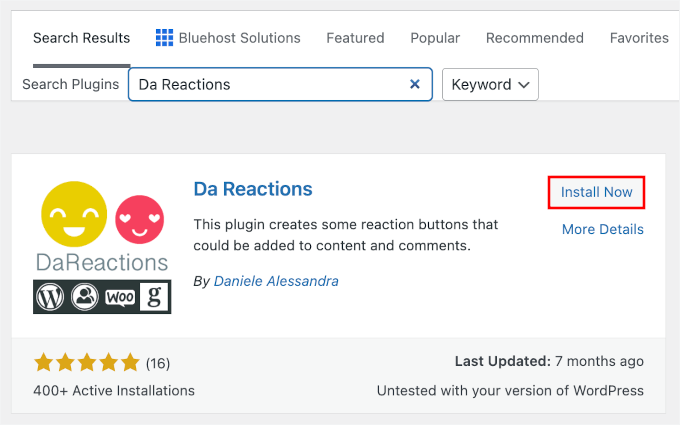
したがって、まず最初に行う必要があるのは、Da Reactionsプラグインをインストールして有効化することです。WordPress管理画面から、プラグイン » プラグインを追加に移動します。

💡 注:このガイドでは、プラグインの無料バージョンを使用します。ただし、分析機能とBuddyPressコミュニティプラグインとの統合を備えたProアップグレードもあり、プラグインダッシュボードから直接利用できます。
次に、検索ボックスを使用してプラグインをすばやく見つけることができます。検索結果に表示されたら、「今すぐインストール」をクリックし、次に「有効化」をクリックします。
詳細については、WordPress プラグインのインストール方法に関するステップバイステップガイドをご覧ください。
Da Reactionsは、すぐに使えるように設計されており、複雑なセットアップや設定なしでインストール後すぐに使用を開始できます。
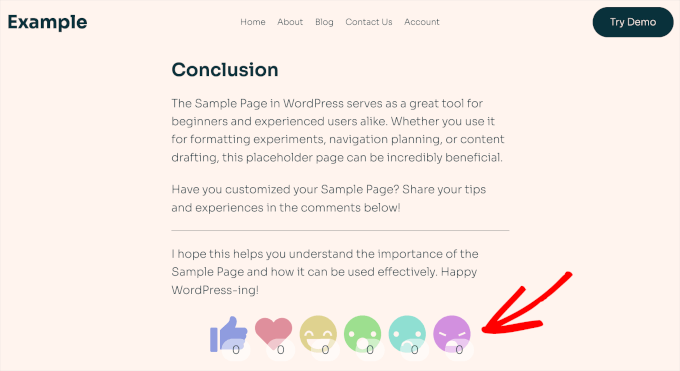
有効化すると、各投稿とページの下部にDa Reactionsのリアクションボタンが表示されます。これはデモ投稿からの例です:
ステップ2. WordPressリアクションボタンのカスタマイズ
リアクションボタンをカスタマイズするには、WordPressダッシュボードからReactions » Reactions managerに移動する必要があります。
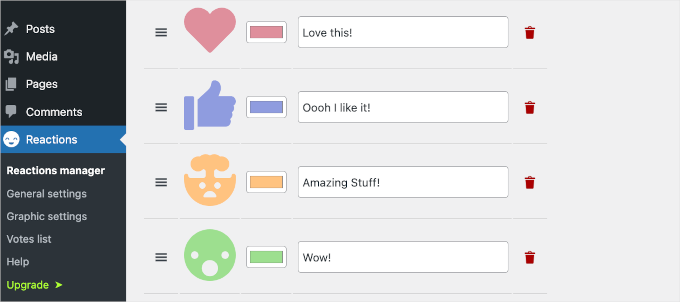
ここでは、カスタマイズ可能なツールチップラベルが付いた6つのデフォルトのリアクション絵文字を見つけることができます。
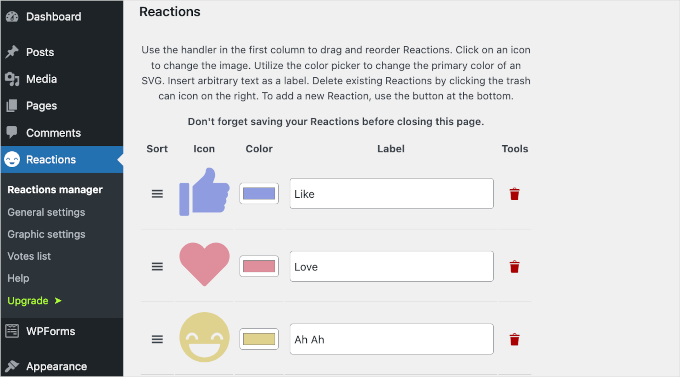
ボタンの順序を変更するには、「並べ替え」列の3本線のアイコン(ハンバーガーメニュー)を上下にドラッグするだけです。
例えば、「いいね!」ボタンを最初の位置に移動しました。
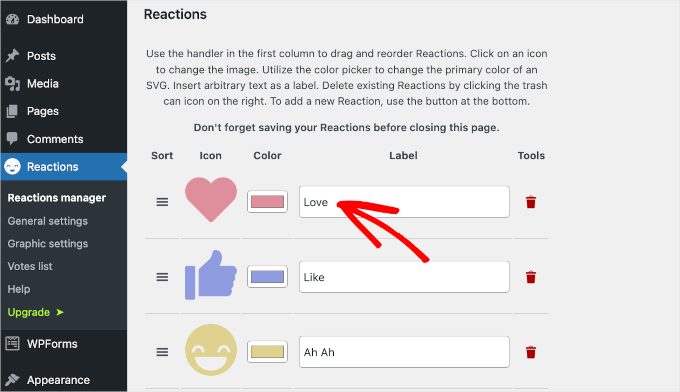
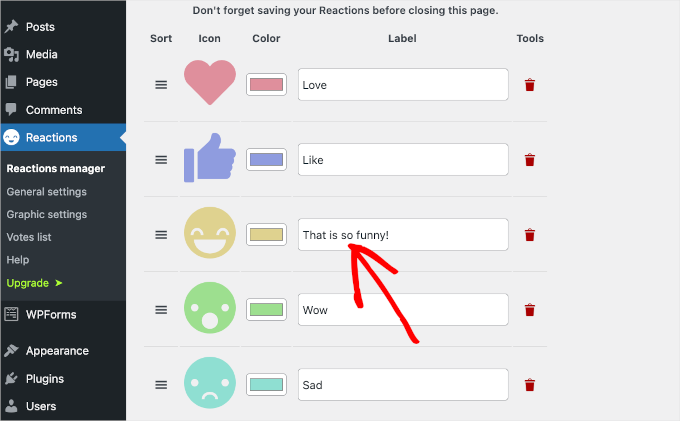
「Ah Ah」というラベルは少し奇妙だと感じたので、より明確なものに変更します。
これを行うには、新しいテキストをそれぞれの「ラベル」フィールドに入力するだけです。
新しい絵文字を追加したい場合は、リストの最後にある「新規追加」ボタンをクリックできます。
これを行うと、Da Reactionsはランダムなリアクションアイコンをリストに追加します。次に、アイコンをクリックしてオプションパネルを開きます。
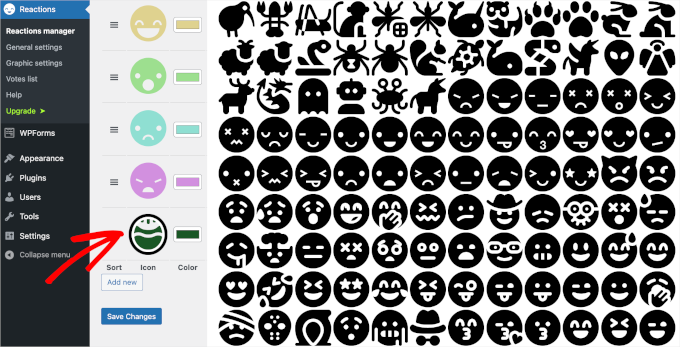
アイコンを選択してリストに追加するだけです。その後、「X」ボタンをクリックしてアイコンオプションパネルを閉じることができます。
次に、新しいアイコンの色とラベルを変更します。
アイコンの色を変更するには、緑色の四角いボタンをクリックする必要があります。これにより、カラーピッカーツールが開きます。
ここから、マウスを動かして、新しいアイコンの最適な色を見つけることができます。
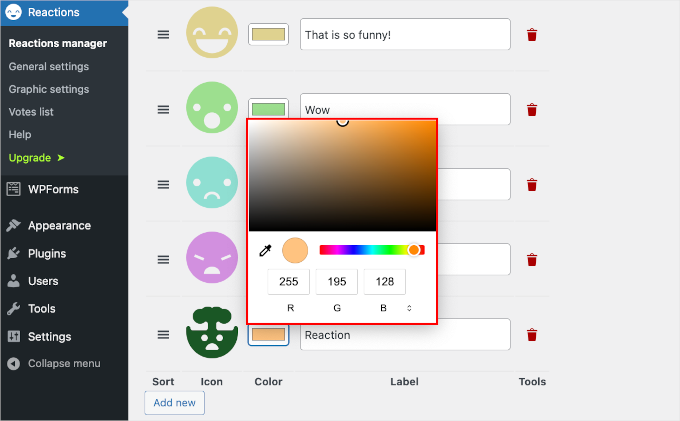
次に、デフォルトの「リアクション」ラベルを独自のテキストに置き換えることができます。たとえば、私たちは「素晴らしいもの!」とラベル付けしました。
これで、Da Reactionsを使用してリアクションボタンをカスタマイズするために必要なすべてが揃いました。その後、アイコンの並べ替え、色の変更、またはすべてのラベルの編集を試すことができます。
見栄えが良くなったら、設定を保存するために「変更を保存」ボタンをクリックすることを忘れないでください。
あなたのWordPress投稿にアクセスすると、改良されたリアクションボタンが表示されます:
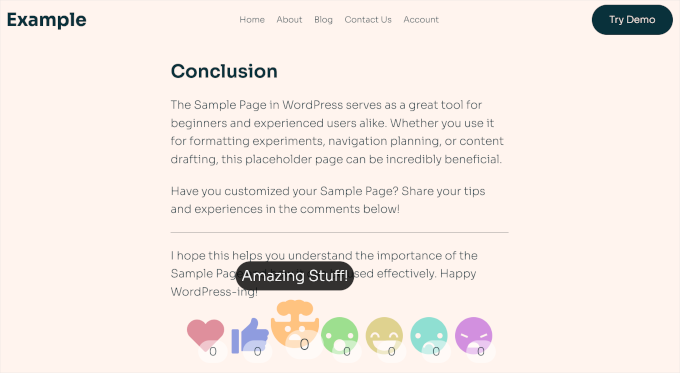
キャッシュプラグインを使用している場合は、ライブサイトに新しいボタンがすぐに表示されるように、キャッシュをクリアする必要がある場合があることに注意してください。
ステップ3. リアクションボタンを追加する場所の選択
デフォルトでは、Da ReactionsはWordPressの投稿、ページ、コメントに自動的にリアクションボタンを追加します。ただし、これらのリアクションボタンが表示される場所を正確に制御することもできます。
これを行うには、WordPressダッシュボードからReactions » 一般設定に移動します。
このエリアでは、リアクションボタンを追加したい場所にチェックを入れることができます。例えば、メディアファイルに追加することもできます。
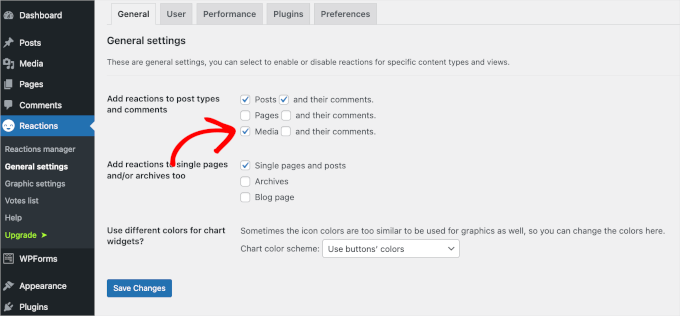
画面の下部には、「チャートウィジェットに異なる色を使用しますか?」というフィールドがあります。これにより、データの表示に使用されるリアクション統計ウィジェットの配色を変更できます。
ドロップダウンメニューを展開し、「ランダムに生成された色を使用」など、興味のあるオプションをクリックするだけです。
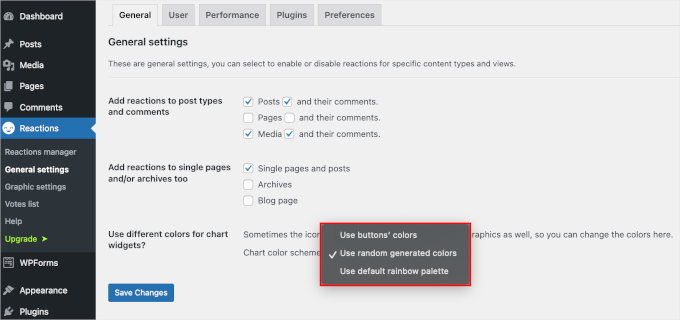
完了したら、「変更を保存」ボタンをクリックして設定を保存してください。
デモの「ギャラリー」ページでは、このようになります。
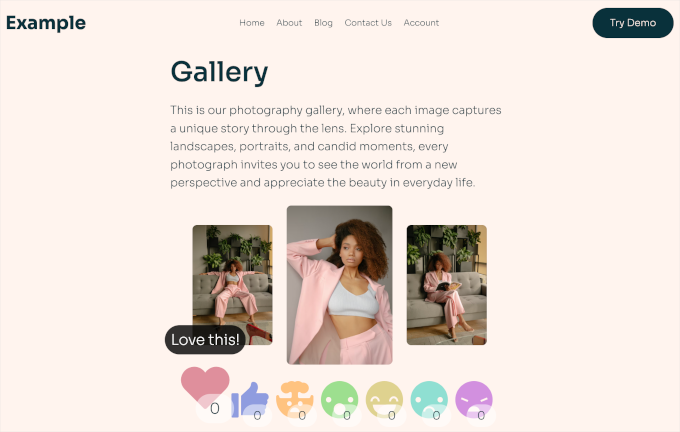
「グラフィック設定」セクションには、以下のような、より多くのカスタマイズオプションがあります。
- アイコンサイズを変更します(少なくとも40〜50pxを推奨)。これにより、モバイルフレンドリーであることを確認します。
- リアクションボタンがオーディエンスに見えるようにウィジェットの配置を選択します。
- リアクション数の表示/非表示など。
また、ユーザーのインタラクションを促すために、リアクションボタンの前に表示される短いコピーを書くこともできます。
例えば、ここでは訪問者にリアクションを促すために、「この記事についてどう思いますか?」という簡単な質問を追加しました。
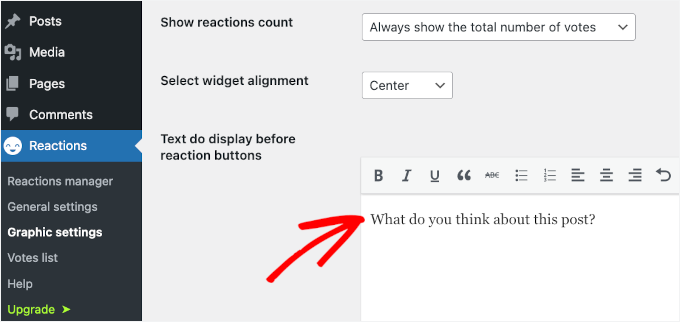
完了したら、「変更を保存」ボタンをクリックできます。
WordPressのリアクションボタンのカスタマイズが完了しました。投稿での表示例は以下のようになります。
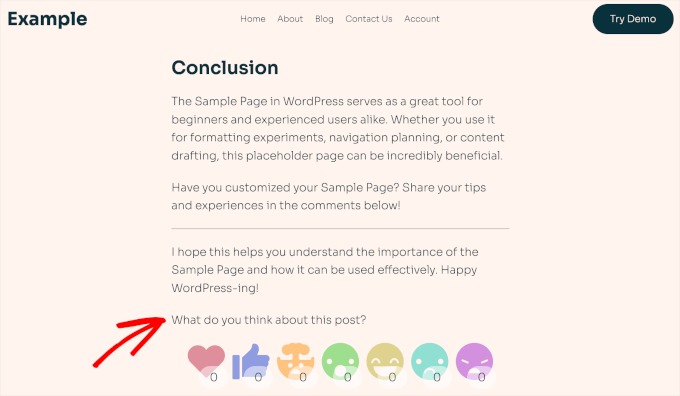
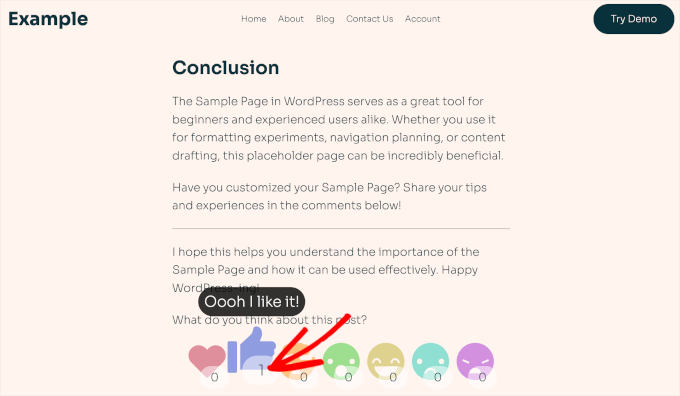
リアクションボタンのいずれかをクリックすると、そのバッジがリアルタイムで新しい合計カウントに更新されます。
以下に例を示します。
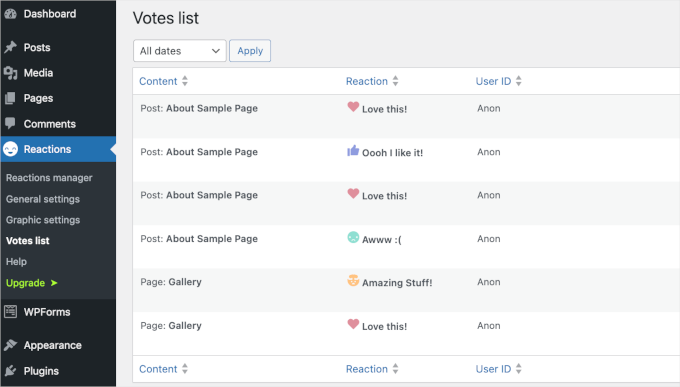
WordPressダッシュボードのリアクション » 投票リストにアクセスすると、投稿が受け取ったすべてのリアクションを確認できます。
このセクションでは、読者の好みやエンゲージメントパターンに関する貴重な洞察を提供します。これにより、将来の投稿を調整して、オーディエンスをエンゲージさせ、ユーザーエクスペリエンスを向上させるのに役立ちます。
ボーナスのヒント:リアクションをエンゲージメントデータとして活用する
リアクションボタンを追加することは、インタラクションを促進するための素晴らしい方法ですが、次のステップは、ユーザーがそれらとウェブサイトの他の部分とどのようにインタラクションしているかを追跡することです。
リアクションボタンは人々がどのように感じているかを伝えますが、それが誰であるかは伝えてくれません。Googleアナリティクスと組み合わせることで、これらのリアクションを、ページ滞在時間、クリック数、コンバージョンなどの実際のユーザー行動に結び付けることができます。
これらの洞察により、コンテンツとデザイン戦略を微調整できます。たとえば、どのブログ投稿が最も多くのリアクションを得ているかを特定し、それらの投稿を最適化(および同様のコンテンツを作成)して、さらに多くのエンゲージメントとコンバージョンを促進することができます。

最終的に、リアクションボタンはサイトをインタラクティブにし、エンゲージメントの追跡は全体的なユーザーエクスペリエンスを理解し改善するのに役立ちます。これら2つを組み合わせることで、オーディエンスが愛するWordPressウェブサイトを作成するための強力なコンボとなります。
詳細な手順については、Google Analytics を使用して WordPress でユーザーエンゲージメントを追跡する方法に関するガイドを参照してください。
Google Analytics の操作は、特に分析の専門家でない場合、圧倒される可能性があることを理解しています。そのため、私たちは常に MonsterInsights、つまり WordPress 向けの最高の分析プラグイン の使用をお勧めしています。

Google AnalyticsのデータをWordPressダッシュボードに直接取り込み、訪問者がどこから来て、サイトで何をして、どのページが最もコンバージョンするかを示す、シンプルで読みやすいレポートを作成します。
さらに、私たち自身も WPBeginner で使用しており、完全な MonsterInsights レビュー で詳細を確認できます。
WordPressリアクションボタンに関するFAQ
WordPressサイトにリアクションボタンを追加することについて質問がありますか?以下は、設定時にユーザーがよく尋ねる質問の一部です。
リアクションボタンを追加するのに最適なプラグインは何ですか?
このチュートリアルで紹介されているDa Reactionsプラグインは、シンプルで効果的な選択肢です。クッキーを使用して、ユーザーが同じ投稿に複数回投票するのを防ぎ、エンゲージメントデータを正確に保ちます。
ただし、基本的なリアクション以上の詳細なフィードバックを収集したい場合は、UserFeedback の使用をお勧めします。これにより、ターゲットを絞ったアンケート やフィードバックフォームを作成して、オーディエンスが本当に何を考えているかをより深く理解できます。
投稿以外のコンテンツにリアクションボタンを追加できますか?
はい。Da Reactionsプラグインを使用すると、WordPressのページ、メディアファイル、さらにはコメントセクションにもリアクションボタンを有効にできます。これらのオプションは、プラグインの一般設定メニューで簡単に設定できます。
リアクションボタンのパフォーマンスをどのように追跡できますか?
Da Reactionsプラグインには、どの投稿が最も多くのリアクションを得ているかを示す組み込みの投票リストが含まれています。
より高度な分析については、MonsterInsights を使用して、WordPress ダッシュボード内で、リアクションからのエンゲージメントが他の主要な指標とどのように関連しているかを追跡できます。これには、ページ滞在時間、最もパフォーマンスの高いコンテンツ、および全体的なユーザー行動が含まれます。
WordPressサイトでのユーザーエクスペリエンス向上に関するその他のガイド
このチュートリアルで、WordPressのリアクションボタンを追加してサイトのエンゲージメントを高める方法を学んでいただけたことを願っています。次に、別の便利なUXテクニックについて学ぶことをお勧めします。
- WordPressでウェブサイトのデザインフィードバックを得る方法
- WordPressでユーザー向けのチャットルームを作成する方法
- WordPressでビジュアルリグレッションテストを簡単に行う方法
- WordPressでユーザーエクスペリエンスを向上させる方法
- ウェブサイト訪問者に尋ねるべき最高のユーザーエクスペリエンスフィードバック質問
この記事が気に入った場合は、WordPressのビデオチュートリアルのために、YouTubeチャンネルを購読してください。また、TwitterやFacebookでも私たちを見つけることができます。


イジー・ヴァネック
以前はスター評価を使用していましたが、このフォームははるかに楽しそうです。特に、いいねボタンや絵文字を使いたがる現在のティーンエイジャー世代には。インスピレーションをありがとう。
デニス・ムトミ
そうですね、良い点です。絵文字を使用すると、ティーンエイジャーはソーシャルメディアアプリでより頻繁に使用しているため、すでに使い慣れているのでうまくいくと思います。
リゼ・ティレル
それは素晴らしいアイデアで、私もプラグインをアップロードしようとしていました…しかし、6ヶ月も更新されていません!それは通常、私にとっては避けるべきことです。更新されたプラグインを使用してほしいです。
WPBeginnerサポート
現時点では推奨される代替プラグインはありませんが、最近の更新に関する懸念については、以下の記事をご覧ください。 https://www.wpbeginner.com/opinion/should-you-install-plugins-not-tested-with-your-wordpress-version/
管理者
クリス・H
Hi. I just checked and it has been updated and It is a very cool plugin. Thanks
セス・ライリー
これは興味深いですね。これにより、ウェブサイトでのユーザーエンゲージメントを高め、最終的にはより多くのトラフィックを促進できる可能性があります。共有ありがとうございます!確認してみます!
WPBeginnerスタッフ
WordPress プラグインのインストール方法 を参照してください。
デビッド・スティール
ありがとう
デビッド・スティール
Post Reactionのダウンロードに関する具体的な指示が不足しています。見つけて、ダウンロードをクリックし、ダウンロードした資料を開きました。フォルダ内にインストールを実行するものは何もありません。インストールする場所を示す指示がありますが、そこまでたどり着けませんでした。助けてください?
WPBeginnerスタッフ
それどころか、コメントを書くには時間がかかり、ユーザーは投稿に追加することが何も無いと感じて次のアクティビティに進んでしまうことがあります。
投稿リアクションにより、ディスカッションモードに入ることなくフィードバックを提供できます。何か言いたいことがある人は、リアクションではカバーできないことを言うでしょう。基本的に、サイト全体のユーザーエンゲージメントが増加します。
ハリーシュ・マナディア
リアクションボタンがあると、ブログのコメント数が減るのではないでしょうか? 人々は何かを書く代わりにボタンをクリックするだけで済むかもしれません。
キエル・ロジャー・エリクセン
面白くて役に立ちそうですね。インタラクションはSEOエンゲージメントにカウントされますか?
Isaías Subero
そうは思いません。これは小規模な独立系開発プラグインであり、Googleなどの検索エンジンがこのインタラクションをコンテンツの品質の重要な指標としてインデックスする可能性は低いです。おそらく、投稿の最後にあるFacebookいいねボタンは、Googleによってエンゲージメント測定として考慮されるでしょう。
チャド・ハットヴェット
It’s a bit ironic that this post does not include reaction buttons to get feedback for the author.
アフマド・イムラン
確実に検討する価値があります。投稿の最後に簡単なフォームを埋め込むことで、同様のリアクションとエンゲージメントを導入することを考えていました。
情報共有ありがとうございます。確認してみます。