


高品質な画像と高速なウェブサイトのバランスを取ることは、サイトオーナーにとって共通の悩みです。写真を鮮明に見せたいが、ページの読み込み速度を遅くしたくないと考えています。
ここでImagick処理エンジンが役立ちます。これにより、特定のニーズに応じて画像品質またはパフォーマンスのどちらかを優先できます。
私たちは自身のウェブサイトで何千もの画像を最適化してきたので、これらの設定がユーザーエクスペリエンスにとってどれほど重要であるかを知っています。いくつかのオプションを調整することで、訪問者にとって最良の結果を得ることができます。
このガイドでは、WordPressサイトでImagickを有効にし、カスタマイズする方法を説明します。

このガイドでは、WordPressサイトでImagickを有効にしてカスタマイズする方法をステップバイステップで説明します。
WordPressはImagickソフトウェアをどのように使用しますか?
画像をアップロード、編集、または表示するたびに、WordPressは画像を自動的に最適化し、見栄えが良く、すばやく読み込めるようにします。
デフォルトでは、WordPressはImagickまたはGDライブラリを使用して画像を最適化します。これらは、WordPressが画像を処理、作成、変換、編集できるようにする事前作成されたコードのコレクションです。
WordPressは、これらのライブラリを使用して、画像のサイズ変更や切り抜き、画像のファイルを圧縮したり、さまざまな形式に変換したりもします。
これらのライブラリのおかげで、コントラストを編集したり、明るさを増減させたり、透かしなどのコンテンツを追加したりすることで、画像の見た目を変更することもできます。
似ていますが、ImagickはGDライブラリよりもいくつかの利点があります。200以上の画像形式をサポートし、通常はより高品質な画像を提供します。そのため、WordPressは、ウェブホスティングサーバーで利用可能な場合はImagickライブラリを使用する傾向があります。
WordPressウェブサイトでImagickをカスタマイズすべき理由
ほとんどの場合、WordPressは可能な限りデフォルトでImagickを使用するため、Imagickについて心配する必要はありません。
ただし、通常はより高品質な画像を作成するため、Imagick は画像ファイルのサイズを大きくする可能性があります。これは、特に多くの大きくて高解像度のグラフィックがある場合、ウェブサイトを遅くする可能性があります。
サイトの読み込みに時間がかかる場合、それはWordPress SEOにとって悪いニュースです。私たちは、自社のサイトでAll in One SEOを使用しており、ページスピードが訪問者のエクスペリエンス、コンバージョン率、および売上に影響を与える重要なランキング要因であることを知っています。
実際、私たちのウェブデザイン業界の調査によると、2秒で読み込まれるページは9%の直帰率です。対照的に、6秒かかるページは驚異的な46%の直帰率です。
WordPressの速度とパフォーマンスを向上させる方法はたくさんあり、Imagickの設定を変更することもその1つです。
WPBeginnerでは、パフォーマンスを真剣に考えています。キャッシュにはWP Rocketのようなツールを、強力なCDNにはCloudflareを組み合わせて使用し、ページが可能な限り速く読み込まれるようにしています。
一方で、一部のウェブサイトは逆の問題を抱えており、速度よりも品質を優先する必要があります。
写真ウェブサイトを運営している場合や、Canvaのようなツールでデジタルグラフィックを作成している場合は、可能な限り最高の画質が必要です。GDライブラリよりも優れていますが、Imagickはそれでも好むよりも画像を圧縮する可能性があります。
目標が何であれ、Imagickが画像をどのように処理するかを変更する組み込みの方法はありません。
とはいえ、ウェブサイト、ブログ、またはオンラインストアにImagickがインストールされているかどうかを確認しましょう。Easy Digital Downloadsのようなプラグインでデジタル製品を販売している場合、画質は重要なので、その設定をカスタマイズする方法を説明します。
WordPressサイトでImagickを有効にする方法
Imagickをカスタマイズする最も簡単な方法は、ImageMagick Engineを使用することです。このプラグインを使用すると、Imagickが画像を処理する方法を変更できます。
例えば、ファイルサイズを画像品質よりも優先するように圧縮レベルを調整することで、サイトの読み込み速度を改善できることがよくあります。
注意: Imagickは役立ちますが、最良の結果を得るために、これらの設定と並行して専用の画像圧縮プラグインを使用することを常にお勧めします。
また、数回のクリックでImagickと標準のGDライブラリを切り替えることもできます。これは、どちらのエンジンが特定の画像に対してより良い結果をもたらすかをテストしたい場合に最適です。
まず、プラグインをインストールしてアクティブ化する必要があります。ヘルプが必要な場合は、WordPressプラグインのインストール方法に関するガイドを参照してください。
有効化したら、設定 » ImageMagick Engineに移動します。この時点で、「ImageMagick Engineは有効になっていません」という警告が表示される場合があります。
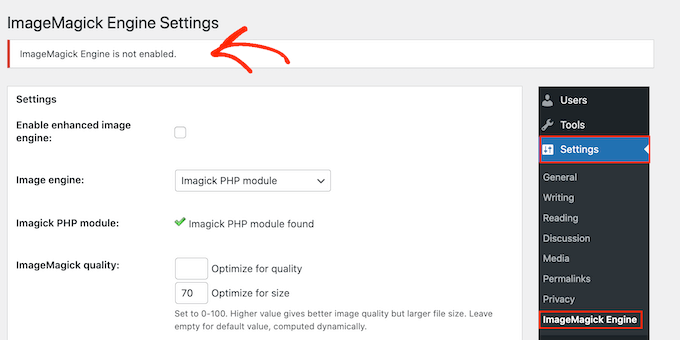
このメッセージが表示された場合は、単に「拡張画像エンジンを有効にする」の横にあるチェックボックスをオンにしてください。これによりプラグインが有効になり、WordPressは画像処理にImagickを使用するようになります。
次に、「変更を保存」をクリックします。
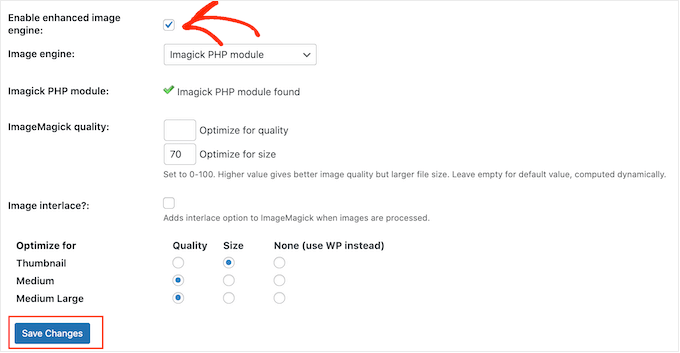
「有効になっていません」という警告は消えるはずです。これでImagickの設定をカスタマイズする準備ができました。
注意: 代わりに「ImageMagick PHPモジュールが見つかりません」という警告が表示されますか?これは、サーバーにImageMagickモジュールがインストールされていないことを意味します。モジュールを追加する方法の詳細な手順については、このガイドの最後にあるFAQを確認してください。
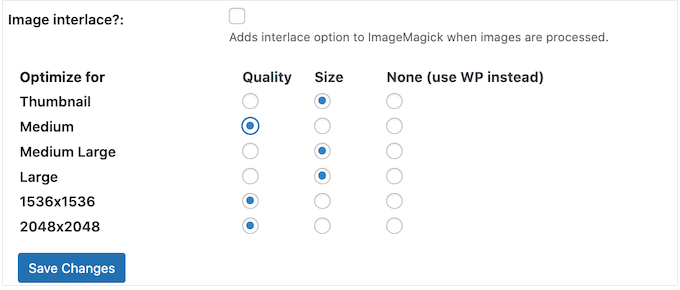
この画面では、サムネイル、中、大などのすべての異なるWordPressの画像サイズが表示されます。これで、ImageMagick Engineが各画像タイプで品質またはサイズを優先するかどうかを選択できます。
異なる品質/サイズ設定を試したい場合は、「品質の最適化」と「サイズの最適化」のボックスに数値を入力してください。
0〜100の任意の数値を使用できます。「品質の最適化」の値が高いほど、シャープで高解像度の画像が得られますが、ファイルが大きくなる可能性があります。写真ポートフォリオを作成している場合や、デジタルアートやグラフィックをオンラインで販売したい場合は、これが良い選択肢となるでしょう。
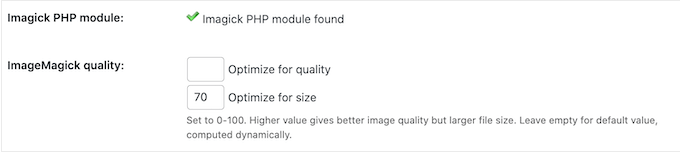
不明な場合は、これらのボックスを空のままにしておいてください。ImageMagick が各画像に最適な値を自動的に割り当てます。
プラグインの設定が完了したら、「変更を保存」をクリックします。
デフォルトでは、ImageMagickはアップロードした新しい画像にのみこれらの設定を適用します。WordPressメディアライブラリ。既存の画像を更新したい場合は、「画像の再生成」セクションのすべてのボックスをチェックして再生成する必要があります。次に、「再生成」をクリックします。
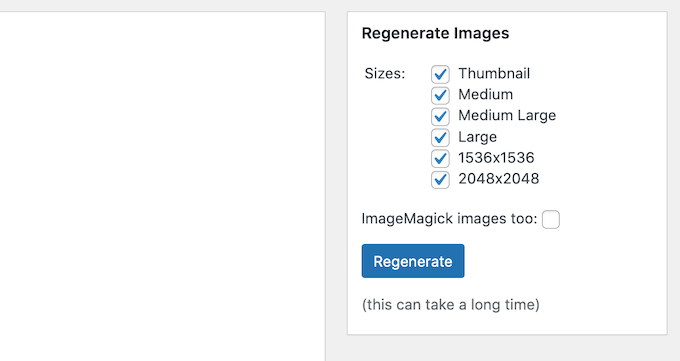
ImageMagickは、新しい設定で以前にアップロードしたすべての画像を再生成します。
このトピックの詳細については、WordPressでサムネイルまたは新しい画像サイズを再生成する方法に関するガイドを参照してください。
よくある質問:WordPressサイトでImagickを有効にする方法
ほとんどの場合、Imagickは問題なくバックグラウンドで動作するはずです。ただし、この画像最適化ツールと、それがWordPressブログまたはウェブサイトでどのように機能するかについて、もう少し知っておくと役立ちます。
これらすべてを念頭に置いて、WordPressウェブサイトでImagickを使用することに関する最もよくある質問をいくつか紹介します。
ImageMagickとImagickの違いは何ですか?
ImageMagickとImagickは、同じガイドで一緒に言及されることが多く、混同しやすいです。
ImageMagickは、処理、編集、および画像の管理を行うためのコマンドラインユーティリティです。さまざまな種類のオペレーティングシステムで利用でき、スタンドアロンアプリケーションまたはライブラリとして使用できます。
一方、Imagick は ImageMagick の PHP 拡張機能です。ImageMagick の多くのコードを使用しており、ユーザーは ImageMagick API を使用して画像を作成できます。
Imagickクラスの全容は、公式PHPドキュメントで確認できます。
サーバーにImageMagick PHPモジュールをインストールするにはどうすればよいですか?
「ImageMagick PHPモジュールが見つかりません」というエラーが表示された場合は、ImageMagickモジュールがサーバーにインストールされていません。
これはサーバーサイドのモジュールであるため、WordPressプラグインを使用してインストールすることはできません。
初心者の方は、ホスティングプロバイダーに連絡するのが最も簡単な解決策です。サポートチームが迅速に有効にしてくれます。
ウェブホストに送信するために、このメッセージをコピーして貼り付けることができます。
「WordPressサイトでのより良い画像処理のためにImagickエンジンを使用したいと考えています。アカウントにImageMagick PHPモジュールをインストールまたは有効にしていただけますか?よろしくお願いします!」
サーバーのコマンドラインにアクセスできる上級ユーザーであれば、モジュールを手動でインストールできます。ただし、コマンドはオペレーティングシステムとPHPバージョンによって異なります(例:Debian/Ubuntuの場合はsudo apt-get install php-imagick)。
特定のサーバー環境に合わせた正確なコマンドについては、ホスティングプロバイダーのドキュメントを確認することをお勧めします。
追加リソース
この記事が、WordPressサイトでImagickを有効にしてカスタマイズする方法を学ぶのに役立ったことを願っています。これらの追加リソースも役立つかもしれません:
- 最適なWebデザインソフトウェアの選び方 – ウェブサイトのデザインに最適なツールを選ぶためのガイドです。
- 最高のInstagram WordPressプラグイン – Instagramの写真を表示し、フォロワーを増やすためのトッププラグインの比較です。
この記事が気に入った場合は、WordPressのビデオチュートリアルのために、YouTubeチャンネルを購読してください。また、TwitterやFacebookでも私たちを見つけることができます。




バーニス
ImageMagick Engine を有効にするボタンをクリックしてみましたが、ボタンがクリックできません。
「有効な ImageMagick モードが見つかりませんでした!」と表示されました。
WPBeginnerサポート
That likely means it is not installed on your server at the moment. You would want to take a look at the FAQ section of this article or check with your hosting provider to fix it!
管理者