


あなたの最も忠実な読者をハイライトし、ウェブサイトでのエンゲージメントを高めたいですか?
サイドバーにトップコメンターを表示することは、感謝の気持ちを示す素晴らしい方法です。また、新規訪問者が会話に参加することを奨励します。
WPBeginnerでは、このようなゲーミフィケーション要素を追加することで、ユーザー参加が大幅に増加することを発見しました。ユーザーは自分の貢献が認識されていると見ると、コメントを残し、サイトに戻ってくる可能性がはるかに高くなります。
この記事では、WordPressのサイドバーにトップコメンターを表示する方法をステップバイステップでご紹介します。
WordPressサイドバーにトップコメンターを表示する理由
大きく活発なコメントセクションは、あなたのサイトをより信頼できるように見せ、人々が会話に参加する意欲を高めることができます。
コメントが活発な場合、ユーザーはあなたのウェブサイトにより長く滞在します。そのため、ページビューを増やし、直帰率を下げる素晴らしい方法でもあります。
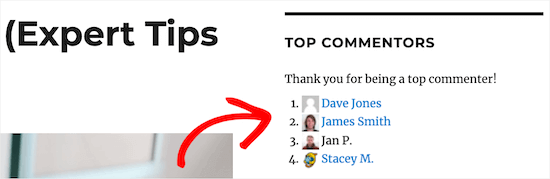
ブログ記事でより多くのコメントを獲得するには、サイドバーにトップコメンターを表示するなど、さまざまな方法があります。これにより、訪問者はWordPressのコメントセクションにゲーミフィケーションを追加することで、トップの座を競うようになります。
トップコメンターをチームに参加させるために、別のコメントモデレーションロールを作成することもできます。
それでは、WordPressのサイドバーにトップコメンターを表示する方法をご紹介します。
WordPressサイドバーにトップコメンターを表示する
ホームページのサイドバーにトップコメンターを表示する最も簡単な方法は、トップコメンターウィジェットを使用することです。このプラグインを使用すると、数回のクリックでトップコメンターをサイドバーに追加できます。
まず、プラグインをインストールして有効化する必要があります。詳細については、WordPressプラグインのインストール方法に関するステップバイステップガイドを参照してください。
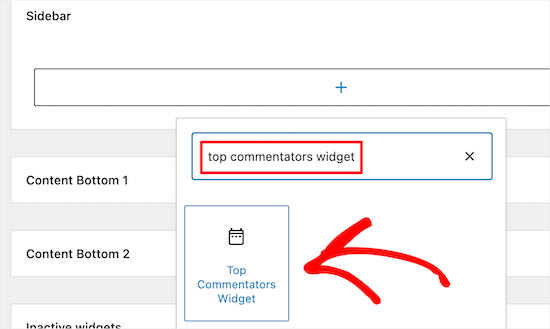
有効化したら、WordPressダッシュボードから外観 » ウィジェットページにアクセスしてください。ここで、「サイドバー」、「ブログサイドバー」、または同様のウィジェットセクションを見つけて、「+」ボタンをクリックします。

ポップアップで、「Top Commentators Widget」と入力し始めます。
適切なブロックが表示されたら、クリックしてサイドバーに追加します。
これで、ウィジェットの外観をカスタマイズできます。
まず、ウィジェットタイトルの変更フィールドに入力して、ウィジェットの上に表示されるタイトルを変更できます。
その後、タイトル下に表示される説明を入力したい場合があります。
たとえば、トップコメンターに感謝したい場合があります。この簡単な認識は、トップの座をめぐる健全な競争を奨励し、WordPressブログでより多くのコメントを獲得するのに役立ちます。

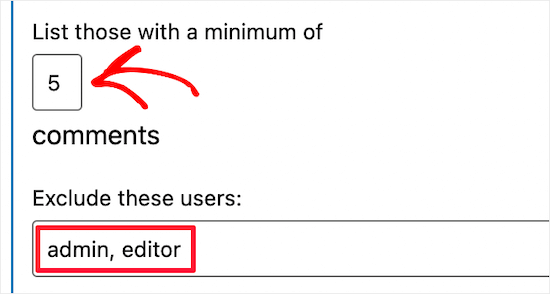
それが完了したら、トップコメンターになるためにユーザーが残す必要があるコメントの数を入力します。
トップコメンターリストからユーザーを除外することもできます。例えば、あなた自身やカスタマーサービスチームを除外したい場合があります。
マルチアザーWordPressブログを実行している場合は、通常、他のアザーをトップコメンターリストから除外したい場合もあります。
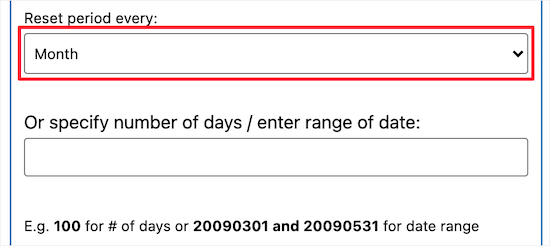
デフォルトでは、プラグインはトップコメンターのデータを毎月リセットします。
コメントの数に応じて、「リセット期間」のドロップダウンを使用して、これを週次または年次に変更したい場合があります。
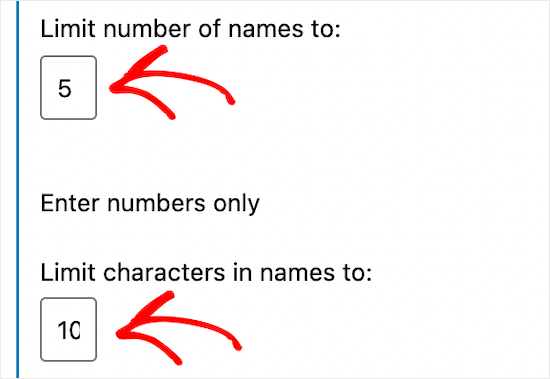
その後、「表示する名前の数」に数値を入力することで、リストに表示される名前の数を制御できます。
各名前から表示する文字数を指定することもできます。
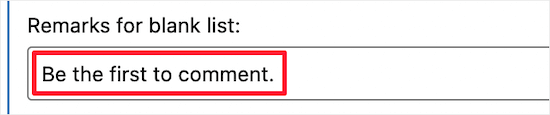
新しいWordPressブログをお持ちの場合や、訪問者数が少ない場合は、リストが空の場合に表示されるテキストを入力したい場合があります。
まだコメンターがいない場合は、「リストが空の場合の備考」フィールドにメッセージを入力することで、訪問者にコメントを残すように促すことができます。「リストに最初に載ろう!」のようなものがうまく機能します。
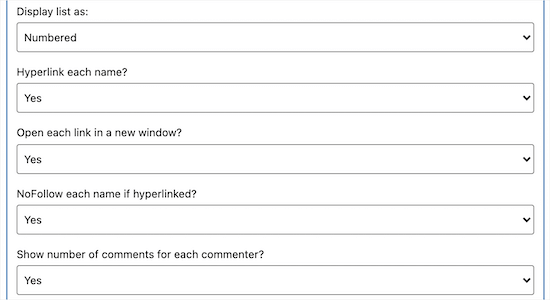
次に、コメンターリストの外観を変更できます。
ユーザー名をリンクするか、アバターを表示するかを選択できます。また、リンクをノーフォローとしてマークするオプションを確認することもお勧めします。これにより、検索エンジンがコメンターのリンクにSEO権限を渡すのを防ぎ、スパマーを抑止するのに役立ちます。
ウィジェットの設定が完了するまで、これらの表示設定を順番に進めていくだけです。
あなたは、賞アイコンやバッジを作成して、トップコメンターに報酬を与えることを検討してもよいでしょう。これにより、リストにいる人々との競争が促進され、WordPressウェブサイトへのコメントが増えることがよくあります。
アワードバッジを作成するには、使用したい画像のURLを「アワード画像/アイコン」フィールドに入力または貼り付けるだけです。詳細については、WordPressにアップロードした画像のURLを取得する方法に関するガイドを参照してください。
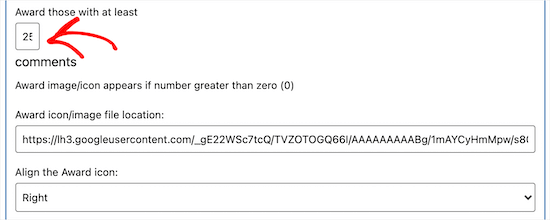
その後、「少なくとも〇〇のコメントで付与」ボックスを見つけて、賞を獲得するために訪問者が投稿する必要があるコメントの数を入力します。
トップコメンターウィジェットの設定が完了したら、「更新」ボタンをクリックして変更を保存してください。
さて、WordPressサイトにアクセスすると、サイドバーにトップコメンターのリストが表示されます。
ボーナス:Thrive Commentsでエンゲージメントを増やす方法
より多くのコメントを獲得したい場合は、トップコメンターを表示することが素晴らしいスタートになりますが、トップコメンターに報酬を与える方法は他にもたくさんあります。
Thrive Commentsは、市場で最高のWordPressコメントプラグインであり、一定のコメントマイルストーンに達したときにコメンターにバッジで報酬を与えることができます。
その結果、ゲーミフィケーションを利用して、ウェブサイトでのエンゲージメントとコメントを増やすことができます。

テスト中、好きなだけバッジを作成できることもわかりました。これは、サイドバーにすでに表示されているトップコメンターを含む、すべてのコメンターをモチベーションを高める素晴らしい方法です。
詳細については、Thrive Themesの詳細レビューをご覧ください。
さらにエンゲージメントを高めるために、すべてのコメントにいいね/ dislike機能を追加したり、プラグインを使用してより最近のコメントをセクションの上部に表示したりできます。
詳細については、WordPressコメントのシンプルなランキングシステムを追加する方法に関するチュートリアルをご覧ください。
よくある質問
WordPressでトップコメンターを表示する方法について、読者からよく寄せられる質問をいくつかご紹介します。
1. サイドバーではなく、投稿やページにトップコメンターを表示できますか?
はい。テーマにサイドバーがない場合や、単に専用の「殿堂入り」ページを作成したい場合は、ショートコードを使用できます。Top Commentators Widgetプラグインを使用すると、任意の投稿またはページのコンテンツ領域内に[top_commentators]ショートコードを使用できます。
2. Top Commentators Widgetは、Disqusのようなサードパーティシステムでも機能しますか?
いいえ、Top Commentators Widgetプラグインは、ネイティブのWordPressコメントシステムとのみ連携するように設計されています。DisqusやFacebook Commentsのようなサードパーティプラットフォームは、独自の外部サーバーにデータを保存するため、このプラグインはそれらのユーザーランキングを追跡または表示できません。
3. ウェブサイトの管理者をリストから除外できますか?
はい、強くお勧めします。サイトの所有者が常に1位にランク付けされていると、訪問者を落胆させる可能性があります。ウィジェットの設定内に、「ユーザーを除外」フィールドがあり、そこに管理者ユーザー名を入力してランキングから削除できます。
4. トップコメンターリストはどのくらいの頻度で更新されますか?
新しいコメントが承認されると、リストは自動的に更新されます。ウィジェットの設定でリセット期間を構成することもできます。たとえば、新しい訪問者に勝つチャンスを与えるために、カウントを毎月、毎週、または毎年リセットすることを選択できます。
追加リソース
トップコメンターをハイライトしたところで、コメントセクションを改善し、エンゲージメントをブーストするための他の方法を学びたいかもしれません。関連ガイドをいくつかご紹介します。
- WordPressのブログ記事でコメントを増やす方法
- WordPressでコメントをモデレートする方法:初心者ガイド
- WordPressでコメントが承認されたときにユーザーに通知する方法
- WordPressでユーザーがコメントを購読できるようにする方法
- WordPressサイドバーのトリックで最大限の結果を得る方法
この記事が気に入った場合は、WordPressのビデオチュートリアルのために、YouTubeチャンネルを購読してください。また、TwitterやFacebookでも私たちを見つけることができます。




デニス・ムトミ
エンゲージメントを高める方法を常に探しているブロガーとして、この戦略は興味深いと思います。
トップコメンターにバッジや賞品で報いるというヒントに感謝します。このゲーミフィケーションアプローチは、より多くの参加を促す素晴らしい方法のように思えます。自分のサイトでこれを実装して、ユーザーエンゲージメントにどのような影響があるか見てみます。
ありがとうございます!
Dayo Olobayo
このガイドをありがとう。理解しやすく実行しやすいようです。ただ、一つ知りたいことがあります。報酬を与える意図がない場合、特定の期間のトップコメンターを表示することにSEO上のメリットはありますか?
WPBeginnerサポート
Instead of directly affecting SEO this would be to give your users a reason to come back to your site if they like being the most engaged user on your site
管理者
Dayo Olobayo
なるほど。そして、戻ってくることは、エンゲージメントと最終的なトラフィックを増やす形になります。改めて感謝します!
ワトソン
このトピックを理解するお手伝いをしていただきありがとうございます。非常に分かりやすく書かれています。本当にありがとうございます。
Lorna
私のプラグインに関するお知らせ、ありがとうございます。この記事はとても参考になります!
アンジェリーナ・ベロニカ
サイドバーにトップコメンターを表示するのに問題がありましたが、ブログを読んだ後、解決しました。
電子タバコ
リストをありがとう、ブラザー