


標準的なWordPressのログインページは、特にメンバーシップサイト、オンラインコース、またはユーザーが定期的にログインするサイトを運営している場合、場違いに感じられることがあります。
登録後の最初の印象となることが多く、もしそれが地味に見えたり、サイトの他の部分と disconnected していると、信頼性が損なわれたり、体験が messy に感じられたりする可能性があります。
ログインページをカスタマイズすることは、ブランドを強化し、よりプロフェッショナルなユーザーエクスペリエンスを作成し、さらには追加のセキュリティを強化するためのシンプルでありながら強力な方法です。
WPBeginnerで無料のWordPressビデオトレーニングを開始した際に、これを直接目にしました。ブランド化されたログインページは、すべてをよりまとまりのあるものにし、ユーザーに最初からより良い体験を提供しました。
このガイドでは、独自のカスタム WordPress ログインページを作成する方法を説明します。初心者向けの簡単な方法と高度な方法の両方を学ぶことができるので、サイトに最適なアプローチを選択できます。
💡クイックアンサー:WordPressログインページをカスタマイズする最良の方法
お急ぎの場合は、ログインページをカスタマイズするための3つの最良の方法の簡単な概要を以下に示します。
- ページビルダーを使用する(総合的に最適):SeedProdの使用をお勧めします。これは、コードを書かずに、完全にカスタムなログインページをゼロからデザインするための、ビジュアルなドラッグ&ドロップビルダーを提供します。
- フォームビルダーを使用する(埋め込みに最適):既存のページやサイドバーにカスタムログインフォームを埋め込みたい場合は、WPFormsが最も柔軟なソリューションです。
- 無料プラグインを使用する(基本的な選択肢):単にログインページを現在のテーマのヘッダーとフッターに合わせたいだけであれば、Theme My Loginは良い無料の選択肢です。
このガイドから学べることは次のとおりです。
カスタムWordPressログインページを作成する理由
WordPressウェブサイトには、強力なユーザー管理システムが付属しています。これにより、ユーザーはeコマースストア、会員制ウェブサイト、ブログでアカウントを作成できます。
デフォルトでは、ログインページにはWordPressのブランディングとロゴが表示されます。これは、管理者アクセス権を持つのがあなただけの場合や、ユーザーが非常に少ない場合には問題ありません。
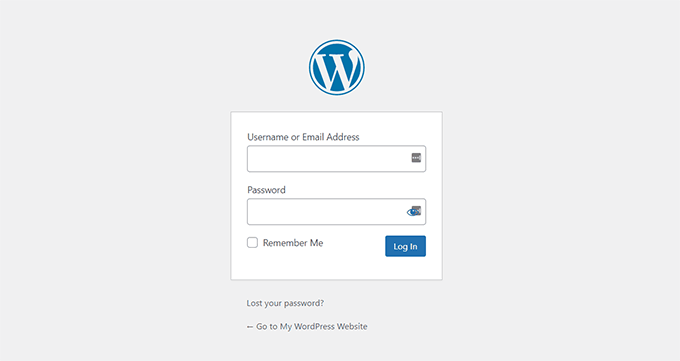
ただし、ウェブサイトでユーザー登録とログインを許可している場合は、カスタムログインページの方が優れたユーザーエクスペリエンスを提供します。
WordPressのログイン画面がウェブサイトと全く似ていない場合、一部のユーザーは不審に思うかもしれません。ビジネスロゴやデザインを使用すれば、より親しみを感じるでしょう。
最後に、デフォルトのログイン画面にはログインフォームのみが表示されます。カスタムログインページを作成することで、そのスペースを他のページや特別オファーのプロモーションに利用できます。
そのため、ユーザーがログインフォームとやり取りする必要があるすべてのウェブサイトでカスタムログインページを使用しています。
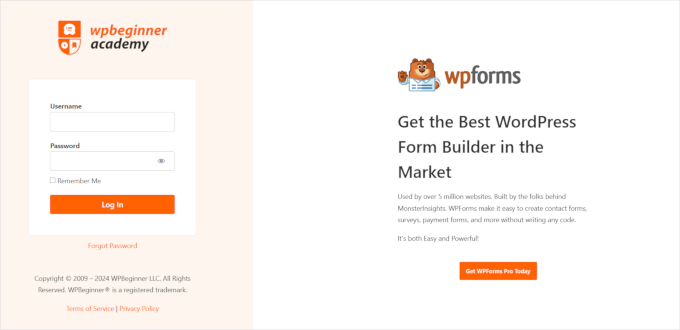
例えば、WPBeginnerトレーニングビデオウェブサイトで使用しているカスタムログインページは次のとおりです。
さて、カスタムWordPressログインページデザインの他の例を見てみましょう。
WordPress ログインページのデザイン例
ウェブサイトの所有者は、さまざまなスタイルやテクニックを使用してWordPressのログインページをカスタマイズできます。
ウェブサイトのテーマや色を使用するカスタムログインページを作成する人もいれば、カスタム背景、色、ロゴを追加してデフォルトのログインページを変更する人もいます。
ここにいくつかの可能性のある例を示します。
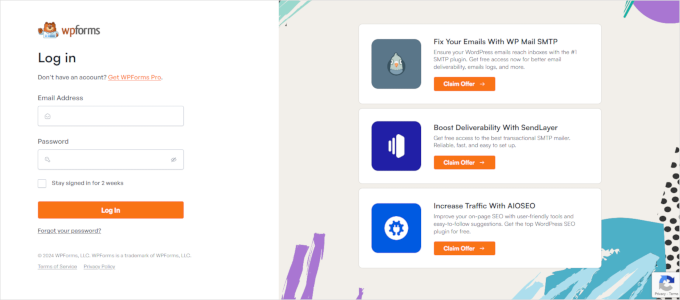
WPFormsは、市場で最高のWordPressお問い合わせフォームプラグインです。このプラグインには、美しいWordPressのログインおよび登録フォームを作成するためのアドオンも含まれており、この記事の後半でご紹介します。
カスタムログインページは2列レイアウトを使用しています。左側の列にはログインフォームがあり、右側の列にはプロモーションやその他の行動喚起が強調表示されています。
上記のログインページは、新機能についてユーザーに通知します。カスタムブランディング、背景イラスト、ブランドカラーを使用して、ユニークなログインエクスペリエンスを作成します。

Jacquelynne Stevesは、著者が家の装飾、キルティング、パターン、刺繍などに関するコンテンツを公開している芸術工芸のウェブサイトです。
ログインページはウェブサイトのテーマに合ったカスタム背景画像を使用しており、ログインフォームは右側にあります。
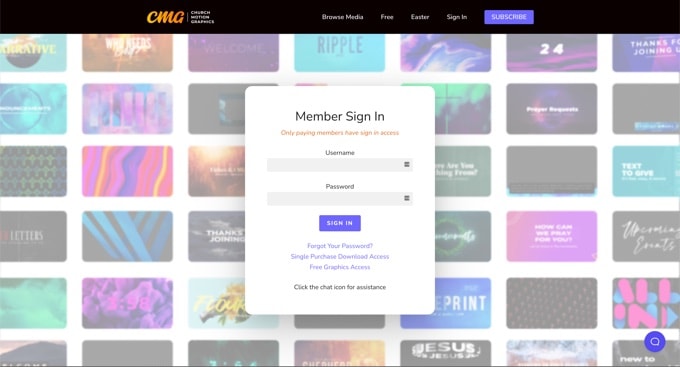
このモーショングラフィックスデザイン会社のログインページは、そのビジネスを反映したカラフルな背景を持っています。
ログイン画面には、同じサイトヘッダー、フッター、ナビゲーションメニューが使用されています。ログインフォーム自体は非常にシンプルで、明るい背景です。
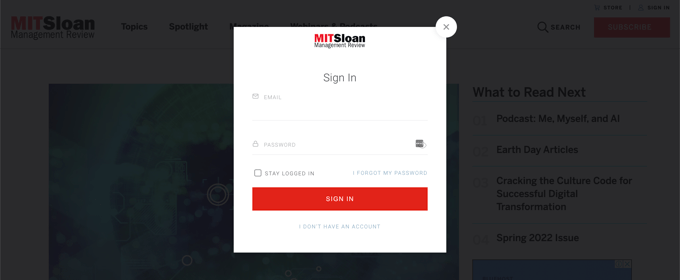
MITスローン経営レビューでは、ポップアップモーダルを使用してログインおよび登録フォームを表示しています。
ポップアップの利点は、ユーザーがページを離れることなくログインできることです。これにより、新しいページ読み込みの手間が省け、より高速なユーザーエクスペリエンスが提供されます。
さて、WordPressでカスタムログインページを作成する方法を学ぶ準備はできましたか?
Theme My Login(無料)を使用してWordPressログインページを作成する
Theme My Loginは、ログインページをWordPressテーマに合わせる無料プラグインです。カスタマイズ性は高くありませんが、デフォルトのWordPressブランドのログインページを置き換え、よりプロフェッショナルに見せることができます。
まず最初に行う必要があるのは、Theme My Loginプラグインをインストールして有効化することです。詳細については、WordPressプラグインのインストール方法に関するステップバイステップガイドをご覧ください。
アクティベーション時に、Theme My Login はカスタムログイン、ログアウト、登録、パスワード忘れ、パスワードリセットのアクション用のURLを自動的に作成します。
Theme My Login » General ページにアクセスして、これらの WordPress ログイン URL をカスタマイズできます。「Slugs」セクションまでスクロールして、プラグインがログインアクションに使用する URL を変更してください。
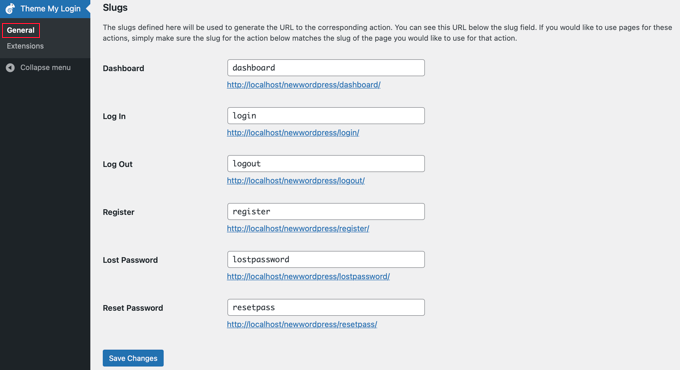
Theme My Loginでは、ショートコードを使用してカスタムログインおよび登録ページを作成することもできます。各アクションのページを作成し、ページのスラッグをここに入力するだけで、プラグインがユーザーを見つけて適切にリダイレクトできます。
ログインページから始めましょう。
新しいWordPressページを作成するには、ページ » 新規追加に移動します。次に、ページにタイトルを付け、次のショートコード [theme-my-login]をページに入力します。
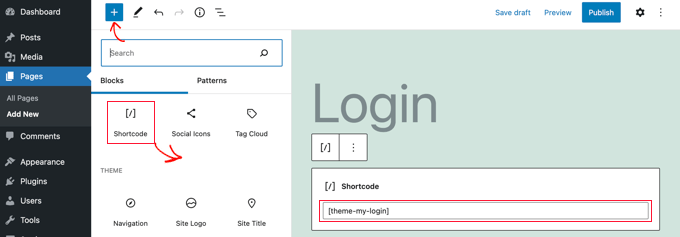
これでページを公開し、プレビューしてカスタムログインページが実際に動作していることを確認できます。
これは、テスト用のWordPressウェブサイトでの表示です。
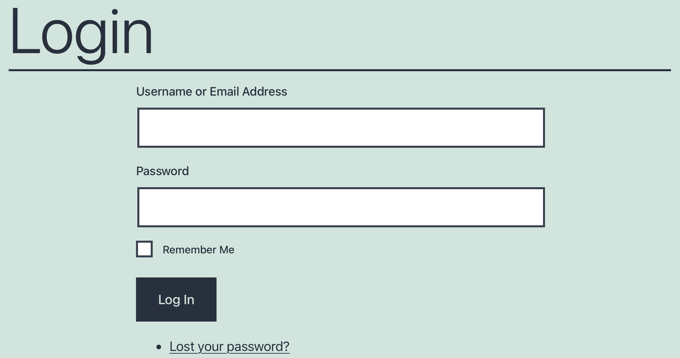
次のショートコードを使用して、他のページを作成するプロセスを繰り返します。
[theme-my-login action="register"] 登録フォームの場合
[theme-my-login action="lostpassword"]パスワード紛失ページ用
[theme-my-login action="resetpass"] パスワードリセットページ用
WPFormsを使用してカスタムWordPressログインページを作成する
WPFormsは、市場で最高のWordPressフォームビルダープラグインです。これにより、ウェブサイト用のカスタムログインおよび登録フォームを簡単に作成できます。
WPFormsはプレミアムWordPressプラグインであり、User Registrationアドオンにアクセスするには少なくともプロプランが必要です。WPBeginnerユーザーは、WPFormsクーポンコードを使用して50%割引を受けることができます。
まず、WPFormsプラグインをインストールして有効化する必要があります。詳細については、WordPressプラグインのインストール方法に関するステップバイステップガイドをご覧ください。
有効化後、ライセンスキーを入力するために**WPForms » 設定**ページにアクセスする必要があります。この情報はWPFormsウェブサイトのアカウントで見つけることができます。
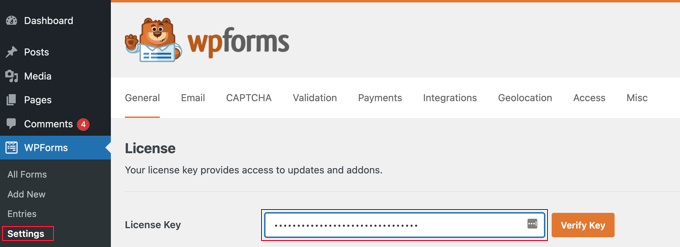
ライセンスキーを入力すると、アドオンをインストールできるようになります。
WPForms » Addons ページにアクセスし、User Registration Addon を見つけてください。
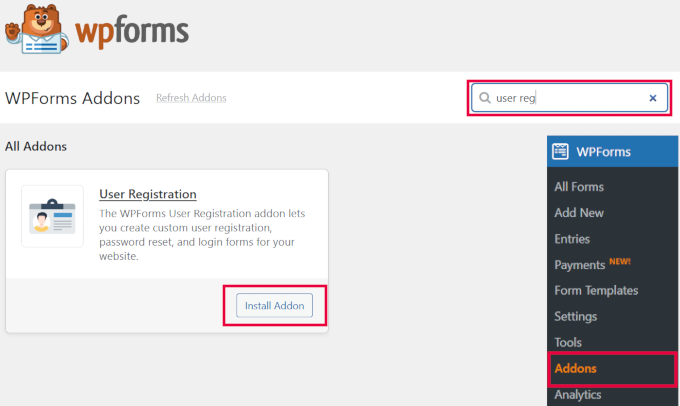
次に、「アドオンのインストール」ボタンをクリックして、アドオンをダウンロードしてアクティブ化します。アドオンがアクティブになったので、フォームの作成準備が整いました。
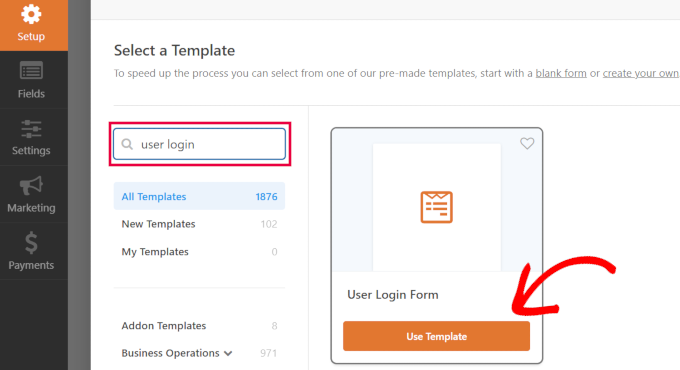
WPForms » 新規追加ページに移動します。フォームの「テンプレートの選択」を求められます。「ユーザーログインフォーム」テンプレートを検索し、「テンプレートを使用」ボタンをクリックして続行します。
専門家のアドバイス: WPFormsには、AIフォームビルダーもあります。必要なフォームの種類を説明するだけで、WPFormsが作成してくれます!
WPFormsは、必要なフィールドを持つユーザーログインフォームをロードします。
フィールドをクリックすると、独自のの説明またはテキストを追加できます。
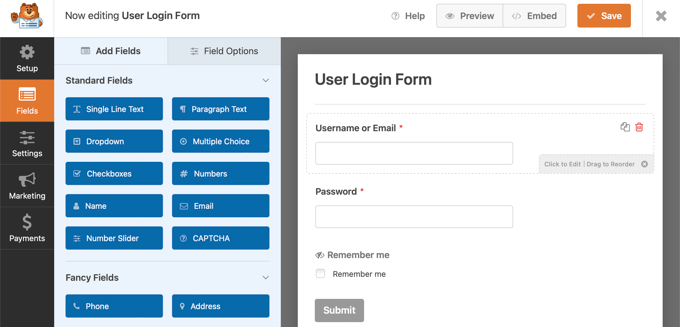
他の設定も変更できます。
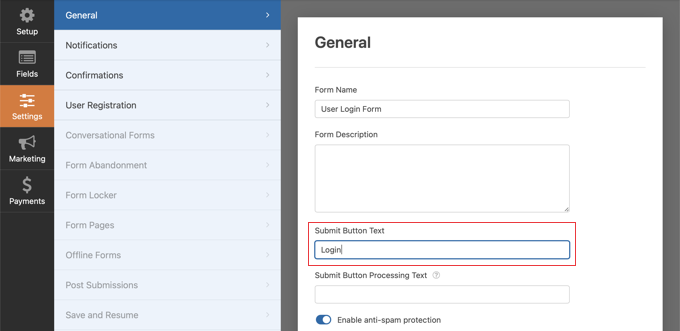
例えば、デフォルトのボタンタイトルは「Submit」です。ボタンをクリックして、テキストを「Login」に変更できます。
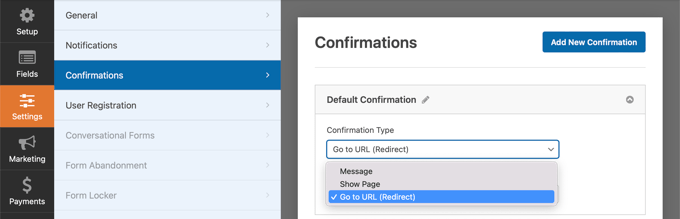
ユーザーが正常にログインした後に何が起こるかを決定することもできます。
設定 » 確認 タブに移動し、アクションを選択する必要があります。ユーザーを他のURLにリダイレクトしたり、ホームページにリダイレクトしたり、単にログインしたというメッセージを表示したりできます。
フォームの設定に満足したら、画面右上にある「保存」ボタンをクリックしてフォームビルダーを閉じます。
カスタムログインフォームをWordPressページに追加する
WPFormsを使用すると、カスタムログインフォームを任意のWordPress投稿またはページに簡単に追加できます。
ログインフォームを追加したいページを編集するか、新しいページを作成するだけです。次に、ページ編集画面で、WPFormsブロックをコンテンツエリアに追加します。
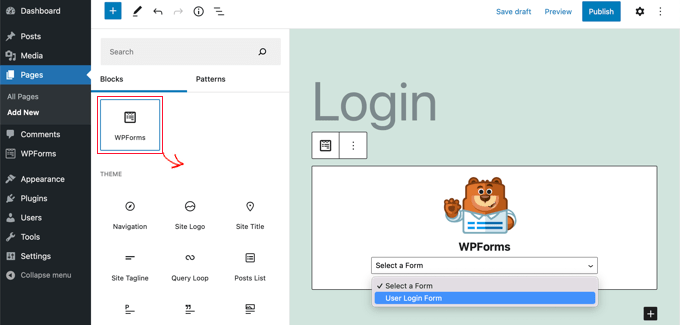
次に、以前作成したログインフォームを選択すると、WPFormsブロックがコンテンツエリア内に自動的に読み込まれます。
これで、ログインフォームページの編集を続けることができます。さらにテキストやプロモーションブロックを追加しても構いません。終了したら、変更を保存して公開することを忘れないでください。
これで、ウェブサイトにアクセスしてログインページが機能していることを確認できます。
SeedProdを使用したカスタムWordPressログインページの作成(推奨)
デフォルトでは、カスタムWordPressログインフォームページは、テーマのページテンプレートとスタイルを使用します。テーマのナビゲーションメニュー、ヘッダー、フッター、サイドバーウィジェットが表示されます。
ページ全体を完全に制御し、ゼロから何かをデザインしたい場合は、WordPressページビルダープラグインを使用できます。
SeedProdはWordPress向けの最高のランディングページビルダーです。標準のフォームビルダーとは異なり、SeedProdではログインボックスだけでなく、ページ全体のレイアウトをカスタマイズできます。
初心者にも使いやすく、ドラッグアンドドロップビルダーを使用して、あらゆる種類のランディングページを作成できます。これには、ログインページ、近日公開ページ、メンテナンスモードページなどが含まれます。
SeedProdを実際にテストし、その機能、使いやすさ、パフォーマンスを網羅した詳細なレビューも作成しました。
まず、ウェブサイトにSeedProdプラグインをインストールする必要があります。詳細については、WordPressプラグインのインストール方法に関するガイドに従ってください。
注意:この記事では、ログインページテンプレートと高度なページブロックによるカスタマイズが含まれているため、SeedProd Proバージョンを使用します。
SeedProdの無料バージョンもありますが、WordPressウェブサイトのログインページを作成するオプションは含まれていません。
プラグインがアクティブになると、WordPress管理エリアのSeedProdにリダイレクトされます。
ここで、ライセンスキーを入力する必要があります。これはSeedProdアカウントから簡単に取得できます。キーを入力したら、「キーの検証」ボタンをクリックしてください。
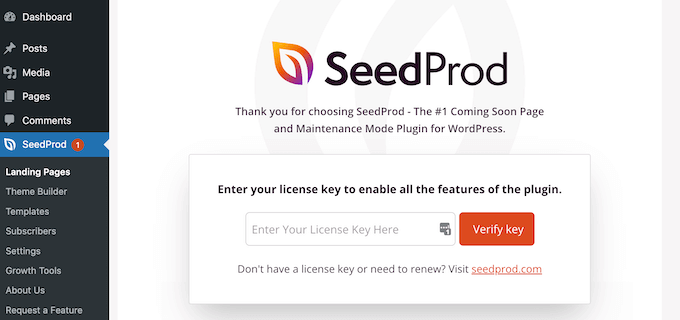
その後、SeedProd でログインページを作成する準備が整います。
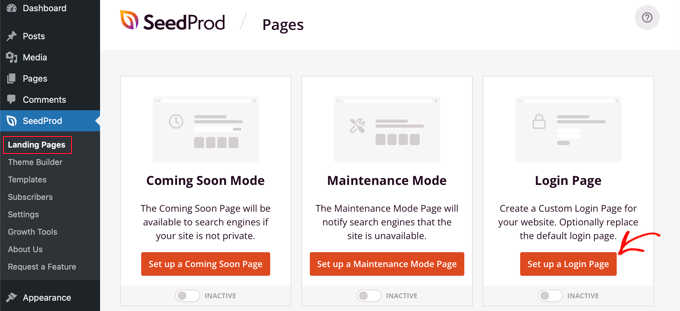
まず、**SeedProd » ランディングページ**に移動し、「ログインページを設定」ボタンをクリックして「ログインページ」オプションを選択します。
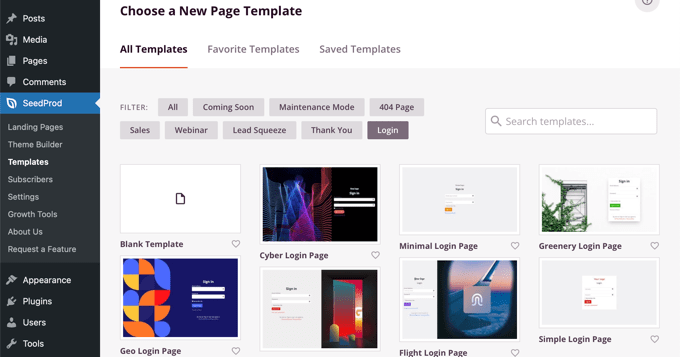
次の画面で、ログインページのテンプレートを選択できます。空白テンプレートを使用して、ページをゼロから作成することもできます。
ただし、ログインページをカスタマイズするのは簡単で速いため、テンプレートの使用をお勧めします。
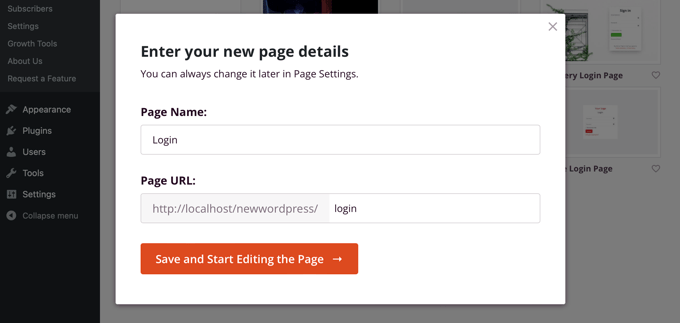
テンプレートを選択すると、ログインページの名前を入力するポップアップウィンドウが表示されます。SeedProdはページ名をランディングページのURLとして使用します。
これらの詳細を入力したら、「保存してページの編集を開始」ボタンをクリックしてください。
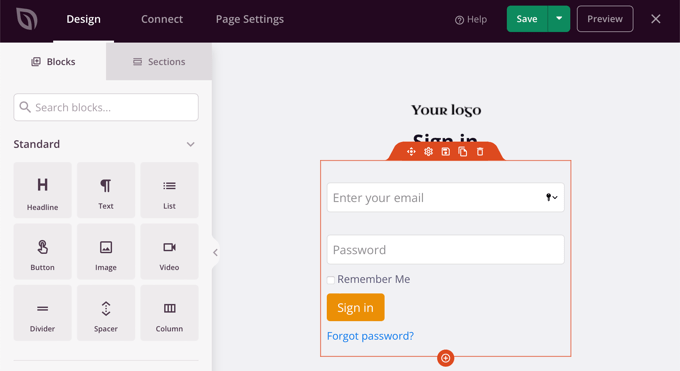
これで、デザインタブのSeedProdのドラッグ&ドロップビルダーを使用してログインページを編集できます。ビルダーを使用すると、左側のメニューからページブロックをドラッグしてページ上の任意の場所に配置するだけで、簡単にページブロックを追加できます。
たとえば、ログインページにテキスト、ビデオ、または新しいボタンを追加できます。高度なブロックセクションには、カウントダウンタイマー、ソーシャル共有アイコンなどを追加できる、より多くのカスタマイズオプションがあります。
SeedProd では、テンプレート内の既存のページブロックを削除することもできます。ページブロックを削除するには、ゴミ箱アイコンをクリックするだけです。
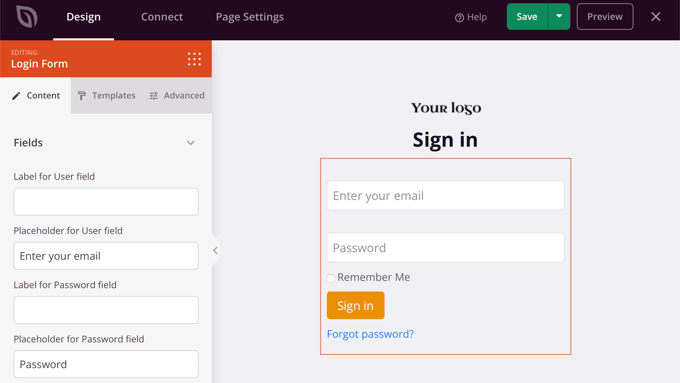
次に、ログインページのセクションをクリックすると、さらにカスタマイズオプションが表示されます。
例えば、フィールドのテキストや色を変更したり、異なるフォントを選択したり、ボタンの色を編集したりできます。
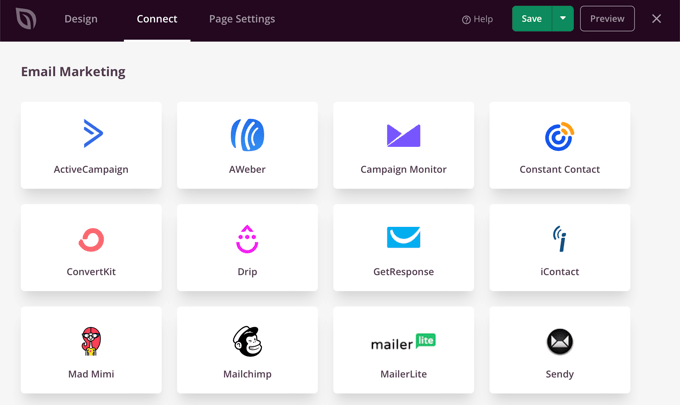
ログインページのデザインに満足したら、上部にある「接続」タブをクリックしてください。
これで、メールマーケティングサービス(Constant Contact、Dripなど)を接続できます。
その後、[ページ設定]タブに移動する必要があります。[一般設定]の下で、SeedProdを使用すると、ページタイトルを編集し、ページステータスをドラフトから公開に変更できます。
SeedProdリンクを使用するオプションを選択して、SeedProdアフィリエイトリンクを追加してより多くのお金を稼ぐこともできます。
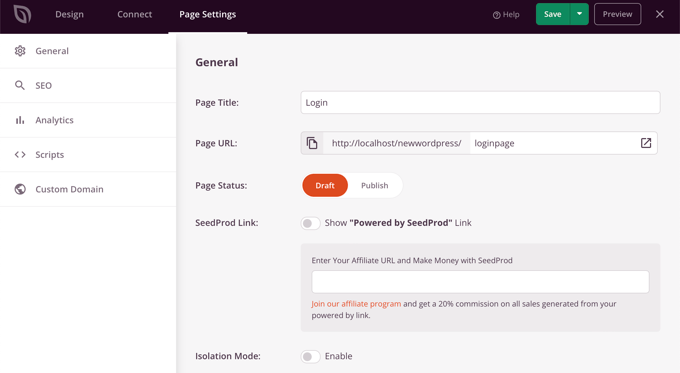
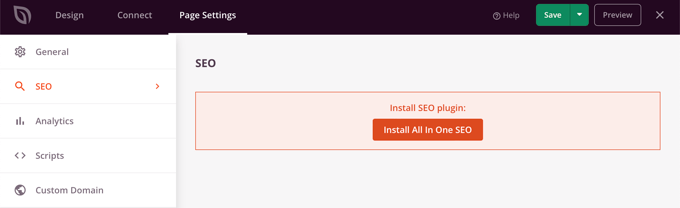
ログインページを検索エンジン向けに最適化したい場合は、SEO設定に移動してください。ここでは、All In One SEOプラグインをインストールするボタンがあります。
All in One SEOは、検索エンジンやソーシャルメディアプラットフォーム向けにWordPressウェブサイトを最適化できる最高のWordPress SEOプラグインです。
WordPressでAll In One SEOを正しく設定する方法に関するガイドで、その最適な使用方法を学ぶことができます。
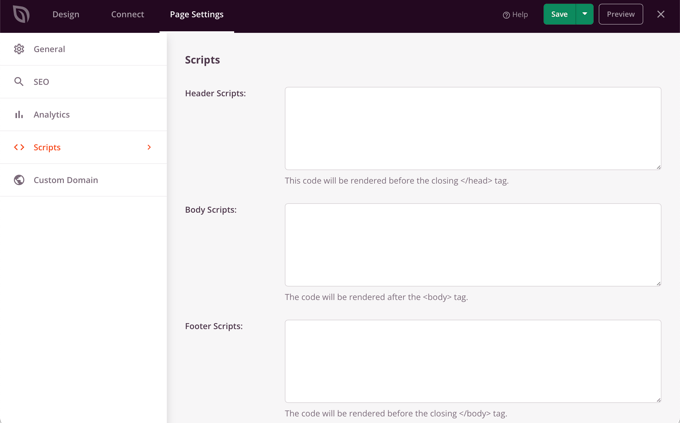
その後、スクリプト設定タブでログインページにさまざまなコードスニペットを追加することもできます。
たとえば、ここにGoogle Analyticsコード、Facebookピクセル、またはその他の追跡コードを追加したい場合があります。
ページ設定を変更したら、上部にある「保存」ボタンをクリックしてください。
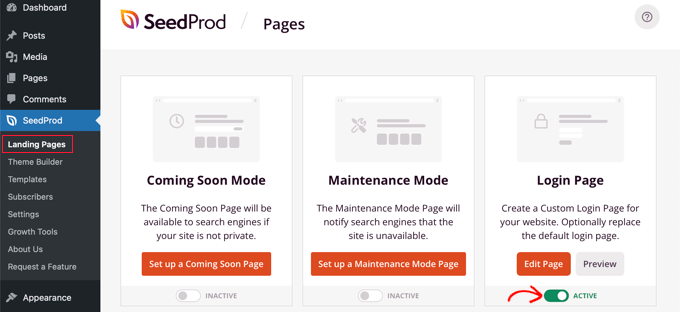
次に、ログインページをアクティブにする必要があります。これを行うには、ランディングページビルダーを終了し、SeedProd » Landing Pagesに移動します。
そこに着いたら、スイッチをクリックしてページのステータスを「非アクティブ」から「アクティブ」に変更する必要があります。
これで、ログインページのURLにアクセスして、実際に動作を確認できます。
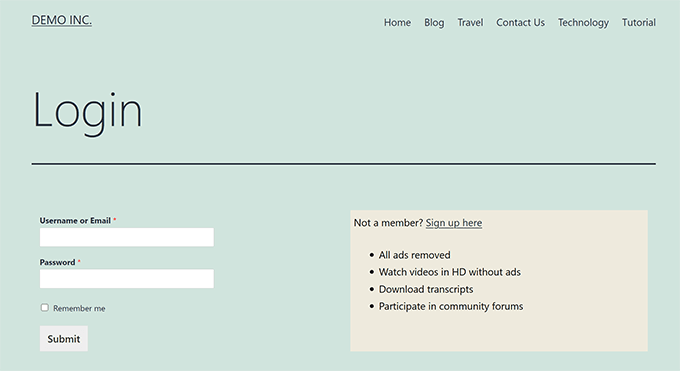
これは、デモサイトのログイン画面のスクリーンショットです。
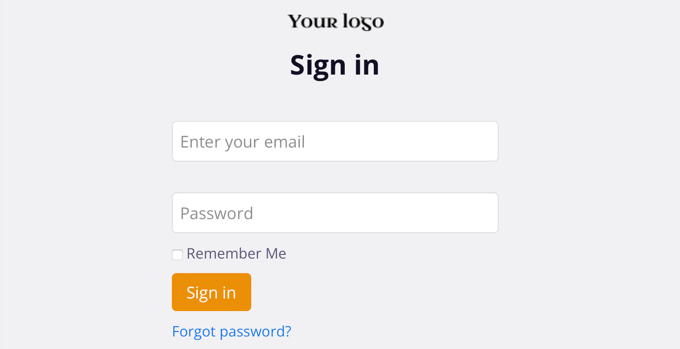
代替案:Thrive Architectを使用して魅力的なログインページをデザインすることもできます。これは、カスタムページを作成するために推奨する、もう1つの優れたドラッグアンドドロップページビルダープラグインです。
以下のようなログインページを作成できる、300以上のプロフェッショナルにデザインされたテンプレートが含まれています。
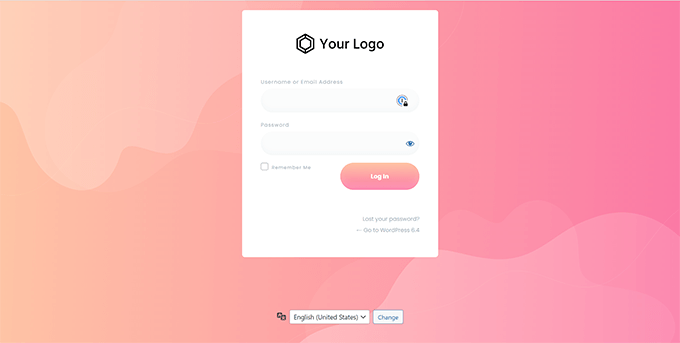
WordPressのページビルダープラグインが気に入らない場合は、カスタムCSSを使用して、フォームとログインページ自体をスタイル設定できます。
WordPressのログインロゴとURLを変更する
ウェブサイトにカスタムWordPressログインページを必ずしも作成する必要はありません。多くのウェブサイトでは、デフォルトのログインページを使用しながら、WordPressのロゴとロゴURLを置き換えています。
ログイン画面のWordPressロゴを独自のロゴに置き換えたい場合は、WordPressプラグインを使用するか、カスタムコードを追加することで簡単に行えます。両方の方法を紹介しますので、ご自身に最適な方法を使用してください。
方法1:プラグインを使用してWordPressログインロゴとURLを変更する
まず、Colorlib Login Customizerプラグインをインストールして有効化する必要があります。詳細については、WordPressプラグインのインストール方法に関するステップバイステップガイドを参照してください。
有効化すると、プラグインはWordPressテーマカスタマイザーに新しいメニュー項目を追加します。単に外観 » カスタマイズに移動し、新しい「Colorlib Login Customizer」項目をクリックしてログインカスタマイザーを起動します。
注意: このプラグインはテーマカスタマイザーに依存しているため、サイトエディターを使用するブロックテーマ(Twenty Twenty-Fiveなど)を使用している場合は機能しません。
その場合は、以下のコードによる方法、または前述のSeedProdによる方法をお勧めします。
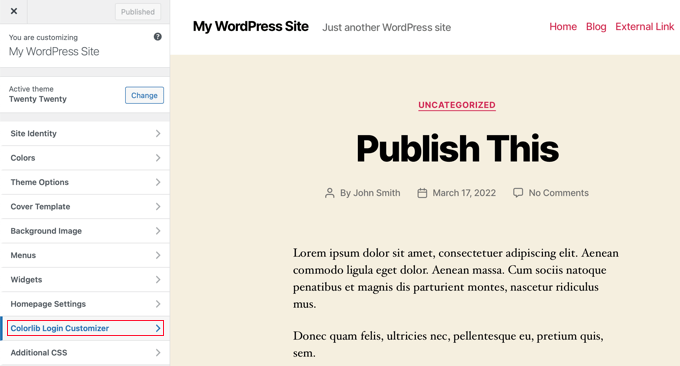
ログインカスタマイザーは、デフォルトのWordPressログイン画面を読み込みます。この画面には、左側にカスタマイズオプション、右側にライブプレビューが表示されます。
WordPressのロゴを独自のロゴに置き換えるには、右側の「ロゴオプション」タブをクリックします。
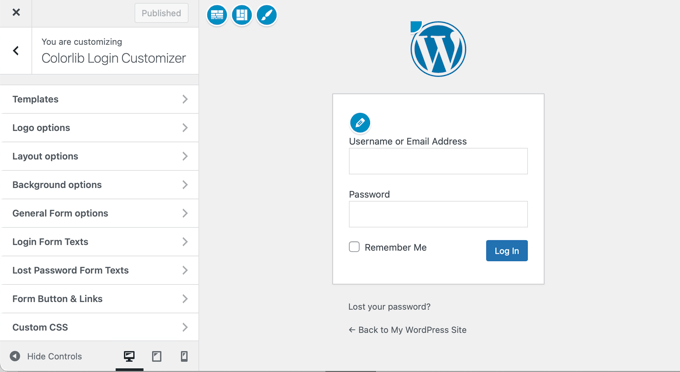
ここから、WordPressのロゴを非表示にしたり、独自のカスタムロゴをアップロードしたり、ロゴのURLとテキストを変更したりできます。
テキストのサイズや色、カスタムロゴの幅や高さをカスタマイズすることもできます。
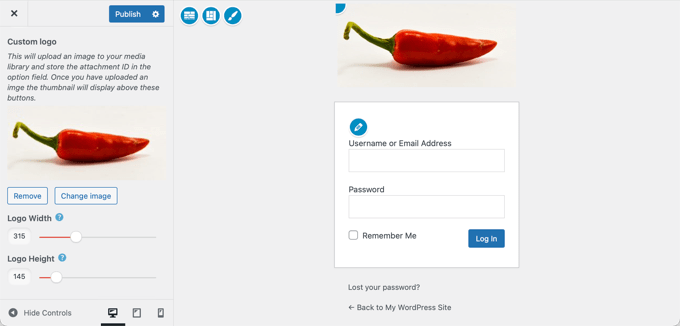
このプラグインを使用すると、デフォルトのWordPressログインページを完全にカスタマイズすることもできます。列や背景画像を追加したり、ログインフォームの色を変更したりできます。
基本的に、デフォルトのWordPressログインURLを変更せずに、カスタムWordPressログインページを作成できます。
完了したら、「公開」ボタンをクリックして変更を保存します。これで、WordPressのログインページにアクセスして、カスタムログインフォームが機能していることを確認できます。
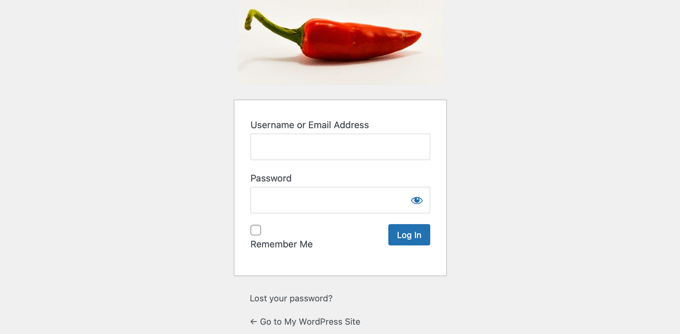
方法2:コードでWordPressログインロゴとURLを変更する
この方法では、プラグインなしでWordPressロゴをログイン画面に手動で置き換えることができます。ブロックテーマにも適しています。
まず、カスタムロゴをメディアライブラリにアップロードする必要があります。単にメディア » 新規追加ページに移動して、カスタムロゴをアップロードしてください。
画像をアップロードしたら、その横にある「編集」リンクをクリックします。これによりメディア編集ページが開きます。ここでファイルURLをコピーし、コンピューター上の空白のテキストファイルなど、都合の良い場所に貼り付けます。
次に、次のコードスニペットをテーマのfunctions.phpファイルに追加するか、WPCodeプラグインを使用してサイトを壊さずにカスタムコードを簡単に追加(推奨)します。
function wpb_login_logo() { ?>
    <style type="text/css">
        #login h1 a, .login h1 a {
            background-image: url(http://path/to/your/custom-logo.png);
        height:100px;
        width:300px;
        background-size: 300px 100px;
        background-repeat: no-repeat;
        padding-bottom: 10px;
        }
    </style>
<?php }
add_action( 'login_enqueue_scripts', 'wpb_login_logo' );
4行目のbackground-image URLを、先ほどコピーしたファイルURLに置き換えるのを忘れないでください。カスタムロゴ画像に合わせて、他のCSSプロパティを調整することもできます。
これで、WordPressのログインページにアクセスして、カスタムロゴを確認できます。
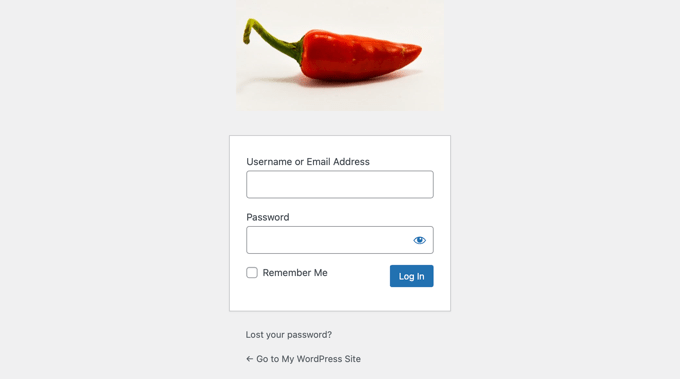
ただし、このコードはWordPressのロゴを置き換えるだけです。ロゴのリンクはWordPress.orgのウェブサイトを指しているため、変更されません。
これを変更しましょう。
次のコードをテーマのfunctions.phpファイルまたはWPCodeに追加するだけです。以前に追加したコードのすぐ下に貼り付けることができます。
function wpb_login_logo_url() {
    return home_url();
}
add_filter( 'login_headerurl', 'wpb_login_logo_url' );

function wpb_login_logo_url_title() {
    return 'Your Site Name and Info';
}
add_filter( 'login_headertitle', 'wpb_login_logo_url_title' );
「サイト名と情報」をサイト名に置き換えるのを忘れないでください。ログイン画面のカスタムロゴは、サイトのホームページを指すようになります。
WordPressログインページの言語スイッチャーを無効にする
WordPressには、ユーザーがウェブサイトにログインする際に新しい言語を選択できるドロップダウンログインオプションが用意されています。
サイトにアクティブな言語が複数ある場合、このオプションが表示されます。
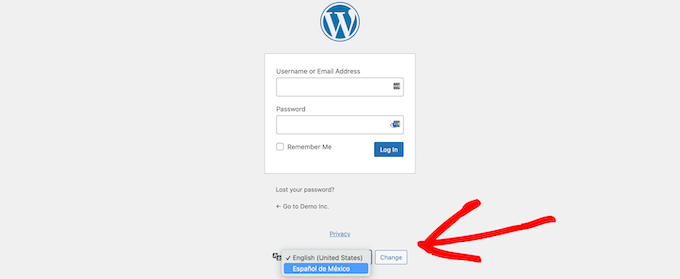
これは、多言語ウェブサイトや、WordPressダッシュボードを別の言語でアクセスしたいさまざまなユーザーがいるチームに適しています。
ただし、ログインページをシンプルに保ちたい場合や、ユーザーが頻繁に言語を切り替える必要がない場合は、言語スイッチャーを削除することで整理整頓に役立ちます。これはプラグインまたはコードを使用して行うことができます。
方法1:プラグインで言語スイッチャーを無効にする
Disable Login Language Switcherプラグインをインストールして有効化するだけです。有効化すると、言語切り替えオプションは自動的に削除されます。設定する追加の設定はありません。
免責事項: このプラグインはWordPressの最新バージョンでテストされていません。しかし、デモサイトでテストしたところ、正常に動作しました。それでも不明な点がある場合は、古いプラグインの使用方法に関するガイドをご覧ください。
これで、ログイン画面にアクセスすると、言語切り替えオプションのない標準のログイン画面が表示されます。

方法2:コードで言語スイッチャーを無効にする
言語スイッチャーを無効にする別の方法は、WordPressにコードを追加することです。
次のコードスニペットをfunctions.phpファイルまたはWPCodeスニペットに追加するだけです。詳細は、WordPressにカスタムコードスニペットを追加する方法に関するチュートリアルをご覧ください。
add_filter( 'login_display_language_dropdown', '__return_false' );
詳細については、WordPressログイン画面で言語スイッチャーを無効にする方法に関するガイドをご覧ください。
WordPressログインページに関するよくある質問
読者からログインページのデザインについてよく寄せられる質問をいくつかご紹介します。
プラグインなしでWordPressにログインページを作成するにはどうすればよいですか?
プラグインなしでカスタムログインページを作成するには、テーマにカスタムページテンプレートを作成し、wp_login_form() PHP関数を使用します。これにより、任意のページにログインフォームを表示できますが、CSSを使用してスタイルを設定する必要があります。
WordPressのログインはどのように機能しますか?
WordPressのログインシステムは、WordPressデータベースに保存されているユーザーの詳細情報とユーザー名およびパスワードを照合して機能します。照合が完了すると、WordPressはブラウザクッキーを設定して、ダッシュボードをナビゲートしている間、ログイン状態を維持します。
WordPressウェブサイトのデフォルトのログインページは何ですか?
どのWordPressウェブサイトのデフォルトのログインページも、wp-login.phpファイルにあります。ウェブサイトのドメイン名の末尾に/wp-login.phpを追加することでアクセスできます。
WordPressのログインURLは何ですか?
WordPressのログインURLは通常 yoursite.com/wp-admin または yoursite.com/login です。これらのいずれかのURLを入力すると、自動的に標準のログイン画面にリダイレクトされ、そこで認証情報を入力できます。
WordPressのログインを保護するにはどうすればよいですか?
強力なパスワードを強制し、2要素認証(2FA)を有効にすることで、WordPressのログインを保護できます。また、ハッカーによるブルートフォース攻撃を防ぐために、ログイン試行回数を制限することもお勧めします。
WordPressサイトを「メンテナンス中」に設定するにはどうすればよいですか?
最も簡単な方法は、組み込みの「Coming Soon」モードを備えたSeedProdを使用することです。これにより、訪問者は一時的なページを見ている間に、サイトをプライベートで作業できます。これを設定するには、WordPressでComing Soonページを作成する方法に関するチュートリアルをご覧ください。
以上です。この記事が、ウェブサイトのWordPressログインページを作成するためのさまざまな方法を学ぶのに役立ったことを願っています。また、WordPressにワンクリックでGoogleログインを追加する方法に関するチュートリアルや、WordPressにOAuthログインを追加する方法に関するガイドもご覧ください。
この記事が気に入った場合は、WordPressのビデオチュートリアルのために、YouTubeチャンネルを購読してください。また、TwitterやFacebookでも私たちを見つけることができます。





ハシブル・イスラム
こんにちは、プラグインなしでログインページを編集するにはどうすればよいですか!??? HTMLとCSSで…そしてテーマファイルで…編集する必要のあるログインファイルはどこですか!!! 助けてください..ありがとう
WPBeginnerサポート
そのようなカスタマイズについては、WordPressのCodexで例を参照してください:https://codex.wordpress.org/Customizing_the_Login_Form
管理者
S.カマル
ユーザーがログインすると、WP管理ダッシュボードにリダイレクトされます。これを修正するにはどうすればよいですか?
WPBeginnerサポート
ログイン後にユーザーをリダイレクトする方法については、こちらの記事をご覧ください:https://www.wpbeginner.com/plugins/how-to-redirect-users-after-successful-login-in-wordpress/
管理者
David DLima
記事に示されている画面が表示されません。このプラグインには有料版がありますか?
TYL管理メニューで表示されるのは、設定と拡張機能のオプションのみです。
デビッド
WPBeginnerサポート
この記事を作成した後、Theme My Login プラグインは大幅なオーバーホールが行われました。この記事を更新することを検討します。
管理者
David DLima
こんにちは、
この素晴らしい記事についてですが、プロセス全体で1つ疑問があります。ユーザー名とパスワードをどのように検証しますか?記事にはそのことに関する記述が見当たりません。
例えば、フォームはユーザー名とパスワードが有効かどうかをどのように知るのですか?
敬具
David DLima
WPBeginnerサポート
ユーザーが有効かどうかを確認するためにWordPressデータベースをチェックします
管理者
クリス
WordPressは初めてで、自分で小さなブログを立ち上げようとしています。
追加機能にアクセスできるように、読者に「サインインまたはログイン」してもらうことを検討しています。
このスレッドで理解したことは、ログインフォームを作成してサイトに適用する方法ですが、機能へのアクセスを調整したり、本質的にログインする目的をどのように設定したりするのでしょうか?
WPBeginnerサポート
お探しのものについては、どのような機能にアクセスさせたいかによって、メンバーシッププラグインを検討する必要があるかもしれません:https://www.wpbeginner.com/plugins/5-best-wordpress-membership-plugins-compared/
管理者
アサン
このプラグインは現在利用できません。では、ログインページを作成するにはどうすればよいですか?
WPBeginnerサポート
この記事が作成された後にTheme My Loginは更新されましたが、ログインページを作成するために両方のプラグインは引き続き利用可能であるはずです。
管理者
スレシュ
こんにちは、
皆さんの返信と動画、ありがとうございます。大変参考になります!3つ質問があります。もしよろしければ、お答えいただけると幸いです。
(i)サインアップオプションが含まれていない場合、「ログインウィジェット」の使い道が分かりません。そのため、登録されていないユーザーは別のページに誘導する必要があります。
(ii)「Elementorログインウィジェット」でソーシャルログインを統合する方法は?
Elementorで「登録フォーム」を作成する方法はありませんか?
ありがとう
スレシュ
ジョシュ
驚きました!
私は「テクノロジー」人間ではありませんが、6〜7個のひどく、かろうじて管理しているウェブサイトを所有しています。私には大きな野心がありますが、それに伴う才能やチームがありません。100歳になるまでかかるかもしれませんが、最終的には私のビジョンを構築します。取り組んでいます。いずれにせよ、それがこの投稿のポイントではありません。それは私を説明するためだけです。
より多くの自動化を求めており、特にリストを構築するためにソーシャルログイン(FB & Google)を備えたポップアップを作成/購入/取得する方法を探していました。もしおすすめがあれば、大変感謝します。
あなたの記事を読み、立ち去る際に、あなたのアルティメットツールキットを見ました。簡単にざっと目を通しただけで、知りたいと思っていたことがいくつか、そして知らなかった質問が2〜3個見つかりました。本当に価値のあるリードマグネットはそれだとわかります。このリードマグネットについて、あなたを称賛するために少し時間を取らせてください。無料の価値!
ありがとうございます
ジョシュア・ヒューストン
マーティン
とても素晴らしい記事で、理解しやすく、私のサイトに数分で実装できました。ありがとうございます。
TJ
Theme My Login はもはや選択肢ではありません。彼らはすべて有料モデルに移行し、プラグイン全体を書き直しました。
カリーム
こんにちは、
TML経由でユーザーが登録しようとすると、アクティベーションメールが届きません。どうすれば解決できますか?
WPBeginnerサポート
こんにちは、カリームさん、
WordPress がメールを送信しない問題を修正する方法に関する記事をご覧ください。
管理者
ムケシュ・パテル
プラグインなしでデフォルトのWordPressログインページをカスタマイズできますか?実際、/wp-loginページのWordPressロゴを変更するだけで済みます。
エイミエル
これらのフォームをモーダルで使用できますか?なぜなら、モーダルログインを作成しようとしているからです。
WPBeginnerサポート
こんにちは、エイミエルさん、
モーダルがショートコードを受け入れる場合、そこにフォームショートコードを追加できます。
管理者
キャリー・デイズ
ログイン後にメンバーを特定のログインページに誘導する方法はありますか?TIA
WPBeginnerサポート
Karrieさん、こんにちは。
はい、Theme My LoginとWPFormsの両方で、ユーザーがログイン後に送信される場所を選択できます。
管理者
雑多なもの
実際に行いたいのは、ユーザーがどこから来たとしても、またはどのリンクを使用しても、私のサイトの他のページであっても、私のウェブサイトの特定のページにアクセスするようにすることです。
ログイン後、訪問者が選択したページにリダイレクトさせたいです。
これを行うことは可能ですか?また、どのように行いますか?
ニック
スタッフがログインして、日々の業務を入力するためのフォームがある単一のページにログインできるセクションが欲しいです。
これは可能ですか?可能であれば、どのプラグインが私のニーズに最適ですか?
シエラ
こんにちは!
ウェブサイト用に無料のリソースライブラリを作成し、メールリストを増やすためにパスワードと引き換えにメールを収集したいと考えています。パスワード入力ページをカスタマイズする方法を見つけるのに非常に苦労しています。アカウントなどは不要で、設定したパスワードを入力するだけでライブラリにアクセスできるようにしたいからです。WPのパスワード保護機能は、パスワードを入力するページでメールも収集したいので好きではありません。「パスワードをお持ちの場合は、ここにパスワードを入力してください。パスワードをお持ちでない場合は、メールアドレスを入力してください。そうすればお送りします。」というような形にしたいのです。このようなことは可能でしょうか?何か提案はありますか?3日間もこの問題で悩んでいるので、本当に感謝します!
本当にありがとうございます、
シエラ
WPBeginnerサポート
こんにちは、シエラさん。
WPFormsを使用している場合は、ユーザーをダウンロードページにリダイレクトできます。ダウンロードリンクまたはパスワードを記載したメール通知を送信することもできます。別の解決策としては、メールマーケティングソフトウェアを使用して自動返信でリンクまたはパスワードを送信することが考えられます。これにより、メールアドレスを確認することもできます。
お役に立てれば幸いです
管理者
ロバート
こんにちは、シエラさん。あなたの投稿を見つけました。ブログを始めたばかりで、あなたと同じ問題を抱えています。ユーザー向けのパスワード保護されたページを作成し、ニュースレターのためにメールアドレスを取得する方法について、アドバイスを共有していただけませんか?前もって感謝します、ロブ
ラフル・ティヤギ
チュートリアルありがとうございます。素晴らしいプラグインです..
ソロモン
特定のユーザー用にカスタマイズされたページが1つありますが、それ用のプラグインはありますか?
ムリドゥル
ソーシャルメディアログインを追加するにはどうすればよいですか?ソーシャルメディアログインを追加したいのですが、サードパーティのプラグインは使用できません。どうすればよいですか?
アレックス
これは素晴らしい記事ですが、wpbeginner.com/wp-adminで現在行っていることをどのように行うことができますか?
ページを読み込む前にパスワードを求めてきます。これを達成するにはどうすればよいですか?
Arize
そこでは防弾仕様のものが動いているようだ。
マイク
WPフォームでログインフォームアドオンを使用するために年間199ドルを支払う必要がある!!!!!!
ディーン・ウィルソン
プラグイン「Admin Custom Login」を使用しており、このページを通常のサブスクライバーのログイン/登録に使用したいと考えています。このアドレスでWPにメニューページを作成できますか?
ありがとうございます。
WPBeginnerサポート
Deanさん、こんにちは。
はい、ナビゲーションメニューに追加できます。ユーザーはこのページからログインできるようになります。
管理者
チャズ H
こんにちは、
ログインページを作成し、ユーザーが投稿や写真をアップロードできるリンクを作成したいだけです。TMLを試しましたが、ホームページをリフレッシュしても何も起こらないようです。そして、私のWPFormsのバージョンはLiteです。もし必要なら、フルバージョンを購入するお金はありません。ユーザーにログインページを持たせたいだけです!そしてヒントも。
WPBeginnerサポート
こんにちは、チャズさん。
Theme My Login の設定を確認してください。WordPress のパーマリンクを更新することも試せます。単に 設定 » パーマリンク にアクセスし、何も変更せずに変更を保存ボタンをクリックしてください。
管理者
ヌーマン・マリク
こんにちは
WordPressのログインページをカスタムフィールドでカスタマイズするためのコードを探しています。それにはどのようなコードが必要か教えていただけますか?
クリス
ヘルプが必要です。ウェブサイトにクライアントログインを追加できるようにする必要がありますが、数ページのみです。やり方を思い出せません。常にサイトを構築しているわけではありません。サイトは誰でも見られるように無料にしたいのですが、数ページだけクライアントとエージェント向けにしたいのです。
WPBeginnerサポート
クリスさん、こんにちは。
WordPressでの一時ログインの追加方法に関する記事をご覧ください。
管理者
Siri
ログインページのユーザー名とパスワードは、管理者エリアにアクセスするためのものと同じですか、それともカスタムログインエリア用に新しいユーザー名とパスワードを作成する必要がありますか?
ロジャー・トーマス
TMLは、私たちのウェブサイトで使用している良いプラグインです。しかし、私たちの旅行ウェブサイトでは、ログインページが時々ホームページにリダイレクトされますが、キャッシュを削除すると問題なく動作します…
ご提案ありがとうございます。。
ニシャント
すべての機能を持つ独自のログインページテンプレートを作成したいと思っていました。プラグインなしで独自のログインページテンプレートを作成する方法はありますか?または、独自のログインテンプレートを学習して作成できるCodexセクションはありますか?
clever ubiagege
こんにちは、
Theme My Login プラグインをウェブサイトに実装しようとしましたが、管理者としてもログインできなくなりました。何が問題でしょうか?
Saurabh Saneja
こんにちは、
yoursite/wp-login.phpから開くだけです。
yoursiteをウェブサイトの名前に置き換えてください。
プラグインを削除したい場合は、FileZilla/WinSCPまたはcPanelからプラグインにアクセスして、名前を別のものに変更してください。
アディ・プラブーネ
こんにちは、このようにログインを作成した場合、サイトのメンバーは自分のアカウントにリダイレクトされるのかどうかを知りたいだけです。私は税務会社を経営しており、クライアントが自分自身のアカウントにアクセスし、そこからファイルをアップロードしたり、特定の税務申告のステータスを確認したりできるようにしたいと考えています。彼らのアカウントは、彼らに固有のものを確認できるように、ログインIDにリンクされている必要があります。お知らせください。ありがとうございます。
ヴィール・チョードハリー
開発に適したWordPressテーマ
RUPESh
プラグインは素晴らしいですが、登録が許可されていませんと表示されます
Saurabh Saneja
私もです!! これに対する解決策を見つけたいです!!
Saurabh Saneja
WordPressのバックエンド設定 -> 一般設定から
ユーザー登録を許可します。それは次のようなものになります:
登録設定
新規登録を許可する 新規登録設定 登録は無効になっています。
ユーザーアカウントを登録できます。
ログイン中のユーザーは新しいサイトを登録できます。
サイトとユーザーアカウントの両方を登録できます。
プラサド
こんにちは、TMLプラグインをインストールしましたが、フロントエンドに表示するための「登録」と「ログイン」ページのショートコードが見つかりませんでした。助けてください。よろしくお願いします。
イーワン
TMLをインストールしましたが、ウェブサイトにログインが表示されません。(WPの最新アップデート
一般設定にページIDがありません。そのためTMLは機能しません。
WPBeginnerサポート
最新バージョンの WordPress でテストしましたが、ご報告を確認できませんでした。プラグインはテストサイトで正常に動作しています。
管理者
トム
記事を編集したいかもしれません。TMLは「設定」ではなく、メインのダッシュボードメニューの「TML」として表示されるようになりました…他のプラグインを無効にする必要があるなどの古い問題があったため、気づくのに時間がかかりました。そのため、目の前にあったのに、多くのトラブルシューティングを行いました。
WPBeginnerサポート
新しい記事「WordPressでフロントエンドログインページとウィジェットを追加する方法」をご覧ください。
スティーブン・デンガー
神のみぞ知る日数を試してきましたが、今日数時間かけてログイン/登録プラグインをインストールしたりアンインストールしたりしました。すべてのレッスンを一路、あなたのレッスンも注意深くフォローしました。しかし、またしても完全な失敗です。これは機能しませんでした。すべてのページを作成しましたが、すべてのページにプロフィール/登録フォームが表示されました。もう諦めます!これらのサイトはどのようにログインを取得しているのですか?なぜなら、何も機能しないからです。試したすべてのプラグインとプログラムについて本を書くことができます。これを設定するためにウェブ開発者を雇うつもりはありません。なぜなら、このタスクはそれほど難しくないはずだからです。しかし、そうであると言えます。
WordPressの多くの機能のように、ウェブ開発者以外の人にはアクセスできないものを諦めるしかありません。ウェブ開発者のようにまともで普通のサイトを持てないのは残念です。多くの機能を諦めることは、私とWordPressにとって本当に問題になりつつあります。フォーラムが役に立たず、プラグインが機能しない場合、私はただ諦めて諦めるしかありません。
クリス
難しくないし、前回もプラグインは使いませんでした。メニューページにあるのですが、やり方を忘れました。ある人がこれをやるのに80ドル請求しようとしましたが、私は払いません。簡単なのに、やり方を思い出せません。何日も探しています。
キャシー
もうこれにうんざりしています。素晴らしいプラグインであることは確かですが、一貫性がありません。ログインページが見つかりません。断続的に表示され、その後、登録ページが正常に機能しません。
ふん!疲れた
ジョー・バレット
プラグインなしでこれを実行する方法/ドキュメントはありますか?助けてください。
nate
http://www.paulund.co.uk/create-your-own-wordpress-login-page#
アンナ
わあ、ビデオありがとうございます、とても参考になりました。
もう一つ質問があります。有料メンバーシップのサイトを構築しています。ログインページだけでなく、ログイン後に表示されるWPのデフォルトページ(左側にダッシュボードが表示されるなど)もカスタマイズしたいのですが、プラグインで可能でしょうか?それともコーディングが必要ですか?
ありがとう
アンナ
ジョニー
このプラグインがインストールされているサイトを移動する方法を知っている方はいらっしゃいますか?サイトを移動しようとすると、ログインページが完全に機能しなくなります。
何か提案があればお願いします。
ライナ
カスタムログインフォームは、私が試したすべてのプラグインの中で最高です。
マーティン
こんにちは、これにはいくつかの理由が考えられます。
プラグインを無効にしてから、サイトを移動してみてください。
パーマリンクを更新してから、再度有効にしてください。
kkramer2195
最近このプラグインを見つけ、とても気に入っています!!!! Gravity Forms を使用して、投稿の作成を許可する前に、ユーザーがログインしていることを確認する方法を調べています。
すべてのフォームは正常に機能します。wp-login.php にリダイレクトする汎用コードを見つけましたが、プラグインを使用しているため、テーマのログイン画面と同じ場所にリダイレクトさせたいと考えています。
ここにサンプルコードがあります: (setup as page_loggedin.php)
        wp_die('申し訳ありませんが、このページを表示するにはまずログインする必要があります。こちらで無料で登録できます。');

    endif; ?>
ハードコーディングされたサイト参照はしたくないので、PHP コードに関するヘルプがあれば幸いです。ユーザーがログインしていない場合にプラグインが行うようにリダイレクトするのが最優先ですが、まだその方法を見つけられていません。
ケン
WPBeginnerスタッフ
共有したいコードがDisqusによって削除されたようです。 Disqusでの構文ハイライトを参照してください。
DiscreteComponent
Theme My Loginのバージョン6.3.9を入手し、WordPressテーマ(wpバージョン3.9)にインストールしました。プラグインを有効化しましたが、設定の下にTheme My Loginが表示されません。設定の下にTMLが表示され、モジュールと一般設定は表示されますが、タブはありません。助けてください!
チェン
サイトの訪問者がプロフィールを作成し、編集できるプラットフォームをどのように作成できますか?
FRBL
このプラグインが好きです
ログインページにある「パスワードを紛失した場合」と「登録」の箇条書きを削除するにはどうすればよいですか?また、登録ページにある「パスワードを紛失した場合」を削除するにはどうすればよいですか?
これらのオプションは残しておきたいのですが、箇条書きは削除したいです。
J
ウェブサイトにプラグイン機能を持たせ、カスタムログイン機能をインストールするために、WordPressをエンタープライズバージョンにアップグレードする必要がありますか?
WPBeginnerサポート
サイトでプラグインが表示されない場合、それはおそらくWordPress.comを使用しており、セルフホストのWordPress.orgブログではないためです。WordPress.comとWordPress.orgの違いを確認してください。
管理者
ジョイス・エバンス
このログインページは、特定のウェブサイトのページにログインするために使用できますか?管理セクションへのログインは避けたいのですが、特定のページのリンクをクリックしたときに、その1ページのみのユーザー名とパスワードでログインできるようにしたいのです。アカウントを設定して独自のパスワードを作成できる必要があるため、WordPressがページごとに提供するパスワード保護オプションを使用できません。すべてのメンバーのユーザー名とパスワードは一意である必要があります。
ルチ・アグラワル
ログイン用の非常に優れたプラグインです。しかし、このプラグインを使用してヘッダーとフッターを無効にしたい場合、どのようにすればよいですか?もしご存知の方がいらっしゃいましたら、回答をアップロードして、私のメールアドレスに送ってください。
ラシュナ R.
このプラグインは、誰かがパスワードを紛失した場合を除いて問題ありません。私だけかもしれませんが、プラグインは WordPress とあまりうまく通信していないようです。たとえば、ジェームズが私のサイトへのパスワードを紛失しました。彼は新しいパスワードを送信するように要求します。ジェームズはパスワードを紛失したというメールを受け取りますが、リセットするために *空白* のウェブサイトにアクセスする必要があるとのことです。残念ながら、ジェームズがパスワードを取得/リセットできる場所はありません。これは私が間違っているかもしれませんが、今のところ、この問題の回避策は見つかっていません。
subbareddy
私にはうまくいきました、良いプラグインです
ピート
このプラグインは WordPress の最新バージョンと互換性がありません
編集スタッフ
互換性があります。プラグインの作者がプラグインの readme ファイルを更新していない唯一の理由は、まだ新機能が登場していないからです。問題なく動作します。
管理者