


日付の入力が不統一だと、簡単なWordPressフォームがフラストレーションのたまる混乱状態になりかねません。スラッシュ、ダッシュ、月名のフルスペルなど、ユーザーが好きなように日付を入力すると、整理に何時間もかかる厄介なデータの悪夢に対処せざるを得なくなります。
だからこそ、フォームに日付ピッカーを追加することは非常に賢明な選択なのです。
フォーマットをユーザーに任せる代わりに、日付ピッカーはすっきりとしたカレンダーインターフェースを提供します。これにより、データの一貫性が保たれ、手動で日付を入力するよりもモバイルユーザーがタップしやすくなります。
このガイドでは、WordPressフォームに日付ピッカーを作成する最も簡単な方法を共有します。予約フォーム、イベント登録、または予約スケジューラーを作成する場合でも、この小さなアップグレードはあなたとあなたのサイト訪問者の両方に役立ちます。🙌

WordPressフォームに日付ピッカーを作成する理由
要するに、日付ピッカーはユーザーにとって日付入力を容易にし、あなたにとってはより信頼性の高いものにします。
WordPressで何千ものオンラインフォームを管理してきた経験から、日付関連のフォームフィールドで問題が発生することが多いことに気づきました。実際、不正確な日付形式は、フォームの送信が失敗したり混乱を引き起こしたりする主な理由の1つです。
日付ピッカーフィールドは、これらの一般的な不満を解消し、ユーザーエクスペリエンスを向上させます。以下のような場合に効果的であることがわかっています。
| ユースケース | 例 |
|---|---|
| 登録フォーム | 入力する代わりに、ユーザーに生年月日を選択させます。 |
| 注文フォーム | 配送日(必要であれば時間も)を選択します。 |
| レンタルフォーム | レンタル品の受け取りまたは返却日を選択します。 |
| 折り返し電話リクエストフォーム | 連絡を受けたい日時をユーザーに選択させます。 |
| 休暇申請フォーム | 休暇の開始日と終了日を入力します。 |
| 予約 / 予約フォーム | サービスまたは宿泊施設の予約日を選択します。 |
最も良い点は、日付ピッカーがすべての送信で一貫性を保証することです。手動データ入力で頻繁に遭遇した頭痛の種である、03/04/2026が3月4日なのか4月3日なのかを推測する必要がなくなります。
さて、日付ピッカー付きのWordPressフォームを簡単に作成する方法をご紹介します。以下に説明する手順があり、下のクイックリンクを使用してナビゲートできます。
さあ、始めましょう。
ステップ1:WPFormsプラグインをインストールする
長年にわたり、Ninja Forms や Gravity Forms のような人気のオプションを含む、数十のフォームおよび日付ピッカープラグインをテストしてきました。
しかし、日付ピッカーを追加するにあたり、特にコードに触れることなくプロフェッショナルな見た目のフォームを作成したい初心者にとって、WPForms が最もユーザーフレンドリーなソリューションであることを見出しました。
日付ピッカーに加えて、WPForms には、ユーザーの選択に基づいてフィールドを表示または非表示にするための条件付きロジックのようなプレミアム機能が付属しています。または、スマート計算機を使用して価格見積もりを自動的に処理することもできます。
WPBeginner では、実際にほとんどのフォームの作成に WPForms を使用しており、強くお勧めします。詳細については、WPForms の完全レビューをご覧ください。
まず、WPForms のウェブサイトにアクセスしてアカウントを作成します。「今すぐ WPForms を入手」ボタンをクリックし、ご自身に合ったプランを選択して、サインアッププロセスを完了してください。

💡 注: このガイドでは、日付ピッカーフィールドが利用可能なため、WPForms のプレミアムバージョンを使用する必要があります。とはいえ、WPForms の無料バージョンで開始して、ニーズに合っているかどうかを確認することもできます。
サインアップが完了したら、WPForms のアカウントダッシュボードにログインできます。そこにプラグインの zip ファイルとライセンスキーがあります。そのページは一時的に開いたままにしておくか、パスワードマネージャーのような安全な場所に保存しておいてください。
次に、WordPressダッシュボードに移動し、プラグイン » 新規追加にアクセスします。

そのページの検索バーを使用して、WPFormsをすばやく検索します。
結果に表示されたら、「今すぐインストール」をクリックし、インストールが完了したら「有効化」をクリックしてください。

詳細な手順については、WordPress プラグインのインストール方法に関するステップバイステップガイドをご覧ください。
プラグインをインストールしたら、ライセンスキーを有効化する必要があります。
WPForms » 設定 で、該当するフィールドにライセンスキーを貼り付けてください。その後、「キーを検証」ボタンをクリックします。

ステップ2:フォームテンプレートを選択する
有効化したら、WordPressダッシュボードからWPForms » 新規追加ページに移動してください。
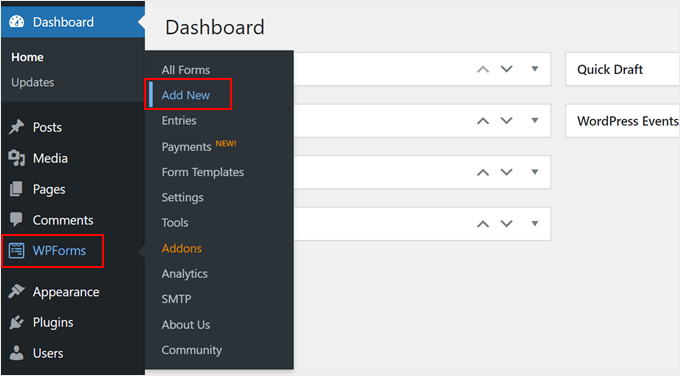
これにより、「テンプレートの選択」ページに移動します。
テンプレートを選択する前に、WordPress フォームに名前を付けておくと、後で簡単に見つけられるので便利です。
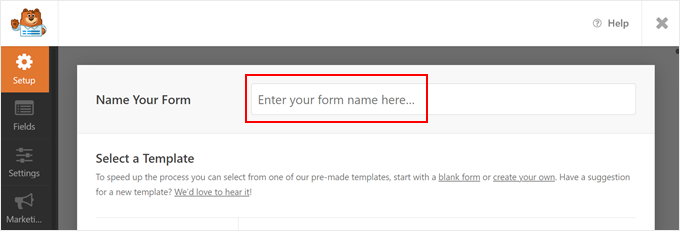
次に、WPForms AI、既製のテンプレート、またはゼロからフォームを作成するかを選択します。
AIフォームビルダーを使用したい場合は、簡単なプロンプトを記述するだけです。AIが瞬時にフォームを生成します。

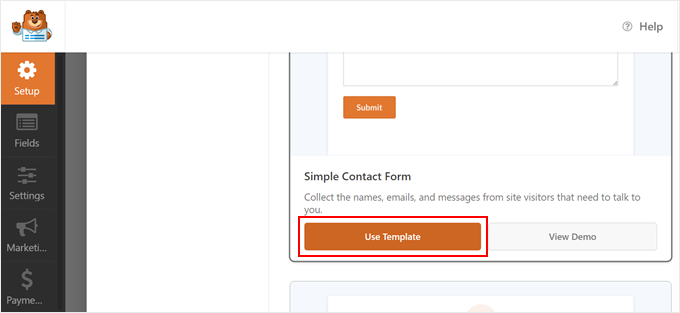
この例では、シンプルな連絡フォームテンプレートを使用し、日付ピッカーフィールドを追加します。ただし、ご自身に最適なテンプレートを自由に選択してください。
セットアップページを下にスクロールすると、2,000以上の既製のフォームテンプレートが利用可能であることがわかります。検索バーを使用して選択肢を絞り込むことができます。
選択したら、「テンプレートを使用」ボタンをクリックするだけです。
🧑💻 プロのヒント: 宿泊施設サイトを運営していて、ユーザーに滞在期間の特定の日付を入力してもらいたい場合は、ホテル予約フォームテンプレートを使用できます。これには 2 つの日付ピッカーフィールドが含まれています。1 つは到着日用、もう 1 つは出発日用です。
ステップ3:WordPressフォームに日付ピッカーフィールドを追加する
これで、WPFormsのフォームビルダーに到着しました。左側の列にフィールドオプションがあり、画面の右側にフォームのプレビューが表示されていることに気づくでしょう。
デフォルトでは、シンプルな連絡先フォームテンプレートには、名前、メールアドレス、コメントフィールドのみがフォームに追加されています。
デモンストレーションのために、WordPress フォームに日付フィールドを追加する方法を示します。ただし、テンプレートにすでに含まれている場合は、このステップの編集部分にスキップできます。
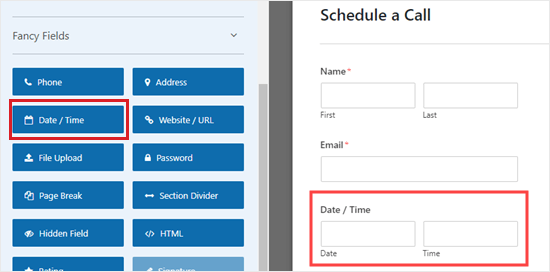
左側のパネルにある「Fancy Fields」セクションまでスクロールダウンして、「Date / Time」フィールドを見つけます。
そのフィールドをフォームの目的の場所にドラッグアンドドロップするだけです。このチュートリアルでは、メールフィールドのすぐ下に配置しました。
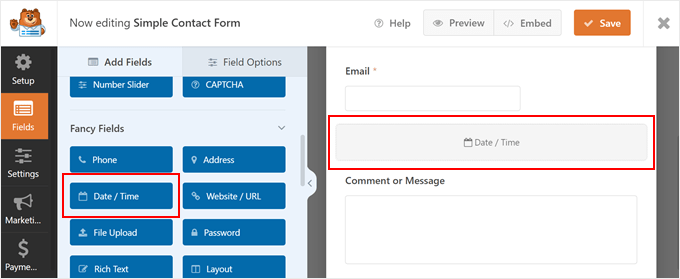
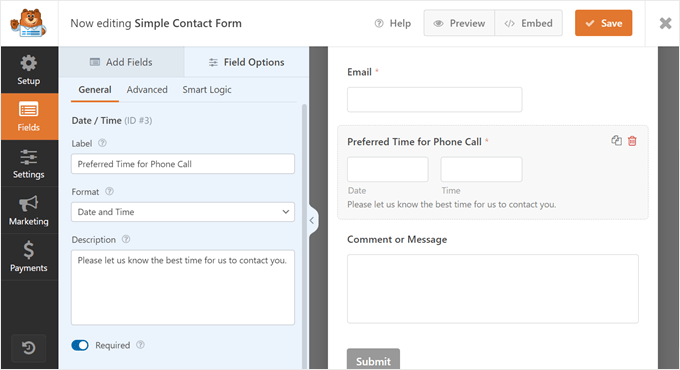
これが完了したら、「日付/時刻」フィールドをクリックして編集します。これにより、画面の左側にある「フィールドオプション」タブが開きます。
ここで、フィールドのラベルを変更できます。デフォルトは「Date / Time」です。ここでは、フィールドに「Preferred Time for Phone Call」(電話での希望時間)を使用します。
フォーマット ドロップダウンメニューを使用して、フィールドの日付フォーマットを変更することもできます。オプションは、日付と時刻、日付、または時刻のみです。これは、時刻フィールドなしでユーザーの生年月日を収集したい場合に役立ちます。
それ以外にも、ユーザーがフィールドに入力する必要がある内容について、より多くのコンテキストを与えるために説明テキストを入力できます。
最後に、このフィールドを必須にする場合は「必須」チェックボックスをオンにすることができます。これにより、ユーザーはフォームを送信する前に日付と時刻を選択する必要があります。
これが完了したら、上部にある「保存」ボタンをクリックして、フォームの設定を保存してください。
ステップ4:日時ピッカーの設定を構成する
デフォルトでは、WordPress フォームの日付範囲ピッカーフィールドは、横に時刻のドロップダウンメニューが付いたカレンダーになります。
現在の日付が選択されます。
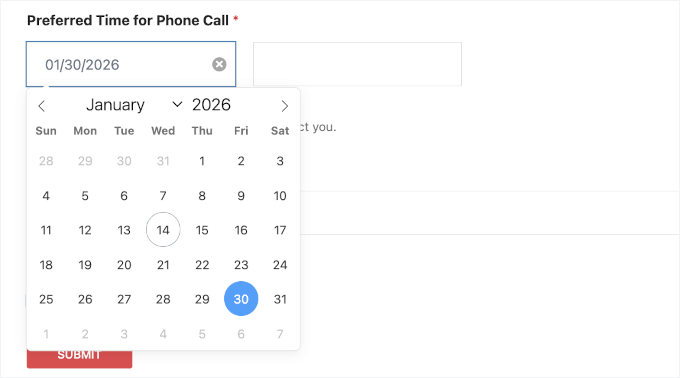
ユーザーがフィールドをクリックすると、月/日/年の形式で現在の日付が選択されたカレンダーが表示されます。その後、別の日に変更することができます。
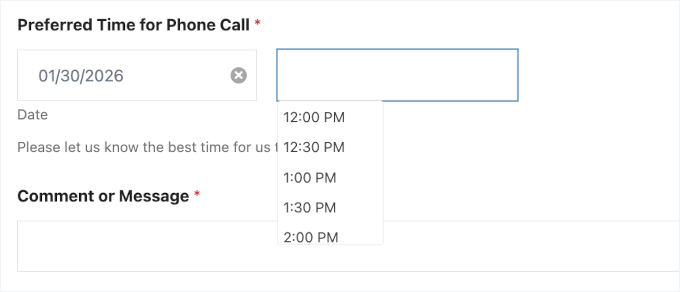
一方、時刻ドロップダウンはデフォルトで30分間隔の12時間時計になります。
ユーザーは、都合の良い時間帯を選択できます。
場合によっては、日付ピッカーの設定を変更したい場合があります。たとえば、お住まいの国がデフォルトの形式ではなく、日/月/年または 24 時間の日付と時刻の形式に従っている場合があります。
これを行うには、左側パネルの上部にある「高度」タブに切り替える必要があります。
ここで、日付ピッカーフィールドのサイズを調整できます。次に、「日付」セクションで、カレンダーから日付範囲を日付ドロップダウンメニューに変更できます。
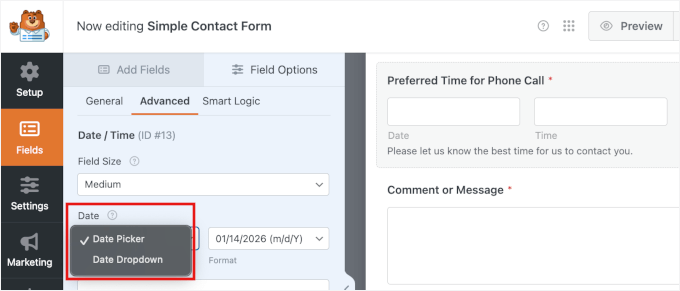
フォームのスペースが限られており、カレンダーがかなり小さく見える場合は、日付カレンダーピッカーを日付ドロップダウンメニューに切り替えるのが良いでしょう。
日付 ドロップダウンメニューの外観は次のとおりです。
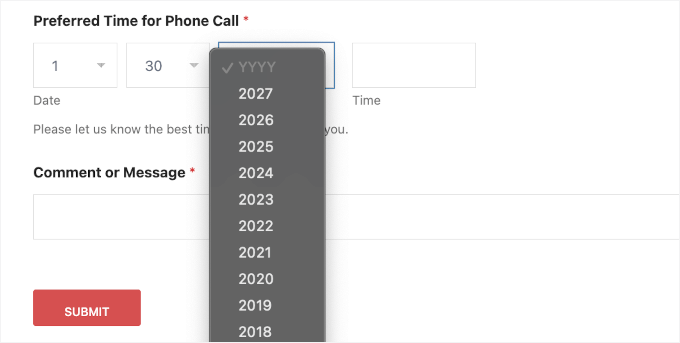
その下で、お住まいの地域に合わせて形式を変更できます。たとえば、米国形式(mm/dd/yyyy)から国際形式(dd/mm/yyyy)に切り替えることができます。
カレンダー日付ピッカーを選択した場合、「日付」フィールドにプレースホルダーテキストを挿入することもできます。ユーザーが混乱しないように、使用している形式を日付形式で入力できます。
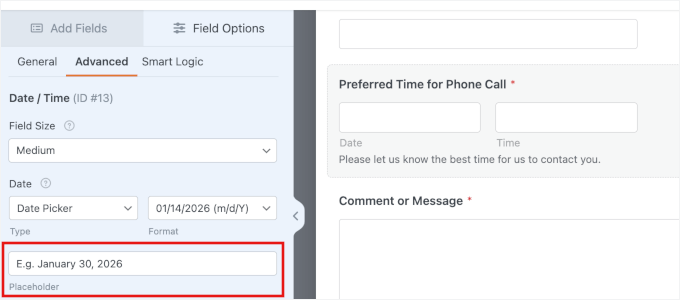
💡 注意:フォームビルダーにプレースホルダーが表示されなくても心配しないでください。フロントエンドに表示されます。
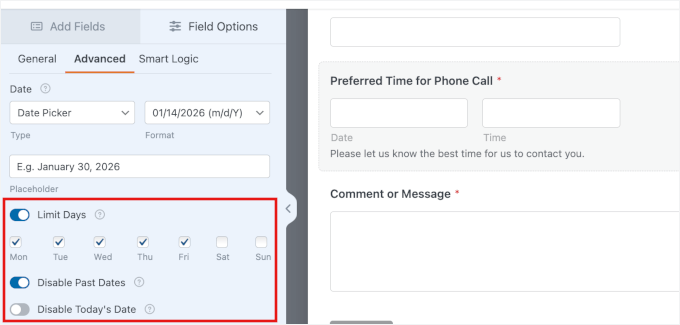
さらに、「Limit Days」スイッチを切り替えて、利用可能な日を制限できます。これは、週末や特定の祝日の予約を防ぎたい場合に最適です。
予約フォームの「過去の日付を無効にする」チェックボックスをオンにすることを強くお勧めします。これにより、ユーザーが過去のスロットを誤って(または意図的に)予約することを防ぎ、スケジュールをエラーなく保つことができます。
さらに、同日予約を許可しない場合は、今日の日付を無効にすることができます。
次に、「時間」セクションに移動して、時間ピッカーを変更しましょう。
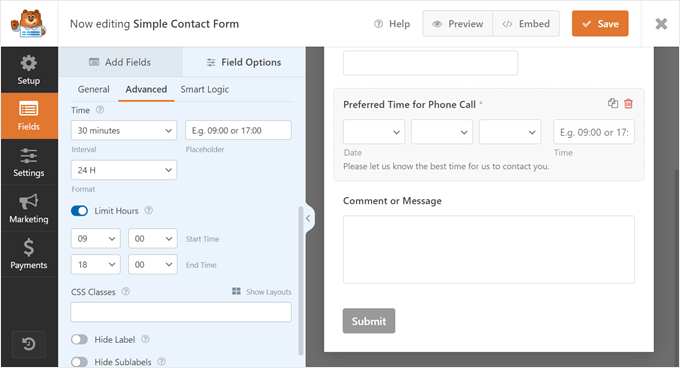
ここで、間隔を30分ではなく15分または1時間に設定できます。使用している時間形式を示すプレースホルダーテキストを入力するのも良いでしょう。
時刻ピッカーはデフォルトで12時間制ですが、必要に応じて24時間制に切り替えることができます。
また、「時間制限」設定をオンにして、サービスの開始時間と終了時間を指定することもできます。これにより、ユーザーは営業時間外に予約を入れることができなくなります。
それ以外の場合は、日付範囲フィールドにCSSクラス名を入力できます。これは高度でオプションの機能ですが、これを使用して後でコードでフォームのスタイルをオーバーライドできます。
最後になりますが、必要に応じてフォームフィールドのラベルやサブラベルを非表示にすることができます。
新しいフォームに満足したら、画面の右上にある「保存」ボタンをクリックして保存できます。
ステップ5:WordPressフォームをウェブサイトに埋め込む
これで、日付ピッカー付きの新しいフォームをWordPressウェブサイトに追加する準備が整いました。これを行うには、フォームビルダーの上部にある「埋め込み」ボタンをクリックするだけです。
ポップアップが表示され、フォームを追加する既存のページを選択するか、最初からフォーム用の新しいページを作成するように求められます。どちらのオプションもブロックエディターを使用するため、手順は非常に似ています。
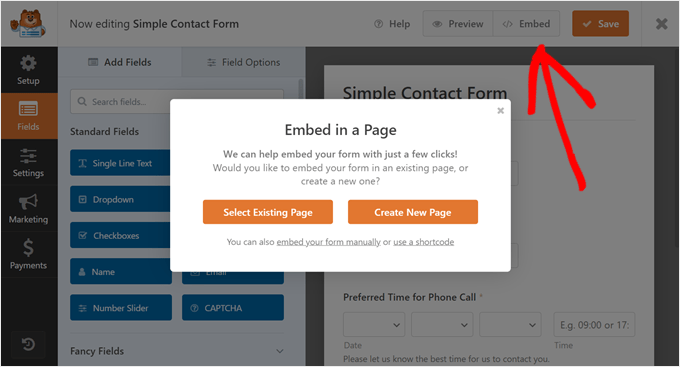
WPFormsブロックを既存または新規ページに追加する
既存のページにフォームを挿入するには、「既存のページを選択」ボタンをクリックします。その後、WordPressブログまたはウェブサイトにある既存のページのいずれかを選択し、「開始!」をクリックします。
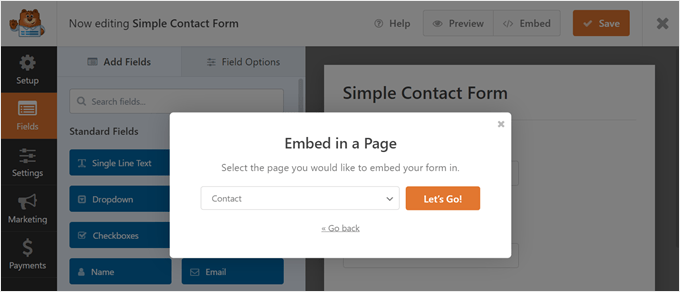
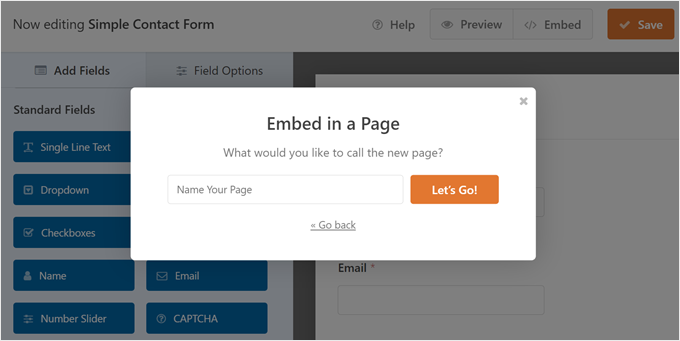
新しいページにフォームを追加したい場合は、「新しいページを作成」ボタンをクリックするだけです。
次に、新しいページに名前を付け、「開始する!」をクリックします。
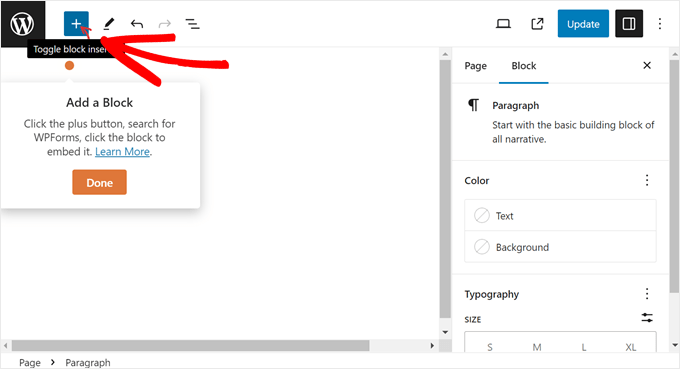
これらのいずれの方法でも、WPFormsブロックの追加方法に関する指示が表示されるブロックエディターに移動します。
まず、「+」追加ブロックボタンをクリックします。
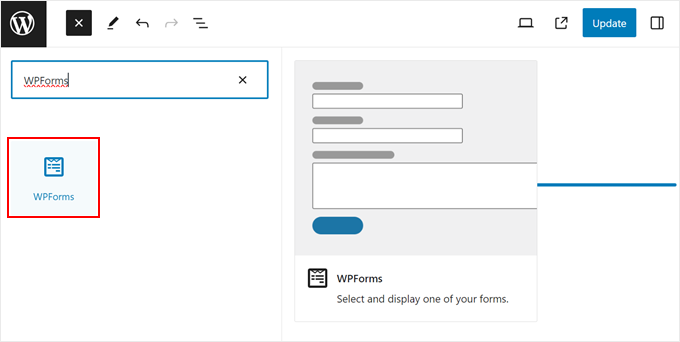
次に、ブロック検索バーに「WPForms」と入力します。
ブロックをページ上の最適な場所に見えるようにドラッグアンドドロップするだけです。
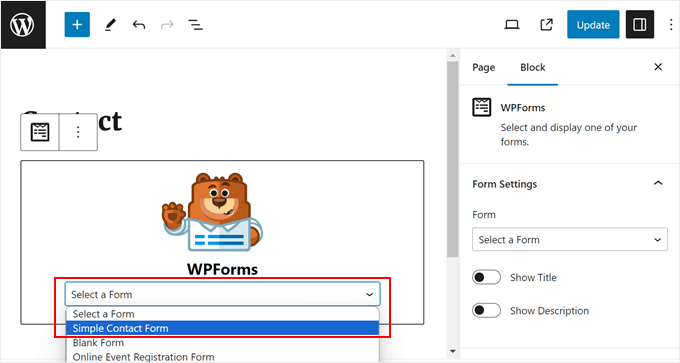
あとはドロップダウンメニューをクリックするだけです。
次に、作成したフォームを選択します。
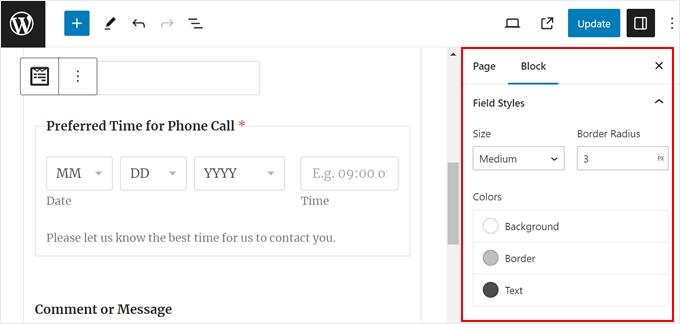
ブロック設定サイドバーでは、WordPressテーマに合わせてフォーム、ラベル、ボタンのスタイルをカスタマイズすることができます。
各要素のサイズ、境界線の半径、色を変更できます。
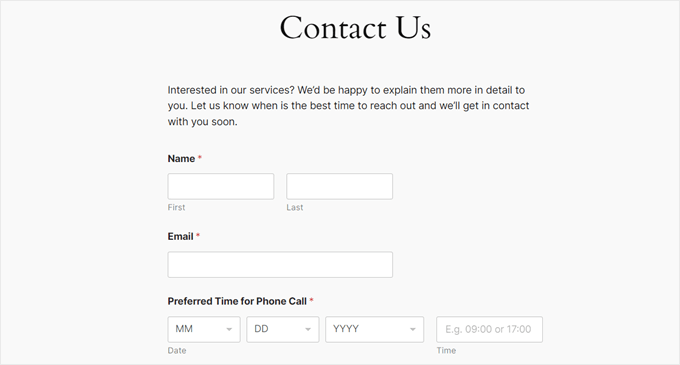
これで、「更新」または「公開」ボタンをクリックして、フォームをウェブサイトで公開できます。
WordPressウェブサイトでは、次のような表示になります。
ページではなく投稿にウィジェットとしてフォームを挿入したい場合は、新しい投稿を作成するか、ブロックエディターで既存の投稿を開きます。
その後、この方法と同様に、WPFormsブロックをページに追加するのと同じ手順に従ってください。
ウィジェット対応エリアにWPFormsブロックを追加する
クラシックなWordPressテーマを使用している場合は、ウィジェット対応のヘッダー、フッター、またはサイドバー領域にフォームを表示したい場合があります。フォームがかなり短く、あまりスペースを取らない場合は、これは良い考えかもしれません。
🧑💻 プロのヒント: ブロックテーマを使用している場合、この方法はウェブサイトでは機能しません。
これを行うには、WordPress管理エリアから外観 » ウィジェットに移動します。次に、目的のウィジェット対応エリアに移動し、その中の白い「+」ブロック追加ボタンをクリックします。その後、WPFormsブロックを検索できます。
2つのオプションが表示された場合、どちらを選んでも同じ結果になります。
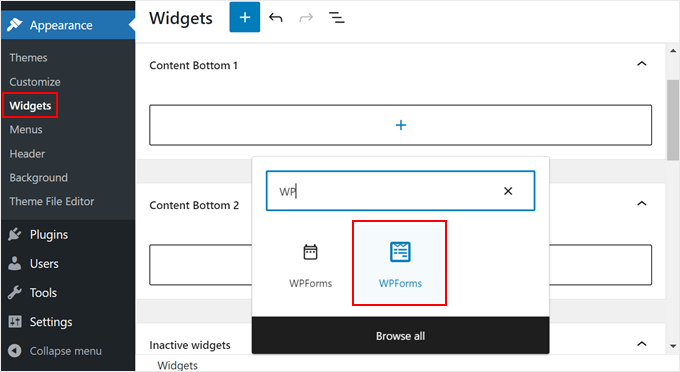
前の方法と同様に、作成したばかりのフォームを選択します。ブロック設定サイドバーで、WordPressテーマによりよく合うようにデザインを設定できます。
編集が完了したら、「更新」ボタンをクリックするだけです。
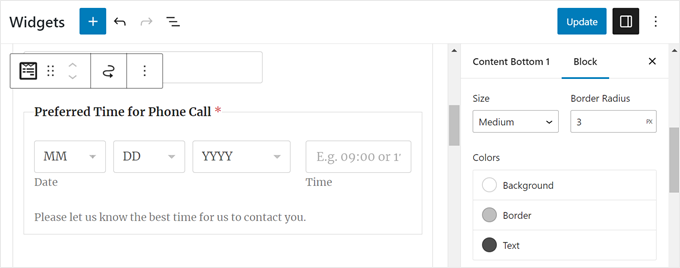
これで完了です!
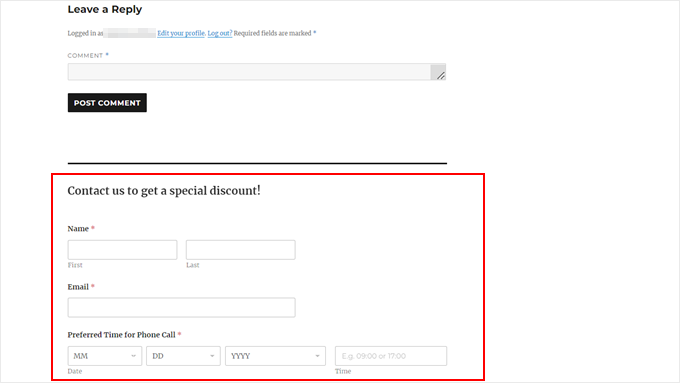
WordPressのブログ記事の下部にあるフォームは次のようになります。
ショートコードでWordPressフォームを埋め込む
WPFormsブロックまたはウィジェットが機能しない場合は、ショートコードを使用してWordPressフォームを追加することもできます。
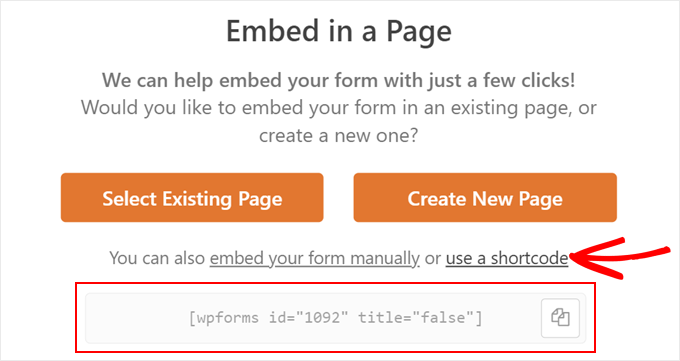
「ページに埋め込む」ポップアップで、「ショートコードを使用」リンクをクリックするだけです。すると、ページ、投稿、またはウィジェット対応エリアにコピー&ペーストできるショートコードが表示されます。
ショートコードの使用方法の詳細については、WordPressにショートコードを追加する方法に関する記事をお読みください。
🎁 ボーナスステップ:予約リマインダーを有効にする
予約やスケジュール調整にフォームを使用している場合、自動リマインダーを追加すると大きな違いが生まれます。
フォームをメールマーケティングサービスに接続すると、予約リマインダーを送信できるようになり、無断欠席を減らし、物事を整理するのに役立ちます。
また、ユーザーに送信が成功し、予約が確定したことを再確認させます。
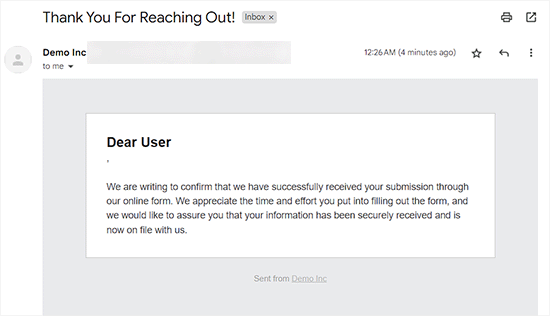
これを設定するには、フォーム送信者に確認メールを送信する方法に関するステップバイステップガイドに従ってください。数回クリックするだけで、ユーザーが選択した日時について適時のリマインダーを受け取ることを保証できます。 ⏰
よくある質問:WordPressフォームに日付ピッカーを作成する方法
WordPressフォームに日付ピッカーを追加することを検討していますか?開始に役立つ一般的な質問をいくつかご紹介します。
WordPressフォームにおける日付ピッカーとは何ですか?
日付ピッカーを使用すると、ユーザーはカレンダーから日付を選択できます。これにより、日付の書式設定が一貫し、入力ミスが軽減されます。
日付ピッカーと時刻ピッカーの違いは何ですか?
日付ピッカーは、ユーザーがカレンダーから日付を選択できるようにします(例:2026年1月14日)。時刻ピッカーは、ユーザーが時刻を選択できるようにします(例:午後3時30分)。
WordPressに時刻ピッカーを追加するにはどうすればよいですか?
WPFormsのようなフォームビルダーを使用している場合は、「日付/時刻」フィールドをフォームにドラッグするだけです。次に、設定で「時刻」オプションを選択します。
WordPressサイトに日付を表示するにはどうすればよいですか?
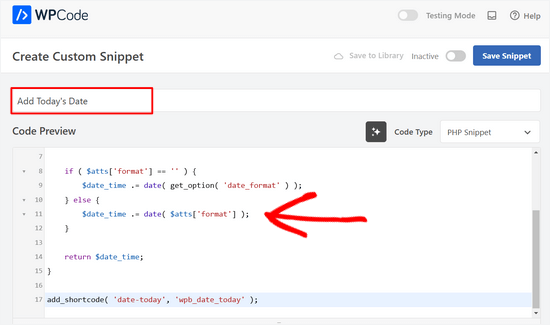
日付は、ウィジェット、ショートコード、またはカスタムPHPコードスニペットを使用して表示できます。
WPCodeは、WordPress向けの最高のコードスニペットプラグインの1つです。カスタムコード(今日の表示コードを含む)をウェブサイトに追加することを非常に安全かつ簡単にします。
HTMLを使用して日付ピッカーを挿入するにはどうすればよいですか?
プレーンHTMLでは、<input type="date">を使用できます。しかし、WordPressでは、より良い互換性と制御のためにフォームプラグインを使用する方が簡単です。
WordPressフォームを最適化するための究極のヒント
この記事が、日付ピッカーを使用してWordPressフォームを作成する方法を学ぶのに役立ったことを願っています。
WordPressフォームに日付ピッカーを追加する方法がわかったので、フォームを次のレベルに引き上げるための最良のヒントを見ていきましょう。
- フォームでオンライン決済を受け付ける – WPFormsは、Stripe、PayPal、Square、Authorize.netなどの一般的な決済ゲートウェイをサポートしています。1回限りまたは定期的な支払いを受け取ることができ、追加のトランザクション手数料はかかりません。
- 長文フォームを会話形式に – イベントやユーザー登録フォームで多くの情報を収集する必要がある場合、会話形式にすることでフォームの完了率を高めることができます。
- お問い合わせフォームのスパムを防止 – WPFormsの組み込みスパム防止機能とreCAPTCHAチェックボックスを有効にして、スパムのようなフォーム送信を除外できます。
- 多言語フォームを作成 – 多様なオーディエンスにリーチし、複数の言語で表示されるフォームでウェブサイトのアクセシビリティを高めましょう。
- お問い合わせフォームページの設計ベストプラクティス – このガイドでは、通常の訪問者をリードや顧客に変えるための、最高のWordPressフォームを設計する方法を説明します。
- よりインタラクティブなフォームを作成するためのヒント – WPFormsの共同創設者であるJared Atchisonが、条件付きロジックの使用からリッチメディアコンテンツの追加まで、フォームをより魅力的にする方法についてのポインターを提供します。
この記事が気に入った場合は、WordPressのビデオチュートリアルのために、YouTubeチャンネルを購読してください。また、TwitterやFacebookでも私たちを見つけることができます。


デニス・ムトミ
こんにちは、日付ピッカーフィールドで特定の日付(休日など)を無効にする方法はありますか?
特定の日に営業しないビジネスにとっては非常に役立つでしょう。
ありがとうございます
WPBeginnerサポート
プラグインのサポートは、含めたい特定の祝日を除外するように設定するのに役立ちます。
管理者
アレッサンドラ・デル・プーリア
こんにちは、特定の曜日を無効にするにはどうすればよいですか?
ありがとうございます
WPBeginnerサポート
Reach out to WPForms’ support for the current methods of limiting the days of the week
管理者