


長年にわたり、数え切れないほどのユーザーがウェブサイトを構築するのを支援してきましたが、一貫して価値のある機能の1つがスタッフディレクトリです。ローカルビジネスを経営していても、コンサルティング会社を経営していても、従業員ディレクトリがあれば、潜在的なクライアントや顧客はあなたのブランドの背後にある顔を見ることができます。
この記事では、WordPressウェブサイトにスタッフディレクトリを作成する方法を説明します。
これを行うための 2 つの方法を考えました。ページビルダーを使用する方法と、専用のビジネスディレクトリプラグインを使用する方法です。どちらを選択するかは、ビジネスの規模とスタッフディレクトリで何をしたいかによって大きく異なります。

WordPressサイトにスタッフディレクトリを作成する理由
多くのWordPressのビジネスサイトでは、従業員ディレクトリを追加するとメリットがあります。これは、オーディエンスとつながり、信頼を築くための素晴らしい方法です。
たとえば、地元の店はフレンドリーなスタッフを紹介し、顧客を歓迎するように感じさせることができます。コンサルティング会社は、チームの資格を強調し、潜在的なクライアントに仕事に必要なスキルを持っていると確信させることができます。
たとえ教育系ウェブサイトでも、スタッフディレクトリは役立つかもしれません。大学のウェブサイトで、教授の連絡先情報や専門分野のディレクトリを含めることを考えてみてください。これは、適切な教員を見つけようとしている学生にとって大きな助けとなるでしょう。
それを念頭に置いて、WordPressウェブサイトにスタッフディレクトリを追加するための、初心者向けの2つの方法を見てみましょう。以下のクイックリンクを使用して、希望する方法にスキップできます。
方法 1: SeedProd でシンプルなスタッフリストを作成する (小規模チーム向け)
スタッフが最大20名までで、カスタムスタッフページを作成して紹介したい場合に最適な方法です。
ここでは、カスタムページやテーマのデザインに最適なドラッグアンドドロップページビルダープラグインであるSeedProdを使用します。デフォルトのWordPressエディターよりもはるかに柔軟性、機能、アドオンを提供します。
SeedProdには専用の「チームメンバー」ブロックも含まれており、視覚的に魅力的なスタッフディレクトリを構築できます。
SeedProdの機能と価格の詳細については、包括的なSeedProdレビューをご覧ください。
注意: SeedProdがお好みでない場合でも、Thrive Architectを使用してスタッフディレクトリ付きのカスタムページを作成できます。
ステップ1:SeedProdのインストールと有効化
開始する前に、SeedProd プラグインをインストールして有効化する必要があります。このチュートリアルでは Pro バージョンを使用します。これにより、スタッフディレクトリ用の「チームメンバー」を含む追加のテンプレートとブロックがアンロックされます。
プラグインのインストールに慣れていない場合は、WordPressプラグインのインストール方法に関するガイドをお読みください。
有効化したら、WordPress管理画面のSeedProd »設定に移動し、SeedProdアカウントからライセンスキーを入力します。キーを入力した後、[キーの検証]をクリックしてPro機能(プロ機能)を有効化します。

ステップ 2: ランディングページテンプレートを選択する
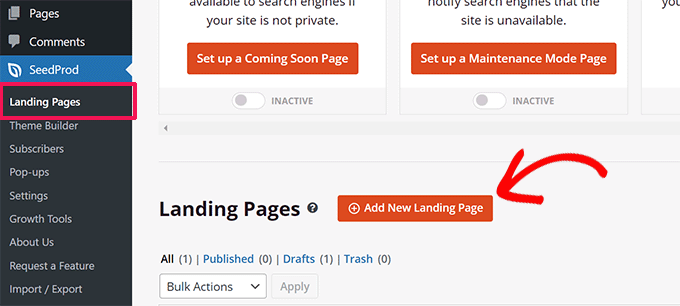
さて、スタッフディレクトリ専用の新しいランディングページを作成しましょう。SeedProd » ランディングページに移動し、「新しいランディングページを追加」をクリックします。
SeedProdは、「近日公開」や「404ページ」などのキャンペーンタイプ別に整理された、さまざまな事前デザイン済みテンプレートを提供しています。画面上部のタブを使用して、これらのカテゴリに基づいてテンプレートをフィルタリングできます。
テンプレートにマウスカーソルを合わせるとプレビューが表示され、虫眼鏡アイコンをクリックすると拡大表示されます。気に入ったテンプレートが見つかったら、チェックマークアイコンをクリックして選択してください。
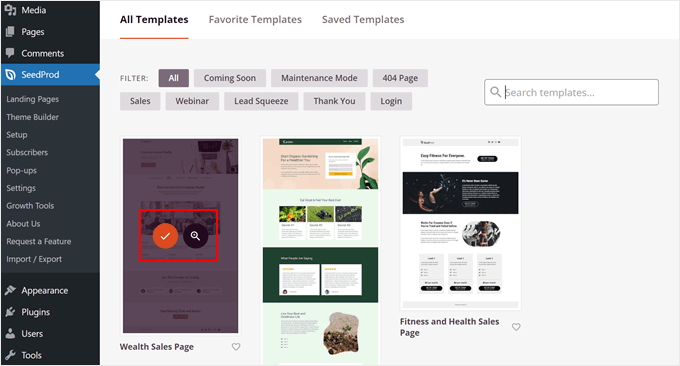
この例では、「富裕層向け販売ページ」テンプレートを使用して、スタッフメンバーリストに変換します。
次に、ランディングページにわかりやすい名前を付けます。SeedProd はこのタイトルに基づいて自動的に URL を生成しますが、必要に応じてカスタマイズできます。
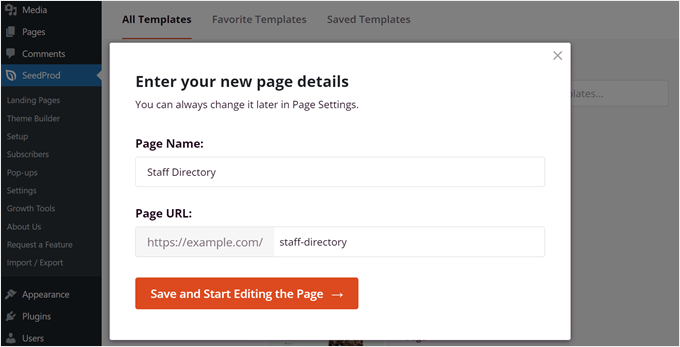
ページ名と選択したテンプレートに満足したら、「ページの保存と編集を開始」をクリックするだけで、スタッフディレクトリの作成を開始できます。
ステップ3:カスタムページのデザイン
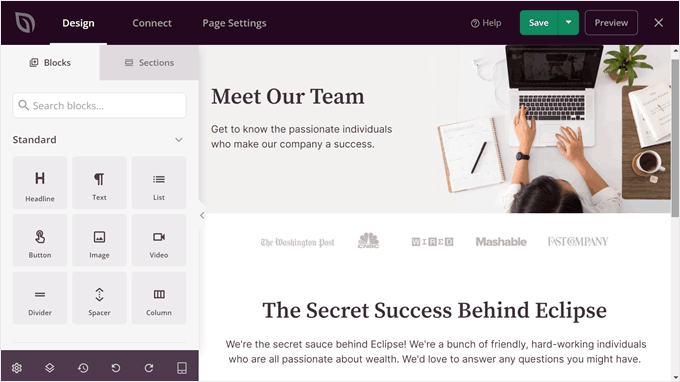
SeedProdはテーマビルダーインターフェイスを起動します。右側にはフロントエンドテンプレートのライブプレビューが表示され、左側にはブロック設定が表示されます。ここで、ニーズに合わせてページデザインをカスタマイズできます。
ページビルダーの詳細については、以下のガイドをご覧ください。
- WordPressでランディングページを作成する方法
- WordPressでバイラル待機リストランディングページを作成する方法
- コンバージョンするWordPressのSqueeze Pageを作成する方法
このチュートリアルでは、ページをスタッフディレクトリのように見せるために、いくつかのテキストを変更しました。また、スタッフプロフィール用のスペースを確保するために、いくつかのブロックを削除しました。
ステップ4:チームメンバーブロックの追加とカスタマイズ
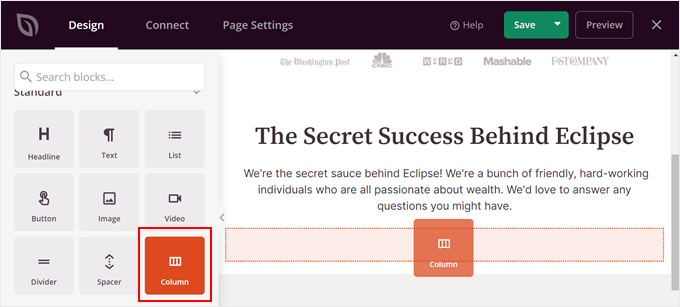
スタッフリストセクションを追加するには、左側のブロックセクションにある検索バーを使用し、「カラム」ブロックを選択します。これにより、複数のスタッフメンバーを 1 か所に表示できます。見つけたら、そのブロックを最適な場所にドラッグアンドドロップしてください。
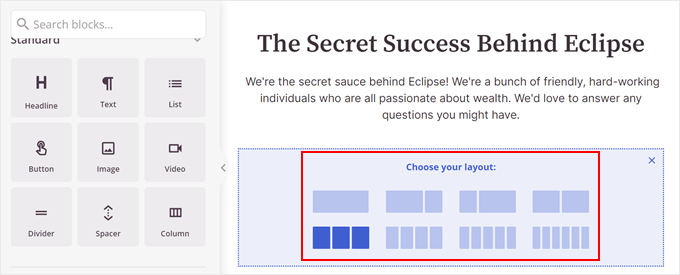
次に、列レイアウトを選択します。
これは、何人のスタッフメンバーを紹介したいかによって異なります。
次に、SeedProdが提供するすべてのブロックが表示されます。カウントダウンタイマー、プログレスバー、回転するお客様の声スライダーなどの例があります。
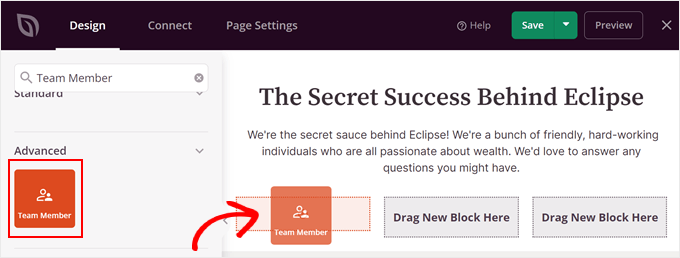
ここで、「チームメンバー」ブロックを探します。このブロックを各列にドラッグアンドドロップするだけです。
おそらく、チームメンバー全員を表示するには1列では十分ではないでしょう。その場合は、コピー&ペーストするだけで済みます。
それを行うには、列ブロックにカーソルを合わせ、すべてのブロックの周りに青い色が表示されるまで待ちます。次に、ツールバーの「行を複製」ボタンをクリックします。
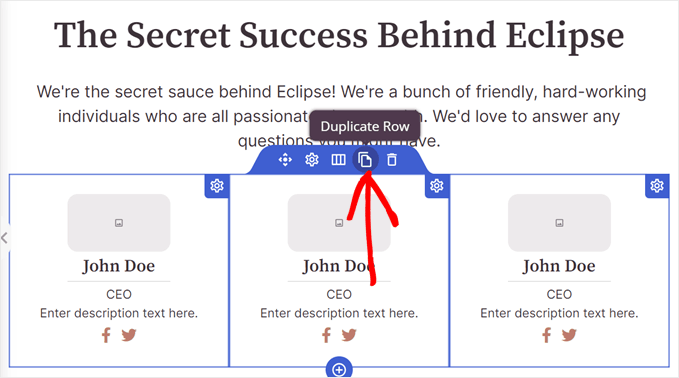
SeedProd は、重複した行を元の行の下に自動的に表示します。
これで、各スタッフメンバーの情報を追加できるようになりました。
まず画像を追加しましょう。これを行うには、[チームメンバー]ブロックをクリックし、ブロック設定サイドバーで「独自の画像を使用」を選択します。
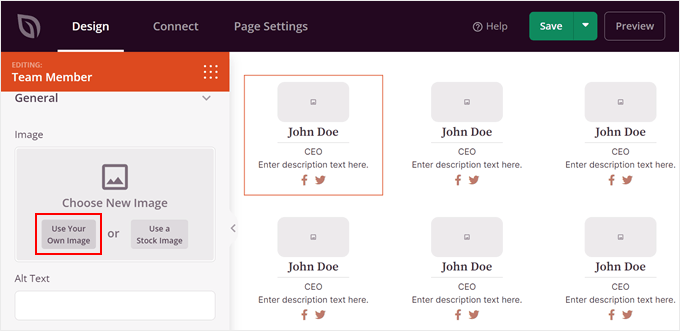
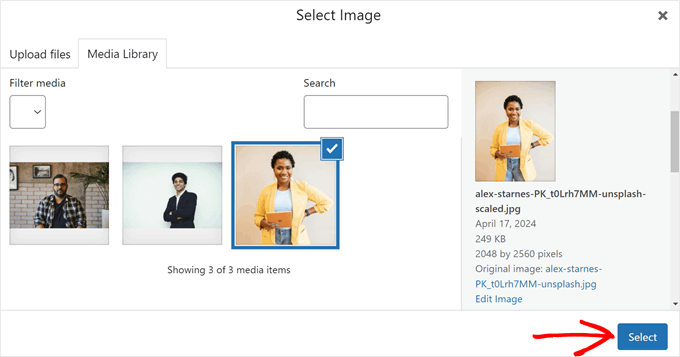
メディアライブラリが開きます。
画像を選択してください。次に、「選択」をクリックします。
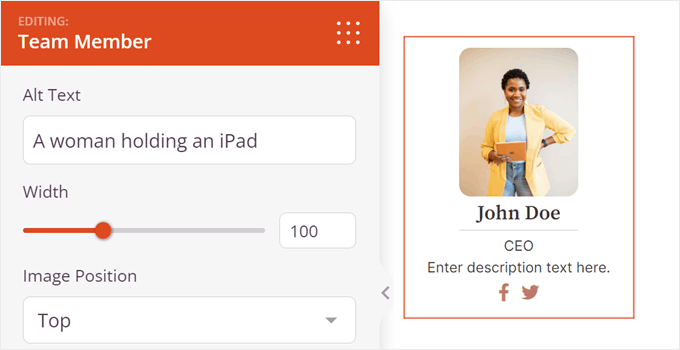
完了したら、さらに画像設定をカスタマイズできます。
例えば、画像のaltテキストを挿入したり、幅をカスタマイズしたり、画像の配置を上から左または右に変更したりできます。
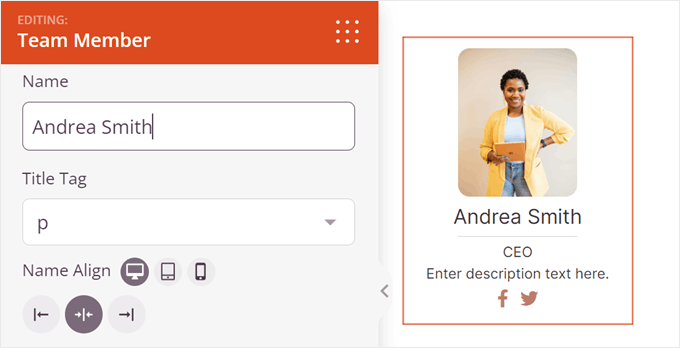
下にスクロールすると、デフォルト名、タイトルの見出しタグ(H1から段落など)、名前の配置を変更できます。
SeedProdを使用すると、スタッフディレクトリページがモバイル、デスクトップ、またはタブレットで表示されるかによって、名前の表示方法を調整することもできます。
次に役職と説明です。
この指定により、スタッフの役職を挿入できます。
一方、説明は、従業員に関する重要な情報を挿入できる場所です。その人が何をしているかに加えて、連絡先情報(メールアドレスや会社の電話番号など)を提供することもできます。
名前と同様に、スタッフディレクトリページが表示されている場所に基づいて、この役職と説明のレイアウトを調整できます。
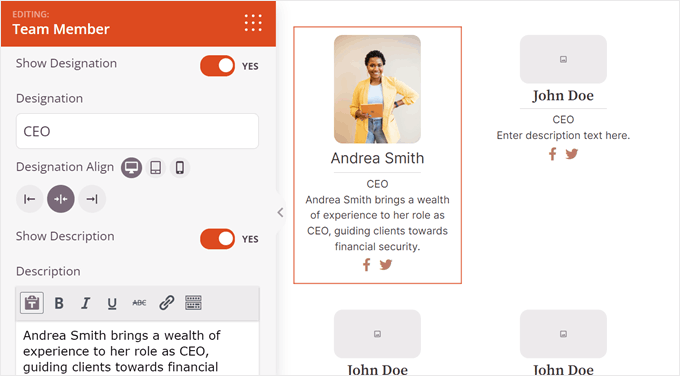
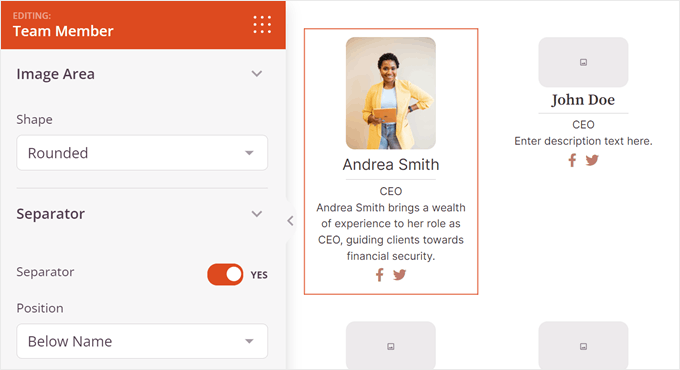
下に進むと、チームメンバーブロックのデザインをカスタマイズするための設定があります。
たとえば、画像の角の境界線を変更したり、画像と人物の説明の間に区切り線を表示したりできます。
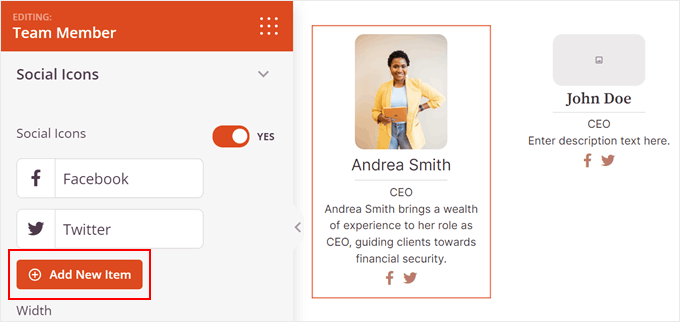
必要に応じて、従業員のソーシャルメディア情報を追加できます。デフォルトでは、SeedProdはFacebookとTwitterのソーシャルアイコンを追加しますが、LinkedInなど、ビジネスに関連する他のアイコンを挿入することもできます。
これを行うには、「+ 新規追加」をクリックするだけです。
次に、ソーシャルアイコンをカスタマイズするための設定リストが表示されます。
ここで、画像シンボルをクリックしてソーシャルアイコンを変更します。
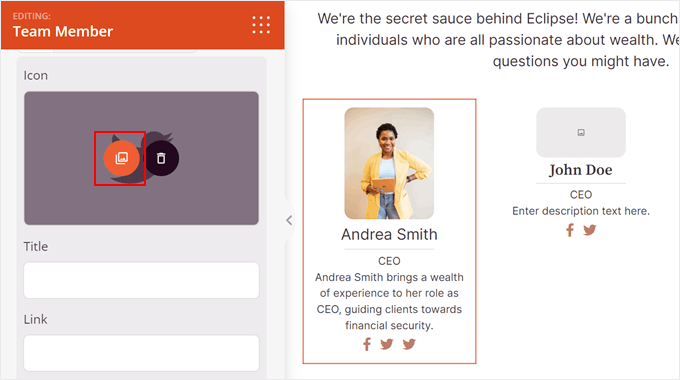
アイコンライブラリが現在開きます。
希望するソーシャルメディアプラットフォームを検索し、「+」ボタンをクリックして使用してください。
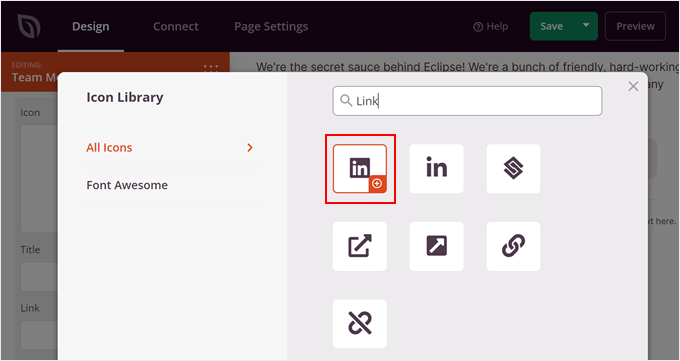
次に、少し下にスクロールして、ソーシャルメディアのタイトルと個人のソーシャルリンクを追加します。
アイコンの色も変更できます。
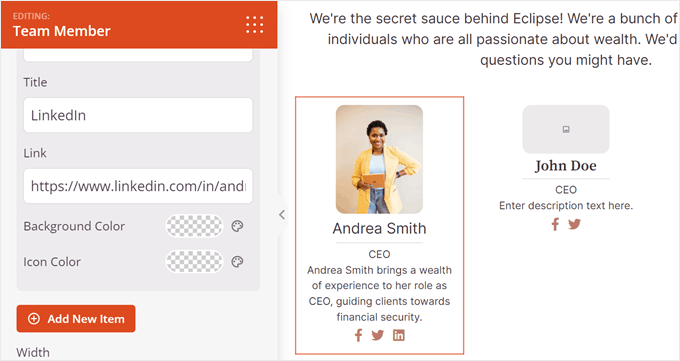
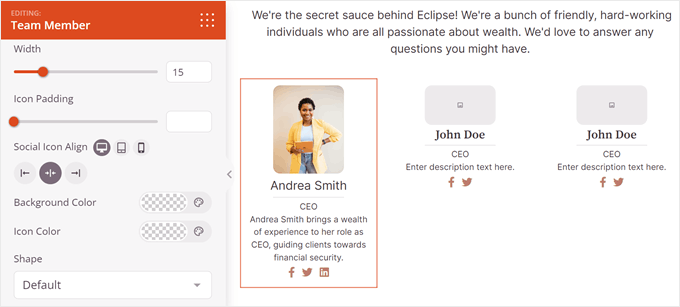
この段階で、設定サイドバーを下にスクロールできます。
ここで、ソーシャルアイコンのサイズ、配置、色、形状をすべて変更できます。
チームメンバーブロックをさらにカスタマイズしたい場合は、「高度」タブに切り替えます。
ここで、ブロックのデザインを変更するための追加設定が見つかります。たとえば、パディングとマージンをカスタマイズしたり、影の効果を追加したり、CSSアニメーションを有効にしたりできます。
![SeedProd の [高度] タブに切り替える](https://www.wpbeginner.com/wp-content/uploads/2019/04/seedprod-team-member-advanced-min.png "SeedProd の [高度] タブに切り替える")
次にすることは、残りのスタッフプロフィールでも同じ手順を繰り返すだけです。
注意: チームメンバーリストをきれいに見せるために、すべてのプロフィール画像を同じサイズまたは比率にすることをお勧めします。ガイダンスについては、WordPressで基本的な画像編集を行う方法のステップバイステップガイドをご覧ください。
スタッフディレクトリページの最終的な見た目に満足したら、[保存]ボタンをクリックして進捗を保存してください。
最後に、スタッフディレクトリページをウェブサイトで公開するには、「公開」ボタンをクリックします。
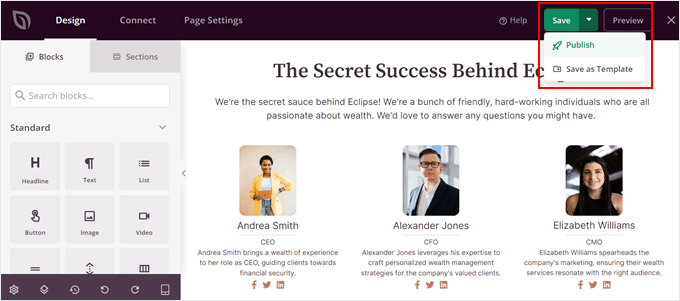
これで完了です!SeedProdを使用してスタッフディレクトリが稼働しました。
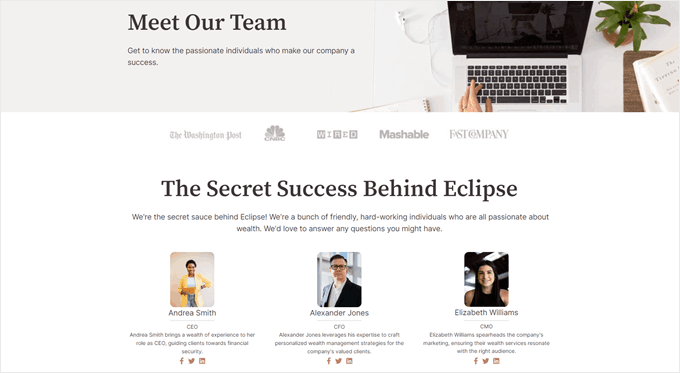
こちらがデモウェブサイトでの表示例です:
方法2:ビジネスディレクトリプラグインを使用する(大規模チーム向け)
チームが小さい場合は、方法1で十分かもしれません。しかし、チームが大きい場合、1ページに数十のプロフィールが表示されると、訪問者にとって圧倒される可能性があります。
ここで、専用のスタッフディレクトリプラグインが役立ちます。ここでは、Business Directory Pluginの無料版を使用します。
このプラグインを使用すると、WordPressウェブサイトに専用のチームメンバーディレクトリを作成できます。検索バー、フィルター、各スタッフメンバーの個別のプロフィールページがすべて揃っています。また、他の種類のディレクトリウェブサイトを作成するためにも使用できます。
とはいえ、Business Directory Pluginのプレミアム版にアップグレードすることもできます。これにより、有料ディレクトリの支払いゲートウェイ、プレミアムテーマ、評価/レビューなどのプロ機能にアクセスできるようになります。
詳細については、Business Directory Pluginのレビューをご覧ください。
ステップ1:ビジネスディレクトリプラグインのインストールとセットアップ
まず、Business Directoryプラグインをインストールして有効化する必要があります。詳細については、WordPressプラグインのインストール方法に関するガイドをお読みください。
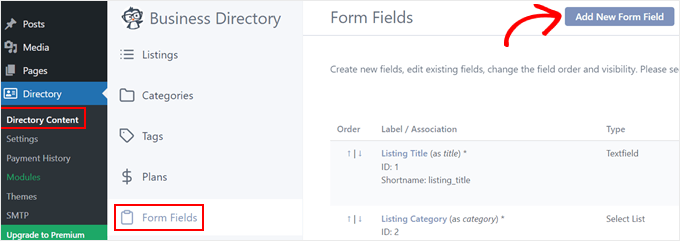
有効化したら、Directory » Directory Content に移動し、「Form Fields」をクリックします。ここでは、後でスタッフ情報(説明、ウェブサイト、電話番号、住所など)を挿入するために使用する事前作成済みのフィールドが表示されます。
これらのフィールドは良い出発点ですが、さらにカスタマイズすることもできます。「新しいフォームフィールドを追加」をクリックして、新しいフィールドを作成しましょう。
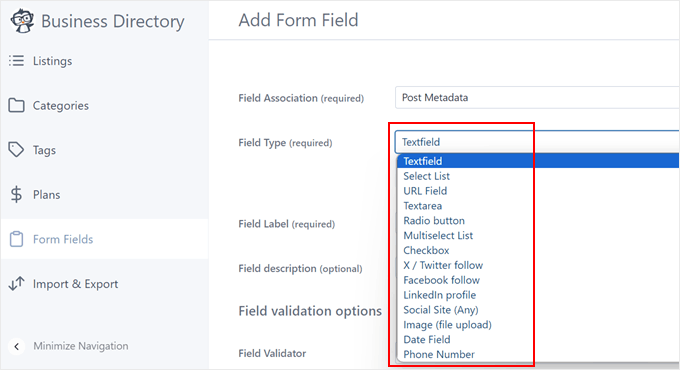
フィールドの関連付けから始めましょう。デフォルトでは、スタッフリストプラグインはこれを投稿メタデータとしてそのままにします。これは、フィールドがブロックエディターのメイン編集エリアの下にカスタムフィールドとして表示されることを意味します。このオプションはそのままにしておきます。
収集したい情報に応じて、フィールドタイプをテキストからラジオボタン、ソーシャルメディアリンク、チェックボックスなどに変更することもできます。
次に、各フィールドに明確なラベル(「LinkedInプロフィール」など)を提供します。ユーザーが入力プロセスをガイドするためのオプションの説明を追加することもできます。
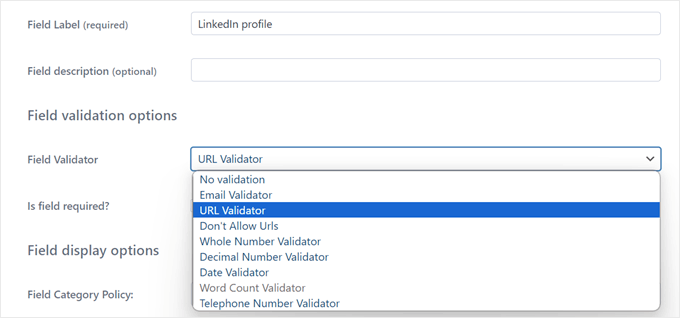
特定のデータ形式を必要とするフィールドについては、フィールドバリデーターを設定して、正確な情報が入力されるようにすることができます。
メールアドレス、URL、電話番号など、いくつかのオプションから選択できます。
以下で、「必須」ボックスをチェックすることで、特定のフィールドを必須にすることができます。これは、重要な情報に役立ちます。
「フィールド表示オプション」で、フィールドが表示される場所を制御できます。たとえば、すべてのディレクトリカテゴリに適用するか、特定のカテゴリにのみ適用するか、管理者のみが編集できるか、またはフィールド値をフロントエンドに非表示にするかを選択できます。
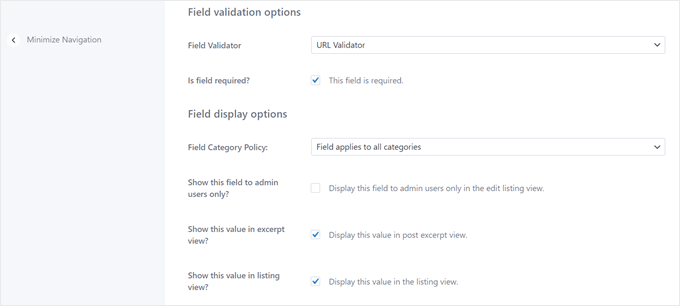
フィールド設定のカスタマイズが完了したら、一番下までスクロールしてください。
次に、「フィールドの追加」をクリックして変更を保存します。
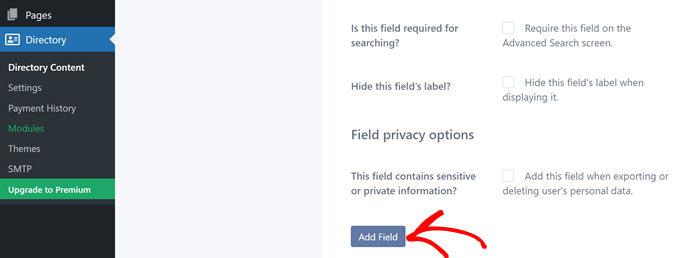
従業員ディレクトリリストに必要なフィールドを作成するまで、この手順を繰り返してください。
フォームフィールドメニューに戻り、スタッフディレクトリに適用されない既存のフィールドを削除できます。
不要なフィールドにカーソルを合わせ、「削除」をクリックするだけです。
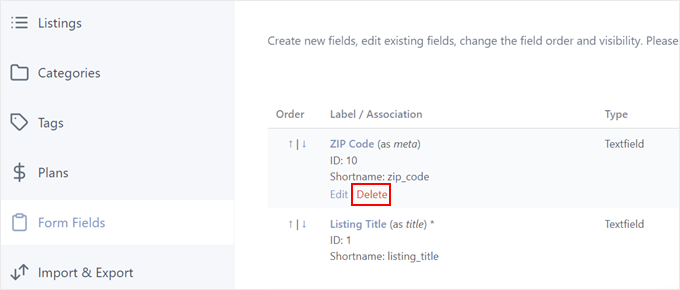
次に、「カテゴリ」タブに移動します。「一般」という名前のデフォルトカテゴリが表示されます。
スタッフディレクトリのために、これを「従業員」のようなより説明的な名前に変更しましょう。これにより、すべての従業員ディレクトリのリストが分類されます。
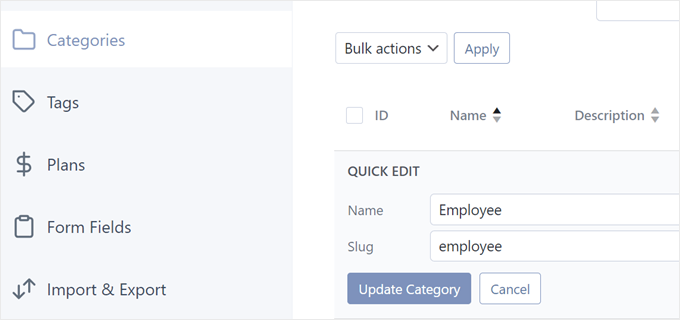
これを行うには、「クイック編集」をクリックします。
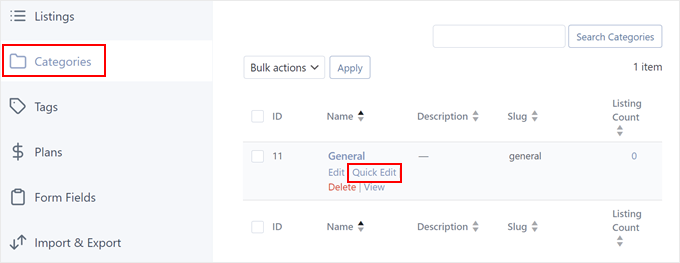
次に、GeneralをEmployeeに変更します。
スラッグも変更し、「カテゴリを更新」をクリックするのを忘れないでください。
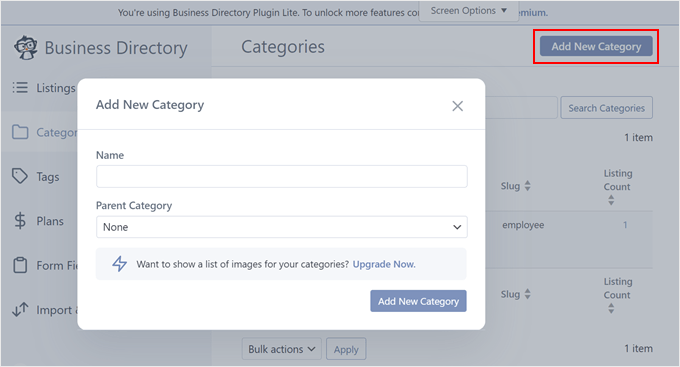
会社に複数の部署があり、さらにリストを整理したい場合は、「新しいカテゴリを追加」をクリックして異なるカテゴリを作成できます。
ポップアップが表示されます。ここで、カテゴリ名と親カテゴリ(該当する場合)を入力します。その後、「新しいカテゴリを追加」をクリックします。
次に、「プラン」タブに切り替えます。ここでは、有料のビジネスディレクトリを作成するのではなく、チームを紹介することに焦点を当てているため、不要なデフォルトの有料プランオプションはすべて削除してください。
プランにカーソルを合わせ、「削除」をクリックするだけです。
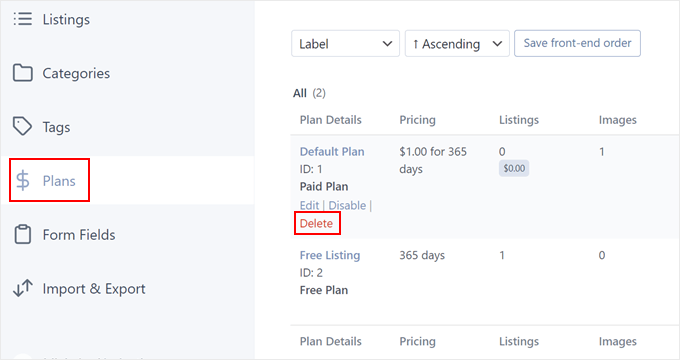
無料リスティングについては、削除できないためそのままにしておきます。
ステップ2:従業員ディレクトリページを作成する
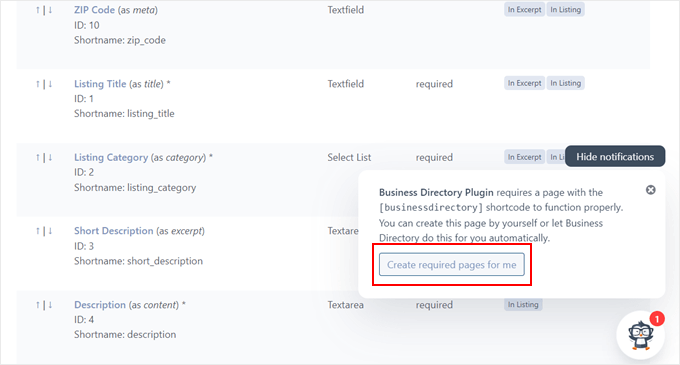
ある時点で、「Business Directory Pluginは、正しく機能するために[businessdirectory]ショートコードを持つページが必要です。このページは自分で作成するか、Business Directoryに自動的に作成させることができます。」という通知が表示される場合があります。
迅速かつ簡単なセットアップのために、「必要なページを自動作成」をクリックすることをお勧めします。このディレクトリページは、現在のWordPressテーマに合わせてデザインが自動的に調整されます。
デフォルトでは、プラグインは「Business Directory」という名前のページを作成しますが、これは作成しているものには正確ではありません。
このページを変更するには、WordPressダッシュボードで固定ページに移動し、ディレクトリページを見つけます。次に、その上にカーソルを合わせて「編集」をクリックします。
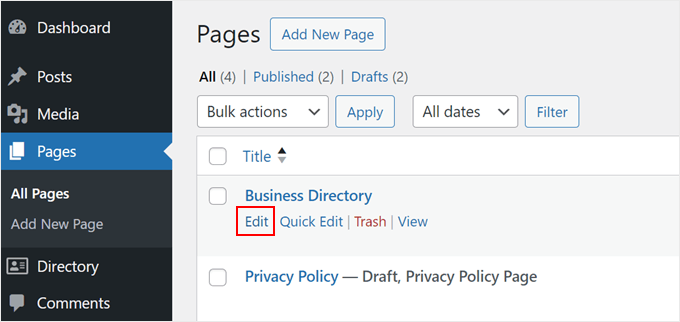
ブロックエディターで、ページ名を「従業員ディレクトリ」や、その目的に適した任意の名前などに単純に変更します。
ディレクトリページの視覚的な魅力を高めるために、追加のブロックを追加することもできます。ただし、[businessdirectory] ショートコードはそのままにしておく必要があります。
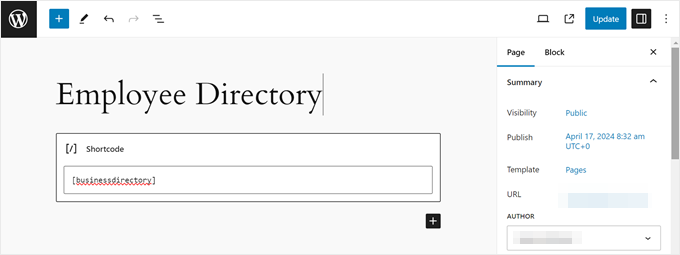
ページを目立たせるために、配色やフォントの変更など、自由にページをカスタマイズし続けてください。
最後に、「更新」をクリックして変更を保存します。
ステップ 3: スタッフメンバーディレクトリを作成する
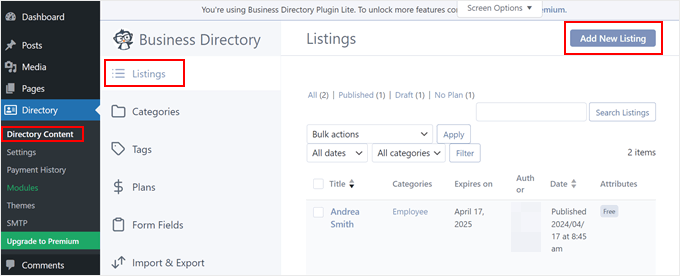
すべての設定が完了したので、個々のスタッフメンバーのリストを作成しましょう。ディレクトリ » ディレクトリコンテンツに移動し、「リスト」タブを開きます。「新しいリストを追加」をクリックして開始します。
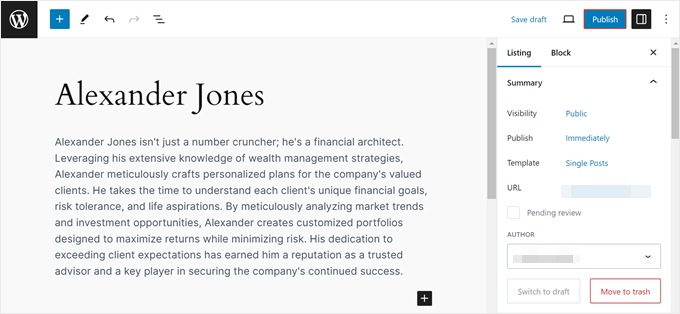
ビジネスディレクトリプラグインのカスタムフィールドが表示されたブロックエディターに移動します。「タイトル」セクションに、スタッフの名前またはニックネームを入力します。
以下の専用セクションで、役割と専門知識の詳細な説明を追加できます。この説明は、ディレクトリではなく個々のプロフィールページにのみ表示されるため、長くすることができます。
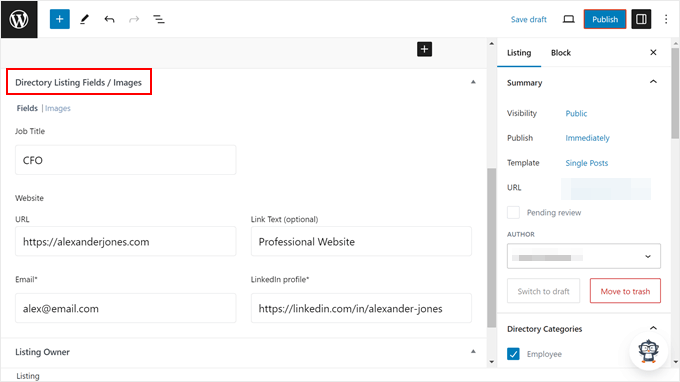
「ディレクトリ表示フィールド/画像」までスクロールし、以前に作成または変更したカスタムフィールドを使用して、スタッフメンバーの情報を入力します。
これには、連絡先情報やソーシャルメディアへのリンクが含まれる場合があります。
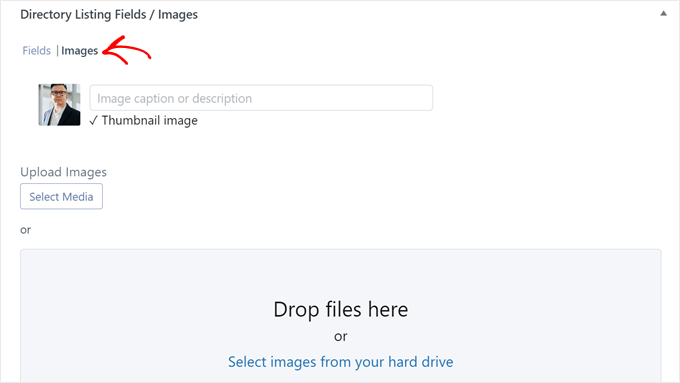
「画像」タブに切り替えます。
ここでは、メディアライブラリまたはコンピューターからスタッフメンバープロフィールの画像をアップロードできます。
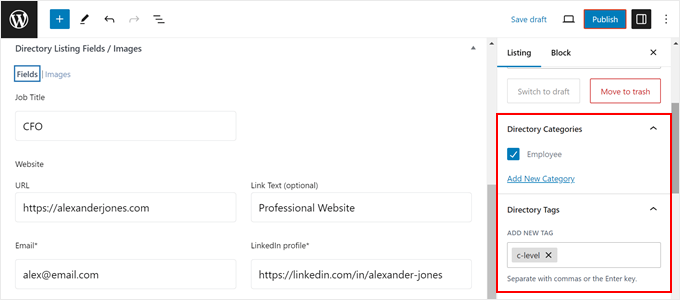
これが完了したら、設定サイドバーの「Listing」タブに移動しましょう。「Directory Categories」セクションで、「Employee」または以前に作成したカテゴリの横にあるチェックボックスをオンにします。
必要に応じて追加のタグを追加することもできます。
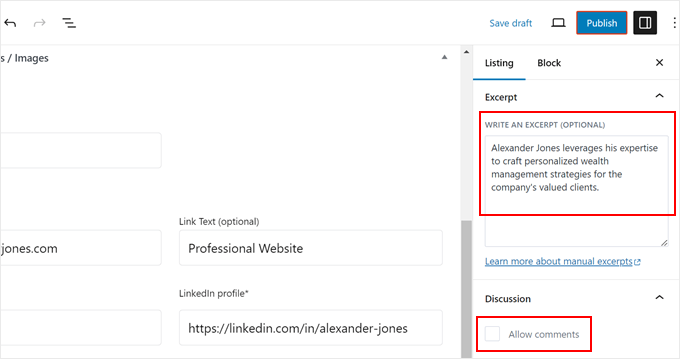
「抜粋」セクションでは、短くても情報量の多い説明を書くことができます。これは、すべてのプロフィールが一覧表示されるメインのスタッフディレクトリページに表示されます。
「ディスカッション」セクションでコメントを無効にすることもお勧めします。
これは、プラグインがデフォルトでページに連絡フォームを追加しているため、ページ上の不要な乱雑さを避けるためです。
「リスティング情報」セクションで、「無料リスティング」プランを選択し、「OK」をクリックします。
まずプランを割り当てないと、リスティングを公開することはできません。
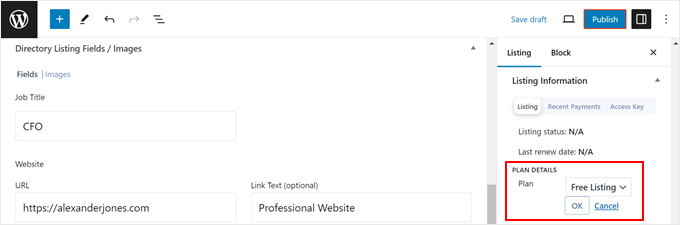
すべてに満足したら、「公開」をクリックしてスタッフメンバーのプロフィールを公開します。
これらの手順を繰り返すだけで、すべてのチームメンバーのプロフィールを作成できます。
ステップ4:従業員リスティングページのカスタマイズ
従業員ディレクトリページをプレビューすると、従業員リストをフィルタリングするための検索フォームが表示されます。
以下は、チームメンバーの明確で整理されたリストです。
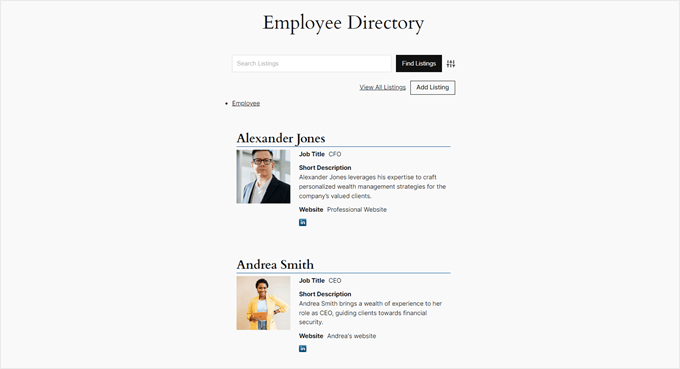
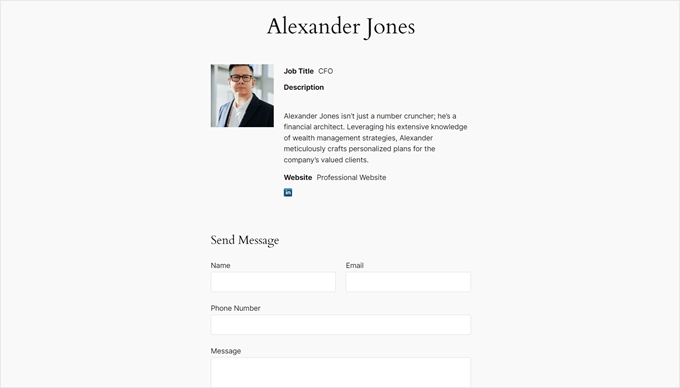
スタッフプロファイルページを開くと、従業員情報と、訪問者が連絡するためのお問い合わせフォームが表示されます。
このようになります:
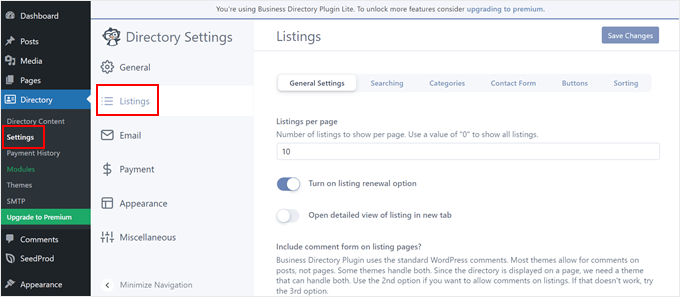
これらのページの表示方法に満足しておらず、カスタマイズしたい場合は、WordPressダッシュボードのDirectory » Settingsに移動してください。次に、「Listings」をクリックします。
ここでは、1ページあたりに表示されるリストの数を変更したり、検索フォームの設定を変更したり、コメントフォームや連絡フォームを無効にしたり、ボタンを調整したりできます。
完了したら、「変更を保存」をクリックするのを忘れないでください。
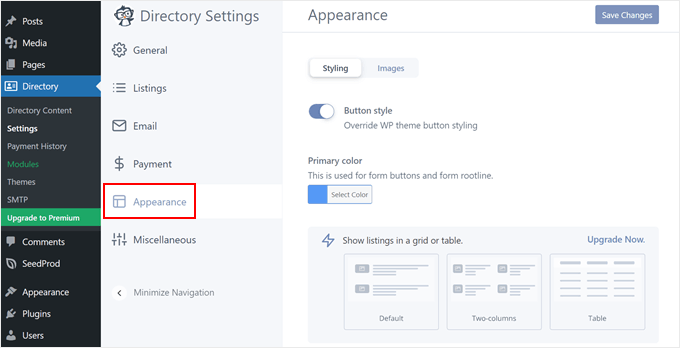
「外観」メニューに移動することもできます。
ここで、ディレクトリページのボタンのスタイルとプライマリカラーを変更できます。Font Awesomeアイコンをインストールしたり、プロプランにアップグレードしてリストレイアウトをカスタマイズしたりすることもできます。
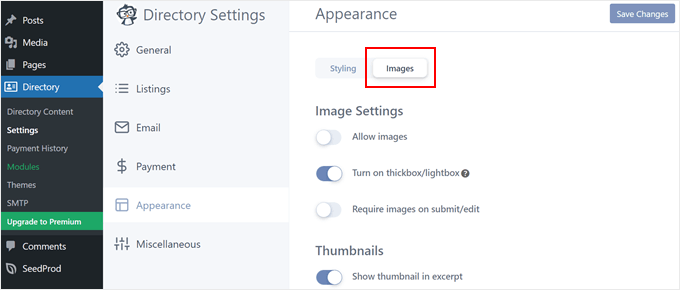
「画像」タブに切り替えると、スタッフプロフィールの画像の表示方法を変更できます。
たとえば、ライトボックス効果をオンにしたり、メインのリストページでサムネイル画像を無効にしたり、サムネイル画像のサイズを変更したりできます。繰り返しますが、「変更を保存」をクリックすることを忘れないでください。
WordPress でディレクトリを作成する方法については、これらの記事をご覧ください。
- WordPressでWebディレクトリを作成する方法 (ステップバイステップ)
- WordPressで検索可能なメンバーディレクトリを作成する方法
- おすすめのWordPressビジネスディレクトリプラグイン
ボーナスヒント:WPFormsを使用して従業員情報を収集する
小規模なチームでも大規模なチームでも、ディレクトリに必要なすべてのスタッフ情報を収集することは困難な場合があります。メールやスプレッドシートを通じて手動で詳細を取得するのは時間がかかることがあります。
このプロセスを合理化するために、強力でありながらユーザーフレンドリーなWordPressフォームビルダープラグインであるWPFormsの使用をお勧めします。すぐに始められるように、事前に構築された従業員ディレクトリフォームテンプレートが付属しています。
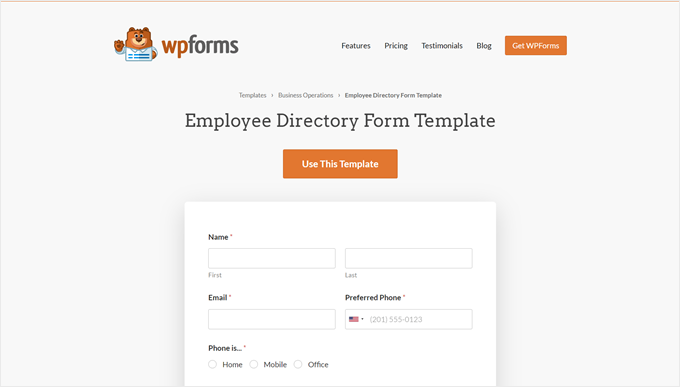
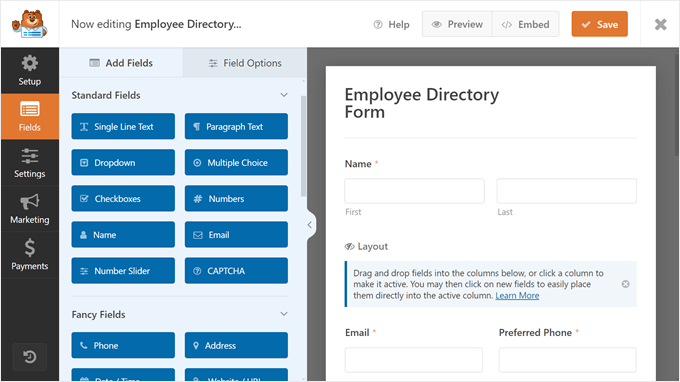
このテンプレートには、名前、メールアドレス、電話番号、部署、役職など、多くの関連フィールドが既に含まれています。便利なコンタクトフォームビルダーを使用して、ニーズに関連するフィールドを追加することもできます。
ラジオボタンや画像アップロード、スパム送信を防ぐためのCAPTCHAなど、さまざまなフィールドタイプから選択できます。
WPFormsの詳細については、WPFormsレビュー全文をお読みください。
この記事がWordPressでスタッフディレクトリを作成する方法を学ぶのに役立ったことを願っています。また、コードなしでカスタムWooCommerceカートページを作成する方法に関するガイドや、デジタル製品の作成と販売のためのツールの専門家のおすすめもチェックしてみてください。
この記事が気に入った場合は、WordPressのビデオチュートリアルのために、YouTubeチャンネルを購読してください。また、TwitterやFacebookでも私たちを見つけることができます。


デニス・ムトミ
成長を見越してソリューションを選択することの重要性について、一つ貴重なヒントを付け加えるかもしれません。あるクライアントはSeedProdから始めましたが、チームが拡大したため1年以内にBusiness Directory Pluginへの移行が必要になりました。スケーラブルなソリューションから始めることで、特にカスタムフィールドや画像フォーマットを扱う場合、後でかなりの時間とリソースを節約できます。
スコット
このプラグインは、既存の WP ユーザーを取り込みますか、それともすべて個別に作成する必要がありますか?
WPBeginnerサポート
すべてのユーザーを手動で追加する必要があります。
管理者
Dex Antikua
こんにちは、ヒントが気に入っています。
つまり、チーム用とチームプロフィール用の2つのページを作成するということですか?
よろしくお願いいたします。
WPBeginnerサポート
Correct
管理者
アディティア
アルファベット順に並べ替える方法
WPBeginnerサポート
ご希望のスタッフの並び順については、プラグインの設定で「スタッフ順」セクションを確認することをお勧めします。
管理者
アートマン
こんにちは。手順に従おうとしたのですが、ショートコードウィジェットを追加しようとすると、ショートコードウィジェットが利用可能になっていません。もう少し詳しく教えていただけますか?ありがとうございます!
WPBeginnerサポート
申し訳ありませんが、ショートコードウィジェットとは、ページ内のコンテンツ用のショートコードブロックを意味していました。ショートコードを追加するさまざまな方法については、以下のガイドをご覧ください。
https://www.wpbeginner.com/wp-tutorials/how-to-add-a-shortcode-in-wordpress
管理者
ワグナー
ありがとう。
WPBeginnerサポート
You’re welcome
管理者
Stacey
I have staff member pages but do not have an option to have their picture to the left of the bio on the page that lists all of the staff members. I can only add a picture to their individual page. Help!!!
CK
こんにちは、素晴らしいお勧めです。従業員の詳細を見つけるための検索ショートコードがあるか知っていますか?管理パネルに1つ記載されていますが、フロントエンドに1つ必要です。
WPBeginnerスタッフ
WP 3.9.1でテストしましたが、問題なく動作します。
ognapolean
このプラグインは、最新バージョンであるWordPress 3.91ではテストされていません。
ティナ
こんにちは、WP v. 3.9.1 と Simple Staff List v 1.15 プラグインを使用しています。
wp-admin で人物を作成しました。その後、
その人が書き出されます。良いのですが、これのために特別なdiv構造を用意しているので、個々のパラメータ(名前、メール、電話など)にアクセスできると便利です。そうすれば、正しい場所に配置できます。
以下を試しました:
また、テンプレートから元のコードを削除しましたが、常に「[staff_loop]」をページに書き出す意図があったかのようにプレーンテキストになります。添付ファイルを参照してください。テキストの上にいる人物は、コードです。
どこで間違っていますか?ありがとうございます!
aldrien
こんにちは、WordPressでSimple Staff Listプラグインを使用しましたが、Nevoテーマを使用している際に画像アップロードでエラーが発生しました。助けていただけますか。ありがとうございます。
ドルジ・カンドゥ
新しいフィールドを追加しましたが、ページで表示すると、新しいフィールドに入力したデータが表示されません……助けてください……。
セバスチャン
Pretty cool plugin
開発を続ける予定ですか?
クリス
このプラグインは素晴らしいですが、一点だけ明らかに不足しています。それは、有能な個人スタッフメンバーページを提供することです。それを行うにはPHPの知識が必要ですが、「簡単」と銘打たれているものとしては非常に奇妙です。
この投稿での議論:http://wordpress.org/support/topic/link-to-staff-member-page は完全な解決策を提供しませんでした。Peggystも完全な解決策を提供しませんでした。すべてが曖昧で断片的です。
スタッフの情報を表示することはできますが、Twenty Thirteen(デフォルト)テーマと連携させることができません。何が間違っていて、どうすれば修正できるか、何かアイデアはありますか?解決策はsimple.phpファイルのどこかにあるとわかっていますが、サポートスレッドと同様に、まったく明確ではありません。
ジョセフ
個別のスタッフページを表示するにはどうすればよいですか? WordPressフォーラムでこの情報を確認しましたが、すべての回答が私には曖昧すぎる(または高度すぎる)ようです。明確さに欠けるため、すべての提案で成功していません。 single-page.phpを作成する方法は理解していますが、このプラグインをそれに組み込むのが難しいです。
ご協力ありがとうございます。
WPBeginnerサポート
スタッフページを作成するために、WordPressでシンプルなページを作成できます。
管理者
ジョセフ
返信ありがとうございます。しかし、これは問題を説明していません。ここにある投稿http://wordpress.org/support/topic/link-to-staff-member-pageで見られるように、多くの人がスタンドアロンのスタッフページを作成するのに苦労しています。私はそのフォーラムを何度も読みましたが、何をすべきかまだ混乱しています。
基本的に、スタッフループを挿入するタイミングと、カスタム投稿データをページに出力または表示する方法です。多くの人がこの同じ問題で苦労しているようですので、フォローアップ記事を書いていただけると幸いです。
作業ありがとうございます。
WPBeginnerサポート
Joseph、あなたが参照しているサポートスレッドは、サポートスタッフリストページを作成することについての議論であり、各個々のスタッフメンバーは独自のページを持っています。同じスレッドで、Peggystが解決策を投稿しました。
イェジー
行を追加する最良の方法(そして最も簡単な方法)は何ですか?スタッフメンバーを縦1列ではなく横に並べたいのですが。
フォーラムをチェックしましたが、彼らが追加しているものはすべて私の好みにするには少し高度すぎます。私はWP/CSS/htmml初心者です。
どんな助けでも大いに感謝されます。
事前に感謝します。
WPBeginnerサポート
CSSで実現できます。まず、スタッフループにこのテンプレートを使用してください。
1-click Use in WordPress
次に、CSSを使用して幅、最大高さ、左へのフロートなどを設定できます。正確にはテストしていませんが、機能するはずです。
管理者
トム
水平スタッフ表示用のこのテンプレートでは、行2の末尾に閉じの「>」がありません。これを修正すると、一部のユーザーが苦労している写真が追加されます。
WPBeginnerサポート
ありがとうございます、修正しました。
アントニオ・カラブロ
推奨されるループテンプレートを使用すると、次の CSS を使用してスタッフリストを 2 列でレイアウトできます。
/* div wrapped around each staff member */ div.staff-member { width: 40%; } /* “Even” staff member */ div.staff-member.even { float: right; clear: both; } /* “Odd” staff member */ div.staff-member.odd { float: left; }
楽しんでください!
ravindrasaran
DAWIDと同じ問題を抱えています。
会社のピープルに写真を追加できません。
WPBeginnerサポート
問題はいくつかの理由で発生する可能性があります。WordPressプラグインディレクトリのプラグインのページでサポートスレッドを開く必要があります。
管理者
サム・ジョーンズ
[simple-staff-list]をページに挿入しても何も起こらず、リストに表示されません。何が間違っているのか全くわかりません。
WPBeginnerサポート
テスト目的で、デフォルトのWordPressテーマに切り替えてみてください。これで問題が解決しない場合は、simple staff list以外のすべてのプラグインを無効にしてみてください。これで問題が解決する場合は、競合の原因となっているプラグインがあります。
管理者
リッチ・カイト
これは本当に素晴らしいのですが、このツールを「スタッフ」の代わりに寄稿者のページに使用したいのです。記事をメールで受け取り、それを投稿していますが、私のページにアクセスできないすべての著者の短いバイオグラフィーのリストを追加するページを作成したいと考えています。何かアイデアはありますか?新しい著者が追加されるたびに私が入力する必要のあるフォームのようなものになるのでしょうか?
編集スタッフ
はい、各著者のプロフィール/説明を自動的に取得するコードを扱う場合を除き、各著者に対してこれを行う必要があります。
管理者
stjamesb
例のように、写真と経歴を2列にするにはどうすればよいですか?よろしくお願いします
Samedi Amba
以前に書いたコメントのフォローアップです。既存のフィールドにさらにフィールドを追加するにはどうすればよいですか?
編集スタッフ
コードを掘り下げてフィルターを見つける必要があります。コードを掘り下げるのが好きでない場合は、作者にサポートフォーラムで質問するのが最も早いでしょう。
管理者
Samedi Amba
Timely! Just what I needed for a project this week. Be blessed and keep all the help coming
Upendra Shrestha
この情報ありがとうございます。とても役に立ちました。そしてプラグインは本当に良いです。
パティ・ジョーンズ
これは手作業で行っていたことですが、この点をチェックする必要がありそうです。ヒントをありがとうございます!
ダウィド
Thanks! I was searching for this plugin. It will help a lot. Problem I’m facing is that I can’t add photo into people of the company. I tried to reinstall plugin, to add new people, edit old one, tried few different photos and nothing. All the time “white line”. What to do?