


カレンダーは、対面および仮想イベントを訪問者と共有するための優れた方法です。カレンダーを使用して、今後のイベントを宣伝し、より多くの参加者を集め、ブランド認知度を高めることができます。
WordPressにはカレンダーを表示する組み込み機能がありますが、デフォルトのブロックではカスタマイズオプションが限られています。イベントカレンダーを追加する簡単な方法は、プラグインを使用することです。
WPBeginnerでは、すべてのカレンダーのニーズにSugar Calendarを使用しています。多くのカスタマイズオプションと強力な機能を提供しており、すべてのイベントの管理においてより柔軟性があります。
この記事では、Sugar Calendar を使用して WordPress で簡単なイベントカレンダーを簡単に作成する方法を説明します。
WordPressウェブサイトに簡単なイベントカレンダーを作成する理由
WordPressにカレンダーを追加することで、訪問者に今後のイベントを表示できます。
これにより、将来のウェビナー、バーチャルリトリート、オンライン説教、コーチングコールなどを簡単に知ることができます。このように、カレンダーはイベントを宣伝し、より多くの人々が参加することを奨励できます。
メンバーシップウェブサイトやフォーラムをお持ちの場合は、ユーザー提出イベントを受け入れることもできます。これは、コミュニティを構築し、新しい訪問者を引き付け、最新のイベントでカレンダーを最新の状態に保つための素晴らしい方法です。
イベントを自分で調べてカレンダーに追加する必要がないため、時間の節約にもなります。
というわけで、サイトにシンプルなイベントカレンダーを追加する方法を見ていきましょう。
WordPressでシンプルなイベントカレンダーを作成する方法
WordPressにイベントカレンダーを追加する最も簡単な方法は、Sugar Calendarを使用することです。
これは最高のWordPressカレンダープラグインであり、複数のカレンダーの作成、イベントの開始時刻と終了時刻の設定、Googleカレンダーとの同期など、必要なものがすべて揃っています。
まず、Sugar Calendarプラグインをインストールしてアクティブ化する必要があります。詳細については、WordPressプラグインのインストール方法に関するステップバイステップガイドを参照してください。
アクティベートしたら、カレンダー » 設定ページに移動します。「ライセンスキー」フィールドにライセンスキーを入力できます。

このキーは、Sugar Calendarアカウントにログインすると見つかります。Sugar Calendarを購入した際に届いたメールにも記載されています。
その後、「確認」ボタンをクリックして、ライセンスキーが有効であることを確認します。最後に、ページ下部にある「設定の保存」をクリックして、変更を保存できます。

新しいカレンダーを作成
これが完了したら、WordPress管理ダッシュボードから Sugar Calendar » カレンダー に移動してカレンダーを作成する準備が整いました。
ここから、「カレンダーを追加」ボタンをクリックします。

これにより新しいページが開かれ、「名前」フィールドにタイトルを入力できます。
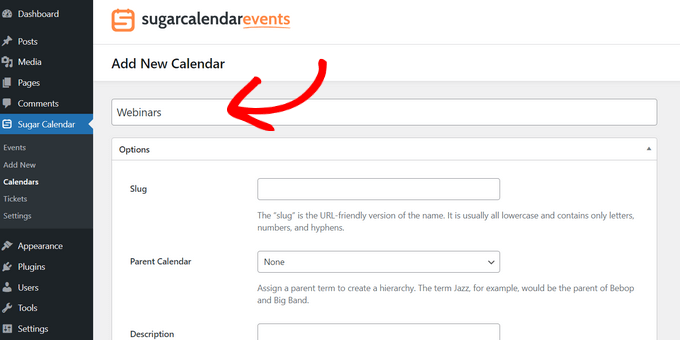
Sugar Calendarを使用すると、複数のカレンダーを作成できます。
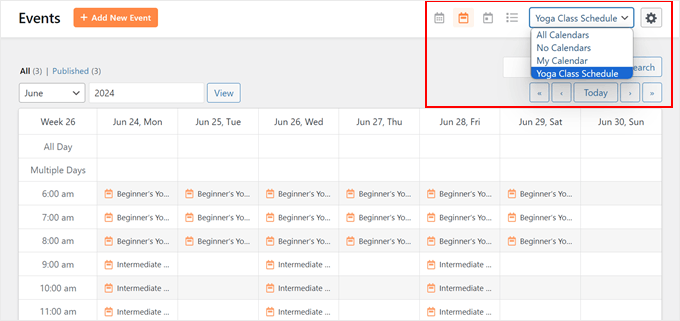
訪問者は、次の画像でご覧いただけるように、ドロップダウンメニューを使用して異なるカレンダーを切り替えることができます。これを念頭に置いて、わかりやすい「名前」は、訪問者がドロップダウンで正しいカレンダーを見つけるのに役立ちます。
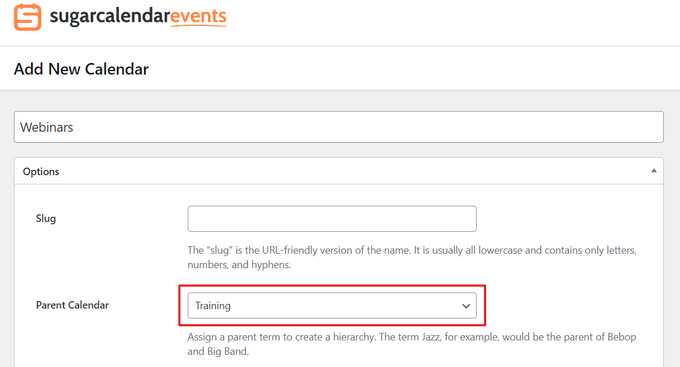
子ページと同様に、カレンダーを親子の関係で配置できます。
WordPressダッシュボードでは、子要素が親要素の下に表示されるため、カレンダーを整理するのに役立ちます。これは、さまざまなカレンダーを多数持っている場合に特に役立ちます。
すべてのカレンダーはデフォルトで親カレンダーです。子カレンダーを作成するには、「親」ドロップダウンを開き、親として使用したいカレンダーを選択する必要があります。
次に、オプションの説明を追加できます。WordPressテーマによっては、これはウェブサイトのカレンダーの横に表示される場合がありますが、すべてのテーマがカレンダーの説明を表示するわけではありません。説明を追加する場合は、WordPressウェブサイトに表示されることを常に確認してください。
最後に、WordPressダッシュボードのカレンダーの横に表示される色を追加したい場合があります。この色分けは、関連するカレンダーをグループ化したり、特定の色を簡単に識別したりするのに役立ちます。
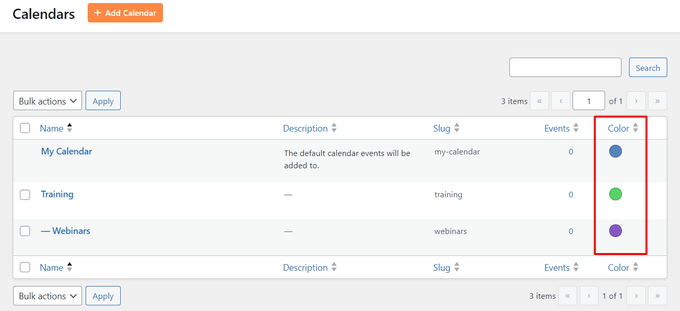
色を追加するには、「色の選択」ボタンをクリックし、表示されるコントロールを使用して選択するだけです。
入力した情報に満足したら、「カレンダーを追加」をクリックして、最初のSugar Calendarを作成します。
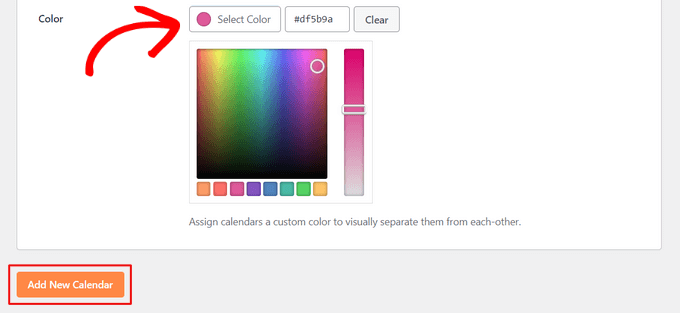
上記と同じプロセスを繰り返すだけで、複数のカレンダーを作成できます。
Sugar Calendarでのイベント追加
カレンダーを少なくとも1つ作成したら、そのカレンダーにイベントを追加する準備ができました。
開始するには、Sugar Calendar » イベントに移動し、「新規イベントを追加」ボタンをクリックします。

イベントの日時、期間、繰り返し設定などのすべての情報を追加できるようになりました。
まず、イベントに名前を付けます。
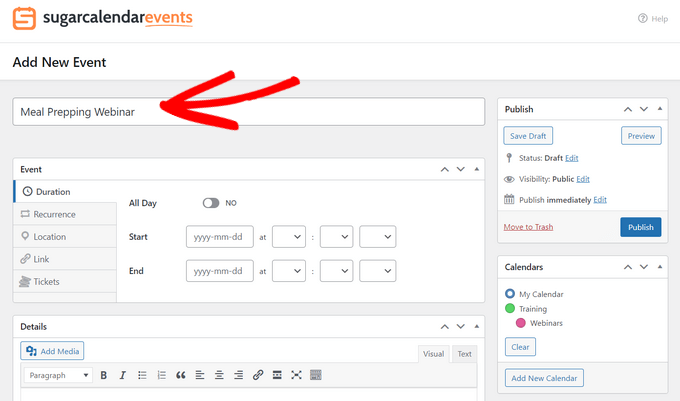
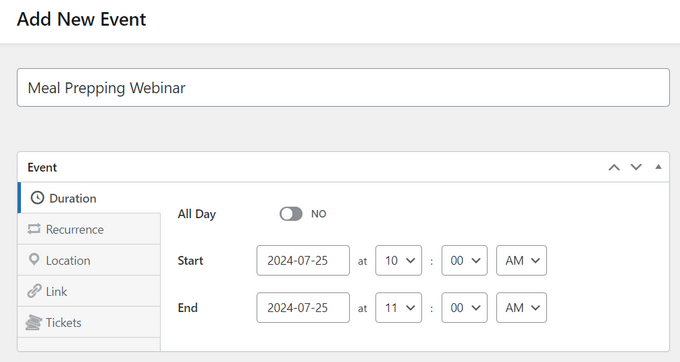
次に、開始時刻と終了日を追加します。イベントが終日続く場合は、「終日」ボックスをチェックするだけです。
次の画像に示すように、開始時刻と終了時刻を設定するオプションもあります。
デフォルトでは、Sugar Calendarはすべてのイベントを一度限りのイベントとして作成します。ただし、一部のイベントは繰り返し発生します。たとえば、毎週月曜日の朝にウェビナーを開催したり、非営利団体のすべてのボランティアの月例ミーティングを開催したりする場合があります。
繰り返しイベントを作成するには、単に「繰り返し」タブを選択し、「繰り返し」ドロップダウンから「毎日」、「毎週」、「毎月」などのオプションを選択します。
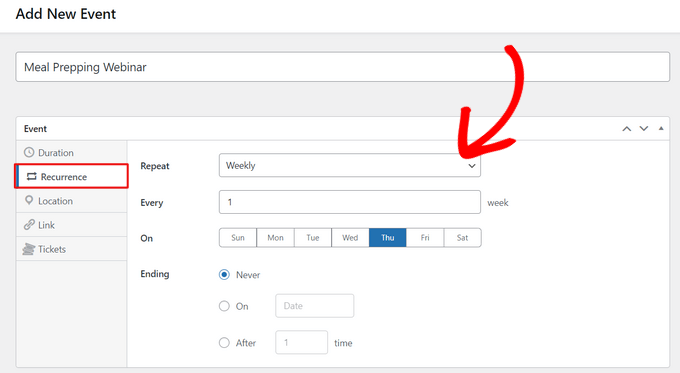
オプションで「終了」日を設定することもできます。これはイベントの繰り返しが停止する日時です。たとえば、年末までしかウェビナーを実行しない場合があります。
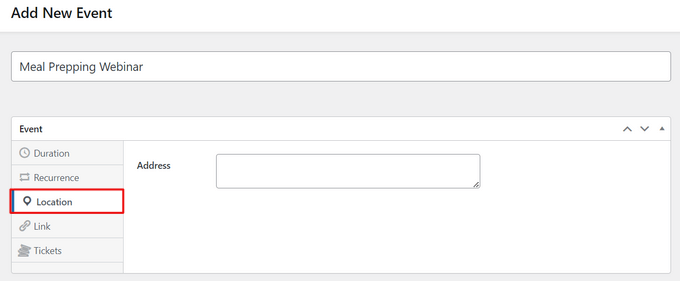
対面イベントを企画している場合は、「場所」タブを選択して、イベントが開催される場所を入力することもできます。
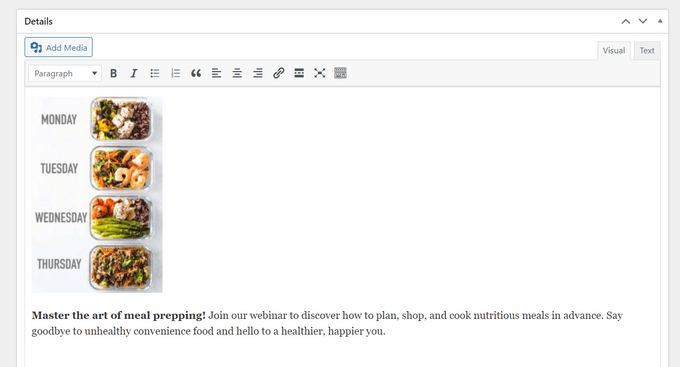
次に、「詳細」ボックスにイベントに関する情報を入力します。
これはWordPressコンテンツエディターとまったく同じように機能するため、画像、ビデオ、書式設定を追加できます。
注目の画像を追加することもできます。これはイベントのページに表示されます。これにより、ページがより魅力的になり、検索結果やソーシャルメディアサイトでも使用される可能性があります。
注目の画像を追加するには、「注目の画像を設定」をクリックし、メディアライブラリから画像を選択するか、新しいファイルをアップロードしてください。
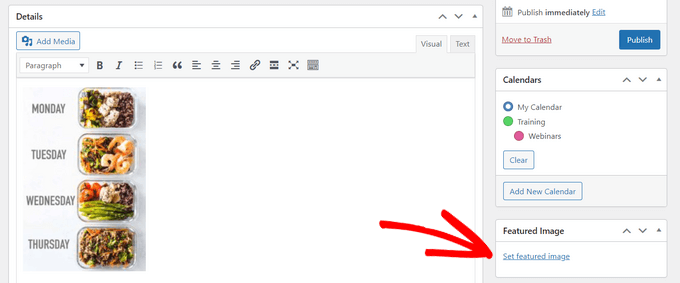
「カレンダー」セクションで、このイベントを追加したいカレンダーを見つけます。
次に、ラジオボタンをクリックして選択できます。
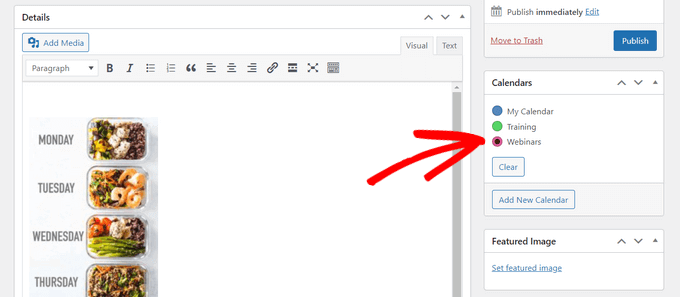
このセクションで「新規カレンダーを追加」ボタンをクリックするだけで、新しいカレンダーを作成することもできます。
これにより、新しいカレンダーに名前を付けたり、親シュガーカレンダーに割り当てたりできる新しい設定が追加されます。
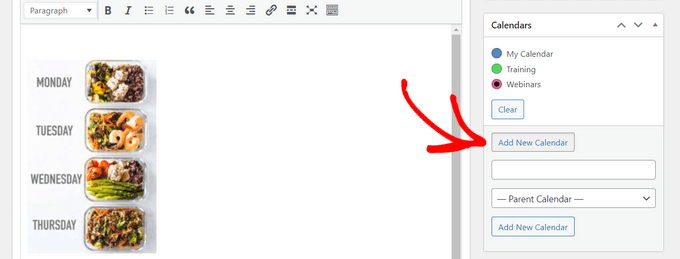
すべての情報を入力したら、「公開」ボタンをクリックするだけです。
このプロセスを繰り返して、カレンダーにさらにイベントを追加できます。
イベントカレンダーをWordPressウェブサイトに追加する
Sugar Calendar WordPressブロックを使用して、任意の投稿またはページにカレンダーを追加できます。複数のカレンダーを作成した場合は、訪問者はドロップダウンメニューを使用してそれらを切り替えることができます。
ただし、WordPressに表示したいカレンダーを選択できるため、訪問者が見るイベントをある程度制御できます。
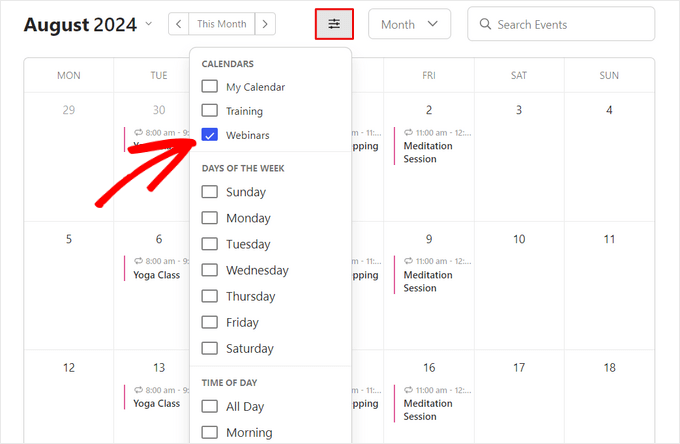
例として、新しいWordPressページにカレンダーを追加しますが、カレンダーを追加する場所に関係なく、手順は同様です。
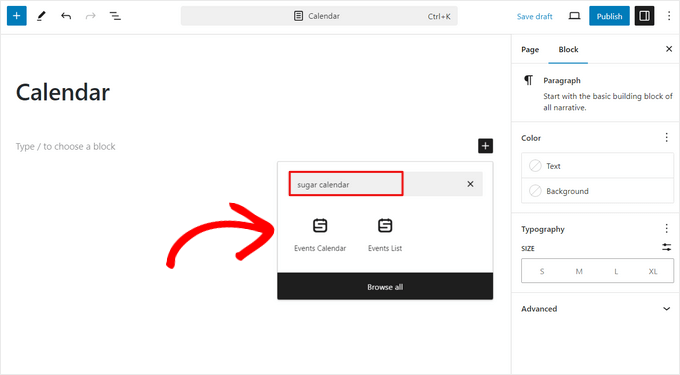
まず、カレンダーを配置したいページを開きます。「+」アイコンをクリックして新しいブロックを作成し、「Sugar Calendar」と入力します。Sugar Calendarブロックには、「Events Calendar」と「Events List」の2種類があります。
「イベントカレンダー」ブロックをクリックしてページに追加します。
カレンダーのプレビューがWordPressエディターに表示されます。
表示したいカレンダーを選択するには、ブロック設定の「カレンダー」オプションの下にあるドロップダウンメニューをクリックします。次に、カレンダーをクリックして選択します。
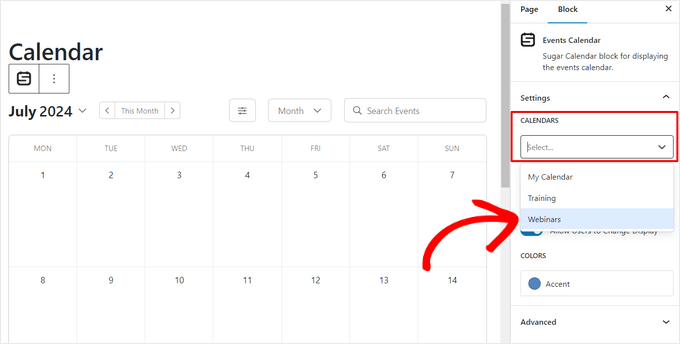
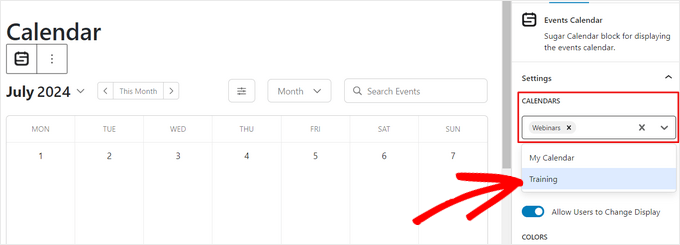
複数のカレンダーを表示したい場合は、プロセスを繰り返して追加のカレンダーを選択するだけです。
これでページを公開または更新すると、カレンダーがウェブサイトに表示されます。
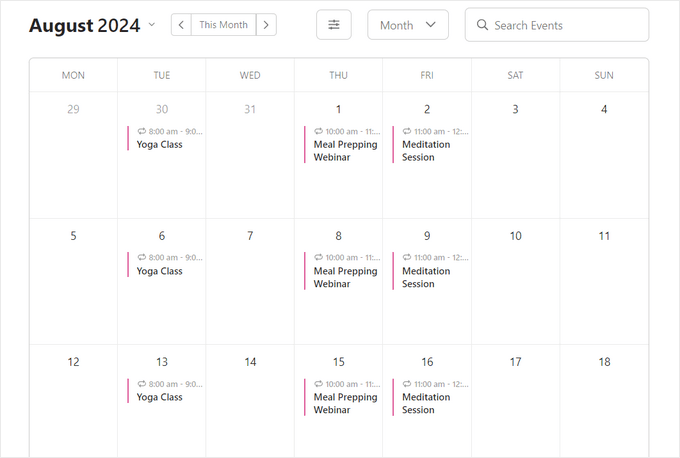
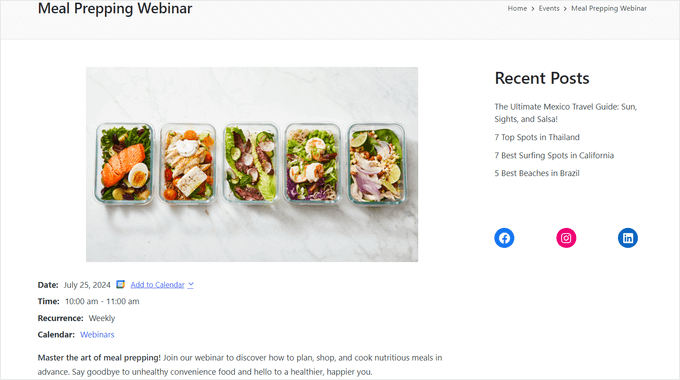
カレンダーでイベントの詳細情報を表示するには、単にクリックしてください。
これにより、イベントのページが開き、時間、日付、その他の詳細が表示されます。
Sugar Calendarには、WordPressテーマのウィジェット対応エリアに追加できるウィジェットもあります。これは、ウェブサイトまたはWordPressブログのすべてのページにカレンダーを追加する簡単な方法です。
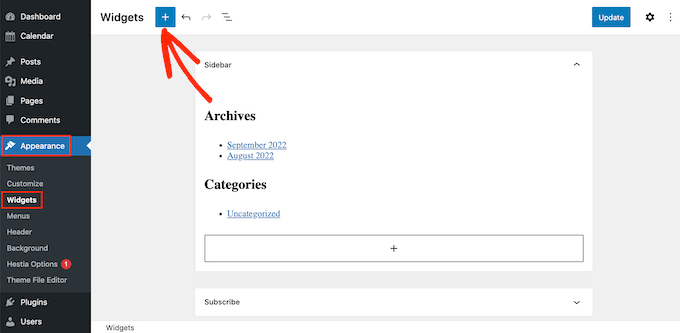
WordPressにウィジェットを追加するには、外観 » ウィジェットに移動するだけです。ここで、青い「+」ボタンをクリックします。
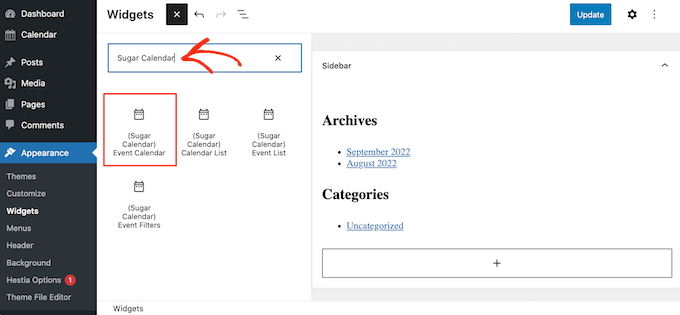
次に「Sugar Calendar」と入力します。
Sugar Calendarにはいくつかの異なるウィジェットがあるため、「イベントカレンダー」ウィジェットを選択してください。
次に、ウィジェットをカレンダーを表示したいエリアにドラッグアンドドロップします。
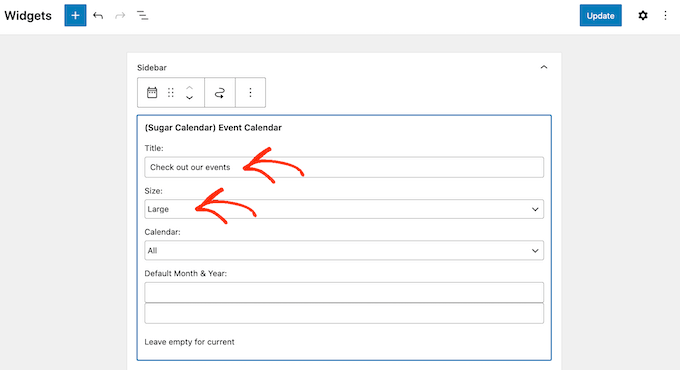
この時点で、オプションのタイトルを追加したり、カレンダーのサイズを変更したりできます。
デフォルトでは、プラグインはすべてのSugarカレンダーのイベントを表示します。これを変更するには、「カレンダー」ドロップダウンメニューを開き、ページが最初に読み込まれたときに表示したいカレンダーを選択します。
デフォルトでは、Sugar Calendarは現在の月を表示しますが、代わりに別の月を表示したい場合があります。この変更を行うには、「デフォルトの月と年」フィールドに新しい日付を入力するだけです。
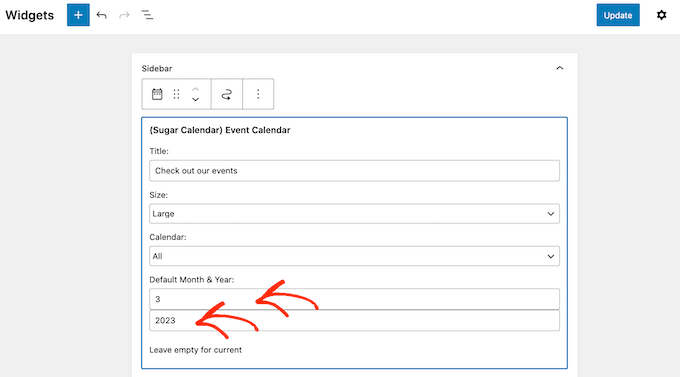
完了したら、「更新」ボタンをクリックすることを忘れないでください。Sugar Calendarウィジェットがサイトに表示されるようになります。
ボーナス:WordPressでFacebookイベントカレンダーを作成する
イベントはFacebookにも投稿していますか?
Facebookの組み込みイベントカレンダーを使用している場合、WordPressウェブサイトにこのコンテンツを埋め込むことで、より多くの人に見てもらうことができます。これにより、Facebookページにアクセスしてイベントに興味があることをマークしたり、ソーシャルメディアであなたをフォローしたりする人も出てくるかもしれません。
Custom Facebook Feed Proは、市場で最高のソーシャルメディアフィードプラグインです。Facebookのタイムライン、アルバム、ビデオ、イベントをWordPressウェブサイトに簡単に表示できます。
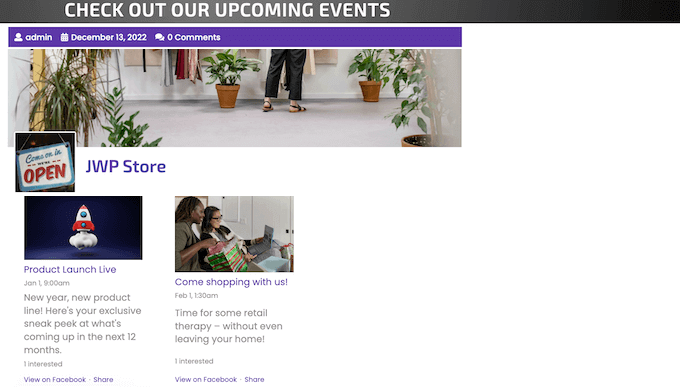
イベントをライトボックスポップアップで表示して、訪問者がスケジュール全体をスクロールできるようにすることもできます。さらに良いことに、Facebook Feed Proは最新のイベントを自動的に取得するため、サイトに手動で追加する必要はありません。
イベントフィードを作成した後、Smash Balloonの使いやすいエディターを使用して表示を微調整できます。このようにして、WordPressテーマに完全に一致するソーシャルメディアフィードを作成することができます。
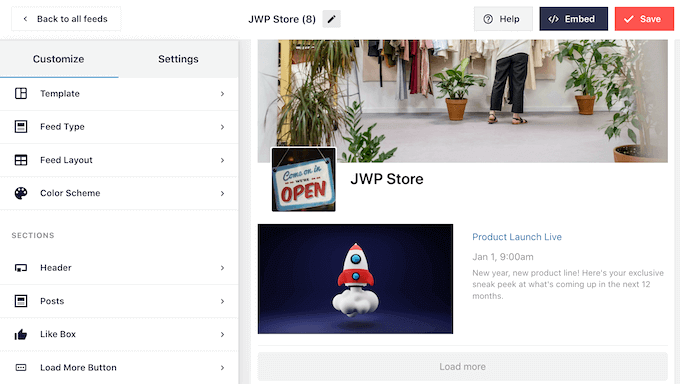
詳細なステップバイステップの説明については、WordPressにFacebookイベントカレンダーを追加する方法に関するガイドを参照してください。
このチュートリアルが、Sugar Calendar を使用してシンプルなイベントカレンダーを作成する方法を学ぶのに役立ったことを願っています。また、当社の専門家が選んだ最高のWordPressイベントチケットプラグインやWordPressにイベントスキーマを追加する方法もご覧ください。
この記事が気に入った場合は、WordPressのビデオチュートリアルのために、YouTubeチャンネルを購読してください。また、TwitterやFacebookでも私たちを見つけることができます。




ラニータ C
私のウェブデザイナーはSugar Calendarを使用してカレンダーを開発しました。彼女はそれを3列のデザインで設定しました。左に日付、中央にイベントの説明、右に写真があります。このカレンダーにイベントを追加する方法を知りたいです。
WPBeginnerサポート
You should be able to go to Sugar Calendar>Events in your admin area to add an event to your calendar
管理者
リサ
では、Gutenbergブロックを使用していない場合、ページにどのように追加すればよいのでしょうか?
WPBeginnerサポート
It would depend on what other editor you are using but the plugin does have shortcodes to for displaying events as another option
管理者
イジー・ヴァネック
カレンダーに関する素晴らしいヒントをありがとうございます。これまで、ウェブサイトに埋め込んだGoogleカレンダーでかなり不器用に扱ってきました。あまり実用的ではありません。WordPress内で完結するものを求めており、これは私のニーズに完全に合致するように見えます。現在の理想的とは言えないソリューションを置き換えるために、このカレンダーをぜひ試してみたいです。
グレントン
Sugar Calendarは放置されていますか?プラグインは3年以上更新されていません。
WPBeginnerサポート
プラグインは放棄されておらず、開発者はプラグインの更新に取り組んでいます。
管理者
アハメド・オマル
詳細な投稿ありがとうございます。
ご指摘の通り、これはカレンダー用の最高のプラグインの1つです。
詳細な説明にあるオプションからも明らかです。
しかし残念ながら、彼らのサイトには無料プランがありません。