


メンバーが簡単に繋がり、協力し、価値ある関係を築くことができる、健全なオンラインコミュニティへとWordPressメンバーシップサイトを変革することを想像してみてください。多くの読者がこれを達成するために、検索可能なメンバーディレクトリを使用しています。
会員ディレクトリは、帰属意識を生み出し、エンゲージメントを促進する会員プロフィールの中央ハブを提供します。新規会員は歓迎され、つながりを感じ、既存会員は同じような考えを持つ個人をすばやく見つけてネットワークを築くことができます。
この記事では、WordPressで検索可能なメンバーディレクトリを作成する方法を紹介します。これにより、メンバーシップウェブサイトに新しいコミュニティ感覚を追加できます。
WordPress で検索可能なメンバーディレクトリを作成する理由
会員制サイトは、共通の関心を持つユーザーが集まる場所となることがよくあります。WordPressウェブサイトで、メンバーが共通の関心事について互いにコミュニケーションを取りやすくすることで、コミュニティの感覚を醸成することができます。
メンバーディレクトリを作成することで、これが可能になります。これは、サイトのメンバーの検索可能なリストです。メンバーは、他のメンバーのプロフィールや連絡先情報を確認できます。
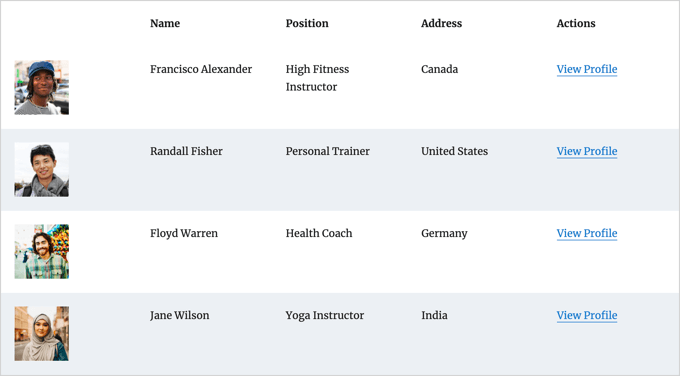
これにより、ウェブサイトの信頼性が高まり、会員にとってより価値のあるものになります。会員が重要で認められていると感じるのに役立つ可能性もあります。
ただし、プライバシーを保護するために、個人情報がディレクトリに表示される前に、各メンバーにオプトインを要求したい場合があります。
まだ会員制サイトを作成していない場合は、WordPress会員制サイトの作成に関する究極のガイドに従ってください。
会員制サイトを作成するためにどの方法を使用することもできますが、MemberPressプラグインをお勧めします。高度な会員機能を提供し、このチュートリアルで使用されているFormidable Forms Directoryアドオンとよく統合されます。
WordPressで検索可能なメンバーディレクトリを作成する方法
メンバーディレクトリを作成する最良の方法は、Formidable Formsプラグインを使用することです。これにより、ウェブサイトのフロントエンドで、メンバーのプロフィール情報を含むユーザー提出データをフォーマット、フィルタリング、表示できる高度な機能が提供されます。
これは市場で最高のWordPressユーザー登録プラグインの1つであり、アドオンを使用してメンバーディレクトリを簡単に作成するのに役立ちます。さらに、MemberPressと統合されており、ディレクトリの外観と機能を完全に制御できます。

Formidable Forms を使用して、メンバーが情報を入力し、ディレクトリへの参加をオプトインできるプロフィールフォームを作成できます。また、検索可能なメンバーディレクトリ自体を表示するためにも使用できます。
さらに、予約フォームやウェブディレクトリの作成、クライアントからの見積もり依頼など、ウェブサイトでFormidable Formsをさまざまな目的で使用できるようになります。
これを踏まえて、Formidable Formsプラグインを使用して検索可能な会員ディレクトリを作成する方法を見てみましょう。
1. 会員サイトへのFormidable Formsのインストール
最初に行う必要があるのは、プラグインの無料バージョンであるFormidable Forms Liteをインストールしてアクティブ化することです。Formidable Forms Liteは、Proバージョンの高度な機能の基盤として機能します。
詳細については、WordPressプラグインのインストール方法に関するガイドをお読みください。
次に、Formidable Directoryページにアクセスし、「Get Formidable Directory」ボタンをクリックする必要があります。次に、Directoryアドオンが含まれるEliteプランの購入を求められます。
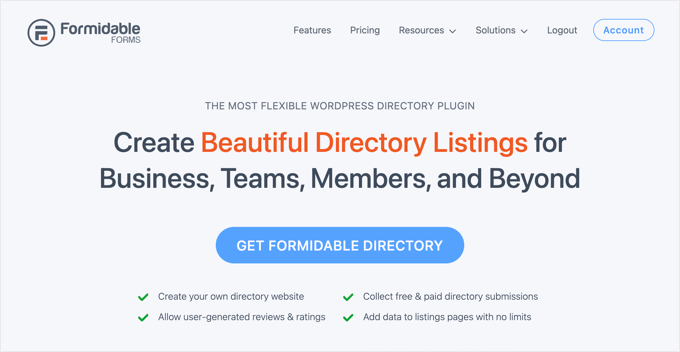
Formidable のウェブサイトを離れる前に、ライセンスキーをコピーする必要があります。キーは、ページの右上にある「アカウント」をクリックすると見つけることができます。
次に、ウェブサイトに戻り、 Formidable » グローバル設定 に移動します。そこに表示されたら、「ライセンスキーを手動で入力するにはここをクリック」というリンクをクリックしてライセンスキーを貼り付け、「ライセンスを保存」ボタンをクリックします。

これで、WordPress でメンバーディレクトリを作成する準備が整いました。
2. Formidableメンバーディレクトリアプリケーションの作成
次に、WordPress管理サイドバーの「Formidable » Applications」に移動する必要があります。このページには、利用可能なアプリケーションテンプレートが表示されます。
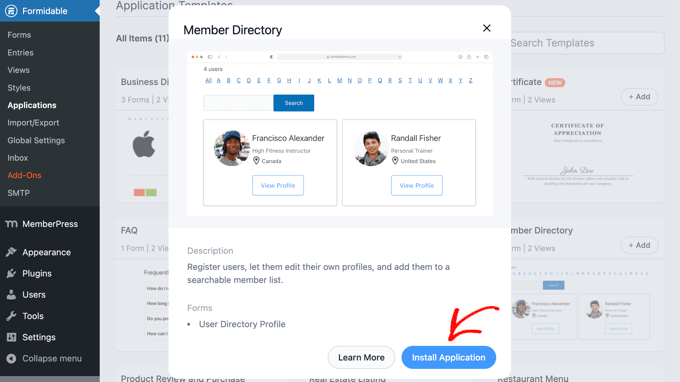
そこに着いたら、メンバーディレクトリアプリケーションを見つけて、「+追加」ボタンをクリックしてインストールする必要があります。
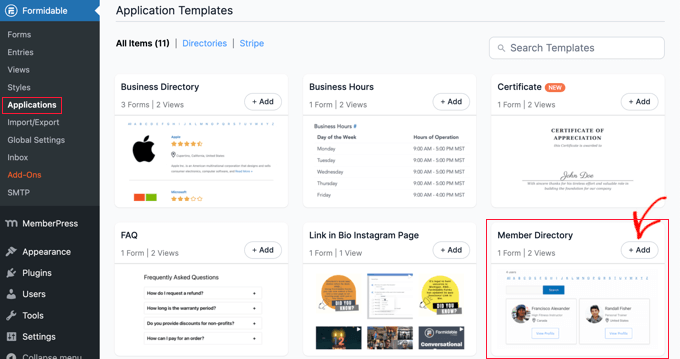
これにより、メンバーディレクトリアプリケーションを説明するポップアップが開きます。
続行するには、「アプリケーションのインストール」ボタンをクリックするだけです。
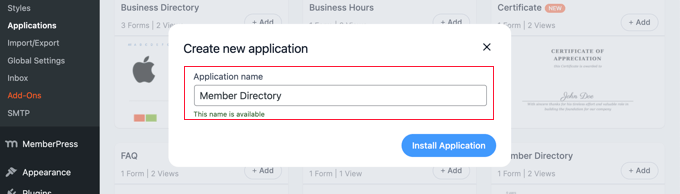
次に、アプリケーションに名前を付けるように求められます。
このチュートリアルでは、デフォルトの名前「メンバーディレクトリ」のままにしてから、「アプリケーションのインストール」ボタンをクリックして続行します。
Formidable Forms は、メンバーディレクトリに必要なページ、フォーム、ビューを作成します。
ページは下書きとして保存されるため、公開前にカスタマイズできます。
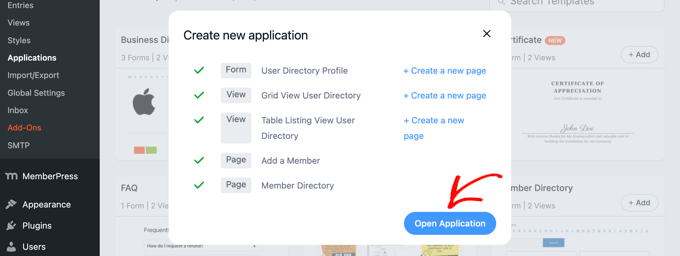
次に、「アプリケーションを開く」ボタンをクリックする必要があります。これにより、ディレクトリをカスタマイズして公開できる会員ディレクトリアプリケーションページが開きます。
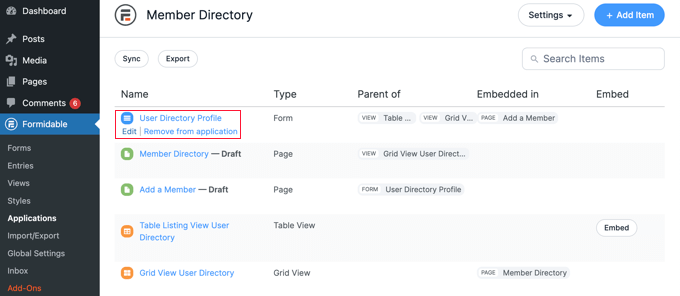
これで、「メンバー追加」ページでメンバーが入力できる「ユーザーディレクトリプロファイル」フォームが作成されました。
テーブルビューまたはグリッドビューでディレクトリを表示できる「会員ディレクトリ」ページもあります。
3. メンバープロファイルフォームと「メンバー追加」ページのカスタマイズ
次に、「ユーザーディレクトリプロファイル」フォームからフィールドを追加または削除したい場合があります。これは、メンバーがディレクトリに含まれるために記入する必要があるフォームです。
プロフィールフォームが表示されるページに、公開する前にいくつかの指示を追加することも検討してください。
「ユーザーディレクトリプロフィール」フォームのカスタマイズ
「ユーザーディレクトリプロファイル」フォームには、ほとんどのメンバープロファイルに必要なすべてのフィールドが含まれています。「ユーザーディレクトリプロファイル」リンクをクリックするか、マウスカーソルを合わせてから「編集」をクリックすることでカスタマイズできます。
これでフォームエディタが開きます。右側にフォームのプレビュー、左側に利用可能なフィールドが表示されます。
フォームには、連絡先の詳細、ソーシャルリンクなどが含まれています。一部のフィールドは、メンバーのWordPressユーザープロファイルの情報を使用して自動的に入力されます。これには、名前、メールアドレス、バイオが含まれます。
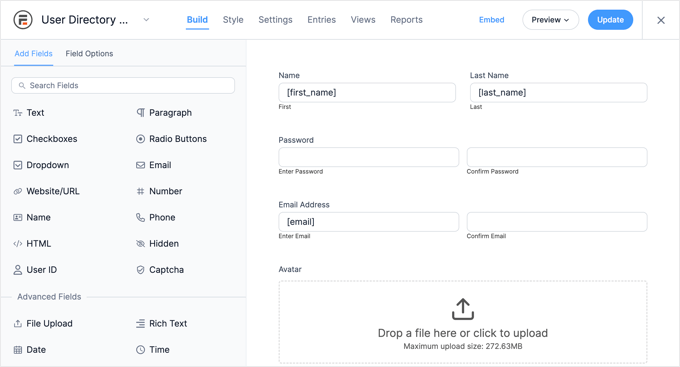
新しいフィールドを追加するには、左側の「フィールドを追加」列からフォームにドラッグするだけです。
フィールドをクリックすると、そのオプションを変更できます。「フィールドオプション」タブが左側に開き、設定を変更してフィールドをカスタマイズできます。
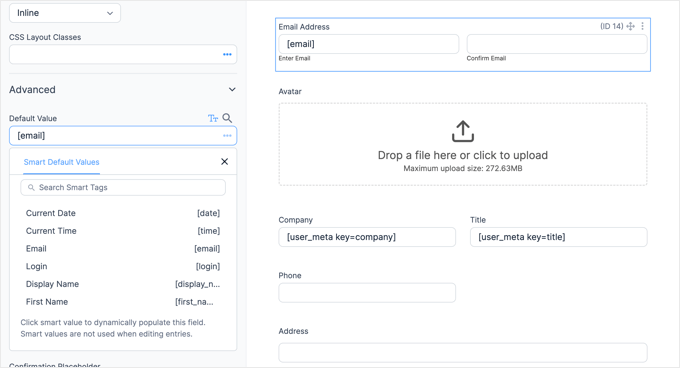
フィールドのデフォルト値のオプションは、「高度」セクションにあります。ここでは、スマートタグのリストからデフォルト値を選択できます。これにより、ユーザーがWordPressプロフィールに既に追加した情報が取得されるため、二度入力する必要がなくなります。
フォームの下部までスクロールすると、ソーシャルリンク用のフィールドと、メンバーがディレクトリに含めることを選択できるオプションが既に含まれていることに気づくでしょう。
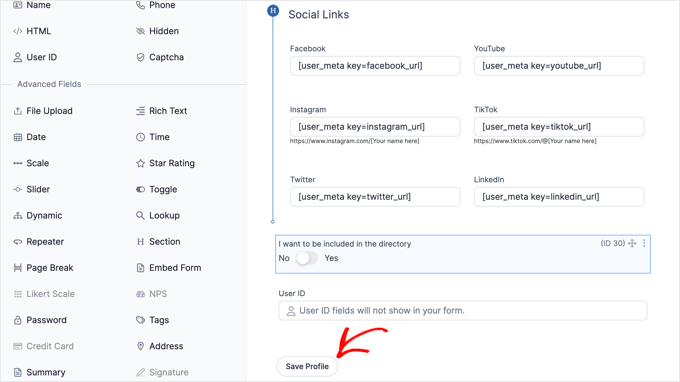
フォームのカスタマイズが完了したら、「プロフィールを保存」ボタンをクリックするだけで変更が保存されます。
「メンバーを追加」ページのカスタマイズ
次に、プロファイルフォームをウェブサイトに表示する「メンバーの追加」ページをカスタマイズして公開する必要があります。
ページを表示するには、Formidable » Applications » Member Directoryに戻る必要がある場合があります。次に、「メンバーを追加」リンクをクリックするか、カーソルを合わせて「編集」をクリックします。
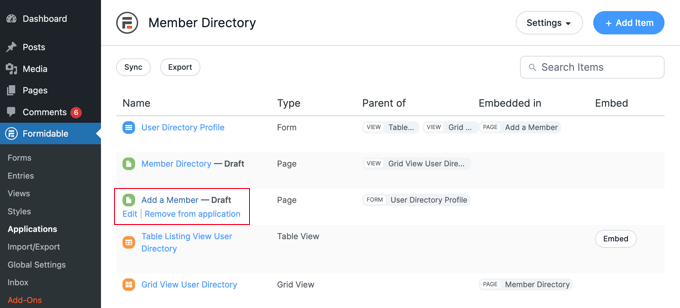
これにより、「メンバーを追加」ページがWordPressコンテンツエディターで開きます。そこには、ページタイトルと、先ほど見ていたFormidableフォームのみが含まれています。
必要であれば、ページに「メンバーディレクトリに参加する」のような別のタイトルを付けることができます。
フォームの前に説明を追加したい場合は、ページタイトルをクリックしてEnterキーを押す必要があります。これにより、それらの説明を入力できる新しいブロックが作成されます。
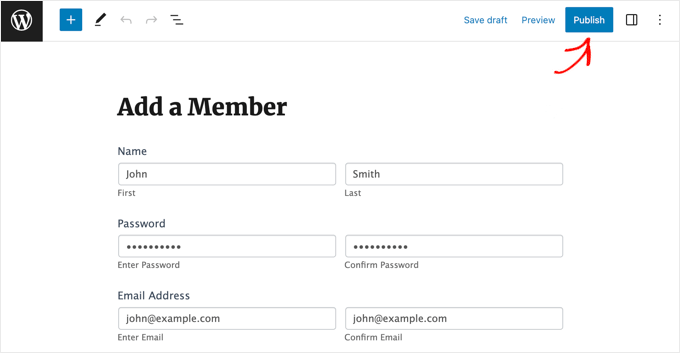
ページに満足したら、画面上部にある「公開」ボタンをクリックして、ページをウェブサイトで公開します。
4. 「メンバーディレクトリ」ページのカスタマイズ
これで、会員ディレクトリ自体をカスタマイズして公開できます。メンバーをグリッドまたはテーブルで表示するかどうかを選択する必要があります。次に、ウェブサイトで表示できるようにページを公開する必要があります。
「メンバーディレクトリ」ページのカスタマイズ
まず、Formidable » Applications に戻り、会員ディレクトリアプリケーションをクリックしてください。
下書きの「メンバーディレクトリ」ページを公開する必要があります。ただし、それを行う前に、そのページにディレクトリをグリッドまたはテーブル形式で表示するかどうかを決定できます。
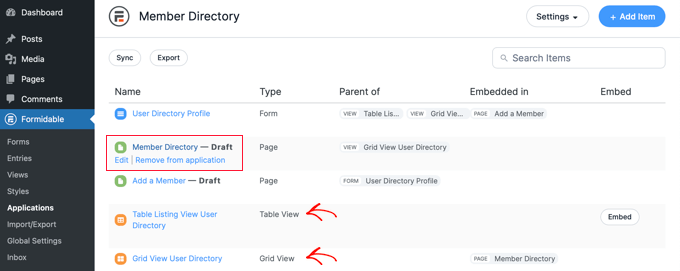
WordPressエディターで「メンバーディレクトリ」ページを開くには、それをクリックするだけです。
ページにはタイトルと、ディレクトリを表示する次のショートコードのみが含まれています。
[display-frm-data id=dir-two-col-grid]
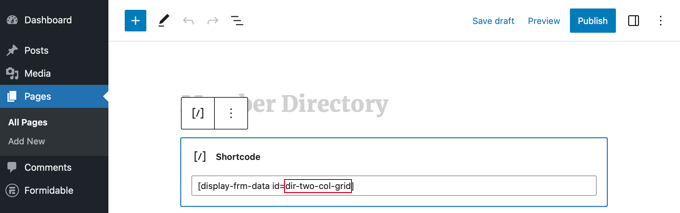
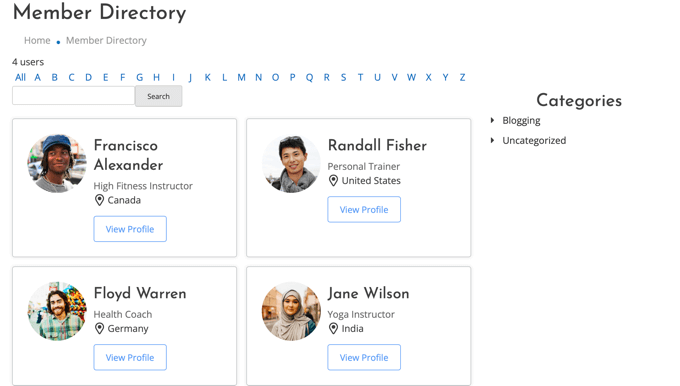
デフォルトでは、ショートコードはディレクトリを 2 列のグリッドで表示します。
ページをプレビューして、どのように表示されるかを確認できます。
または、メンバーディレクトリを表形式で表示することもできます。
これを行うには、代わりにこのショートコードを使用する必要があります:
[display-frm-data id=dir-table-listing-view]
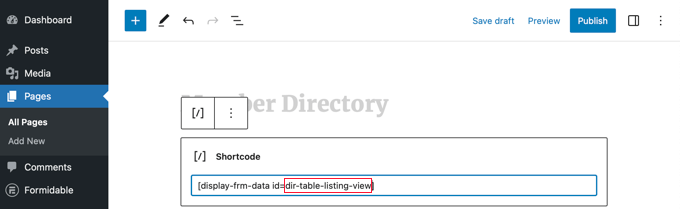
変更を確認するために、ページを再度プレビューできます。
今回は、各メンバーが1行で表示され、その情報が列に並びます。
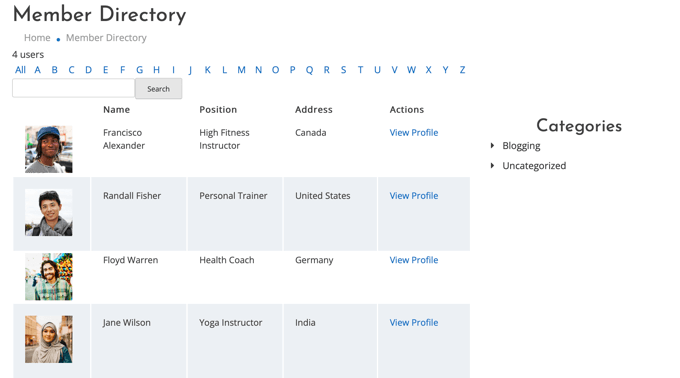
どちらのショートコードを選択しても、「プロフィールを表示」をクリックすると、そのメンバーに関する詳細情報が表示されます。
デモウェブサイトではこのようになります。
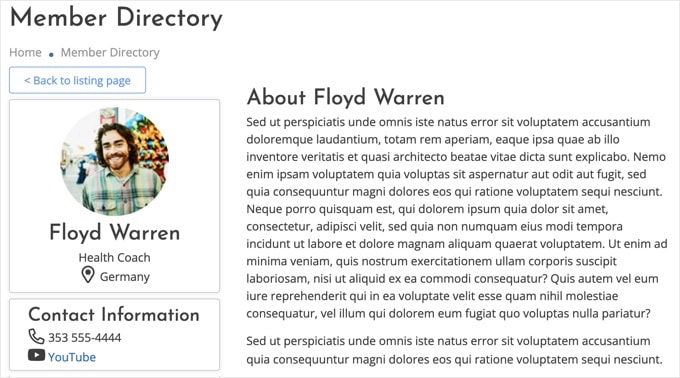
必要に応じて、ページにコンテンツを追加できます。完了したら、「公開」ボタンをクリックして、会員ディレクトリをウェブサイトで公開してください。
メンバーディレクトリページをナビゲーションメニューに追加する
「メンバーを追加」ページと「会員ディレクトリ」ページをウェブサイトのナビゲーションメニューに追加することで、メンバーがディレクトリを検索したり参加したりしやすくなります。
WordPressナビゲーションメニューに特定の投稿を追加する方法に関するガイドに従ってください。
メンバーディレクトリをメンバーのみに制限する
また、お持ちの会員サイトの種類によっては、「メンバー追加」ページと「メンバーディレクトリ」ページはログインメンバーのみが表示できるようにしたい場合もあります。
もしそうであれば、ページへのアクセスをメンバーのみに制限するルールを作成する必要があります。
WordPress会員制サイトの作成に関する究極のガイドで、その方法をステップバイステップで説明します。メンバー限定コンテンツを作成する方法については、ステップ6にスクロールして読み、メンバー限定コンテンツを追加する方法についてはステップ7を読んでください。
5. 会員ディレクトリのサンプルデータを削除する
メンバーディレクトリには、このチュートリアルのスクリーンショットで見られるサンプルデータが含まれています。これは、プロファイルがどのように表示されるかを確認できるため、メンバーディレクトリの設定に役立ちます。
ただし、ディレクトリの設定が完了したら、サンプルデータを削除する必要があります。
Formidable » Applications » Member Directory に移動し、「User Directory Profile」フォームをクリックする必要があります。
Formidableエディタが開いたら、画面上部の「エントリー」タブをクリックしてサンプルエントリーを表示します。
おそらく、リストされるエントリは4つのサンプルメンバーのみでしょう。その場合は、画面上部にある「すべてのエントリを削除」ボタンをクリックするだけです。リストされているすべてのメンバーが削除されます。
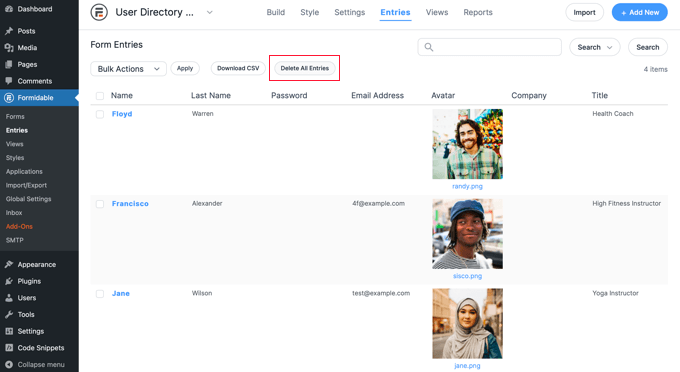
ただし、実際のメンバーがすでにプロフィールを作成している場合は、サンプルエントリを手動で選択する必要があります。
これを行うには、各サンプルメンバーの横にあるチェックボックスをクリックする必要があります。次に、リストの上部にある「一括アクション」ボタンをクリックし、ドロップダウンメニューから「削除」を選択します。
最後に、「適用」ボタンをクリックしてサンプルデータを削除します。これで、メンバーディレクトリには実際のメンバーのプロフィールのみが含まれるようになります。
WordPress会員制ウェブサイトに関するエキスパートガイド
このチュートリアルが、WordPressで検索可能な会員ディレクトリを作成する方法を学ぶのに役立ったことを願っています。WordPressで会員制ウェブサイトを作成することに関連する他の記事も参照してください。
- WordPressメンバーシップサイト作成の究極ガイド
- WordPressサイトでユーザー登録を許可する方法
- WordPressで登録ユーザーにコンテンツを制限する方法
- メンバー限定の WooCommerce ストアを作成する方法(ステップバイステップ)
- メンバーシップサイトを開始するにはいくらかかりますか?
- チェックすべき最高のメンバーシップサイトの例
- MemberPressを使用した顧客ジャーニーの追跡方法(ステップバイステップ)
- おすすめのWordPressメンバーシッププラグイン(比較)
- 会員サイトに最適なWordPressテーマ
この記事が気に入った場合は、WordPressのビデオチュートリアルのために、YouTubeチャンネルを購読してください。また、TwitterやFacebookでも私たちを見つけることができます。


質問や提案はありますか?コメントを残して、議論を開始してください。