


数えきれないほどのWordPressユーザーがブログを成長させるのを支援してきた経験から、常に際立っているコンテンツタイプが1つあることがわかりました。それは、まとめ記事です。これらの特別な記事は、あなたの最高の記事をまとめたもので、読者が求めているものを簡単に見つけられるようにします。
WPBeginnerでは、まとめ記事は読者を引きつけるための主要な方法の1つとなっています。これらは、最高のコンテンツを紹介するのに役立つだけでなく、古い記事に新たな目的を与え、サイト全体のトラフィックを増加させます。
この記事では、WordPressで効果的なまとめ記事を作成する方法を正確にお教えします。ブログを始めたばかりの方でも、すでに共有するコンテンツがたくさんある方でも機能する、当社のステップバイステッププロセスを学びます。
WordPressでまとめ記事を作成する理由
まとめ記事またはリスト記事は、特定のトピックに関する詳細な概要を提供するために、特定の主題に関するあなたの最高の記事を特集します。時々「リスト記事」と呼ばれるこれらの記事は、特定のトピックまたは業界に関する役立つコンテンツのコレクションを提供します。
例えば、その年で最も人気のあるレシピ、中小企業向けの最良のアドバイス、またはWordPressウェブサイトでの最高のレビューの質の高いショーケース投稿を作成できます。
まとめ投稿は、古い記事を宣伝するのに最適な方法です。また、特定のカテゴリの最適な製品や特定の問題の解決策を紹介することもできます。
さらに、これらのまとめ投稿やリスト記事には、WordPressブログにとって別の利点があります。これらは内部リンクを改善し、それがサイトのSEOを改善します。
それを踏まえた上で、まとめ記事を作成するのに役立つこの記事で取り上げる内容は以下の通りです。
さあ、始めましょう。
WordPressで簡単にまとめ記事を作成する方法
まとめ投稿を作成する最も簡単な方法は、WP Tasty Roundupsプラグインを使用することです。テストした結果、既存のコンテンツを検索エンジンの結果でランク付けされる美しいまとめ投稿に再利用できることがわかりました。
このプラグインはフードブログを念頭に置いて設計されていますが、あらゆるブログのニッチまたは業界で使用できます。
まず、WP Tasty Roundupsプラグインをインストールして有効化する必要があります。詳細については、WordPressプラグインのインストール方法に関するステップバイステップガイドを参照してください。
有効化したら、WordPress管理ダッシュボードの設定 » Tasty Roundupsに移動してライセンスキーを入力し、プラグインのデフォルト設定を構成する必要があります。
ライセンスキーを画面上部のフィールドに貼り付けるだけです。プラグイン購入後に送信されたメールで確認できます。その後、「ライセンスキーを保存」ボタンをクリックしてください。
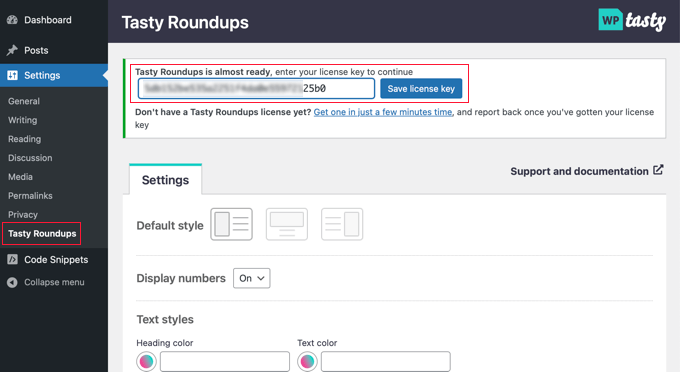
このページでは、リスト記事のデフォルトスタイルを設定することもできます。
例えば、各投稿の左、上、または右に画像を表示したり、各投稿に番号を付けるかどうかを選択したりできます。
デフォルトでは、まとめは使用しているWordPressテーマの書式設定に従います。ただし、テキスト、番号、ボタン、ブロックのスタイルをカスタマイズできます。
プラグインの設定が完了したら、ページ下部にある「変更を保存」ボタンをクリックして設定を保存してください。
まとめ記事を作成するには、新しい投稿を作成するか、リスト記事を追加したい既存の投稿を開く必要があります。
その後、画面上部の「+」ボタンをクリックし、ウィジェットセクションで「Tasty Roundup」を見つけます。次に、ブロックを投稿内の表示したい場所にドラッグします。
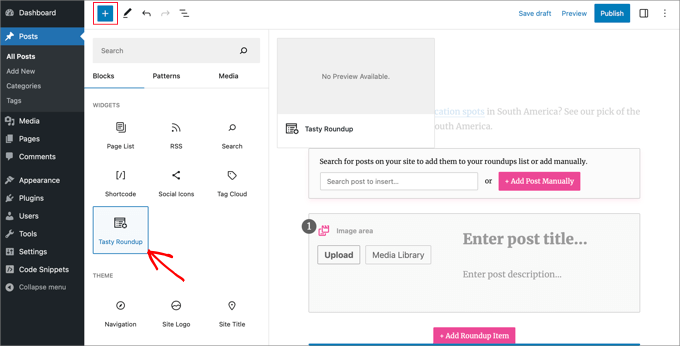
次に、このブロックを使用して、自分のブログや他のサイトからまとめ記事に投稿を追加できます。
各投稿はシンプルなデザイン、一貫したフォーマット、そしてソース投稿への明確なリンクを備えています。これにより、優れたユーザーエクスペリエンスが生まれ、読者はコンテンツを簡単にスキャンできます。
自分のブログからの投稿の追加
リスト投稿には通常、自分のWordPressブログからの投稿が含まれます。WP Tasty Roundupsはこれを簡単にします。
内蔵の検索機能に1つか2つのキーワードを入力するだけで、一致する投稿のリストが画面に表示されます。
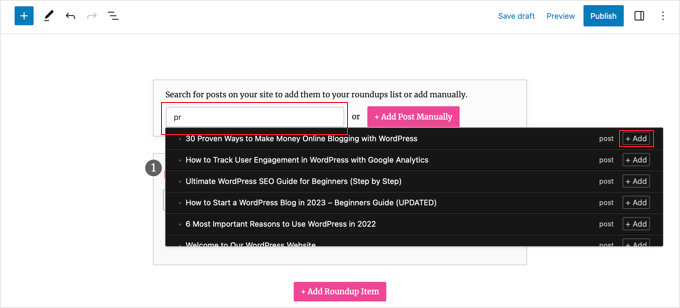
投稿名またはその横にある「+追加」ボタンをクリックするだけです。その投稿はすぐにラウンドアップに追加されます。
プラグインは、画像、タイトル、説明、リンクを投稿からラウンドアップリストに自動的に取り込みます。この記事の後半で、これらの情報をカスタマイズする方法を説明します。
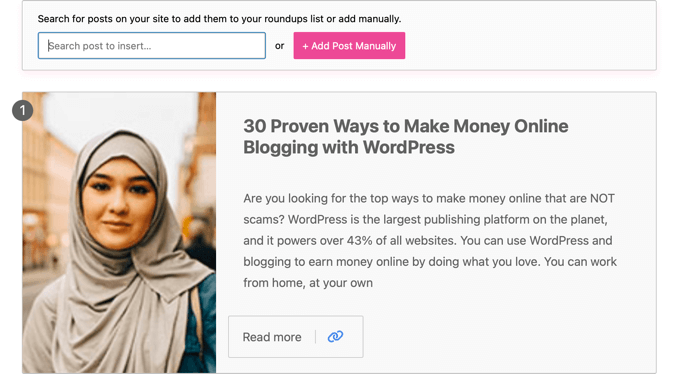
これらの手順を繰り返すことで、リスト投稿にさらにブログ投稿を追加できます。
他のブログやウェブサイトからの投稿の追加
他のブログやウェブサイトからの投稿を追加することもできますが、これにはもう少し手間がかかります。
「+手動で投稿を追加」ボタンをクリックすると、空のラウンドアップアイテムがTasty Roundupsブロックの最下部に追加されます。
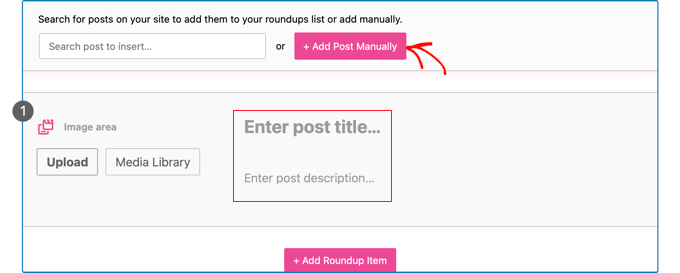
次に、投稿タイトルと説明を手動で入力する必要があります。画像エリアのボタンを使用して、新しい画像をアップロードしたり、メディアライブラリから画像を追加したりすることもできます。
これが完了したら、「リンクを追加」アイコンをクリックして記事のURLを追加する必要があります。記事のURLをボックスに貼り付け、Enterキーを押すか、URLボックスの右側にある「適用」アイコンをクリックします。
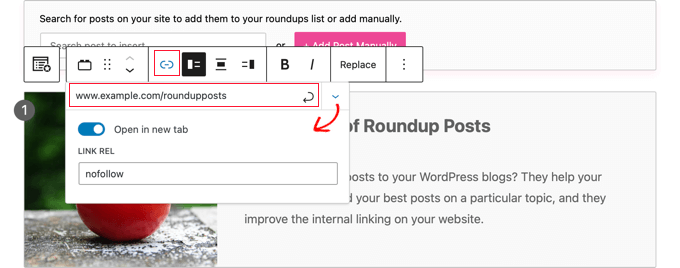
右側にある「リンク設定」の下向き矢印アイコンをクリックすると、その他のオプションが表示されます。他のウェブサイトへのリンクの場合、「新しいタブで開く」トグルを有効にすることをお勧めします。また、「リンクリレーション」ボックスに「nofollow」と入力すると、リンク権威を他のサイトに渡さないようにすることができます。
詳細については、WordPressにnofollowリンクを追加する方法の初心者向けガイドをご覧ください。
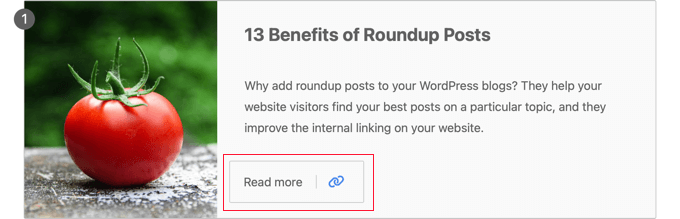
リンクを追加すると、記事に「続きを読む」ボタンが表示されます。このリンクをクリックすると、読者は記事に直接移動します。
まとめ記事のカスタマイズ
リスト投稿にすべての記事を追加したら、いくつかの方法でまとめ記事をカスタマイズできます。
例えば、投稿を選択してからツールバーの「上に移動」または「下に移動」ボタンをクリックすることで、投稿の順序を変更できます。ドラッグアンドドロップも使用できます。

まとめ記事の各投稿のレイアウトを個別にカスタマイズすることもできます。
例えば、ツールバーのボタンを使用して、画像を表示する位置を左、上、または右に変更できます。一部の投稿では画像を右に、他の投稿では画像を左に表示したい場合があります。
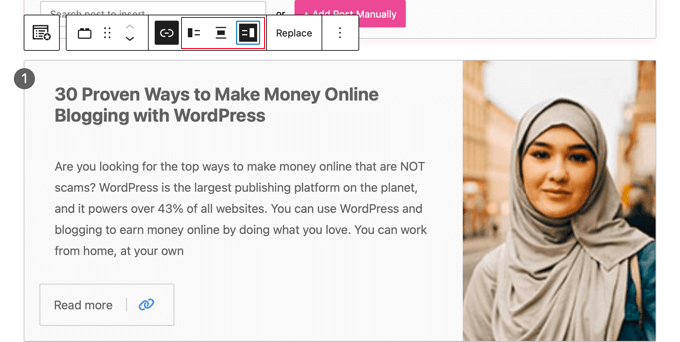
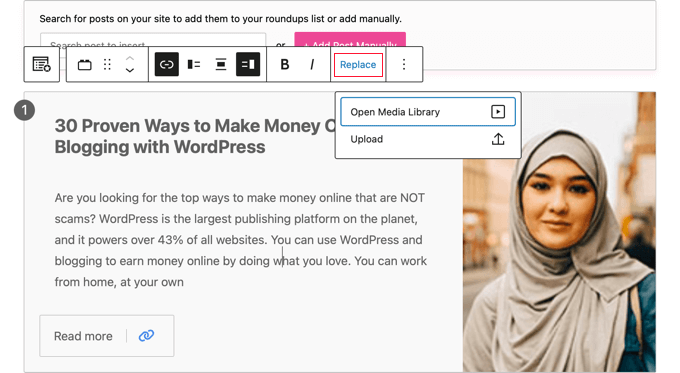
タイトルと抜粋を編集することも可能です。ツールバーの「太字」および「斜体」アイコンを使用して、このテキストをフォーマットできます。ボタンのテキストを編集することもできます。
さらに、ツールバーの「置き換え」ボタンをクリックすることで、まとめ記事に表示される画像を変更できます。 これにより、新しい画像をアップロードしたり、メディアライブラリから選択したりできます。
まとめ記事またはショーケース記事の作成とカスタマイズが完了したら、ページ上部の「公開」または「更新」ボタンを使用して公開できます。
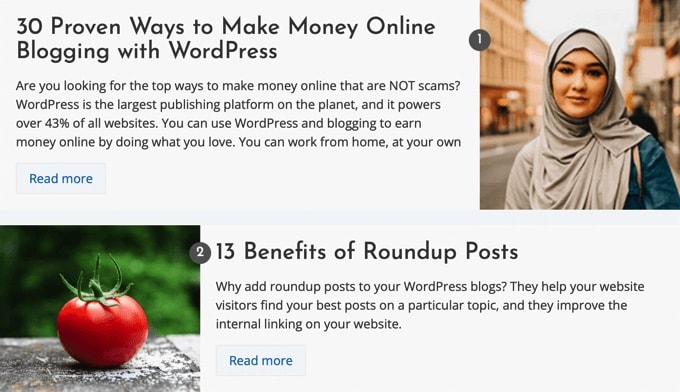
その後、WordPressサイトにアクセスして、まとめ記事またはショーケースがどのように表示されるかを確認できます。以下は、サンプルまとめ記事のプレビューです。
WordPressでのコンテンツ作成に関するエキスパートガイド
このチュートリアルで、WordPressでまとめ記事を簡単に作成する方法を学べたことを願っています。WordPressでさまざまな種類のコンテンツを作成する方法に関する他の記事も参照することをお勧めします。
- WordPressの投稿とページの主な違いは何ですか?
- すべてのWordPressブログに不可欠なページ
- 優れたブログ記事の書き方(構成+例)
- WordPressで新しい投稿を追加し、すべての機能を利用する方法
- WordPressでブログ記事のアウトラインを作成する方法
- 100以上のブログ記事のアイデアを素早く生成する方法
- WordPressでカスタム投稿タイプを作成する方法
- 明らかに:最も人気のあるブログの種類は?
- WordPressでAIコンテンツジェネレーターを使用してコンテンツを作成する方法
- ブロガー、マーケター、ソーシャルメディア担当者向けの最高のChatGPTプロンプト
この記事が気に入った場合は、WordPressのビデオチュートリアルのために、YouTubeチャンネルを購読してください。また、TwitterやFacebookでも私たちを見つけることができます。




ラルフ
この方法は、通常の記事に内部リンクを追加するだけよりもずっと見栄えが良いですね!
質問があります。プラグインを使ってブログ投稿を追加し、後でその投稿のタイトルを変更した場合、まとめ投稿では同じままですか、それともまとめ投稿でも変更されますか?
WPBeginnerサポート
まとめ投稿のテキストは、投稿タイトルを変更しても自動的には更新されません。
管理者
イジー・ヴァネック
私は、リンクを使用して、テキスト内で古い記事を参照するようにしています。以前に別の記事を作成したトピックについて書いている場合は、内部リンク構築を改善するためにその記事にリンクします。この手法は、内部リンクを改善するための興味深いアプローチでもあります。
WPBeginnerサポート
Glad you think so
管理者
パリナズ・ジョキ
これは関係ないかもしれませんが、あなたのメールとこの記事で、その月の最後の投稿に最新の投稿を設定すると、新しいものから古いものに変わることに気づきました。私はいつも、その特定の投稿のために欲しいものを選んで保存していると思っていました。素晴らしいプラグインです!あなたのメールは、私のような初心者にとって常に教育的です。ありがとうございます。
WPBeginnerサポート
Glad to hear our guide was helpful and that we could clear up that misconception
管理者