


WordPressに大量の写真を一度にアップロードするのは、忍耐力が試されるようなものだと感じることがよくあります。遅い進捗バーをじっと見つめたり、プロセス全体を停止させるファイルサイズ制限に遭遇したりするかもしれません。
私たちは、自身のウェブサイトのために大規模なメディアライブラリを管理する際に、この問題に何度も遭遇しました。標準のアップローダーは、一度に数百ものファイルを移動するのに苦労することがよくあります。
良いニュースは、FTPを使用してすべてを一度にアップロードできることです。より高速で信頼性が高く、迷惑なタイムアウトエラーを防ぐことができます。
このガイドでは、FTPを使用してメディアファイルを一括アップロードし、WordPressライブラリに正しく表示されるようにする方法を説明します。
このガイドで説明する内容の概要を以下に示します。
FTPを使用してWordPressメディアファイルをバルクアップロードする理由
通常、標準のWordPressアップローダーがあれば、ファイルを一括アップロードするのに十分です。メディアライブラリで「ファイルのアップロード」タブをクリックし、次に「ファイルの選択」をクリックするだけです。
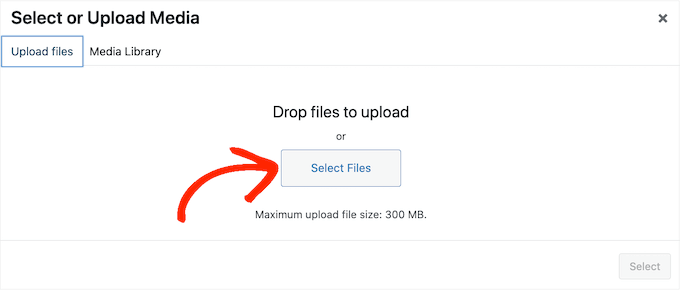
これによりポップアップが表示され、必要なだけ多くのメディアファイルを選択してWordPressにアップロードできます。
もう1つの方法は、WordPressダッシュボードのメディア » 新規追加に移動することです。ここでは、ファイルをメディアライブラリにドラッグアンドドロップするか、「ファイルを選択」をクリックして、アップロードしたい写真、画像、音声、その他のファイルを選択できます。

ほとんどの場合、これでファイルを一括アップロードするために必要なすべてです。ただし、WordPressのエラー、例えば最大ファイルアップロードサイズ制限が発生したり、メディアファイルのアップロードに時間がかかったりすることがあります。
このような場合は、FTPを使用してメディアファイルを一括アップロードできます。問題は、WordPressはFTP経由でアップロードされたファイルを認識しないため、これらのメディアファイルはWordPressダッシュボードに表示されないことです。
FTPを使用してメディアファイルを一括アップロードし、WordPressダッシュボード内に正しく表示されるようにする方法を見てみましょう。
FTP経由でWordPressにメディアファイルを一括アップロードする
まず、FTPクライアントを使用してWordPressサイトに接続する必要があります。これらのアプリケーションを使用すると、サーバー上のファイルを直接管理できます。
多くの優れたFTPクライアントがありますが、FileZillaは無料であり、すべての主要なオペレーティングシステムで動作するため、お勧めします。初めての方は、WordPressにファイルをアップロードするためにFTPを使用する方法に関する初心者向けガイドをご覧ください。
専門家の見解: WPBeginnerでは、私たち自身の開発チームも大量のファイルを転送するためにFileZillaを利用しています。信頼性が高く無料のツールで、バルクアップロードを効率的に処理できるため、私たちのワークフローの定番となっています。
FTPでウェブサイトに接続したら、/wp-content/uploads/フォルダに移動してください。
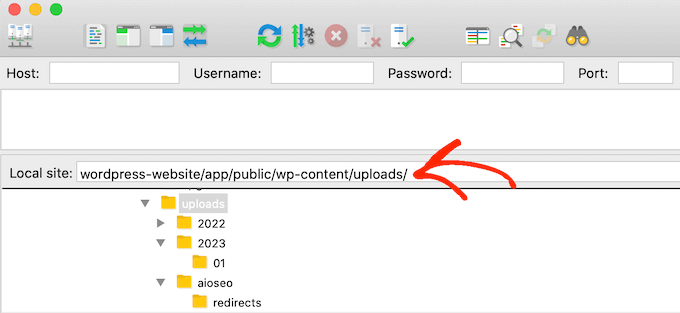
「uploads」フォルダ内には、年と月ごとに整理されたサブフォルダが表示されます。これが、WordPressがデフォルトでメディアファイルを保存する方法です。
ファイルは、現在の年と月のフォルダにアップロードする必要があります。フォルダが存在しない場合は、簡単に作成できます。たとえば、「2025」フォルダ内に、11月を表す「11」という名前の新しいフォルダを作成します。
次に、すべてのメディアファイルをそのフォルダにアップロードします。転送時間は、インターネット速度、ファイルサイズ、およびWordPressホスティングプロバイダーによって異なります。
すべてのファイルがサーバーにアップロードされたら、最終ステップの準備が整います。それは、WordPressのメディアライブラリでそれらを表示可能にすることです。
FTPメディアアップロードをWordPressに表示させる方法
この時点で、メディアファイルをウェブサイトのサーバーに正常にアップロードしました。ただし、FTPを使用してファイルをアップロードする場合、WordPressはそのファイル情報をデータベースに保存しません。これは、これらのメディアファイルがWordPressダッシュボードに表示されないことを意味します。
これを修正しましょう。
最初に行う必要があるのは、Bulk Media Register プラグインをインストールして有効化することです。詳細については、WordPressプラグインのインストール方法に関するステップバイステップガイドをご覧ください。
有効化後、Bulk Media Register » Bulk Registerに移動する必要があります。これで、最初のドロップダウンメニューを開き、メディアファイルをアップロードした特定のフォルダを選択できます。
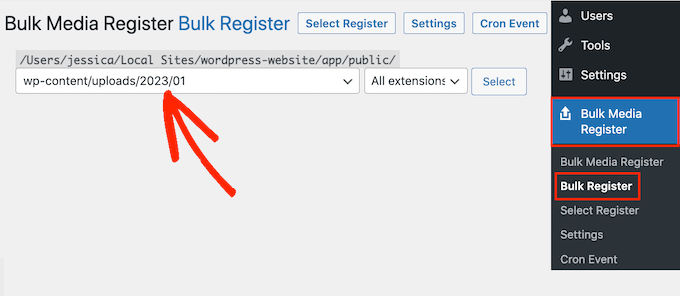
2番目のドロップダウンメニューを「すべての拡張子」のままにするか、特定のファイル拡張子を選択できます。
たとえば、PNGメディアファイルのみをインポートしたい場合は、ドロップダウンメニューを開いて「PNG」を選択できます。

完了したら、「Registerを選択」をクリックします。
プラグインは、検索条件に一致するメディアファイルをすべて表示します。インポートしたい各ファイルの横にあるチェックボックスをオンにするだけです。
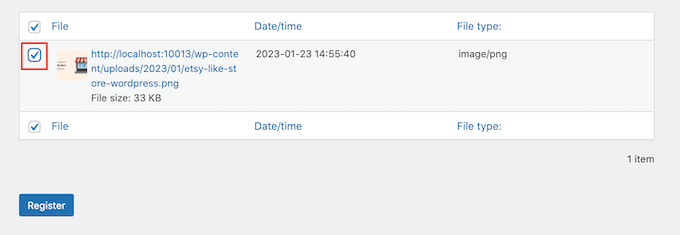
その後、「登録」ボタンをクリックします。Bulk Media Register は、選択したファイルをメディアライブラリにインポートします。
メディア » ライブラリに移動すると、FTPを使用してアップロードしたすべてのファイルが表示されます。
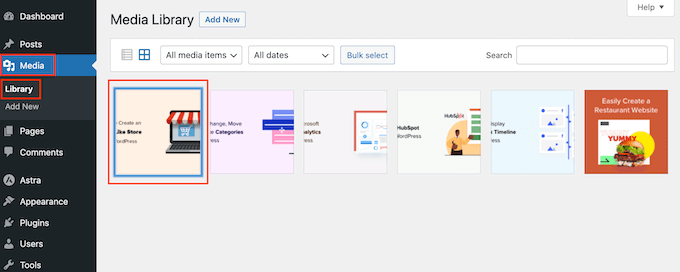
これで、これらの画像、オーディオ、その他のメディアファイルをWordPressの投稿やページに追加できます。
メディアの一括アップロードに関するよくある質問
ここでは、FTPを使用してWordPressにメディアファイルを一括アップロードすることについて、よく寄せられる質問への回答をいくつかご紹介します。
プラグインを使わずにFTPでメディアをアップロードできますか?
FTPクライアントを使用してファイルをサーバーに直接アップロードできますが、WordPressはそれらをメディアライブラリに表示しません。
Bulk Media Registerのようなプラグインは、フォルダーをスキャンし、それらのファイルをWordPressデータベースに登録するために必要です。これにより、投稿やページでそれらを表示および使用できるようになります。
2. FTP経由でのアップロードは、最大ファイルアップロードサイズ制限を回避できますか?
はい。ファイルをサーバーに直接アップロードするため、WordPressメディアアップローダーで時々強制される最大アップロードサイズ制限に縛られません。これにより、FTPは非常に大きなメディアファイルを転送するのに理想的な方法となります。
3. WordPressはアップロードしたファイルに対して異なる画像サイズを作成しますか?
はい。プラグインが画像を登録する際に、テーマで使用されているさまざまな画像サイズ(サムネイル、中、大など)を生成しようとします。ただし、非常に大きなバッチの場合は、このプロセスに数分かかる可能性があることに注意してください。
4.使用するのに最適なFTPクライアントは何ですか?
多くの優れたオプションがありますが、無料、信頼性が高く、すべての主要なオペレーティングシステム(Windows、macOS、Linux)で動作するため、FileZillaをお勧めします。これは、私たち自身のチームがこれらのタスクに使用しているツールです。
次のステップ:WordPressサイトの最適化
この記事が、FTPを使用してメディアファイルを簡単に一括アップロードする方法を学ぶのに役立ったことを願っています。サイトをさらに改善するために、これらの追加リソースを確認することをお勧めします。
- WordPressの速度とパフォーマンスを向上させるための究極ガイド – すべての訪問者にとってウェブサイトの読み込みを速くするためのトップのヒントを学びましょう。
- ビジネスウェブサイト向けの必須WordPressプラグイン – すべてのビジネスサイトが成長とセキュリティのために必要とする必須プラグインに関する専門家のおすすめをご覧ください。
この記事が気に入ったら、WordPressのビデオチュートリアルについては、YouTubeチャンネルを購読してください。 TwitterやFacebookでもフォローできます。


Mrteesurez
役立つガイド、ありがとうございます。
この記事で述べられているように、以前はWordPressのデフォルトのメディアライブラリから複数のファイルをアップロードしていましたが、通常はアップロードに時間がかかっていました。
FTPを使用することは、他のメディアタイプをアップロードする場合でも、非常に役立ち、強力です。
カルロス・ランゲル
Thanks for this article. Just what I was looking for
イジー・ヴァネック
幸いなことに、今日のホスティングではPHPを使用してアップロードできる最大実行時間とファイルサイズがかなり大きくなっています。これにより、幸いなことに、多くのユーザーはこの問題に対処する必要がありません。しかし、FTP経由でのデータアップロードは、メディアだけでなく、本当に役立つことがあります。素晴らしいチュートリアルをありがとうございます。
Mrteesurez
素晴らしい観察です。今日のホスティングサービスは一般的に寛大な最大実行時間とファイルサイズ制限を提供していますが、FTPの使用は依然として信じられないほど役立ちます。たとえば、WordPressのアップローダーの制限を回避して、大きなプラグインファイルをアップロードしたり、一括メディアアップロードを実行したりする際にFTPが不可欠であることがわかりました。問題が発生した場合にファイルを直接管理およびトラブルシューティングするのにも便利です。このチュートリアルは、メディアアップロードだけでなく、効率的なサイト管理におけるFTPの役割を強調し、FTPの汎用性を理解するのに優れています。
イジー・ヴァネック
はい、その通りです。個人的には、FTPアクセスなしの共有ホスティングは望みません。そしてはい、そのようなオプションはチェコ共和国でも提供されており、アプリケーションインストーラーのみが含まれています。WordPressで問題が発生した場合、たとえば競合を引き起こしたプラグインを無効にするために、ほぼ常にFTPが必要になります。したがって、あなたは完全に正しいです—FTPはウェブサイトにとって不可欠であり、そうでなければクリティカルです。WordPressを操作して問題をより簡単に解決したい人は、遅かれ早かれそれに慣れるべきです。WordPressのファイル構造を理解することも、トラブルシューティングには不可欠です。個人的には、FTPとSSHアクセスの両方を提供するホスティングを好みます。それは効率的に作業するための本当に素晴らしい組み合わせです。
Muhammad Rafiq
FTPを使わない方法はありますか?
WPBeginnerサポート
ホスティングプロバイダーにファイルマネージャーがある場合、必要であればFTPの代わりにそれを使用できるはずです。
管理者
Randy C
2022年5月現在、リストされているプラグインは1年以上更新されておらず、WPの最後の3つのバージョンと互換性がない可能性があり、非推奨になる可能性があります。他に推奨できるものはありますか?
WPBeginnerサポート
現時点でお勧めできる代替プラグインはありませんが、その警告については、以下の記事をご覧ください。
https://www.wpbeginner.com/opinion/should-you-install-plugins-not-tested-with-your-wordpress-version/
管理者
Janek
Life saver! Thank you, even though the AddFromServer plugin has not been updated for a while I am running WP 5.7.2 an it worked perfectly.
WPBeginnerサポート
Glad our recommendation was still helpful
管理者
カム
素晴らしい、これは完璧に機能しました。ありがとう!
WPBeginnerサポート
Glad our guide was helpful
管理者
Paolo
チュートリアルありがとう、友よ。
ウェブサイトのメンテナーによって設定された制限を克服するのに役立ちました。
WPBeginnerサポート
Glad our guide was helpful
管理者
ジェームズ
これに代わるものはありますか?このプラグインはWPの後のリリースではサポートされなくなり、別の解決策を見つけようとしました。
WPBeginnerサポート
現時点ではありません。代替案に注意を払います。
管理者
Andrew Marks
WordPress 5.4.2 で使用しましたが、問題なく動作しました。ただし、必要な 2,000 個の商品画像を一度に一括アップロードすることはできませんでした(タイムアウトしたようです)。機能させるためには、画像を 100 ~ 200 個ずつグループに分けてアップロードしました。
このプラグインはメンテナンスされておらず、本番サイトにインストールしておくことはお勧めできませんが、目的にはまだ適しています。
Dan
このプラグインはもう機能しないようです。残念です。
インストール時に表示されるのは次のとおりです。
「このプラグインは正しく読み込めず、リカバリモード中に一時停止しました。」
これがインストールされている場合、管理者としてログインすることはできず、リカバリモードでのみログインできます。
このプラグインは、最近のWordPressバージョンとの互換性に問題があります。
WPBeginnerサポート
お知らせいただきありがとうございます。可能になり次第、記事の更新を検討いたします。
管理者
martin
この記事をありがとう!まさに必要としていたものです
WPBeginnerサポート
Glad our article was helpful
管理者
Kris
この方法でサムネイルサイズは自動生成されますか?現在のメディアアップローダーは、リサイズされた画像バージョンを追加してくれます。
WPBeginnerサポート
通常、Regenerate thumbnailsのようなプラグインを使用して、サイトによって作成された他のサイズを作成する必要があります。
管理者
Olagist
WordPressメディアにファイルをインポートした後、元のファイルはどうなりますか?WPメディアへのインポート後に自動的に削除されますか?
ありがとう。
WPBeginnerサポート
この方法では、メディアライブラリの画像は上書きされませんが、画像がメディアライブラリに追加されます。
管理者
Mehedy
Thanks a lot. Working Perfectly
scottio
Add-From-Serverプラグインは2018年3月23日現在、廃止されているようです。あなたはプラグインを置き換えたと言い続けていますが、それがここでどのように適用されるのか分かりません。
WPBeginnerサポート
Scottioさん、こんにちは、
このプラグインはWordPress.orgからダウンロード可能です。ご覧になったのは一時的な不具合だったのでしょう。
管理者
Yacine
こんにちは、
プラグインは利用できなくなりました…
「このプラグインは2018年1月11日に終了し、ダウンロードできなくなりました。」という通知
WPBeginnerサポート
Yacineさん、
お知らせいただきありがとうございます。プラグインを交換しました。
管理者
ケン
このプラグインは現在閉鎖されており、ダウンロードできません
WPBeginnerサポート
ケンさん、こんにちは。
お知らせいただきありがとうございます。プラグインを置き換えました。
管理者
Sahil Malik
WordPressで価格比較サイトを開発する方法を教えていただけますか?つまり、さまざまなショッピングサイトから単一製品の異なる価格を表示できるウェブサイトです。
Pantelis Koumelas
この記事をありがとうございます。
WPメディアにアップロードした場合のように、同じ画像の異なるサイズのコピーが作成されるのかどうか疑問に思っています。