


キャリアを始めたばかりの頃、ほとんどの人が犯すのと同じ間違いをしました。すべての求人応募に同じPDF履歴書を送り続けていました。
不採用の連続で、その理由を理解するのに苦労しました。
そのフラストレーションが他の選択肢を探求するきっかけとなり、その時にオンライン履歴書の力を発見しました。
従来のPDFとは異なり、オンライン履歴書はあなたの仕事を前面に押し出し、潜在的な雇用主が単なる資格以上のプロフェッショナルとしてのあなたを見られるようにします。採用担当者は、特定のスキルであなたのオンライン履歴書を検索して見つけることもできます。
就職活動をコントロールする準備ができているなら、この記事では WordPress でプロフェッショナルな履歴書を作成する方法を説明します。
このガイドの終わりまでに、潜在的な雇用主に示したい履歴書を正確に作成できるようになります。これには、簡単なポートフォリオから高度なカスタムデザインまで、すべてが含まれます。

なぜオンライン履歴書を作成する必要があるのですか?
オンライン履歴書は、雇用主があなたを発見し、あなたのスキルについてさらに学び、競合他社よりもあなたを選ぶように促すのに役立ちます。
デジタル履歴書の作成方法を説明する前に、これらのメリットを詳しく見てみましょう。
- より広いリーチ: 求職活動を直接連絡する企業に限定しないでください。オンライン履歴書は、世界中の採用担当者や採用マネージャーにあなたのプロフィールを公開します。これにより、これまで検討していなかったリモートワークや国際的な機会につながる可能性があります。
- 常に最新の状態に保つ:履歴書を最新の状態に保つのは簡単です。数回クリックするだけで、新しいスキルや実績を追加したり、プロフィールを調整したりして、潜在的な雇用主に常に最新の情報が表示されるようにすることができます。
- 競争力を維持する:現在、多くの企業が候補者を見つけるためにデジタルプラットフォームに依存しています。オンライン履歴書を作成することで、最新の採用慣行に精通していることを証明でき、他の求職者よりも優位に立つことができます。
- 作品をアピールする: オンライン履歴書を使用すると、単に経験をリストアップするだけでなく、それ以上のことができます。ポートフォリオ、プロジェクト、その他の関連する仕事への直接リンクを含めることができます。これは、新しいクライアントを引き付けたいフリーランサーやエージェンシーにとって特に重要です。
要するに、オンライン履歴書は、あなたの経験をより簡単に紹介し、キャリアを進めることを容易にします。
WordPressでプロフェッショナルなオンライン履歴書を作成する方法
サービスのプロモーションをお探しの場合でも、新しい常勤の仕事をお探しの場合でも、このセクションでは、プロフェッショナルなオンライン履歴書をWordPressウェブサイトに追加する方法を紹介します。
下のクイックリンクを使用して、読みたい方法に直接ジャンプしてください。
方法 1. Resume Builder を使用する(迅速かつ簡単なセットアップ)
簡単なデジタル履歴書をすばやく作成したい場合は、Resume Builderが最適です。これは無料のWordPressプラグインで、設定なしで、すぐに機能します。
Resume Builderには、すべての連絡先情報、スキルリスト、および職務経歴のタイムラインを作成するセクションがあります。次に、これらのすべての情報を、プラグインが自動的に作成するショートコードを使用して、任意のページまたは投稿に追加できる見栄えの良いレイアウトに表示します。
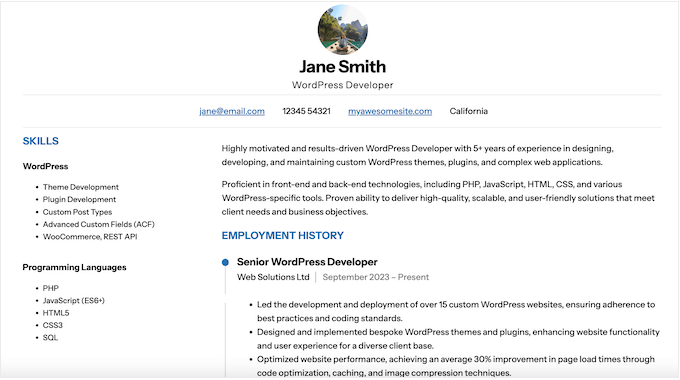
最初に行う必要があるのは、Resume Builderプラグインをインストールして有効化することです。
完了したら、履歴書 » 履歴書 に移動します。この画面で「履歴書を作成」を選択します。
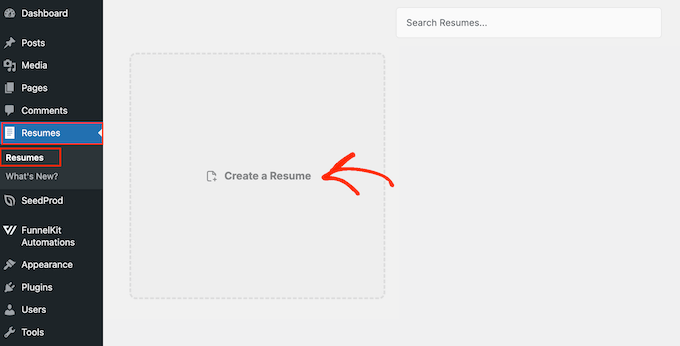
これにより、オンライン履歴書の作成を開始できるポップアップが開きます。
まず、プラグインがページの上部に表示するプロフェッショナルな顔写真を加えてみましょう。これを行うには、「写真のアップロード」をクリックします。
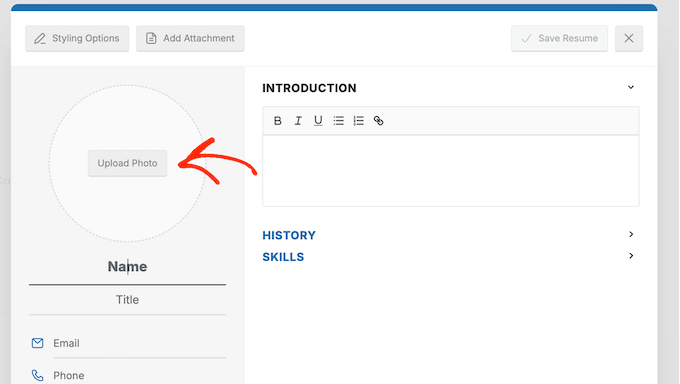
その後、WordPressメディアギャラリーから既存の写真を選択するか、新しい写真をアップロードできます。
写真を追加したら、連絡先情報を入力します。各テキストフィールドの横に、プロフィールに追加したい情報を入力するだけです。
たとえば、「メール」フィールドをクリックして、メールアドレスを追加します。
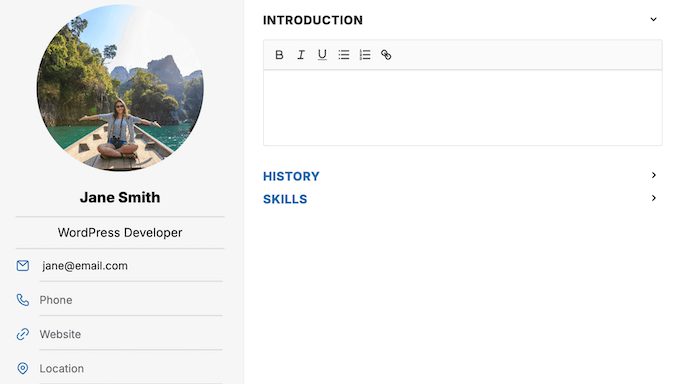
Resume Builder は、これらの連絡先情報をすべて写真のすぐ下にあるバナーに表示するため、簡単に見つけることができます。
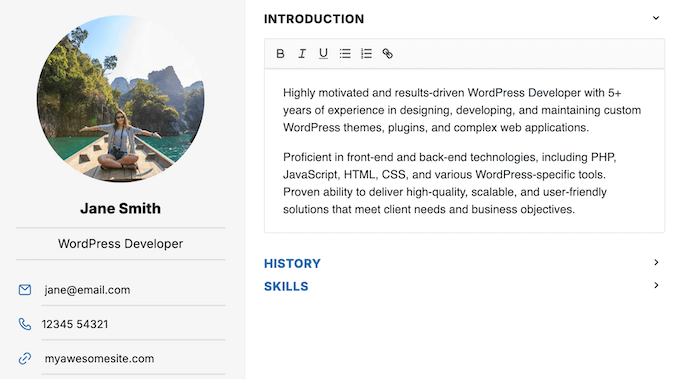
次に、自己紹介を追加できます。これは連絡先情報のすぐ下に表示され、訪問者にとっての最初の印象となります。
スキルや職務経歴の詳細に入る前に、自分自身の簡単な概要を提供するのに最適です。
これを行うには、テキストエディタ内をクリックして、含めたいすべての情報を入力します。
基本的なテキストフォーマットオプションもあり、太字や斜体のテキストを追加したり、リストを作成したり、リンクを追加したりできます。
次に、職務経歴に進むことができます。
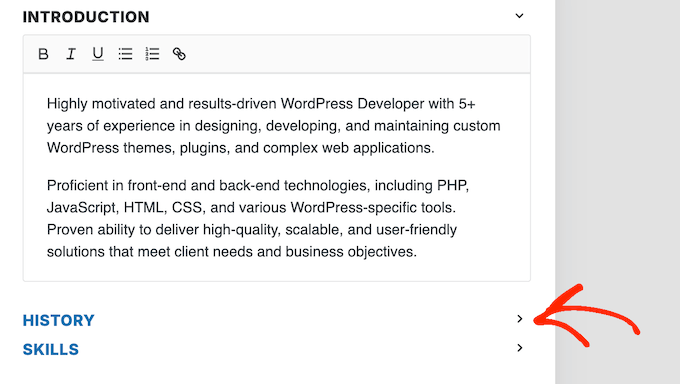
まだ展開されていない場合は、クリックして「履歴」セクションを開いてください。
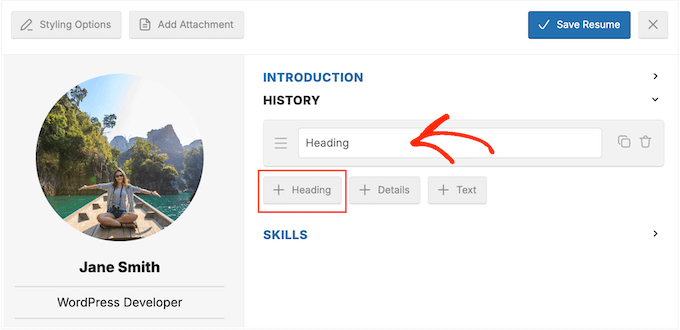
このセクションを訪問者にとってわかりやすくするために、タイトルを追加しましょう。
「見出し」ボタンをクリックして、「職務経歴」や「雇用履歴」のようなタイトルを入力するだけです。
これで完了です。「詳細」ボタンをクリックしてください。
ここに会社や学校に関する情報を入力したり、学位や役職を追加したり、期間を入力したりできる新しいセクションが追加されます。
この役割とあなたの責任を説明する簡単な説明を入力することもできます。
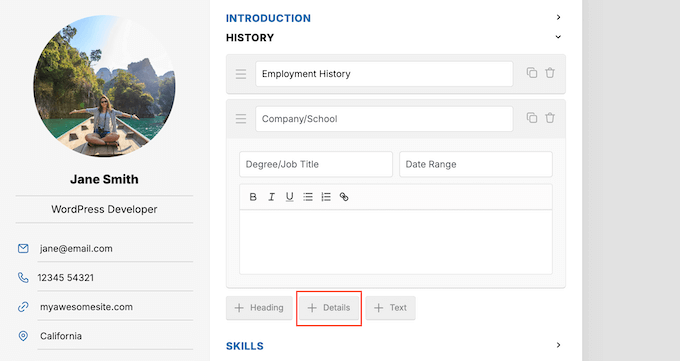
入力した情報に満足したら、「詳細」ボタンをもう一度クリックして、次の仕事や学歴に関する情報を入力します。
これらの手順を繰り返して、完全な職務経歴と学歴を追加できます。
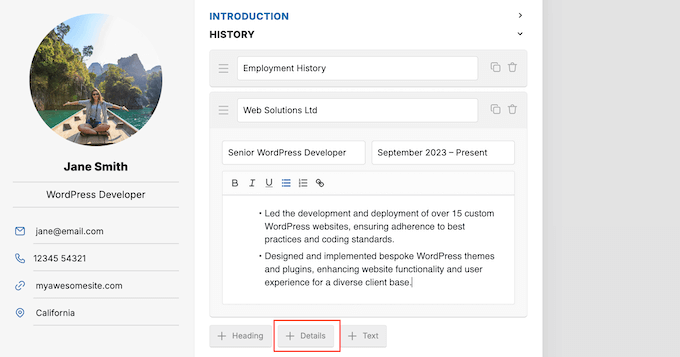
Resume Builder はこれらの項目を WordPress ダッシュボードに表示される順序で表示することに注意してください。必要に応じて、ドラッグアンドドロップで並べ替えてください。
それが完了したら、スキルを追加する時間です。「スキル」セクションを展開するにはクリックして、このセクションを雇用履歴と同様に構築します。
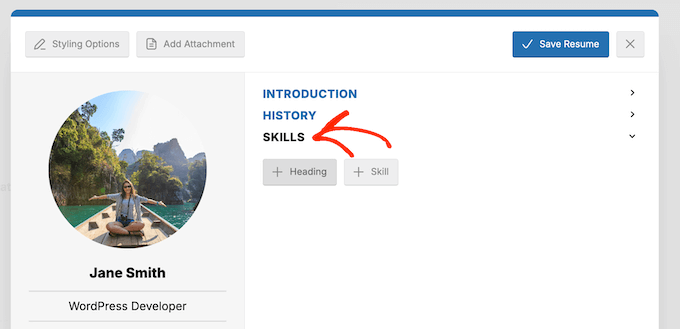
次に、「見出し」をクリックして、このセクションの上に表示したいテキストを入力します。
「スキル」を使用していますが、好きなものを使用できます。
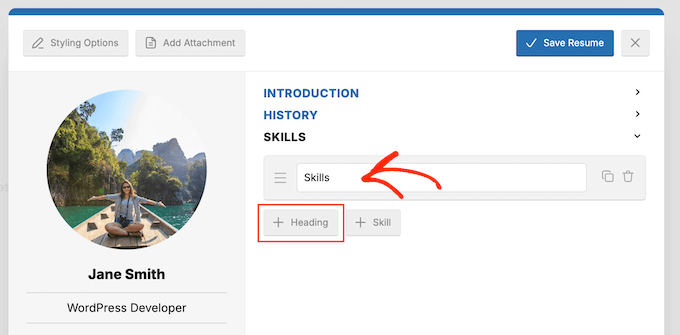
その後、「+ スキル」をクリックします。
次に、最初のスキルにタイトルを入力し、その下のテキストボックスに詳細を入力できます。
ここでも、すべての基本的なテキスト書式設定オプションにアクセスできます。これにより、リストを作成したり、太字や下線効果を使用して重要なテキストを強調したり、関連リソースへのリンクを作成したりできます。
例えば、そのスキルを使用していることを示す以前のプロジェクトにリンクすることができます。
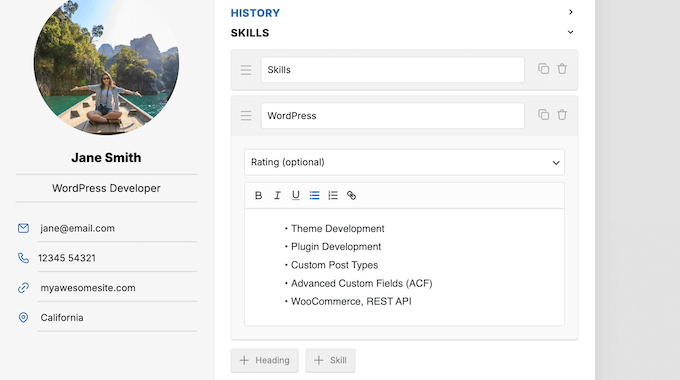
入力した情報に満足したら、「+スキル」ボタンをもう一度クリックし、次のスキルの詳細を入力します。すべてのスキルを追加するまで、これらの手順を繰り返してください。
場合によっては、履歴書に添付ファイルを追加したいことがあります。
フリーランサーが過去の作品のPDFカタログを添付しているのを見たことがありますが、他の求職者は履歴書全体のダウンロード可能なコピーを添付するかもしれません。
潜在的な雇用主が後で確認するため、またはファイルに保管するために履歴書のコピーを保存したいと思う可能性がある場合は、これは良いアイデアです。
その場合は、「添付ファイルを追加」ボタンをクリックし、履歴書に追加したいリソースを選択してください。
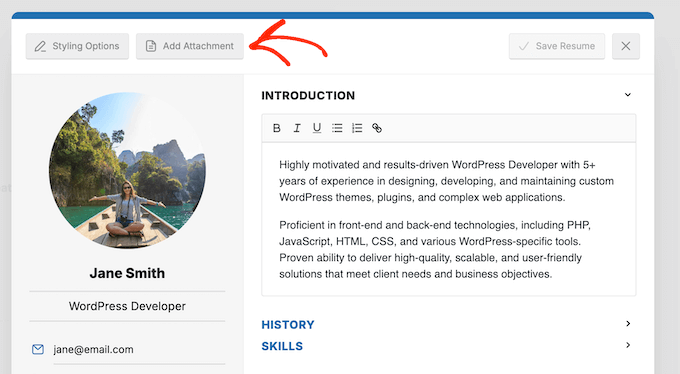
最後に、プラグインのスタイリングオプションを確認し、履歴書がパーソナルブランディングまたはWordPressテーマに完全に一致するように必要な変更を行います。
これを行うには、「スタイリングオプション」をクリックします。
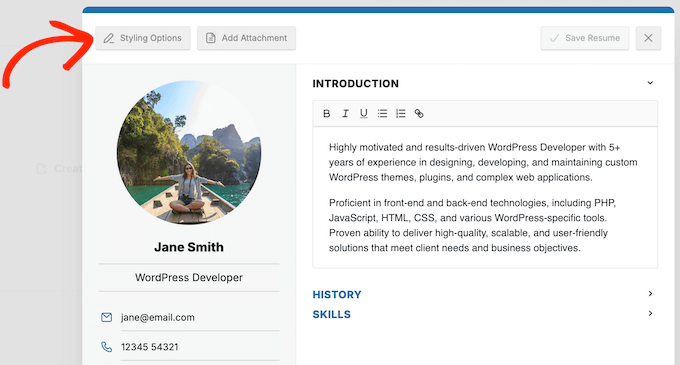
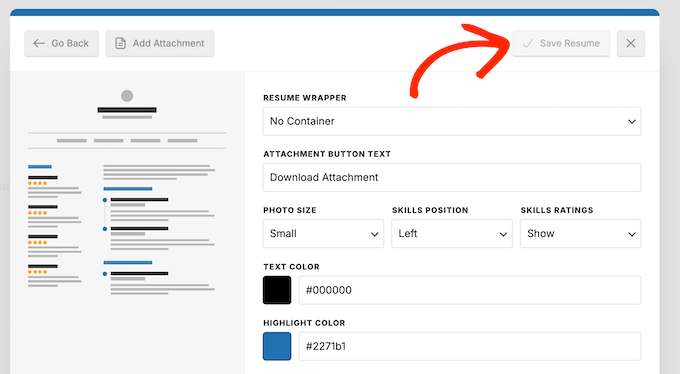
これにより、色、写真のサイズ、配置などを変更できる新しいウィンドウが開きます。
必要な変更を加えたら、「履歴書を保存」ボタンをクリックします。
これで、履歴書 » 履歴書画面に戻ります。
作成した履歴書にマウスカーソルを合わせ、表示されたら「ショートコードをコピー」アイコンをクリックします。
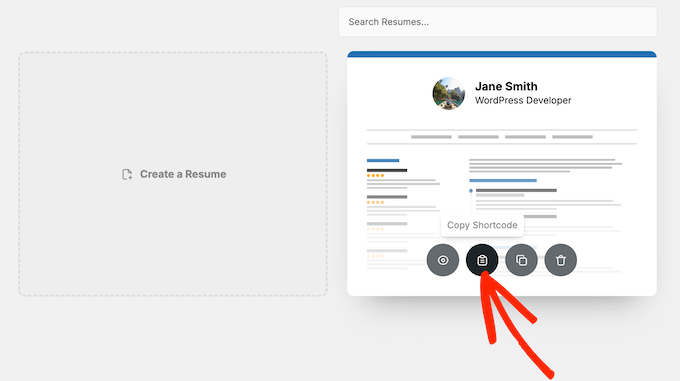
ショートコードを使用して、この履歴書を任意のページまたは投稿に追加できるようになりました。
ショートコードの配置に関する完全なガイドについては、WordPressにショートコードを追加する方法に関するガイドを参照してください。
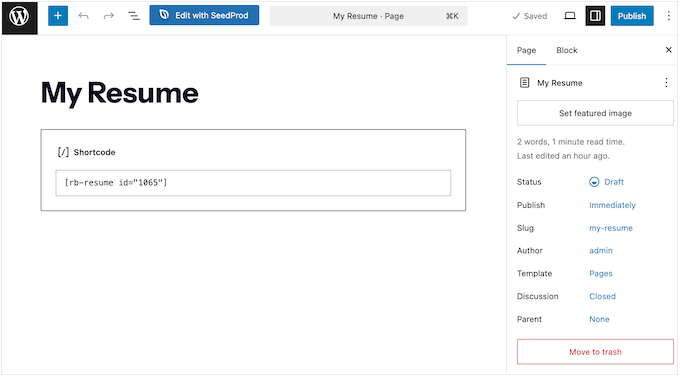
これで完了です。通常通りページを更新または公開してください。その後、ライブウェブサイトにアクセスして、オンライン履歴書が機能していることを確認できます。
方法2:SeedProdを使用する(完全なデザインコントロール用)
履歴書のデザインを完全に制御したい場合は、ページビルダープラグインの使用を強くお勧めします。これにより、潜在的なクライアントや雇用主に感銘を与えるカスタムレイアウトを作成でき、基本的な履歴書プラグインよりもはるかに柔軟性が高くなります。
ここでは、WordPress向けの最高のランディングページビルダーであるSeedProdを使用します。
SeedProd を使用すると、簡単なドラッグ&ドロップ操作だけで、ユニークなデザインの素晴らしいオンライン履歴書を簡単に作成できます。
非常に柔軟なので、必要なだけの情報と任意の要素を追加できます。
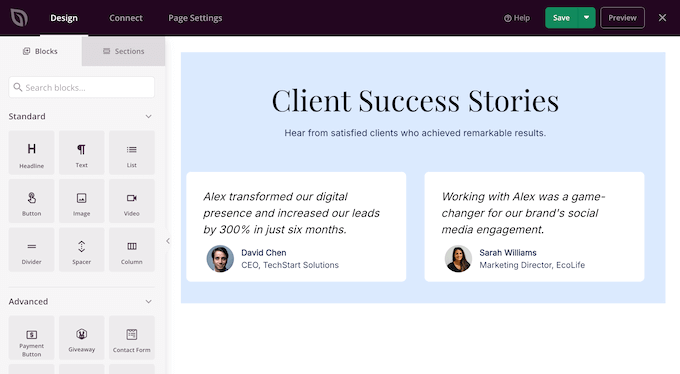
たとえば、SeedProdには組み込みの「お客様の声」ブロックがあり、以前の雇用主やクライアントから受け取ったすべてのフィードバックを表示できます。
💡 確かな理由なしにSeedProdを推奨しているわけではありません。私たちは個人的に、Duplicator、WPForms、WP Charitableなどの多くのパートナーウェブサイトを構築するためにそれを使用しました。
この直接的で実践的な経験により、SeedProdがあらゆる種類のプロジェクトにどれほど強力で役立つかがわかりました。オンライン履歴書に使用する前にSeedProdでの経験についてさらに詳しく知りたい場合は、詳細なSeedProdレビューをご覧ください。
ステップ1:SeedProdのインストールとセットアップ
最初に行う必要があるのは、SeedProdプラグインをインストールして有効化することです。詳細については、WordPressプラグインをインストールする方法に関するステップバイステップガイドを参照してください。
🌟 WordPress.orgで利用可能なSeedProdの無料バージョンがありますが、このガイドではプロバージョンを使用します。このプレミアムページビルダーには、履歴書を際立たせるための高度なブロックがたくさんあります。これには、Testimonials、Image Carousel、Social Sharing、Contact Formブロックが含まれます。
プラグインを有効化すると、SeedProdはライセンスキーを要求します。
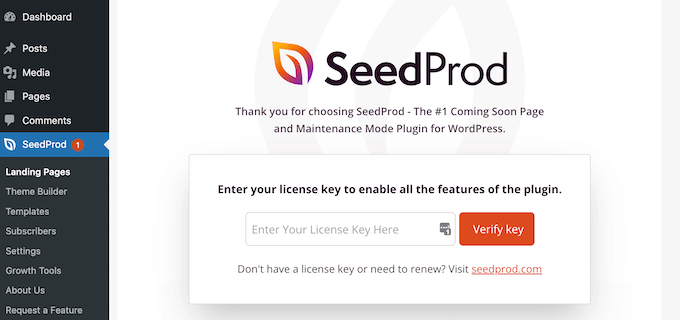
この情報はSeedProdウェブサイトのアカウントで見つけることができます。
入力したら、「キーを検証」をクリックするだけです。
ステップ2:ランディングページを作成する
ライセンスキーを入力すると、オンライン履歴書の作成準備が整います。
これを行うには、WordPressダッシュボードのSeedProd » Landing Pagesに移動します。ここで、「新しいランディングページを追加」ボタンをクリックします。
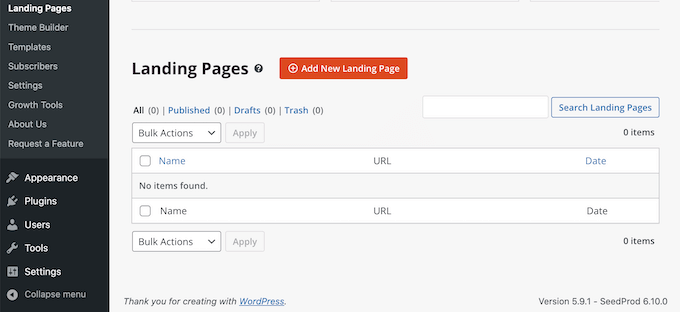
SeedProdには、さまざまなプロジェクト向けのプロがデザインしたテンプレートがたくさんあります。これらは、リードスqueezeページから近日公開ページまで多岐にわたります。
「パーソナルリンク」テンプレートもあり、これは「リンクインバイオ」ページを作成してソーシャルメディアサイト全体で自分自身を宣伝したい場合に役立ちます。
デザインを詳しく見るには、そのテンプレートにマウスカーソルを合わせます。次に、虫眼鏡アイコンをクリックします。
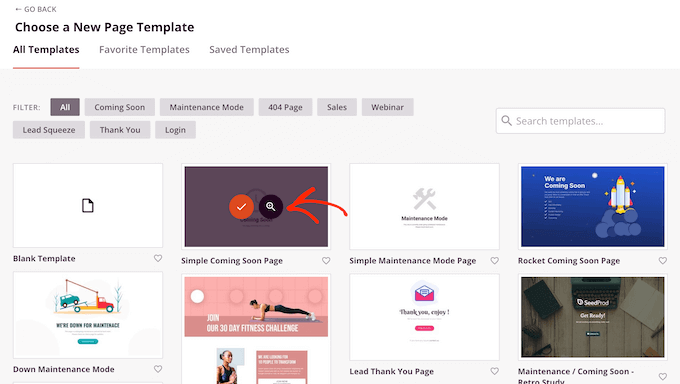
使用したいデザインが見つかったら、「このテンプレートを選択」をクリックします。
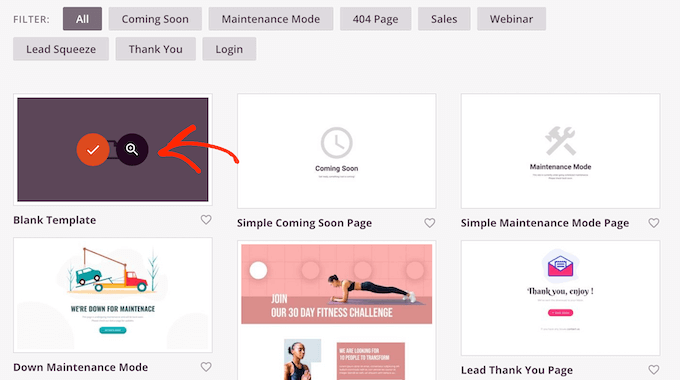
このガイドでは、「空白テンプレート」を使用します。これは新鮮な出発点を提供するため、オンライン履歴書を好きなようにデザインする自由があります。
テンプレートを選択した後、ページにタイトルを付け、URLを入力できます。
これは、オンライン履歴書が表示されるウェブアドレスです。
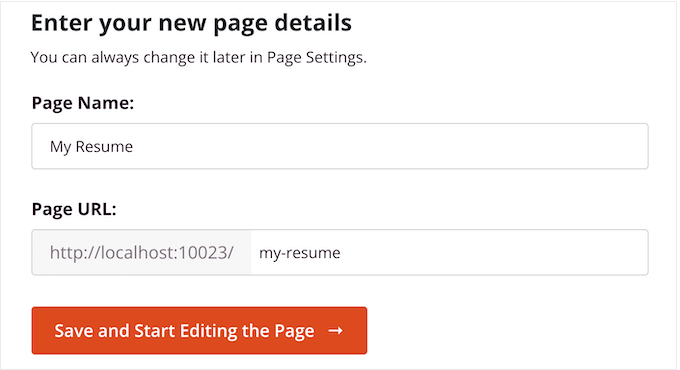
説明的な URL は、検索エンジンがページのコンテンツを理解するのに役立ちます。これにより、適切なユーザー(潜在的なクライアントや雇用主を含む)にページを表示しやすくなります。
そうは言っても、URLに「resume」、「CV」、または「wordpress-developer」のような特定の経験を反映するものを関連キーワードとして含めるのが良いでしょう。
次に、「保存してページの編集を開始」をクリックします。これにより、SeedProdのドラッグアンドドロップエディタがロードされます。
ステップ 3: オンライン履歴書を作成する
この時点で、エディタの右側にページのライブプレビューが表示され、左側にメニューが表示されていることがわかります。
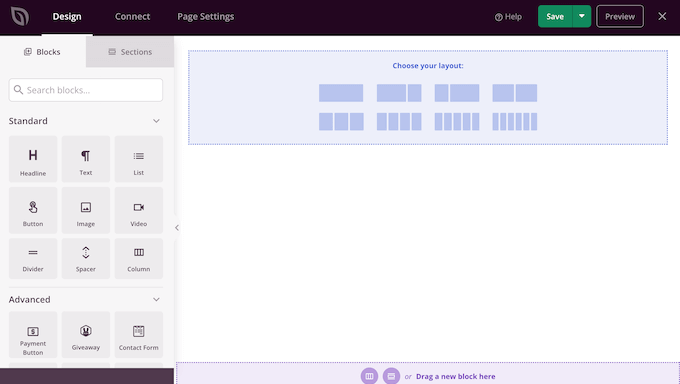
まず、「ブロック」について見ていきます。これらはすべてのSeedProdレイアウトのコアコンポーネントです。ブロックをページにドラッグするだけで、説得力のあるマルチメディア履歴書を作成できます。
「行動喚起」ボタン、仕事を紹介する画像、推薦文の星評価、またはサービスを提供している場合は料金表などの機能も簡単に追加できます。
スペーサー、カラム、区切り線などの SeedProd ブロックを使用して、オンライン履歴書を整理および構造化することもできます。
どの SeedProd ブロックでも簡単にカスタマイズできます。ブロックをクリックするだけで、左側のメニューにそのブロックの設定が表示されます。
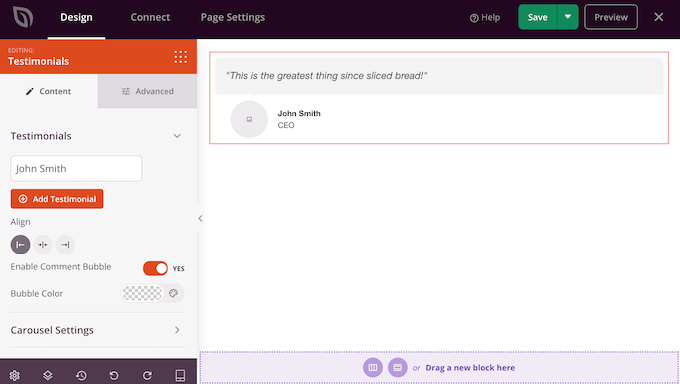
ブロックをドラッグアンドドロップしてレイアウト内を移動することもできます。これにより、完全にカスタマイズされた外観の魅力的で魅力的なオンライン履歴書を簡単に作成できます。
テキスト、見出し、画像などの特定のブロックでは、SeedProdの組み込みAI機能を使用してコンテンツを生成することを検討してください。
これは、自分自身やスキルを効果的に宣伝する際に、もう少しサポートが必要な場合に非常に役立ちます。
過去の職務経験を説明する適切な言葉を見つけるのに苦労している場合でも、訪問者の注意を引くキャッチーな見出しが必要な場合でも、このAIツールはメッセージングを完璧にするのに役立ちます。
詳細については、AIを活用してマーケティングを強化する方法およびWordPressでAIを使用して画像を生成する方法に関するガイドをご覧ください。
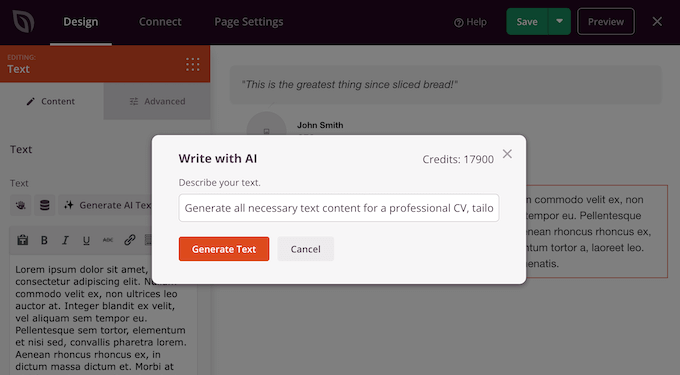
それでは、SeedProdでブロックをどのように操作するか、例を見てみましょう。
まず、通常は見出しを追加したいと思うでしょう。これはあなたの名前であったり、「オンライン履歴書」のような説明的なものであったりします。これにより、潜在的な雇用主や顧客は、正しい場所にいることを知ることができます。
これを行うには、まずこのセクションのレイアウトを選択する必要があります。見出しを独自の行に表示したいので、単一列レイアウトを選択します。
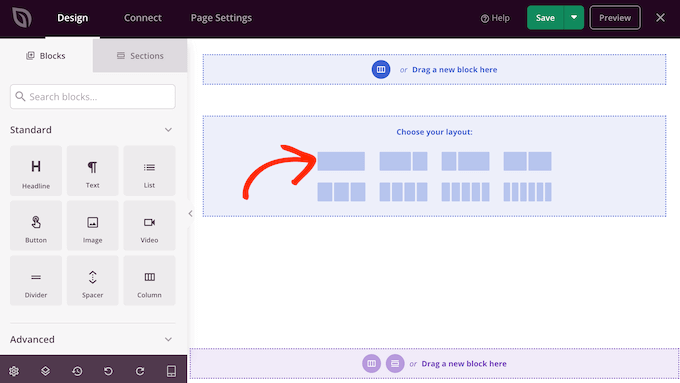
次に、左側のメニューで「見出し」ブロックを見つけます。
これで、ブロックを SeedProd キャンバスにドラッグ&ドロップします。
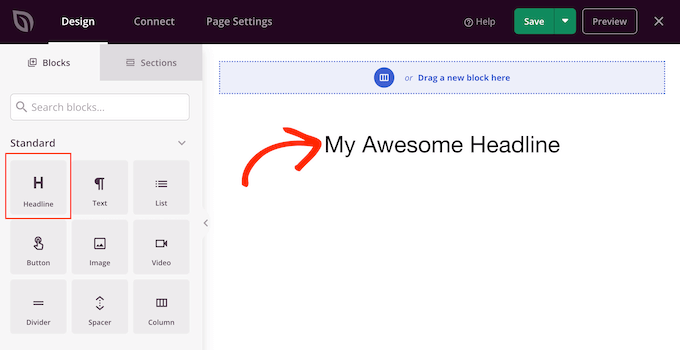
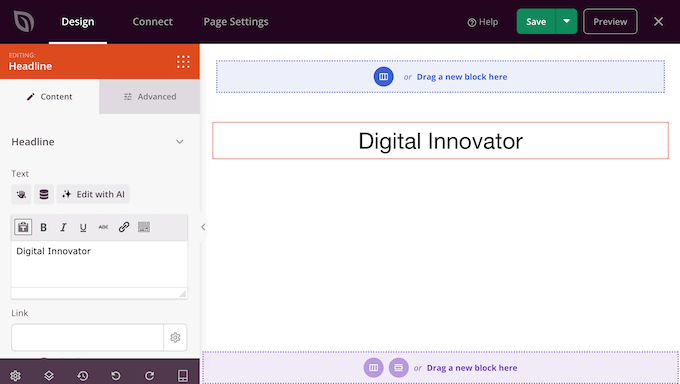
次に、ライブプレビューでこのブロックを選択するためにクリックするだけです。
SeedProd は、ブロックの配置やフォントサイズを変更するなど、そのブロックをカスタマイズするために使用できるすべての設定を自動的に表示します。
小さなエディタに直接テキストを入力することもでき、ライブプレビューに即座に表示されます。
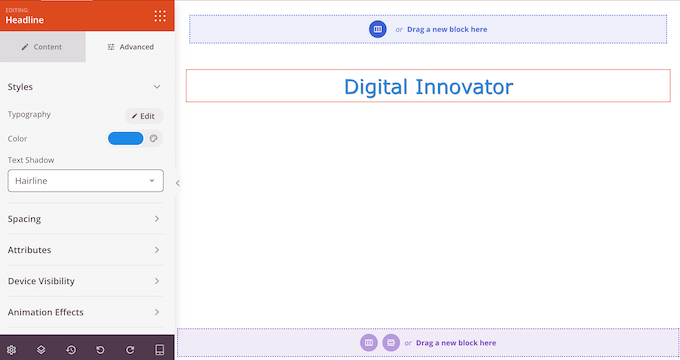
「詳細設定」タブを選択すると、追加のオプションも見つけることができます。
表示されるオプションはブロックによって異なりますが、「見出し」ブロックの場合は、テキストシャドウの追加、スペーシングの調整、さらにはアニメーション効果の適用などの選択肢があります。
これは、SeedProdを使用してオンライン履歴書を作成する際に従う基本的なプロセスです。
各セクションのレイアウトを選択し、ブロックを追加し、左側のメニューの設定を使用して各ブロックをカスタマイズするだけです。
ステップ4:既製のセクションを追加する(オプション)
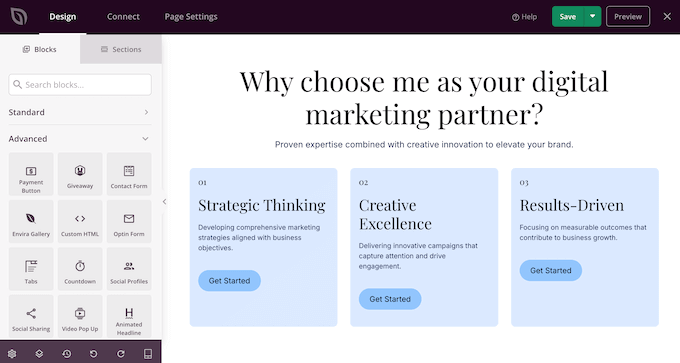
レイアウトに加えて、SeedProdには「セクション」も付属しています。
これらは、オンライン履歴書をすばやく作成するのに役立つ、事前にデザインされた行とブロックテンプレートです。履歴書の場合は、証言、クライアント、連絡先などのセクションを確認するとよいでしょう。
これらのセクションはすべて、「セクション」タブをクリックすることで表示できます。
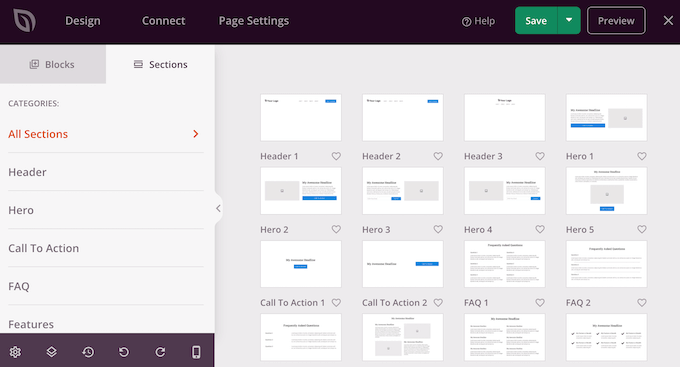
ここから、各セクションにカーソルを合わせることでプレビューできます。虫眼鏡アイコンが表示されたら、それをクリックします。
このセクションをページに追加するには、「このセクションを選択」をクリックします。すると、SeedProd がオンライン履歴書の一番下にセクションを作成します。
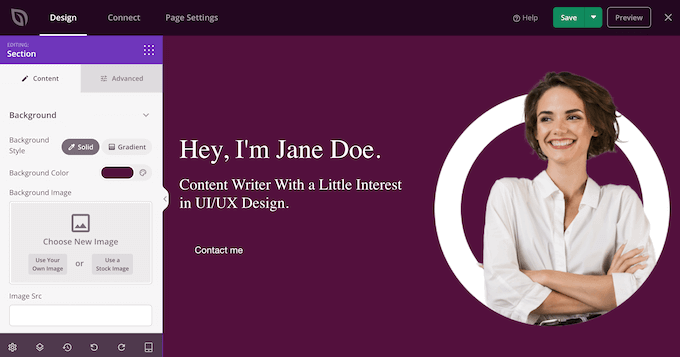
ステップ 5: CV のプレビューと公開
ブロックやセクションを追加する際に、オンライン履歴書の表示を確認したくなる場合があります。いつでも「プレビュー」ボタンをクリックすることで、全体的なデザインを確認できます。
これにより、新しいブラウザタブで履歴書ページが開きます。
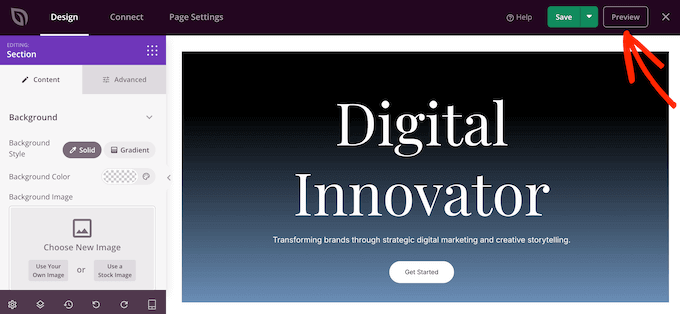
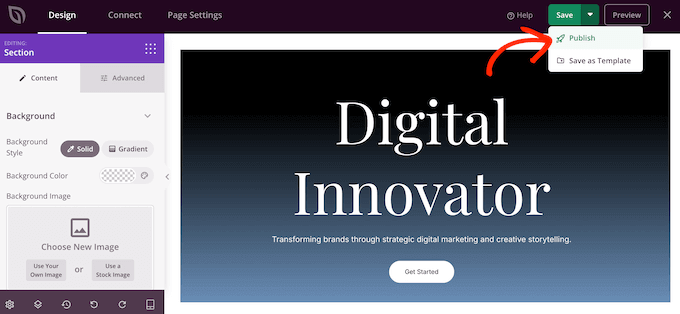
デザインに満足したら、「保存」ボタンをクリックし、「公開」を選択できます。
オンライン履歴書は、WordPressブログまたはウェブサイトで公開されます。
最終的な考察と次のステップ
WordPressでプロフェッショナルなオンライン履歴書を作成することは、就職活動を大幅に改善できる賢明な一歩です。
履歴書を公開した後、定期的に更新およびカスタマイズすることが重要です。そうすることで、潜在的な雇用主やクライアントに対して、常に最新かつ正確なスキル、実績、キャリアの道のりを提示できます。
オンライン履歴書を最大限に活用するには、ヒントやより深い洞察を得られるリソースをさらに参照すると役立ちます。とはいえ、WordPressウェブサイトをさらに良くする方法を示す、必読のWPBeginnerの記事の中から私が選んだものを以下に紹介します:
- 究極のWordPress SEOガイド – 検索エンジン向けにサイトを最適化して、採用担当者があなたの履歴書を見つけられるようにしましょう。
- WordPressの速度とパフォーマンスを向上させるための究極ガイド – サイトの読み込み速度を改善するための実践的なヒントを入手しましょう。これは検索エンジンのランキングとユーザーエクスペリエンスの両方にとって不可欠です。
- WordPressに問い合わせフォームを追加する方法 – 潜在的な雇用主が直接連絡できるように、WordPressサイトに問い合わせフォームを追加しましょう。
- WordPressサイトにポートフォリオを追加する方法 – 最高のプロジェクトや作品を魅力的なオンラインポートフォリオで紹介して、履歴書をさらに充実させましょう。
この記事がWordPressでプロフェッショナルなオンライン履歴書を作成するのに役立ったことを願っています。次に、必須のWordPressプラグインの専門家のおすすめ、またはWordPressでランディングページを作成する方法に関するガイドをご覧ください。
この記事が気に入った場合は、WordPressのビデオチュートリアルのために、YouTubeチャンネルを購読してください。また、TwitterやFacebookでも私たちを見つけることができます。



アンヘル
ここやビデオに表示されているのと同じセクションがありません。情報、経験、スキル、およびショートコードがあります。そのため、何もカスタマイズできません。
WPBeginnerサポート
この記事は2015年に最後に更新されました。可能な限り、この記事の更新を検討いたします。
管理者
バート・ヤンセン
こんにちは!
履歴書が保存されるリンクを変更するにはどうすればよいですか?
現在、これは domainname/resume/chosen title の下にあります
そのリンクは自分で指定したいです。domainname/about-me/chosen title の下に表示させたいです。
ロナルド
こんにちは、
素晴らしいプラグインです!
顧客が自分で良い履歴書を作成できるようにしたいのですが、顧客が私のウェブサイトのフォームに記入してこのプラグインを使用することは可能ですか?
ロン
クアン・ルオン
これはwp-adminで履歴書を作成することです。顧客/登録者がレイアウトで履歴書を作成する方法は?
家
この投稿は私にインスピレーションを与えてくれます^^ 履歴書のショートコードプラグインのプログラミングを試してみます!
良い投稿です!
マヌエル
Wow, I really like that plugin! Can’t wait to use it on my own webpage. Thanks for sharing this
フィリップ
試しましたが、常に「ページを表示」で表示すると白いページになります。
何が間違っているのかわかりません。すべて入力でき、ショートコードは機能しますが、デフォルトのテンプレートが機能しません。
WPBeginnerサポート
あなたはWordPressのSEOフレンドリーなURL構造を使用する必要があります。すでにパーマリンクを使用している場合は、設定 » パーマリンク設定にアクセスし、変更せずにパーマリンクを更新するために保存ボタンをクリックするだけです。
管理者
Don
.comにも同様のプラグインはありますか? 自分のaboutページ(少なくともその冒頭部分)を履歴書のようなものに変更したいのですが…
マヌエル
Donさん、残念ながらそのようなプラグインはありません。 anyway、私はwordpress.comのすべてのプラグインを知っているわけではありません。そのため、履歴書に特化したものではないものの、そのようなプラグインの役割を果たせるものが存在する可能性はあります。
マヌエル
https://vip.wordpress.com/plugins/を確認しましたが、上記で説明したようなものは見つかりませんでした。申し訳ありません:/
編集スタッフ
WordPress.com ではそのようなプラグインは利用できないと考えてください。
管理者
ベニー・パワーズ
皆さん、こんにちは!
プラグインをインストールし、Elegant Themes の Divi テーマで実行していますが、履歴書のページがサイトのフッターに表示されてしまいます!
WPBeginnerサポート
single-resume.php ファイルをテーマまたは子テーマのルートフォルダにコピーしてみてください。その後、そのファイルをテーマに合わせて変更できます。
管理者