


WordPressでユーザーが画像をアップロードできるようにすることは、それほど難しくないはずです。しかし、権限エラー、ファイルサイズ制限、セキュリティ上の懸念がしばしば障害となります。
写真コンテストの運営やユーザー提供コンテンツの収集など、ユーザーが安全に貢献できるようにしたい場合、最も簡単な解決策は画像アップロードフォームを追加することです。そうすれば、ユーザーは完全な管理者アクセス権を必要とせずに画像を送信できます。
WPBeginnerではいくつかのツールをテストしましたが、WPFormsがこのプロセスを最も簡単にします。多くの読者やビジネスパートナーもこのプラグインで画像アップロードを設定しており、コーディング不要で迅速かつ簡単です。
このガイドでは、WordPressサイトでユーザーが安全に画像をアップロードできるようにする方法を説明します。ビデオチュートリアルもありますので、ステップバイステップで進めたい場合はそちらをご覧ください。🧑💻

WordPressでユーザーが安全に画像をアップロードできるようにする理由
もしあなたが複数の著者を持つブログを運営している場合、ユーザーが画像を投稿できるようにする簡単な方法は、ウェブサイトの著作者として追加することです。しかし、特に一度限りのシナリオでは、ユーザーにWordPress管理画面への完全なアクセス権を与えることは常に理想的とは限りません。そこで画像アップロードフォームが役立ちます。
画像アップロードフォームは、ユーザーに一時的に、または特定の目的のために画像をアップロードしてもらう必要がある場合に特に役立ちます。たとえば、
- ゲスト投稿: 寄稿者に継続的なアクセス権を与えることなく、単一の記事用の画像をアップロードさせます。
- 製品レビュー: 購入した製品の写真を顧客が共有できるようにします。
- 写真コンテスト: サイトのバックエンドを公開することなく、複数のユーザーから安全に入稿を収集します。
- イベントギャラリー: 参加者が会議、ワークショップ、またはミートアップからの画像を送信して、画像ギャラリーに表示できるようにします。
- ユーザー投稿コンテンツ: コミュニティがお客様の声、フォーラム、またはショーケースページに画像を投稿できるようにします。
幸いなことに、ユーザーがウェブサイトのセキュリティを侵害したり、WordPress管理エリアへのアクセス権を与えたりすることなく画像をアップロードできるWordPressプラグインがいくつかあります。
これを踏まえて、WordPressでユーザーが画像をアップロードできるようにする簡単な方法をいくつか見ていきましょう。以下のクイックリンクを使用して、使用したい方法にジャンプできます。
さあ、始めましょう。
方法1:ユーザーにファイルアップロードフォームを使用して画像をアップロードさせる
この方法は、ユーザーに画像や、求人応募、カバーレター、または確認書類などのその他のファイルをアップロードさせたい場合に最適です。
ユーザーの名前、メールアドレス、アップロードされたファイル、およびオプションのメッセージを収集するファイルアップロードフォームを簡単に作成できます。
この方法では、WordPressの最高のフォームビルダープラグインであるWPFormsを使用します。ファイルアップロードフィールドが組み込まれており、プロセス全体を迅速かつ初心者向けに簡単にします。
WPBeginnerでは、お問い合わせフォームやウェブサイト移行フォームから年次読者アンケートまで、あらゆるものにWPFormsを使用しています。画像アップロードフィールドを含むフォームを含む、ユーザーデータを安全に処理するための柔軟性を firsthand で確認しました。
プラグインの詳細については、WPFormsの完全レビューをご覧ください。
さて、画像アップロードフォームの作成を開始するために、WPFormsアカウントを作成しましょう。WPFormsのウェブサイトで、「今すぐWPFormsを入手」ボタンをクリックし、プランを選択して、画面の指示に従ってチェックアウトを完了してください。

💡 注: このチュートリアルでは、画像アップロードフィールドを追加するためにWPForms Basicプラン以上が必要です。ただし、WPForms Liteを使用して、WordPressサイトでシンプルな連絡フォームを作成することもできます。
これで、独自のWPFormsダッシュボードが作成され、WPForms Basic(またはそれ以上)のzipファイルとライセンスキーを見つけることができます。
次に、WPFormsプラグインをインストールして有効化する必要があります。WordPress管理エリアで、プラグイン » 新規プラグインを追加に移動します。

次に、検索機能を使用してWPFormsを検索すれば、すぐに見つけることができます。
見つけたら、「今すぐインストール」をクリックし、「有効化」をクリックしてインストールプロセスを完了してください。

詳細については、WordPress プラグインのインストール方法に関するステップバイステップガイドをご覧ください。
アクティベート後、WordPressダッシュボードのWPForms » Settings ページにアクセスしてライセンスキーを入力する必要があります。

ライセンスキーは、WPFormsサイトのアカウントエリアの「ダウンロード」タブで見つけることができます。
これが完了したら、WPForms » Add New に移動してフォームを作成します。
「設定」ページで、「フォームの名前」フィールドにフォームの名前を付けることができます。これは参照用ですが、整理しやすくするために明確な名前を使用してください。
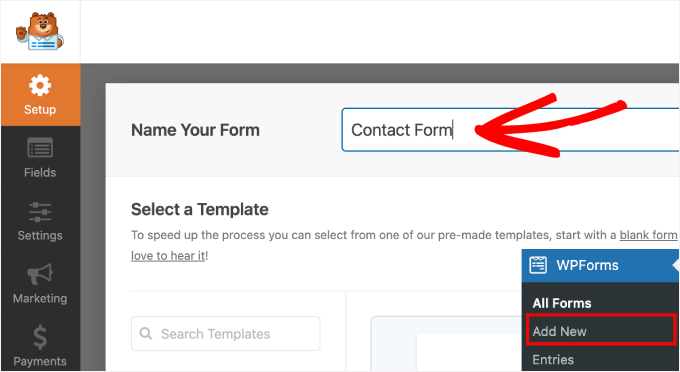
次に、WPFormsを使用すると、空白のキャンバス、WPForms AI、およびすぐに使用できるテンプレートを使用してフォームを作成できることがわかります。
AIフォームビルダーを使用したいとしましょう。次に、「AIで生成」ボックスにカーソルを合わせ、「フォームを生成」をクリックします。

次の画面では、簡単なプロンプトを記述するだけです。または、関連性がある場合は、利用可能なプロンプト例から選択することもできます。
その後、AI ツールが、そのようにフォームを生成します!

テンプレートのいずれかを使用したい場合は、テンプレートにカーソルを合わせて「テンプレートを使用」をクリックするだけです。
WPFormsには2,000以上の既製のテンプレートがあります。検索機能を使用してオプションを絞り込むことができます。
例えば、ここでは「シンプルなコンタクトフォーム」を使用します。

これで、ドラッグアンドドロップフォームビルダーに移動します。
左側には、フォームに追加できるすべてのフィールドが表示されます。右側には、ライブプレビューがあります。

次に、「ファイルアップロード」フィールドをフォームにドラッグアンドドロップします。
このフィールドは、左側のパネルの「Fancy Fields」セクションまでスクロールすると見つけることができます。
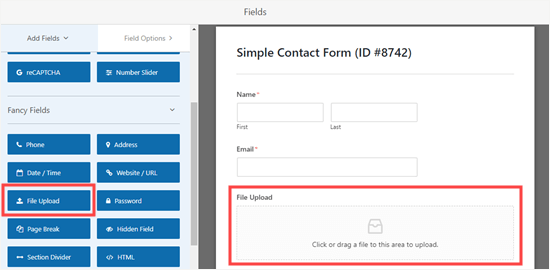
追加したら、フォームの「File Upload」フィールドをクリックして編集します。
次に、このフィールドの名前(ラベル)を「あなたの写真」に変更し、許可される画像ファイル拡張子を指定できます。たとえば、アップロードをJPG/JPEG、PNG、およびGIFファイルに制限できます。
💡編集者注: デフォルトでは、WordPressは特定の画像ファイルタイプのみをアップロードできるようにします。たとえば、ユーザーは、明示的に許可リストに追加しない限り、.svg画像または.zipファイルをアップロードできません。
その方法については、後ほど説明します。今のところ、フィールド設定の調整を続けましょう。
その後、ファイルサイズの上限を設定しましょう。
WordPressホスティングアカウントのディスク容量を節約するために、最大ファイルサイズを約5MBに設定することをお勧めします。さらに、これによりユーザーのアップロードがサイトの速度を低下させないことが保証されます。
次に、ユーザーが画像をアップロードするまでフォームを送信できないように、「必須」ボックスをチェックすることを忘れないでください。
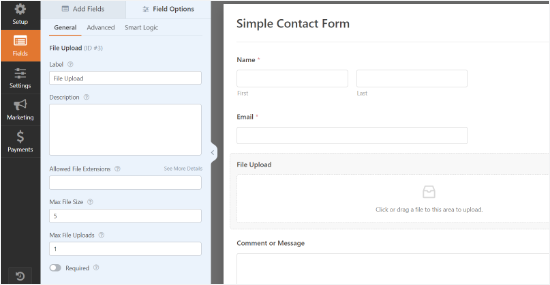
「詳細設定」タブをクリックすると、このフィールドのさらに詳細なオプションを設定することもできます。
ここで、アップロードフィールドのスタイルを選択できます。デフォルトは「モダン」なドラッグ&ドロップフィールドです。必要に応じて、「クラシック」フィールドに置き換えることができます。
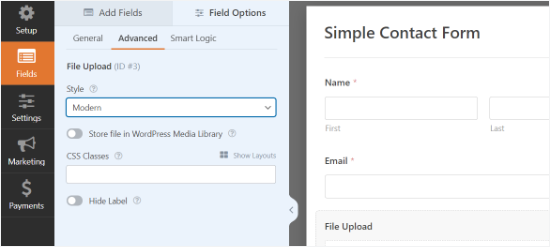
さらに、トグルをオンにして画像をWordPressメディアライブラリに保存することを選択できます。ブログ投稿などに提出された画像を収集する場合は、これが良い考えです。
フォームに満足したら、「保存」をクリックしてからフォームビルダーを終了してください。
WordPressに画像アップロードフォームを追加する
次に、WordPressの投稿またはページにフォームを埋め込み、ユーザーが送信した画像を受け入れる必要があります。WPFormsを使用すると、ウェブサイトのどこにでもフォームを追加することが非常に簡単になります。
画像アップロードフォームを追加したい投稿またはページを編集するだけです。WordPressコンテンツエディターで、WPFormsブロックをコンテンツエリアに追加する必要があります。

その後、ドロップダウンメニューから以前に作成したフォームを選択する必要があります。WPForms は、コンテンツエリア内にフォームのプレビューを表示します。
これで、投稿またはページを保存し、ライブで表示して、画像アップロードフォームが機能していることを確認できます。
アップロードできる追加のファイルタイプを許可する
アップロードフィールドの設定でファイルタイプを許可した場合でも、ユーザーがファイルをアップロードしようとしたときにこのエラーが表示されることがあります。
セキュリティ上の理由により、このファイルタイプは許可されていません。
これは、WordPressがデフォルトで特定のファイルタイプしか許可しないために発生します。より多くのファイルタイプを許可する最も簡単な方法は、コンパニオンプラグインを使用することです。
WPFormsのFile Upload Typesプラグインをお勧めします。WordPressにプラグインをインストールして有効化したら、Settings » File Upload Typesに移動します。
次に、許可したいファイルタイプをリストから選択するか、カスタムファイルタイプを追加できます。
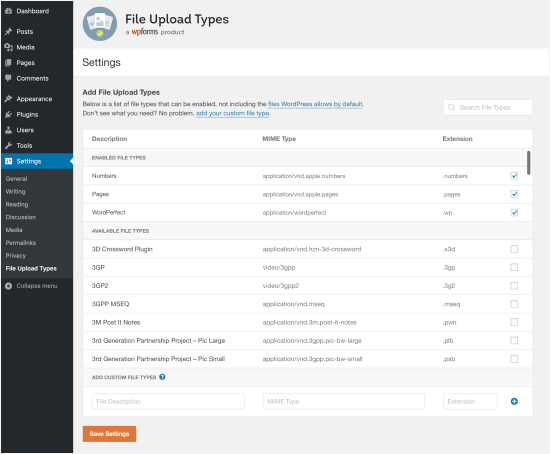
WordPressがデフォルトで許可しているタイプはリストに含まれていないことに注意してください。
SVG画像のみのアップロードを許可したい場合は、代わりに無料のWPCodeプラグインを使用できます。WordPressにSVG画像ファイルを追加する方法に関するガイドで詳細を確認できます。
💡編集者注:SVGファイルにはコードが含まれており、一般ユーザーにアップロードを許可するとセキュリティリスクとなる可能性があります。信頼できるユーザーのみにSVGのアップロードを許可するか、ファイルをサニタイズするプラグインの使用をお勧めします。
方法2:ゲスト投稿者としてユーザーに画像のアップロードを許可する
ユーザーに画像のアップロードを許可する主な理由の1つは、ゲスト投稿の収集時です。同様の方法で、お客様の声のような他のユーザー生成コンテンツにも使用できます。
まず、WPFormsアカウントが必要です。ウェブサイトで、「今すぐWPFormsを入手」ボタンをクリックするだけで開始できます。次に、プランを選択してチェックアウトプロセスを完了できます。
💡 注: この方法では、WPForms Proプラン以上が必要になります。なぜなら、「投稿送信」アドオンが含まれているからです。とはいえ、まず試してみたい場合はWPForms Liteがあります。
次に、WordPressサイトにWPFormsプラグインをインストールして有効化します。詳細については、WordPressプラグインのインストール方法に関するステップバイステップガイドを参照してください。
プラグインを有効化した後、WordPressダッシュボードのWPForms » 設定ページにアクセスしてライセンスキーを入力する必要があります。ライセンスキーは、WPFormsサイトのアカウントの「ダウンロード」タブの下にあります。
ライセンスキーをサイトに入力すると、次のようになります。
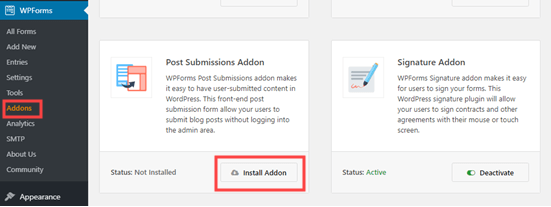
次に、WPForms » Addonsに移動して、Post Submission Addonをインストールします。
「アドオンをインストール」ボタンをクリックします。自動的にインストールおよび有効化されます。
さて、ゲスト投稿送信フォームの作成を開始できます。
WPForms » 新規追加 に移動し、下にスクロールして「ブログ投稿送信フォーム」を見つけます。
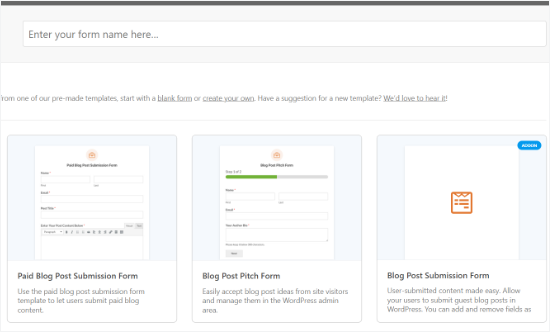
それをクリックすると、新しいフォームが作成されます。ゲスト投稿者の詳細、投稿の提案タイトル、アイキャッチ画像、コンテンツ、投稿抜粋、カテゴリのデフォルトフィールドが含まれます。
必要に応じて、さらにフィールド(フォームのセクション)を追加できます。
たとえば、投稿者が自身のWordPressブログやポートフォリオのURLを入力できる「ウェブサイト/URL」フィールドを追加したい場合があります。
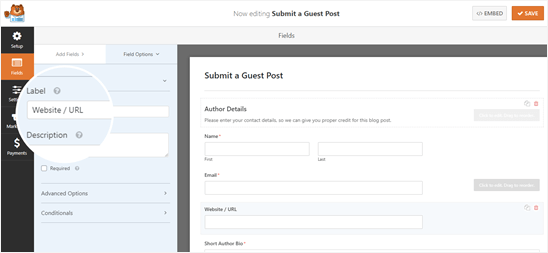
フィールドのラベルやフォーム上のテキストを変更するには、それをクリックするだけです。
たとえば、「アイキャッチ画像」ボックスをクリックして「説明」を変更し、好みのアイキャッチ画像のサイズを指定できます。

事前設定された「アイキャッチ画像」フィールドを通じてアップロードされたファイルは、デフォルトでWordPressメディアライブラリに保存されます。
フィールドの「高度なオプション」ドロップダウンをクリックすることで、このオプションをオン/オフできます。
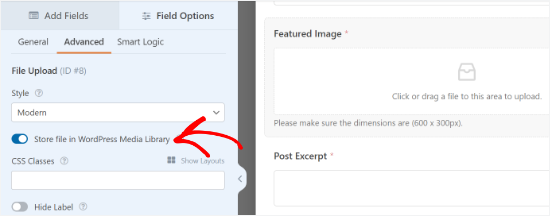
🧑💻専門家のアドバイス: 「投稿送信」フィールドは、画像を自動的にメディアライブラリに追加します。ただし、このフォームに個別の「ファイルアップロード」フィールドを追加した場合、デフォルトではメディアライブラリにファイルは保存されません。
方法1で示したように、その設定を手動で有効にする必要があります。
必要に応じて、同じフィールドを通じて2つ以上のファイルをアップロードすることもできます。たとえば、ユーザーにPNGファイルのみをアップロードさせたい場合があります。
ファイルあたりの最大サイズをMB単位で入力することもできます。必要に応じて、ユーザーに2つ以上のファイルをアップロードさせることもできます。
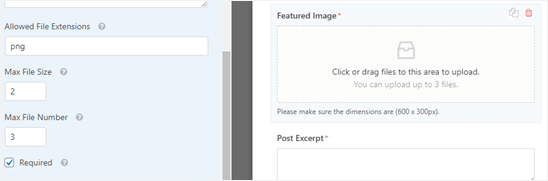
「モダン」アップロードフィールド(デフォルト)では、ユーザーはファイルをドラッグアンドドロップできます。
必要に応じて、高度なオプションで「Classic」フィールドに変更することもできます。ただし、これによりユーザーは1つのファイルしかアップロードできなくなります。
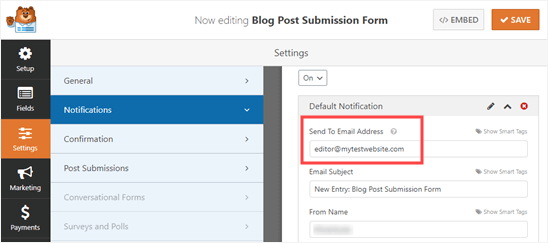
フォームに必要なすべてのフィールドが揃ったら、「設定」タブに移動します。ここでは「通知」の詳細を変更したい場合があります。
例えば、ゲスト投稿が編集者に送られる場合、その人のメールアドレスを「送信先メールアドレス」ボックスに入力したいでしょう。
フォーム送信後にユーザーが表示する確認メッセージを変更したい場合もあります。これは 設定 » 確認 で行うことができます。
フォームに満足したら、画面上部にある「保存」ボタンをクリックしてください。
ゲスト投稿送信フォームをサイトに追加する
フォームは、任意の投稿または固定ページにサイトに追加できます。ゲスト投稿の送信専用の新しいページを作成することもできます。
Gutenberg(ブロック)エディターを使用している場合は、(+)アイコンをクリックして新しいブロックを作成するだけです。次に、「WPForms」ブロックを選択してエディターに追加します。
次に、WPFormsドロップダウンが表示されます。リストからフォームを選択すると、投稿に追加されます。

🧑💻 Expert Tip: まだクラシックエディターを使用している場合は、「メディアを追加」の隣に「フォームを追加」ボタンが表示されます。これをクリックすると、フォームのドロップダウンリストが表示されます。目的のフォームを選択し、「フォームを追加」をクリックして投稿に挿入します。
作成したフォームであれば、もちろん「ファイルアップロード」フィールドを使用できます。これは、収集したいあらゆる種類のユーザー生成コンテンツに上記のメソッドを使用できることを意味します。
ボーナス方法:コンテスト用の写真をユーザーにアップロードさせる
ファイルアップロードフォームはユーザーが画像をアップロードできるようにしますが、本格的な写真コンテストを実行している場合は最適なソリューションではないかもしれません。
それは、WPForms がコンテストプラグインではなく、フォームビルダーだからです。勝者を選ぶ、バイラル共有などの機能は付属していません。
そこでRafflePressが登場します。これは、トラフィックとソーシャルメディアのフォロワーを増やすためのバイラルコンテストを作成できる最高のWordPressプレゼントプラグインです。

これを使用して、ユーザーが写真をアップロードできるコンテストウィジェットをデザインできますが、フォロワーを増やすための共有やその他のエンゲージメントアクションを奨励することもできます。
実際、私たちはRafflePressを使用して、毎年恒例のWPBeginner誕生日プレゼント企画を実行しています。これにより、メールリストの拡大、ソーシャルシェアの増加、サイト全体のエンゲージメントの向上に役立ちました。すべてWordPressダッシュボードから簡単に管理できます。
すべての機能については、RafflePressのレビュー全体をご覧ください。
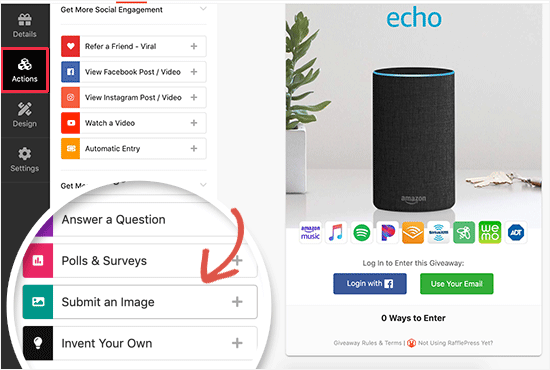
WordPressで写真コンテストを作成する方法に関する詳細ガイドを作成しました。詳細はそちらをご覧ください。
FAQ: WordPressサイトでユーザーが画像をアップロードできるようにする方法
サイトに画像アップロードを設定する場合、これらの簡単な回答が一般的な質問のトラブルシューティングに役立ち、すべてをスムーズに機能させるのに役立ちます。
WordPressでユーザーが画像をアップロードできないのはなぜですか?
デフォルトでは、WordPressはセキュリティ上の理由から、特定のユーザーロール(管理者やエディターなど)にのみファイルアップロードを制限しています。アカウントを作成せずに一般の訪問者にファイルをアップロードさせるには、WPFormsのようなフロントエンドフォームプラグインを使用する必要があります。
ゲストが写真をアップロードできるウェブサイトは何ですか?
サードパーティのウェブサイトを別途用意する必要はありません。WPFormsのようなプラグインを使用してWordPressサイトに独自のアップロードページを作成し、ゲストが直接写真をアップロードできるようにすることができます。
WordPressに画像アップロードボタンを追加するにはどうすればよいですか?
WPFormsのようなフォームプラグインを使用して追加できます。フォームを作成し、ファイルアップロードフィールドをドラッグして、任意のページにフォームを埋め込むだけです。訪問者はそのボタンから直接画像をアップロードできます。
写真のURLリンクを作成するにはどうすればよいですか?
ユーザーが画像をアップロードしてメディアライブラリに保存されると、画像をクリックして「ファイルURL」を見つけることができます。その後、このリンクを必要な場所にコピー&ペーストできます。
WordPressの最大画像アップロードサイズはいくつですか?
最大画像アップロードサイズは、ウェブホスティングの設定によって異なります。多くのサイトでは2MBから64MBの範囲です。パフォーマンスとストレージの使用量を制御するために、フォーム設定でより低い最大ファイルサイズを設定することもできます。
動画チュートリアル: WordPressサイトでユーザーが画像をアップロードできるようにする方法
出発前に、WordPressサイトでユーザーが画像をアップロードできるようにする方法に関するビデオチュートリアルをご覧ください。
WordPressでの画像およびその他のメディアファイルの利用に関する次のステップ
この記事が、WordPressサイトでユーザーが画像をアップロードできるようにする方法を学ぶのに役立ったことを願っています。
これがお役に立った場合は、他のガイドも参照してください。
- WordPressでアルバム付きの写真ギャラリーを作成する方法
- WordPressでレスポンシブスライダーを簡単に作成する方法
- WordPressフォームに画像選択肢を追加する方法
- WordPressでアイキャッチ画像が表示されない問題を修正する方法
- WordPressの画像サイズ入門ガイド(ベストプラクティス付き)
この記事が気に入った場合は、WordPressのビデオチュートリアルのために、YouTubeチャンネルを購読してください。また、TwitterやFacebookでも私たちを見つけることができます。


ユリ
Helllo, 画像ライセンスをチェックするプラグインはありますか?よろしくお願いします。
WPBeginnerサポート
現時点では、その特定の目的におすすめのプラグインはありません。
管理者