


お客様は明確で役立つ情報を高く評価します。そのため、オンラインストアに製品の質問と回答セクションを追加すると、ショッピング体験が大幅に向上します。
これにより、製品ページで一般的な問い合わせに直接対応し、顧客が製品を購入する前に質問できるようになります。
当社はプラグインやソフトウェアを販売するオンラインストアをいくつか運営しており、Q&Aセクションを追加することが顧客満足度を本当に向上させるのに役立つことに気づきました。
この記事では、WooCommerceに商品に関する質問と回答を簡単に追加する方法を紹介します。
💡クイックアンサー:製品Q&Aの追加方法
WooCommerceに質問と回答セクションを追加するには、プラグインの使用をお勧めします。主な方法は2つあります。
- プレミアムソリューション(機能重視): YITH WooCommerce Questions and Answersプラグインは、高度なモデレーション、メール通知、投票機能を備えています。
- 無料ソリューション(予算重視): Product Questions & Answers for WooCommerceプラグインを使用すると、コストなしでシンプルなQ&Aタブを追加できます。
WooCommerceに商品Q&Aを追加する理由
商品の質問と回答セクションを追加すると、顧客は商品ページで直接商品に関する質問をすることができます。
Amazon、Target、Best Buyなどの人気eコマースサイトで、商品に関する質問と回答のセクションに気づいたかもしれません。
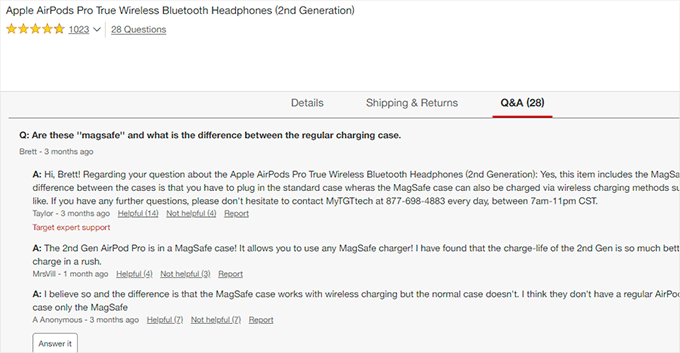
あなたまたは顧客がその質問に回答すると、同じ質問を考えている他の新しい顧客に表示されるようになります。
時間が経つにつれて、商品ページには独自のよくある質問セクションができ、売上増加とカゴ落ち率の低下に役立ちます。
オンラインストアに質問と回答セクションを追加すると、ユーザー生成コンテンツをキュレーションすることもでき、WooCommerceの商品検索ランキングを向上させることができます。
それでは、WooCommerceに商品に関する質問と回答を簡単に追加する方法を見ていきましょう。
2つの異なる方法を紹介します。プレミアムプラグインは、メール通知やスパム保護などの高度な機能を提供しますが、無料オプションは予算が限られている場合に最適な選択肢です。
ストアのニーズに最適な方法を選択できます。
方法1:プレミアムプラグインを使用して商品Q&Aセクションを追加する
この方法では、YITH WooCommerce Questions and Answers プラグインを使用します。
これはプレミアムプラグインであり、より優れたユーザーエクスペリエンスで、魅力的なQ&Aセクションを簡単に追加するための機能がさらに充実しています。
まず、YITH WooCommerce Questions and Answers プラグインをインストールして有効化する必要があります。詳しい手順については、WordPress プラグインのインストール方法に関するステップバイステップガイドをご覧ください。
有効化したら、YITH » ライセンス認証ページにアクセスし、ライセンスキーを入力してください。この情報はYITHウェブサイトのアカウントで見つけることができます。
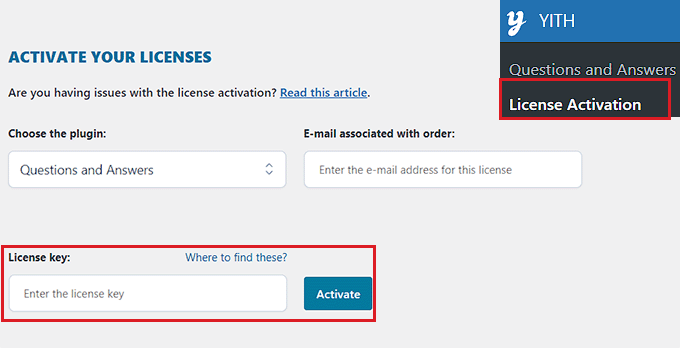
ライセンスキーを入力したら、「有効化」ボタンをクリックするのを忘れないでください。
次に、プラグインの設定を行うために、YITH » Questions and Answers ページに移動する必要があります。
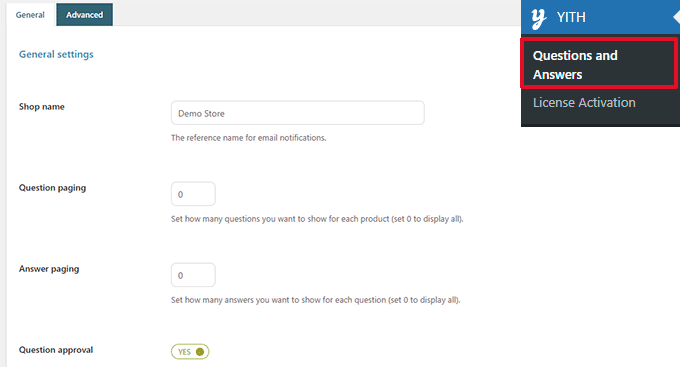
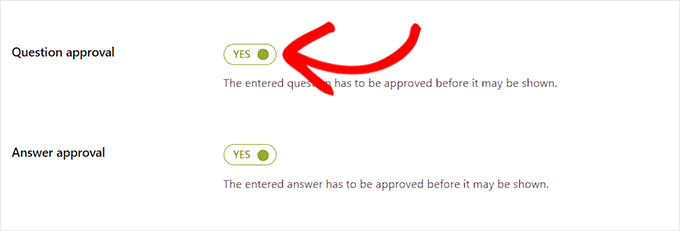
ここから、「質問の承認」オプションまでスクロールダウンし、スイッチを「はい」に切り替えます。
これを行うと、商品ページの質問は、管理者が承認するまでWooCommerceストアに表示されなくなります。
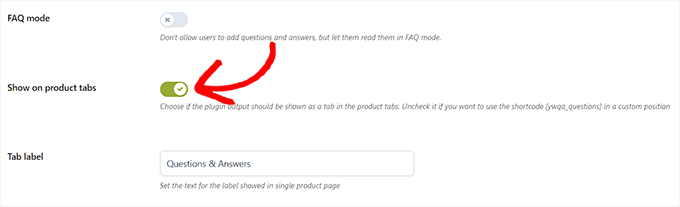
次に、「商品タブに表示」オプションまでスクロールする必要があります。
ここから、スイッチを「はい」に切り替えると、プラグインが自動的に商品ページに「質問と回答」セクションを追加します。
その後、変更を保存するために「オプションを保存」ボタンをクリックすることを忘れないでください。
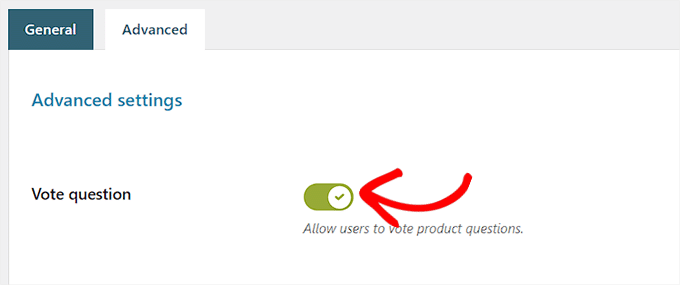
次に、「詳細設定」タブに切り替える必要があります。ここで、ユーザーに商品に関する質問に投票させたい場合は、「質問に投票」スイッチを「はい」に切り替えます。
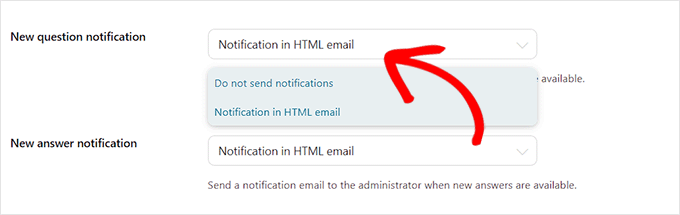
次に、ウェブサイトに質問が送信されたときにメール通知を受け取るかどうかを選択できます。
「新しい質問通知」フィールドの横にあるドロップダウンメニューから、「HTMLメールでの通知」オプションを選択するだけです。
💡 ヒント: メールの到達性を確保するために、SMTPサーバーを使用することをお勧めします。詳細については、WooCommerceがメールを送信しない問題を修正する方法に関するガイドをご覧ください。
同様に、「新しい回答通知」フィールドで「HTMLメールでの通知」オプションを選択すると、サイトで質問が回答されたときに一度メールを受信できます。
ユーザーが送信した質問に回答があった場合、そのユーザーは通知を受け取ることもできます。
これを有効にするには、「ユーザー通知」オプションの横にあるスイッチを「はい」に切り替えます。
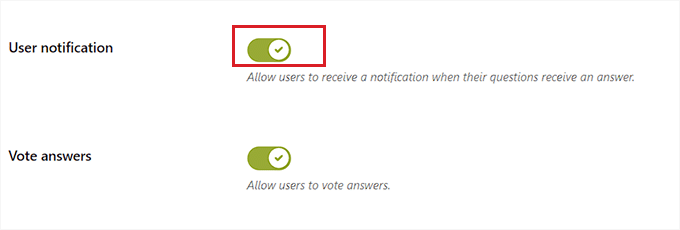
その後、他の設定を確認できます。デフォルトのオプションはほとんどのウェブサイトで機能しますが、必要に応じて変更できます。
最後に、「オプションを保存」ボタンをクリックして変更を保存することを忘れないでください。
ウェブサイトにアクセスして、商品ページの「質問と回答」セクションを確認できるようになりました。
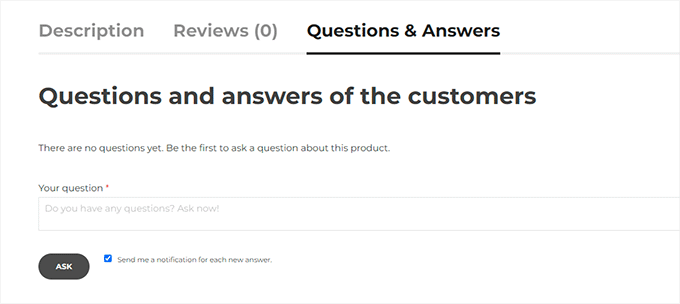
ここから、お客様は質問を送信できます。
質問のモデレーションと回答の追加
ユーザーから送信された新しい質問のメール通知を受け取ります。質問と回答 » 全ディスカッションページにアクセスして表示することもできます。
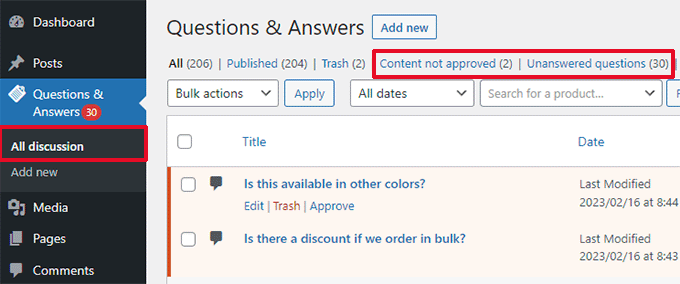
ここでは、「未承認コンテンツ」または「未回答の質問」でエントリを並べ替えることができます。
マウスを質問の上に移動して「承認」をクリックすると、公開することもできます。
質問に回答を追加するには、その質問の下にある「編集」リンクをクリックします。編集画面で、「あなたの回答」セクションまでスクロールして質問に回答します。
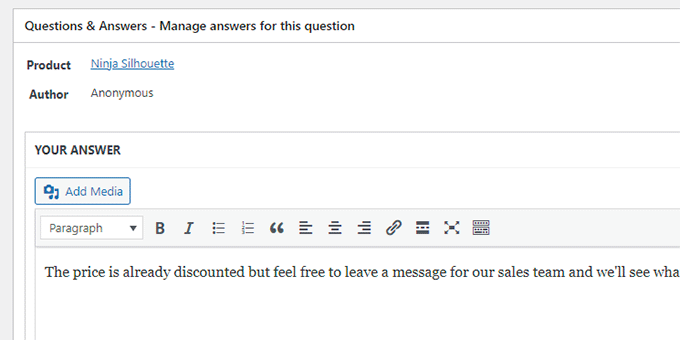
未回答の質問がさらにある場合は、このプロセスを繰り返します。
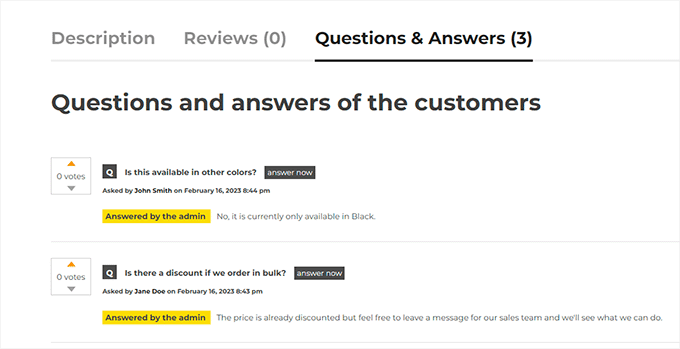
こちらがデモストアでの商品質問と回答セクションの外観です。
方法2:無料プラグインを使用して商品Q&Aセクションを追加する
この方法は、商品ページにQ&Aセクションを追加するための無料ソリューションを探している場合に最適な代替手段です。
まず、Product Questions & Answers for WooCommerce プラグインをインストールして有効化する必要があります。詳細については、WordPress プラグインのインストール方法に関するステップバイステップガイドをご覧ください。
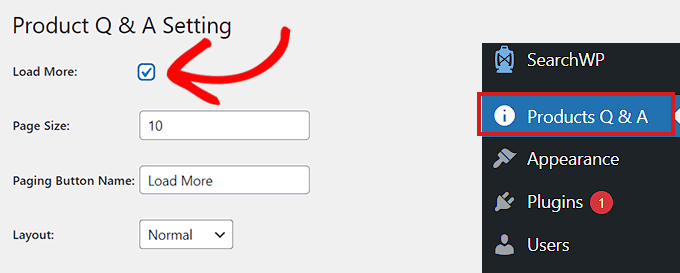
アクティベートしたら、WordPress管理サイドバーの商品Q&Aメニューをクリックすると、「商品Q&A設定」ページに移動します。
ここから、「もっと読み込む」オプションにチェックを入れると、製品Q&Aセクションに「もっと読み込む」ボタンを追加できます。
このボタンを追加すると、顧客は古い質問を読み込むことができ、商品に大量の質問がある場合のページ読み込み時間を短縮できます。
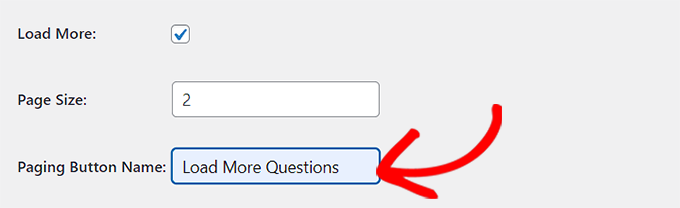
次に、ページサイズを選択する必要があります。
これは、Q&Aセクションに表示される質問のデフォルト数を選択する必要があることを意味します。他のすべての質問は非表示になります。「さらに読み込む」ボタンをクリックすると、ユーザーはそれらの質問にアクセスできるようになります。
「さらに読み込む」ボタンのテキストを好きなように変更することもできます。たとえば、「さらに質問を読み込む」と呼ぶことができます。
次に、「レイアウト」オプションの横にあるドロップダウンメニューから、商品Q&Aセクションのレイアウトを選択します。
Q&Aセクションを段落で表示したい場合は、「通常」オプションを選択できます。
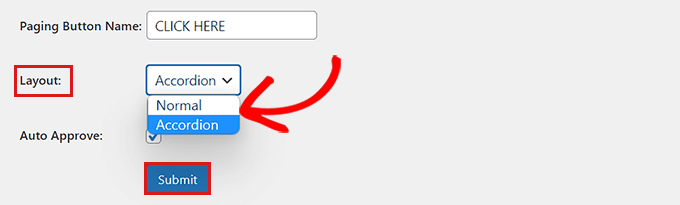
一方で、質問をアコーディオンメニューとして表示することもできます。これは、ユーザーが回答を表示するために質問をクリックする必要があることを意味します。
完了したら、「送信」ボタンをクリックして設定を保存することを忘れないでください。
商品の質問と回答の管理
プラグインの設定後、ストアの商品ページにアクセスしてください。
そこに新しい Q&A タブが追加されていることに気づくでしょう。
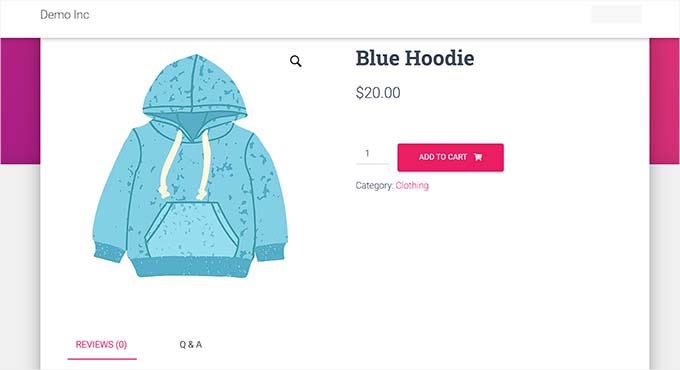
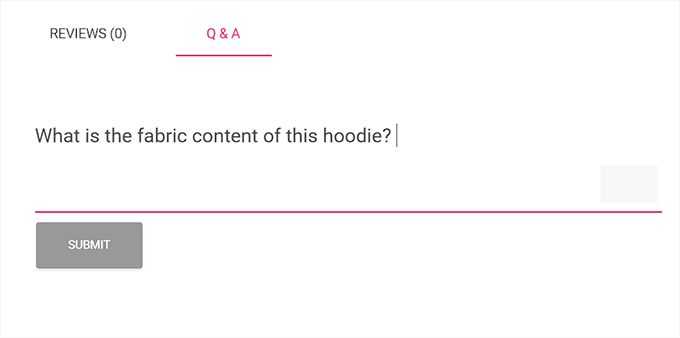
クリックすると「Q&A」セクションが表示され、顧客が質問を送信できます。
これで、ユーザーが質問を送信したときにメール通知も受信するようになります。
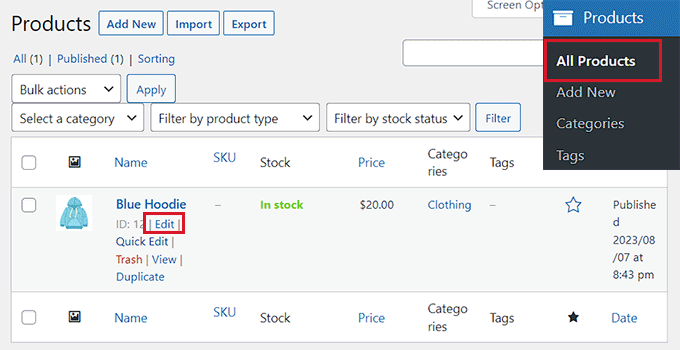
次に、特定の商品に関する質問を管理するには、管理サイドバーから商品 » 全商品ページに移動します。
次に、商品エディタを開くために、商品の下にある「編集」リンクをクリックします。
「商品編集」画面で、「商品データ」セクションまでスクロールダウンします。
ここには、新しい「製品Q&A」タブがあります。
このタブでは、特定の商品に送信されたすべての質問が表示されます。必要に応じて、レビュー、承認、編集、または削除できます。
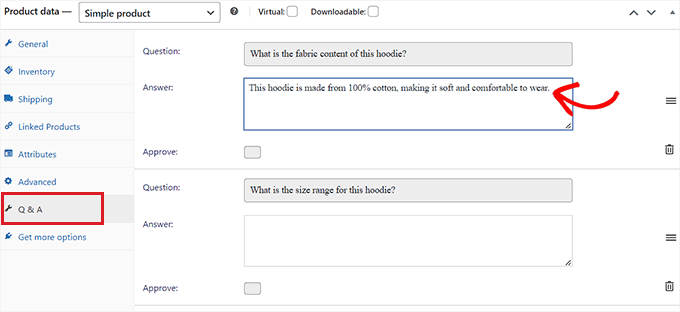
たとえば、クエリに回答するには、「回答」フィールドに返信を入力できます。
不適切または商品に関連しない質問を削除するには、各質問の右隅にある「削除」アイコンをクリックします。
質問を商品ページに表示したくない場合は、「承認」オプションのチェックを外すこともできます。
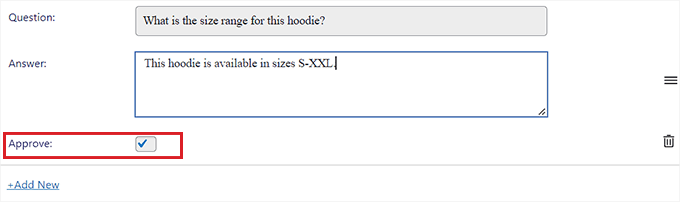
商品の質問に回答した後、ページの上部に戻り、「更新」ボタンをクリックして変更を保存します。
これで、製品ページにアクセスして、質問と回答セクションが機能していることを確認できます。
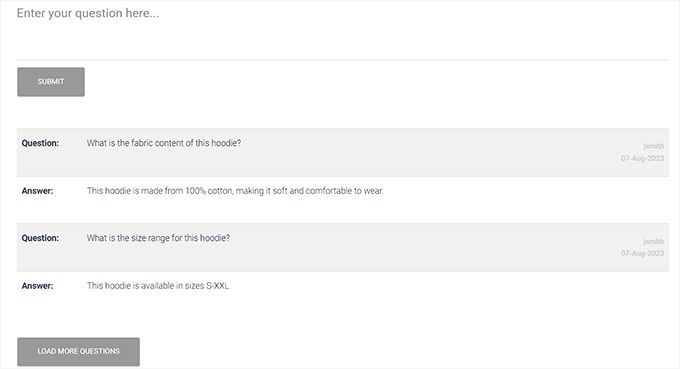
ボーナス:商品ページにFAQスキーマを追加する
Q&Aセクションを追加した後、最も重要な質問をFAQスキーマに変換できます。これは、Google検索結果で商品ページを目立たせるための強力な方法です。
スキーマを追加することで、検索エンジンはQ&Aをリッチスニペットに直接表示する場合があります。これにより、リスティングがより目立つようになり、クリック率が向上する可能性があります。
これを追加する最も簡単な方法は、All in One SEO (AIOSEO) のようなプラグインを使用することです。このプラグインは、技術的なマークアップを自動的に処理してくれます。
WPBeginnerではこれを使用しており、記事が検索結果でより良くランク付けされるのに役立ったことに気づきました。当社の経験の詳細については、完全なAIOSEOレビューをご覧ください。

まず、AIOSEOをインストールして有効化し、WordPressダッシュボードで商品ページを開く必要があります。
ここで、下にスクロールして「AIOSEO設定」セクションに移動し、「スキーマ」タブに切り替えます。
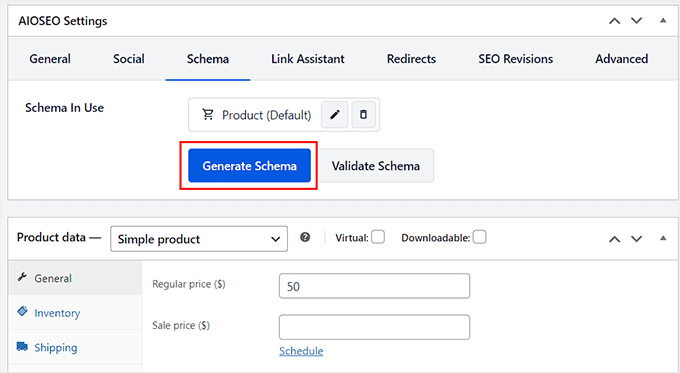
次に、「スキーマを生成」ボタンをクリックします。
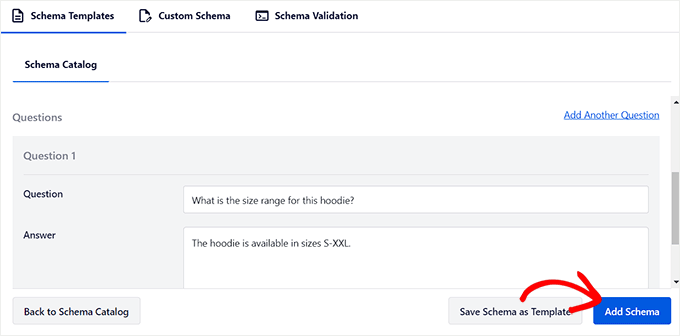
これにより、スキーマカタログが画面に表示され、そこで「FAQ」オプションの横にある「+」ボタンをクリックする必要があります。
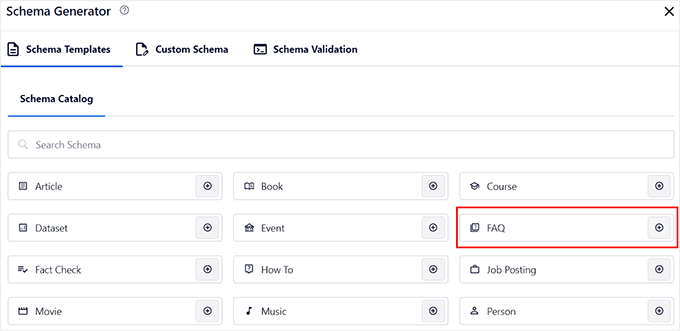
その後、すべての商品に関する質問と回答をFAQとして追加できます。
それが完了したら、設定を保存するために「スキーマを追加」ボタンをクリックすることを忘れないでください。このスキーマは、商品ページの検索エンジンのランキングを向上させるのに役立ちます。
詳細な手順については、WordPressとWooCommerceにスキーママークアップを追加する方法に関するチュートリアルをご覧ください。
WooCommerceの商品Q&Aに関するFAQ
WooCommerceにQ&Aセクションを追加することについて、読者からよく寄せられる質問をいくつかご紹介します。
製品ページに表示される前に質問を承認できますか?
はい、このプラグインでは、すべての新しい質問と回答を管理できます。
WordPressダッシュボードから提出された質問を承認または削除できるため、コンテンツを完全に制御できます。
Q&Aセクションを追加すると、商品ページのSEOは向上しますか?
はい、Q&Aセクションを追加することはSEOに非常に有益です。このユーザー生成コンテンツは、ページに自然に関連キーワードを追加します。
また、検索エンジンにページが役立つリソースであることを示し、時間の経過とともにその権威とランキングを向上させることができます。
質問に回答があった場合、顧客は通知されますか?
もちろんです。このプラグインには、質問に回答があったときに顧客に自動的に通知する組み込みのメール通知システムがあります。
これは、エンゲージした買い物客をストアに戻すための素晴らしい方法です。
スパムの質問を処理する最善の方法は何ですか?
最善の防御策は、組み込みの Google reCAPTCHA 機能です。プラグインの設定で簡単に有効化でき、Q&A フォームをスパムボットから保護できます。
この記事がWooCommerceに商品の質問と回答を追加する方法を学ぶのに役立ったことを願っています。また、最高のWooCommerceプラグインのトップピックや、WordPressで一度に購入できる数量を制限する方法の初心者向けガイドもご覧ください。
この記事が気に入ったら、WordPressのビデオチュートリアルについては、YouTubeチャンネルを購読してください。 TwitterやFacebookでもフォローできます。




イジー・ヴァネック
Q&Aに加えて、ユーザーレビューを統合できるプラグインはありますか?つまり、購入した人の質問と実際のレビューの両方を同時に並べて表示できるようなものはありますか?それとも、複数のプラグインで解決する必要がありますか?
WPBeginnerサポート
現時点ではお勧めしませんが、この場合は追加したい機能ごとに1つのプラグインを使用することをお勧めします。
管理者
イジー・ヴァネック
アドバイスありがとうございます。必要なソリューションを見つけようと思います。Q&A用のプラグインと、レビュー用の別のプラグインをお勧めしていただけますか?私の目標は、人々が質問をしたり、結果として得られた商品を評価したりできるようにすることです。
WPBeginner コメント
WP Review プラグインをチェックすることをお勧めします: https://www.wpbeginner.com/wp-tutorials/how-to-create-a-reviews-site-with-wordpress/
イジー・ヴァネック
アドバイスありがとうございます、素晴らしいです。確認して試してみます。
Mensah
Hello,
WooCommerce ストアに製品の質問と回答をインポートするにはどうすればよいですか?
WPBeginnerサポート
You would want to check with the support for the plugin you’re using as each has their own methods
管理者