


PDFドキュメントには、しばしば貴重な情報が詰め込まれています。しかし、多くのWordPressサイトでは、そのコンテンツは検索結果に全く表示されません。
WordPressの検索でPDFインデックス作成を有効にすると、コンテンツライブラリ全体を検索可能にすることができます。訪問者は、製品マニュアル、eBook、ヘルプドキュメントのいずれであっても、探しているものを見つけやすくなります。
幸いなことに、この設定は思ったよりも簡単です!
WPBeginnerでは、PDFを検索可能にすることで、サイトオーナーのオンサイト検索を改善するお手伝いをしてきました。
このステップバイステップガイドでは、WordPressにPDFのインデックス作成と検索を追加する方法を正確に説明します。複数の方法をテストし、サイトの検索機能を改善するための最良のソリューションを説明します。🔎
WordPress 検索で PDF ファイルを検索できるようにする理由
WordPressでPDFファイルを検索できるようにすると、訪問者はユーザーマニュアル、パンフレット、電子書籍、ヘルプガイドなどのアップロードされたドキュメント内に保存されている情報を見つけやすくなります。
WordPressでは、PDFをサイトにアップロードして表示できますが、組み込みの検索機能はファイルタイトルと説明しか検索しません。PDF自体のテキストは読み取られません。
これは、サイト上に情報が存在していても、検索結果で有用な情報が見落とされる可能性があることを意味します。訪問者は、1つの答えを見つけるためだけに複数のファイルを開くことになるかもしれません。
PDFのインデックス作成を有効にすることで、WordPressは検索結果にPDFコンテンツを含めることができ、ユーザーが必要なものをすばやく簡単に見つけられるようになります。
それでは、WordPressでPDFのインデックス作成と検索を追加する方法を見ていきましょう。このガイドでカバーする内容は以下のとおりです。
ステップ 1: SearchWP のインストールとセットアップ
WordPressにPDFのインデックス作成と検索を追加する最良の方法は、SearchWPを使用することです。これは、カスタム投稿タイプ、WooCommerce製品、コメント、PDFなど、あらゆる種類のコンテンツを検索結果に含めることができる最高のWordPress検索プラグインです。
詳細については、SearchWPの完全なレビューをご覧ください。
開始するには、SearchWPアカウントが必要です。SearchWPのウェブサイトにアクセスし、「Get SearchWP Now」をクリックして、ニーズに合ったプランを選択し、サインアッププロセスを完了してください。

💡 注: このチュートリアルでは、PDFドキュメントを含むインデックス作成対象を完全に制御できる SearchWP Pro を使用します。また、ユーザーが入力するたびにライブ結果でサイトの検索を改善する SearchWP Live Ajax Search という無料オプションもあります。
アカウントの設定が完了すると、独自のSearchWPダッシュボードが利用できるようになります。そこから、プラグインのzipファイルをダウンロードし、ライセンスキーをコピーします。次のステップで両方が必要になります。
次に、WordPressサイトにSearchWPをインストールして有効化しましょう。管理ダッシュボードから、プラグイン » 新規追加 に移動します。

次の画面で、「プラグインのアップロード」ボタンをクリックしてください。
その後、ダウンロードしたSearchWPのzipファイルを選択し、「今すぐインストール」をクリックして、インストールが完了するまで待ちます。完了したら、「有効化」をクリックしてプラグインを有効にします。

詳細については、WordPressプラグインのインストール方法に関するステップバイステップガイドをご覧ください。
有効化したら、SearchWP » 設定 に移動し、「一般」タブをクリックしてください。

ここで、[ライセンスキー]ボックスにライセンスを入力する必要があります。この情報は、SearchWPサイトのアカウントの下にあります。
完了したら、「キーを検証」ボタンをクリックしてください。
ステップ2:WordPress PDF検索アルゴリズムのカスタマイズ
これで、PDFドキュメントの内容をWordPressの検索結果に追加する準備が整いました。
まず、**SearchWP » アルゴリズム**に移動できます。

これにより、ページや投稿など、SearchWPが検索結果に含めるべきものを指定できる画面が表示されます。
デフォルトでは、SearchWPはサイトのメディアファイルを検索するはずです。ただし、「メディア」セクションが表示されない場合は、「ソースと設定」ボタンをクリックして追加する必要があります。
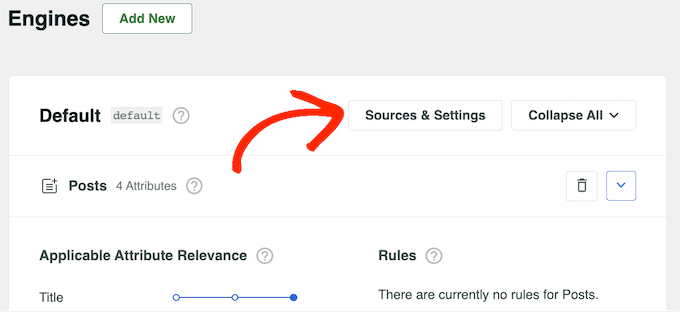
これは、WordPressの検索結果に含めることができるさまざまなコンテンツを示しています。たとえば、WordPressでブログのコメントを検索可能にすることができます。
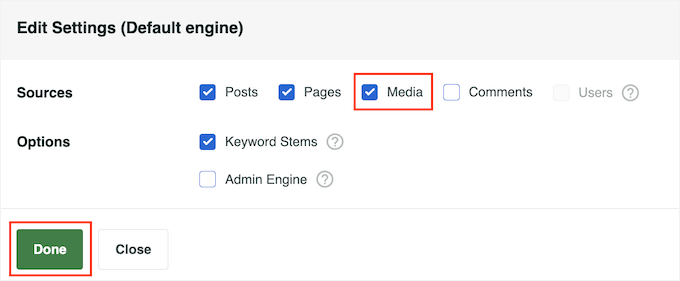
ポップアップで「メディア」を選択し、「完了」をクリックします。
WordPressで検索エンジンがPDFファイルをインデックスを作成するようにするには、[メディア]セクションまでスクロールします。
ここで、「属性の追加/削除」ボタンをクリックします。

表示されるポップアップで、「ドキュメントコンテンツ」ボックスがまだ選択されていない場合はチェックを入れてください。
これらの設定により、SearchWP は PDF、Microsoft Office ファイル、テキスト ファイル、その他のドキュメントの内容を WordPress メディアライブラリ にインデックス付けするようになります。その後、これらのコンテンツを関連する検索結果に含めます。
「PDFメタデータ」ボックスもチェックする必要があります。これにより、SearchWPはファイルの内容の一部ではないPDFメタデータをインデックス化します。これには、タイトル、作成者、件名、キーワードが含まれます。

PDFによっては、訪問者が探しているものを見つけるのに役立つ場合があります。
例えば、オンラインマーケットプレイスを実行している場合、メタデータは、特定のWooCommerce製品のPDFユーザーマニュアルを買い物客が見つけるのに役立ちます。これを念頭に置いて、検索結果にこの情報を含めることは賢明な場合が多いです。
変更が完了したら、「完了」ボタンをクリックします。
「ドキュメントコンテンツ」と「PDFメタデータ」が、「メディア」セクションに表示されるようになります。デフォルトでSearchWPが検索するタイトルやスラッグなどの他の属性も同様です。
各項目に「適用可能な属性関連性」スケールがあることに気づくでしょう。これは、SearchWPが各属性に与える重みです。
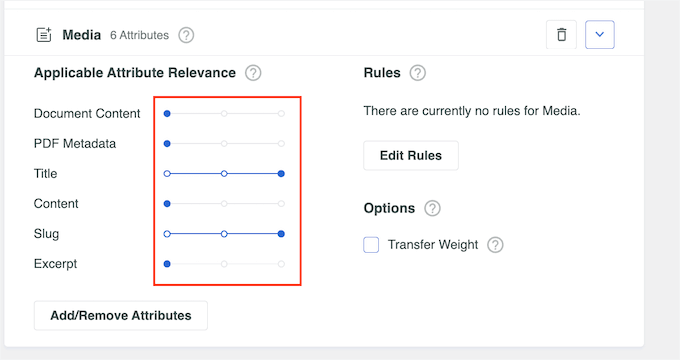
関連性の高い属性と一致するコンテンツは、検索結果の上位に表示されます。一方、関連性の低い属性と一致するコンテンツは、ユーザーの検索結果の下位に表示されます。
デフォルトでは、ドキュメントコンテンツとPDFメタデータのスライダーは低い値に設定されており、検索結果への影響はあまりありません。
WordPressでPDFファイルをインデックス作成して検索したい場合は、これらのスライダーを動かして重要度を上げてください。これにより、カスタム検索結果を表示する際に、PDFファイル内のコンテンツにより多くの重みを与えるようにWordPressに指示します。
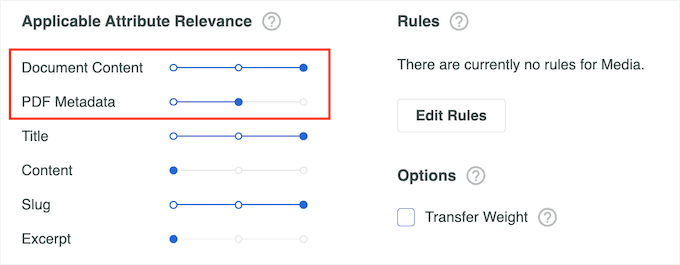
すべてのWordPressウェブサイトはユニークなので、最も正確で役立つ検索結果が得られるように、さまざまな関連設定を試すことをお勧めします。
例えば、メニューをレストランのウェブサイトにPDFとしてアップロードしたとしましょう。それは重要なコンテンツであり、通常は検索結果の上位に表示させたいはずです。
検索機能の設定が完了したら、画面の上部までスクロールして[保存]ボタンをクリックします。

SearchWPは自動的にインデックスを再構築します。
インターネット接続の速度とWordPressホスティングプロバイダーによっては、数分かかる場合があります。
「インデックスステータス100%」と表示されたら、SearchWPがすべてのPDFコンテンツとメタデータを検索インデックスに追加したことがわかります。

おめでとうございます!
WordPressのウェブサイトまたはオンラインストアが、検索結果にPDFコンテンツとメタデータを表示するようになります。
ステップ3:カスタム検索フォームの作成と埋め込み(オプション)
技術的には、WordPressでPDFファイルを検索可能にするには、ステップ1と2を完了するだけで十分です。しかし、WordPressの検索エクスペリエンスをさらに向上させたい場合は、カスタム検索フォームも作成することをお勧めします。
これを行うことで、ユーザーの検索行動により適した検索バーを構築できます。おそらく、サイトに多くのコンテンツがあり、訪問者は絞り込みのためにメニュー付きの検索バーを使用することを好むでしょう。
カスタム検索フォームを作成したい場合は、カスタム WordPress 検索フォームの作成方法 に関するガイドをお読みください。

カスタム投稿タイプを多く扱う場合は、カスタム投稿タイプのための高度な検索フォームを作成する方法に関する記事も参照してください。
さらに、検索結果ページを編集して、さらに使いやすくすることもできます。このためには、WordPress で検索結果ページをカスタマイズする方法 に関するガイドをお読みください。
ボーナスヒント:SearchWPを最大限に活用し、WordPress検索を改善する
WordPressにPDFインデックス作成と検索を追加したので、SearchWPのより高度な機能を有効にしたい場合があります。これにより、訪問者は探しているものをさらに簡単に見つけることができます。
そのためには、SearchWP » 設定に移動し、「一般設定」セクションまでスクロールします。
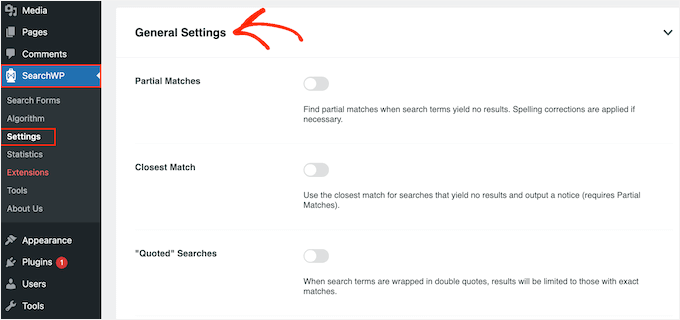
ここで、以下のいずれかの設定を有効にできます。
- 部分一致。 この設定を有効にすると、SearchWP は訪問者の検索クエリと完全に一致しない結果を表示します。これについては、WordPress であいまい検索を追加する方法 に関する記事で詳しく学ぶことができます。
- 最も近い一致。 部分一致を有効にした後、検索結果がない場合に最も近い一致を表示することもできます。
- 「引用符付き」検索。これにより、訪問者は引用符を使用して正確なフレーズを検索できます。
- 用語のハイライト。検索用語を自動的にハイライト表示し、訪問者が探しているものを見つけやすくします。
その他にできることとして、検索アルゴリズムでライブAJAX検索を有効にすることが挙げられます。これにより、訪問者が入力中に検索バーに結果が表示されるため、回答を見つけるのが迅速になります。
WordPressでPDFを検索可能にするFAQ
さらに質問がありますか?WordPressでPDFを検索可能にする方法に関するよくある質問をいくつかご紹介します。
PDF以外にSearchWPでインデックスできるファイルの種類は何ですか?
SearchWPは、Microsoft Officeドキュメント、テキストファイル、メディアファイル、およびカスタム投稿タイプを含むさまざまなファイルをインデックス化できます。これにより、サイト上のさまざまなコンテンツタイプにわたる検索機能を向上させるための汎用性の高いツールとなります。
SearchWPはパスワードで保護されたPDFをインデックスできますか?
いいえ、SearchWPはパスワードで保護されたPDFの内容をインデックス化できません。アクセス可能なコンテンツのみをインデックス化するように設計されているため、検索結果に含めたい場合は、PDFがパスワードで保護されていないことを確認してください。
PDFのインデックス作成はサイトのパフォーマンスにどのように影響しますか?
PDFのインデックス作成は、特に多くの大きなドキュメントを持つWordPressサイトでは、リソースの使用量をわずかに増加させる可能性があります。
しかし、ほとんどのユーザーは影響は最小限であると報告しており、検索エクスペリエンスの向上はパフォーマンスの変更を上回ることがよくあります。最良の結果を得るには、ホスティングプランが追加の負荷に対応できることを確認してください。または、WordPressの速度とパフォーマンスを向上させるための究極のガイドをご覧ください。
次のステップ: WordPressの検索機能を改善する
このチュートリアルが、WordPressでPDFのインデックス作成と検索を追加する方法を学ぶのに役立ったことを願っています。これが役立つ場合は、以下についても学びたいかもしれません。
- WordPress検索ワードの仕組み + 改善のヒント
- WordPressでカスタムフィールドを検索可能にする方法
- 音声検索のためにWordPressブログを最適化する
- WordPressで検索アナリティクスを表示する方法
- WordPressの検索が機能しない場合の対処法
この記事が気に入ったら、WordPressのビデオチュートリアルについては、YouTubeチャンネルを購読してください。 TwitterやFacebookでもフォローできます。




Ian Tresman
searchWPは、PDFのタイトルとメタデータのみをスキャンすると示唆しており、それ以上のことを行うには、Xpdf統合が必要です。
WPBeginnerサポート
Thank you for sharing this
管理者
エド・タウ
素晴らしい投稿です!あなたが挙げた理由は、文字通り数十の中から慎重に選ばれたいくつかです。多くの非営利団体などにとって、「ニュースレター」はコミュニケーションプロセスの中心でした。「Xに関する記事を探す」は、Googleを地球上で最も巨大な企業の一つにしたものと密接に関連しています。しかし、PDFは非常に一般的ですが、私が本当に理解できない理由で、ほとんど「外国語」のようです。Googleはそれらをインデックスしているようですが、スキャンされたかどうかを超えて、いくつかの複雑さがあり、この点でヒットアンドミスになります。
Googleがまだ完璧にできていないのに、他の誰かができたとすれば、私はかなり懐疑的です。SearchWPに何らかの「トライアル」機能があればいいのですが。
WPBeginnerサポート
ガイドを見つけていただき、SearchWPがお探しのものを見つけるのに役立つことを願っています!
管理者