


古いコンテンツがウェブサイトの信頼性を静かに損なっていませんか?訪問者が何年も更新されていない投稿にアクセスすると、情報が間違っていると判断してすぐに離れてしまうことがよくあります。
WPBeginnerでは、読者の信頼を維持するために透明性を優先しています。読者が最新のアドバイスを得ていることを知ることができるように、常に記事に「最終更新日」を表示しています。
このガイドでは、WordPressブログに古い投稿通知を追加して、ユーザーの期待を管理し、サイトの権威を高める方法を説明します。
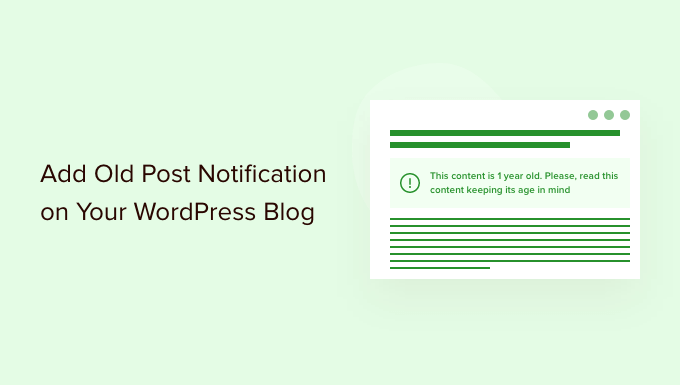
WordPressブログ投稿に古い投稿通知を追加する理由
現実的な話ですが、あなたの優れたコンテンツの一部がウェブサイトの信頼性を損なっている可能性があります。訪問者が、それ以降5回更新されたソフトウェアに関する3年前のチュートリアルにアクセスした場合、彼らは必要な助けを得られません。
古いコンテンツは、ユーザーの不満、直帰率の増加、および検索ランキングの低下につながる可能性があります。Googleは新鮮で正確なコンテンツを優先しており、古い情報は誤ったシグナルを送ります。
理想的な解決策は?すべての古い投稿を最新の情報で更新することです。
しかし、現実的に考えてみましょう。長年ブログを書いてきたなら、おそらく何百もの投稿があるでしょう。時間とリソースが限られているため、すべてを更新できないかもしれません。
そこで、古い投稿通知が賢い妥協案となります。読者に古いコンテンツを閲覧していることを知らせることで、その情報をどのように利用するかについて、情報に基づいた意思決定を行うことができます。これは透明性と信頼性に関するものです。
多くの成功したウェブサイトでは、公開日だけでなく、「最終更新日」も表示しています。このアプローチは、定期的に更新するエバーグリーンコンテンツに特に効果的です。
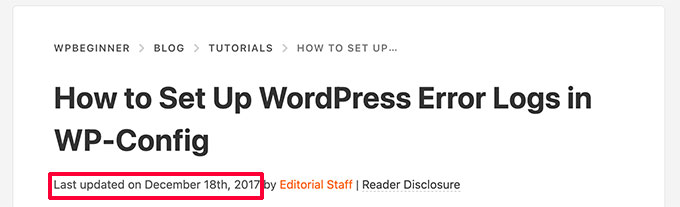
それでは、実践的なステップに進みましょう。WordPressサイトに古い投稿通知を追加する方法と、ユーザーと検索エンジンの両方で信頼性を高める最終更新日を表示する方法を説明します。
方法1. プラグインを使用して古い投稿通知を表示する
この方法は簡単で、古い投稿の通知を表示したいすべてのユーザーにおすすめです。
まず、DX Out of Dateプラグインをインストールして有効化する必要があります。詳細については、WordPressプラグインのインストール方法に関するステップバイステップガイドをご覧ください。
有効化したら、設定 »期限切れページにアクセスしてプラグイン設定を構成する必要があります。
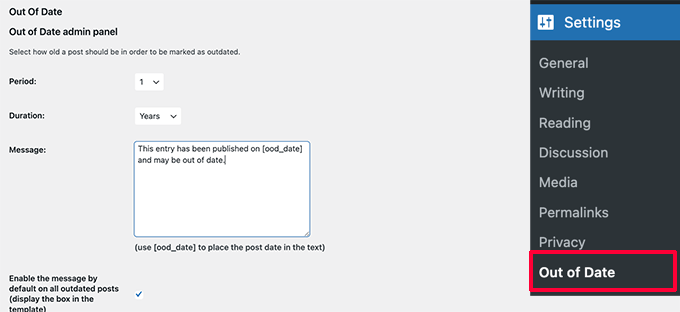
ここで、期間と長さを選択する必要があります。これは、プラグインによって投稿が古いと見なされるまでの時間です。
その下には、古い投稿に表示するカスタムメッセージを提供し、すべての古い投稿に通知を表示するように設定できます。編集することで特定の投稿に表示しないようにできるので、心配しないでください。
設定ページでは、投稿タイプ、通知ボックスの色を選択したり、必要に応じてカスタムCSSを追加したりすることもできます。
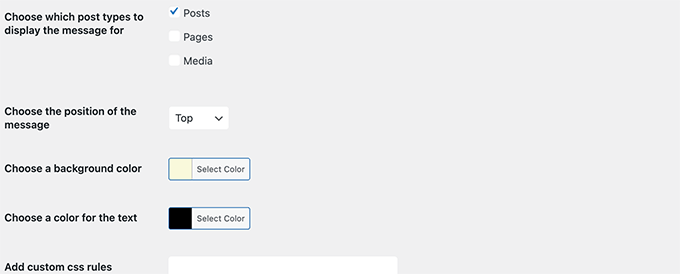
設定を保存するには、必ず「変更を保存」ボタンをクリックしてください。
これで、ウェブサイトで古い投稿にアクセスして、プラグインが機能していることを確認できます。
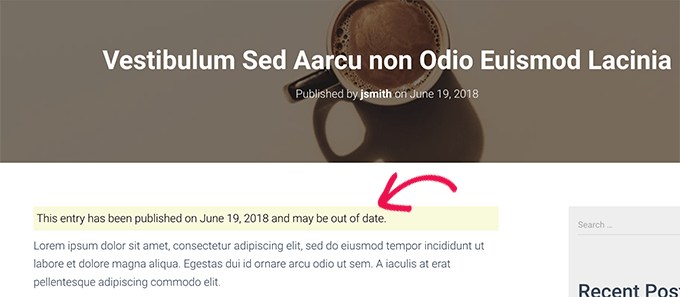
個々の投稿で古い投稿通知を非表示にする
さて、正確で最新の情報であり、検索順位も高い古い記事があるとしましょう。そこで古い投稿通知を非表示にしたい場合があります。
同様に、古い投稿に新しい情報で更新した場合はどうなりますか?プラグインは投稿の公開日を使用して経過年数を判断するため、古い投稿通知を表示し続けます。
これを修正するには、投稿を編集し、エディタ設定で「古い通知」ボックスを探します。通知オプションのチェックを外して、変更を保存するだけです。
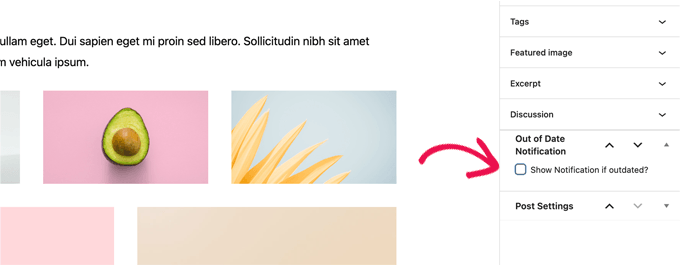
プラグインは、この特定の記事で古い投稿通知の表示を停止します。
方法2.投稿の最終更新日を表示する
多くのWordPressウェブサイトでは、ブログ投稿の最終更新日を表示しています。一部では、公開日を最終更新日に置き換えている場合もあります。
この方法の利点は、古い投稿メッセージを表示せずに、投稿が最後にいつ更新されたかをユーザーに示すことです。
まず、WP Last Modified Infoプラグインをインストールして有効化する必要があります。詳細については、WordPressプラグインのインストール方法に関するステップバイステップガイドをご覧ください。
有効化したら、設定 » WP最終更新情報ページにアクセスしてプラグイン設定を構成してください。
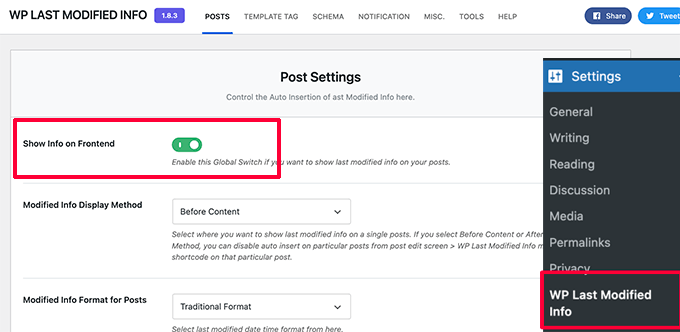
設定ページで、最終更新情報のグローバル表示トグルをオンにする必要があります。その後、更新日を表示する方法を選択できます。
公開日を置き換えたり、コンテンツの前後に表示したり、投稿に手動で挿入したりできます。
その下に、多くのオプションがあります。不明な場合は、デフォルトのままにしておくことができます。
設定を保存して変更を記録することを忘れないでください。
これで、ウェブサイトにアクセスして、すべてのブログ投稿の最終更新情報を確認できます。
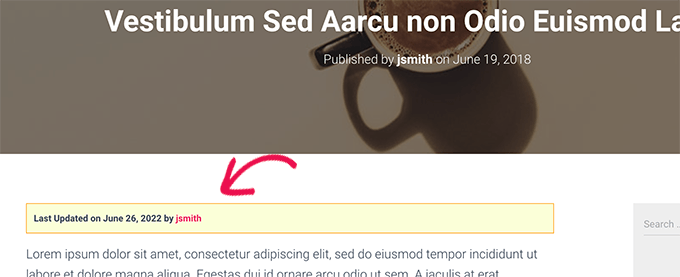
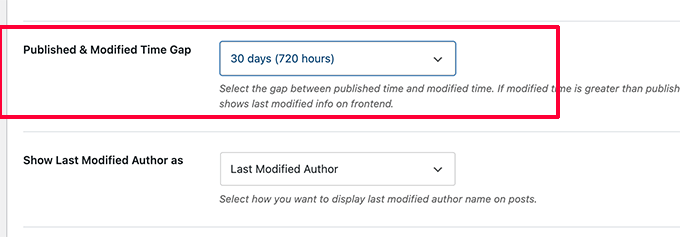
デフォルトでは、このプラグインは公開したばかりの投稿でも、すべての投稿に最終更新日を表示する場合があります。古いコンテンツにのみ表示したい場合は、時間間隔設定を構成できます。
プラグイン設定では、特定の時間間隔(最大30日)を設定できます。これにより、「最終更新日」は、その特定の期間が経過した後に投稿が変更された場合にのみ表示されるようになります。
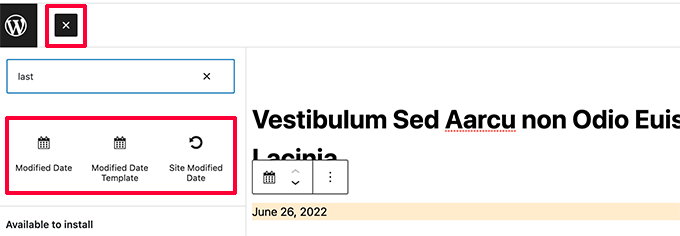
このプラグインは、投稿またはページに手動で挿入して最終更新情報を表示できる3つのブロックも提供します。
また、カスタムCSSを使用して最終更新日通知のスタイルを設定するオプションもあります。上記のスクリーンショットでは、次のカスタムCSSを使用しました。
p.post-modified-info {
    background: #fbffd8;
    padding: 10px;
    border: 1px solid orange;
    font-size: small;
    font-weight: bold;
}
方法3. コードを使用して古い投稿通知を追加する
この方法では、WordPressテーマファイルにコードを手動で追加する必要があります。以前にこれを行ったことがない場合は、WordPressでカスタムコードスニペットを追加する方法に関するガイドをご覧ください。
次のコードをテーマのsingle.phpテンプレートにコピー&ペーストするだけです。
// Define old post duration to one year
$time_defined_as_old = 60*60*24*365;

// Check to see if a post is older than a year
if((date('U')-get_the_time('U')) > $time_defined_as_old) {

$lastmodified = get_the_modified_time('U');
$posted = get_the_time('U');

//check if the post was updated after being published
 if ($lastmodified > $posted) {

// Display last updated notice
      echo '<p class="old-article-notice">This article was last updated ' . human_time_diff($lastmodified,current_time('U')) . ' ago</p>';

  } else {
// Display last published notice
echo '<p class="old-article-notice">This article was published ' . human_time_diff($posted,current_time( 'U' )). 'ago</p>';

}
}
このコードは、1年以上前に公開された記事を古い投稿と定義します。
その後、投稿が1年以上経過しているかどうかを確認します。経過している場合は、投稿が公開後に更新されたかどうかを確認します。次に、それらのチェックに基づいて通知を表示します。
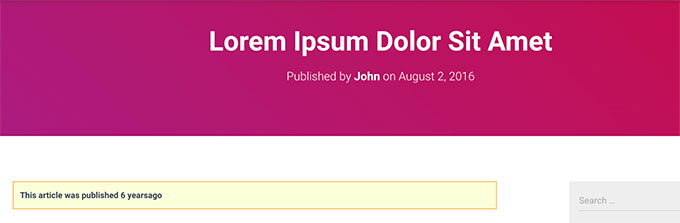
更新されなかった古い投稿のデモウェブサイトでの表示例を以下に示します。
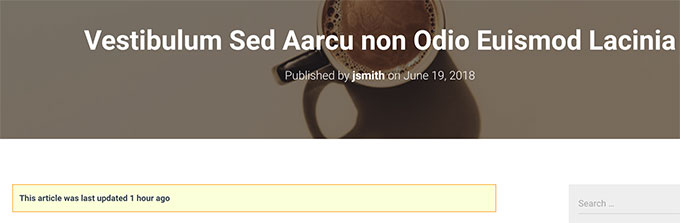
公開後、古い投稿ですが更新された投稿の外観は次のとおりです。
古い投稿通知は、以下のカスタムCSSでカスタマイズしました。
p.old-article-notice {
    background: #fbffd8;
    padding: 10px;
    border: 1px solid orange;
    font-size: small;
    font-weight: bold;
}
古い投稿通知に関するよくある質問
私たちは何千ものユーザーがコンテンツアーカイブを管理するのを支援してきました。WordPressで古い投稿を処理することについて、よく聞かれる質問をいくつかご紹介します。
1. 古い投稿通知を表示するとSEOに悪影響がありますか?
いいえ、通常は役立ちます。ユーザーが2018年の記事にアクセスし、それが最新だと考えている場合、情報が古いことに気づいたときに不満を感じてすぐに離れてしまう可能性があります。これにより、SEOにとって悪いバウンス率が増加します。明確な通知は期待を管理し、信頼を構築します。
2. 古いブログ投稿は削除した方が良いですか?
投稿が有害であるか、または完全に無関係である場合を除き、削除することは推奨しません。古い投稿には、依然としてバックリンクやトラフィックが存在する可能性があります。代わりに、コンテンツを更新してみてください。どうしても削除する必要がある場合は、リンク切れを避けるために、URLを関連性の高い新しい投稿にリダイレクトするようにしてください。
3. 公開日を今日の日付に変更するだけでいいですか?
コンテンツに大幅な更新を加えて価値を高めた場合にのみ、日付を変更すべきです。記事を改善せずに単に日付を変更するだけでは、ユーザーエクスペリエンスが悪くなります。Googleはこの動作を検出でき、スパム的な戦術としてフラグが立てられ、ランキングに悪影響を与える可能性があります。
4. 古いコンテンツはどのくらいの頻度で更新すべきですか?
決まったルールはありませんが、最も人気のある投稿を6〜12ヶ月ごとに監査することをお勧めします。投稿が多くのトラフィックを獲得している場合、競合他社がより新しい情報でランキングを奪うのを防ぐために、その投稿が新鮮であることを確認したいはずです。
追加リソース
この記事が、WordPressブログで古い投稿通知を簡単に表示する方法を学ぶのに役立ったことを願っています。これらの追加リソースも参照することをお勧めします。
- 初心者向け WordPress SEO 完全ガイド(ステップバイステップ)
- WordPressのURLから日付を削除する方法
- WordPressで再訪問者向けに新しい投稿を強調表示する方法
- WordPressで壊れたリンクを見つけて修正する方法(ステップバイステップ)
- WordPressの古いコンテンツは保持すべきか削除すべきか?(専門家の意見)
この記事が気に入った場合は、WordPressのビデオチュートリアルのために、YouTubeチャンネルを購読してください。また、TwitterやFacebookでも私たちを見つけることができます。




ジーナ・デイビス
ブログの読者として、日付があり、ブログの正確性を最後にレビューした時期を具体的に示しているブログを好みます。単に更新した時期だけでなく。しばしば、私は答えの解決策を探しており、この種の情報は情報の正確性において非常に役立ちます。
ブロガーとして、私は常に日付を含めていました。そして、私のブログのいくつかは時々更新が必要なので、私は常に最後に確認された投稿と、変更があった場合はその変更を加えています。
これもまた、ブログのコンテンツの種類に戻ります。一部のコンテンツは時代を超えて通用しますが、指示やガイドを含むブログも同様に重要です、私の意見では。