


訪問者をウェブサイトに長く滞在させ、ページビューを増やしたいですか?
ユーザーに複数の記事を読んでもらうことは、すべてのブロガーにとって課題です。多くのサイトでは関連記事をページの下部に配置していますが、多くの読者はそこまでスクロールしないことを学びました。
だからこそ、インライン関連記事は非常に効果的なのです。コンテンツの途中で関連性の高い記事を表示することで、読者が最も興味を持っているまさにその時に読者を捉えることができます。この簡単な変更により、私のウェブサイトでのエンゲージメントが大幅に向上しました。
この記事では、WordPressのブログ記事にインライン関連記事を簡単に追加する方法を紹介します。
WordPressにインライン関連記事を追加する理由
WordPressにインライン関連記事を追加すると、読者が最も興味を持っているまさにその時に関連コンテンツを表示することで、読者のエンゲージメントを維持するのに役立ちます。
誰かがあなたの記事を読み終えてフッターまでスクロールするのを待つのではなく、インライン記事は読者がすでに注目しているコンテンツの途中に表示されます。
インライン関連記事がこれほど効果的な理由は次のとおりです。
- エンゲージメント率の向上 – コンテンツ内に関連記事を配置すると、読者が積極的にエンゲージしているときに読者を捉え、読者が無視しがちなフッターやサイドバーの配置よりも多くのクリックにつながります。
- 直帰率の低下 – 記事の途中で関連コンテンツの提案を読むと、読者は1つの投稿を読み終えた後に離脱するのではなく、サイトをさらに閲覧する可能性が高くなります。
- コンテンツの発見性が向上 – インライン投稿は、特にアーカイブに埋もれた価値あるコンテンツを読者が簡単に見つけられるようにします。
- 内部リンクによるSEOの改善 – 各インライン関連投稿は内部リンクを作成し、検索エンジンがサイト構造を理解し、より多くのコンテンツを発見するのに役立ちます。これにより、ランキングが向上する可能性があります。
- 1回の訪問あたりのページビュー増加 – 各インライン関連投稿は、読者がコンテンツをさらに深く掘り下げる機会を増やし、表示される総ページ数を増加させます。
Mashableのような主要なニュースサイトは、長年にわたりインライン関連投稿を使用しており、その効果は実証されています。これらのリンクは、読者の注意をそらすことなく目立つようにスタイル設定されており、記事の自然な一部のように感じられます。
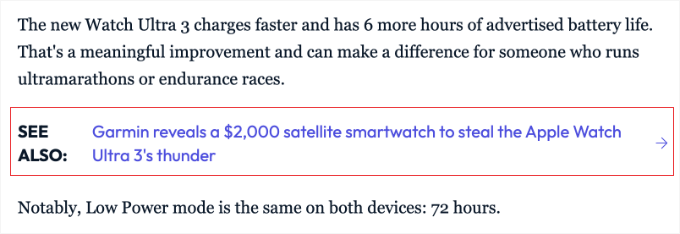
インライン関連投稿は、記事の戦略的なポイントに表示されるため、従来のフッターやサイドバーの配置とは異なります。フッターの配置は読者が最後までスクロールした場合にのみ機能し、サイドバーの配置は、今日ほとんどの人が利用しているモバイルデバイスでは無視されがちです。
関連記事:関連コンテンツの表示方法の詳細については、WordPressで関連記事を表示する方法に関する私のガイドを参照してください。
インライン関連投稿プラグインの使用
インライン関連記事の価値を理解したところで、WordPressサイトに関連記事プラグインを設定する方法を説明します。プロセスは簡単で、数分以内にコンテンツに関連記事が表示されるようになります。
このプラグインは、改行を自動的に検出して関連コンテンツをスムーズに統合するため、邪魔ではなく自然に感じられます。
ステップ 1: プラグインのインストールと有効化
まず、Inline Related Postsプラグインをインストールして有効化する必要があります。詳細な手順については、WordPressプラグインのインストール方法に関する初心者向けガイドを参照してください。
プラグインが有効化されたら、インライン関連投稿の表示方法と表示場所を設定する準備が整いました。
ステップ 2: インライン関連投稿の設定
有効化後、WordPress ダッシュボードの 設定 » Inline Related Posts に移動します。
このページに初めてアクセスしたとき、プラグインを紹介するウェルカム画面が表示される場合があります。このチュートリアルでは無料バージョンを引き続き使用するために、アップグレードオプションはスキップしてください。

次に、プラグイン設定の「Active」ボックスにチェックを入れる必要があります。
このマスター スイッチは機能を有効にし、変更を保存すると、関連投稿がサイトに表示され始めます。
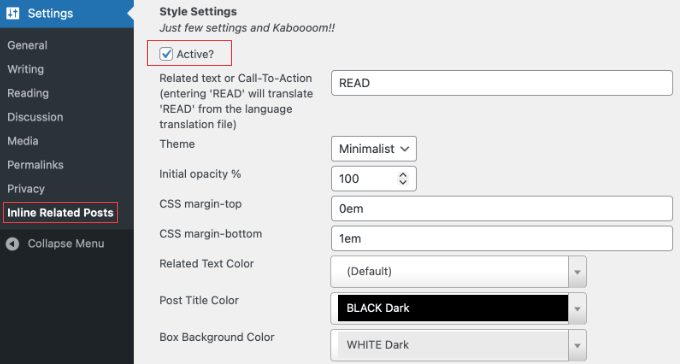
これで、ページには「スタイル設定」、「プラグイン設定」、「エンジン設定」の各セクションに分かれたプラグイン設定が表示されます。
スタイル設定
まず、一番上に「スタイル設定」という見出しが表示されます。
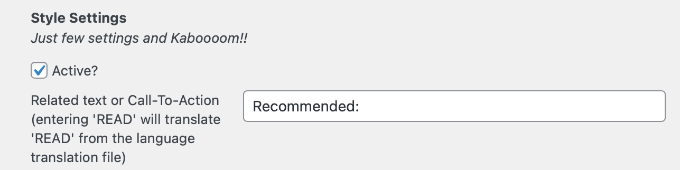
このセクションでは、関連テキストを変更できます。これは、リンクの前に表示されるコールトゥアクションテキストです。
デフォルトでは「READ」に設定されていますが、私は「おすすめ:」や「こちらも読む:」のように、より魅力的なものに変更することをおすすめします。
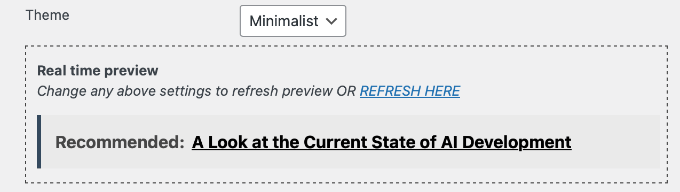
次に、ドロップダウンメニューからテーマを選択できます。このプラグインはいくつかのスタイルを提供しており、無料プラグインでは「ミニマリスト」または「ショック」を選択できます。
私が本当に気に入っている機能の1つは、設定のすぐ下に表示されるリアルタイムプレビューです。色やテーマを変更するたびに、変更を保存する前にどのように表示されるかを正確に確認できます。
例えば、ミニマリストテーマはこのような見た目になります。
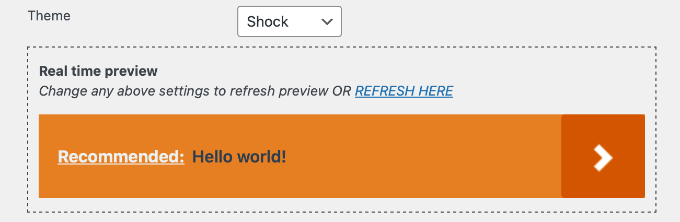
ただし、関連投稿をより目立たせたいと思うかもしれません。
その場合は、ショックテーマを試すことができます。
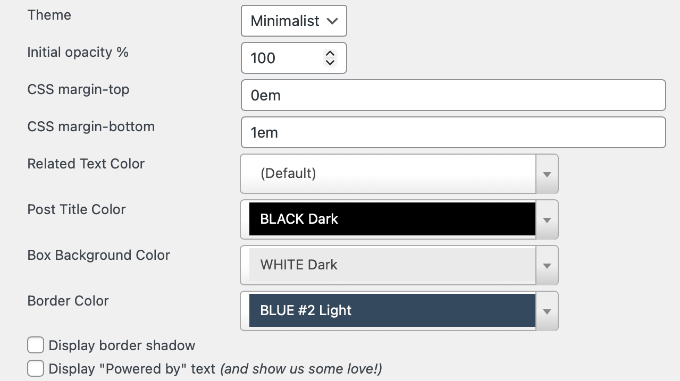
このセクションの他の設定を使用して、テーマをカスタマイズできます。
例えば、関連投稿を表示する際の透明度、余白、使用する色を変更できます。
プラグイン設定
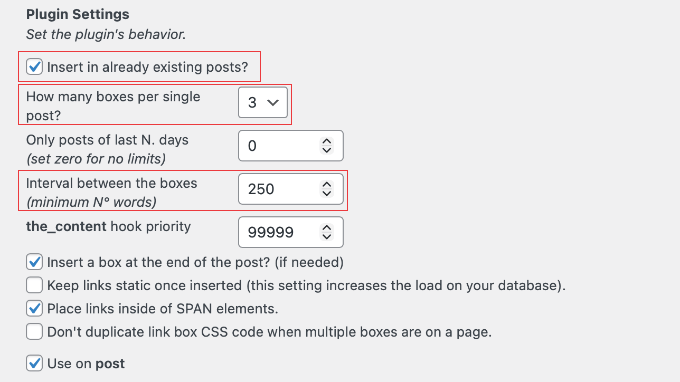
次に、下にスクロールして「プラグイン設定」セクションに進みます。これは、リンクがどこにどのように表示されるかを制御します。
最良の結果を得るためにおすすめの設定は次のとおりです。
- 既存の投稿に挿入しますか? このチェックボックスをオンにすると、プラグインが古いブログ投稿に自動的に適用されます。
- 単一の投稿あたりのボックス数: 私はこれを3に設定することをおすすめします。これにより、読者を煩わせることなく、クリックの機会を十分に提供できます。
- ボックス間の間隔: これは、各関連投稿の間に表示される単語数を決定します。コンテンツを読みやすく保つために、250〜300語の間隔が最適だと考えています。
エンジン設定 & メタボックス統合
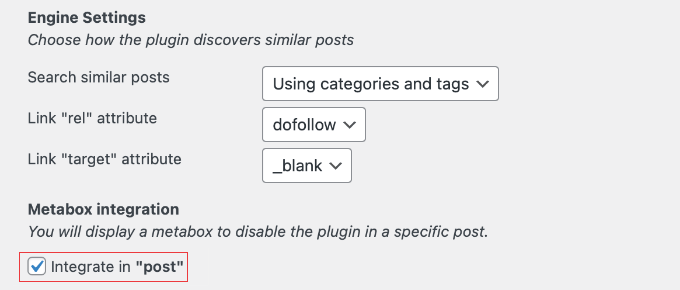
エンジン設定では、デフォルトの「類似記事を検索」設定で通常問題ありません。これはカテゴリとタグを使用して関連コンテンツを見つけます。
最後に、下部にあるメタボックス統合セクションを確認します。「投稿に統合」のボックスにチェックが入っていることを確認してください。これにより、投稿エディターに小さな設定が追加され、特定の記事(セールスページなど)の関連投稿を手動でオフにすることができます。
ステップ4:変更を保存してテストする
設定をカスタマイズしたら、ページ下部にある「保存」ボタンをクリックします。
これで、WordPressブログの投稿にアクセスして、インライン関連記事がどのように機能するかを確認できます。リンクが自然な場所に表示され、小さい画面でも見栄えが良いことを確認するために、コンピューターと携帯電話の両方で確認することをお勧めします。
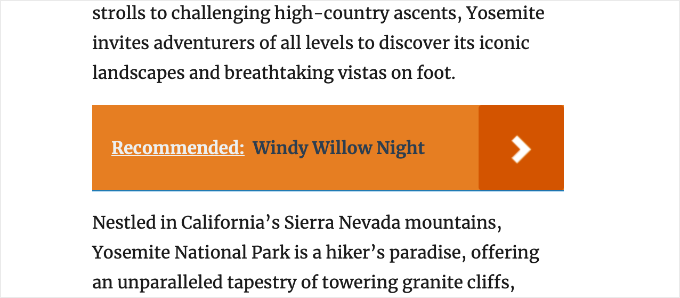
インライン関連投稿が期待どおりに表示されない場合は、設定に戻り、「ボックス間の間隔」の設定を小さくしてください。
場合によっては、この数値が高すぎると(たとえば300語以上)、投稿が短い場合、プラグインはリンクを挿入するのに十分なスペースを見つけられません。
特定の投稿でインライン関連投稿を無効にする
インライン関連投稿はほとんどのコンテンツでうまく機能しますが、特定の投稿でオフにしたい場合もあります。インライン関連投稿プラグインを使用すると、投稿ごとに簡単なコントロールで簡単に設定できます。
この機能を使用するには、プラグイン設定の「メタボックス統合」セクションにあるボックスにチェックが入っていることを確認してください。次に、投稿を編集する際に、右側の列にあるインライン関連投稿メタボックスを見つけるために下にスクロールできます。
このメタボックス内には、特定の投稿でインライン関連投稿を無効にするオプションが表示されます。チェックボックスをオンにするだけで、読者がその記事を表示したときにインライン関連投稿は表示されなくなります。

この機能は特に以下の場合に役立ちます:
- セールスページまたはランディングページ:読者が他の記事を読むのではなく、特定のコールトゥアクション(今すぐ購入)に集中してほしい場合。
- 短い投稿: 記事が非常に短い場合、インラインリンクは煩雑に見えることがあります。
- 戦略的なコンテンツ: 特定の内部リンクを既に手動で追加しており、自動提案が干渉するのを避けたい投稿。
投稿ごとの制御により、プラグインを完全に無効にする必要なく柔軟に対応できます。サイト全体でインライン関連投稿を有効にしたまま、特定のコンテンツに対して例外を設けることができます。
この設定を変更した後は、投稿を更新または再公開することを忘れないでください。変更は投稿を保存するまで有効になりません。
インライン関連投稿に関するよくある質問
WordPressで内部リンクや関連コンテンツの表示について、ユーザーからよく寄せられる質問への回答を以下に示します。
1. インライン関連投稿はSEOに役立ちますか?
はい、インライン関連投稿はSEO(検索エンジン最適化)に非常に効果的です。
これにより、内部リンク構造が強化され、検索エンジンのボットがサイトをより効果的にクロールできるようになります。さらに、訪問者がウェブサイトに長く滞在することがよくあります。これにより、ユーザーエンゲージメントが増加し、直帰率が低下するため、検索エンジンにとってポジティブなシグナルとなります。
2. Inline Related Postsプラグインは、どの投稿を表示するかをどのように決定しますか?
Inline Related Postsプラグインは、現在の投稿のカテゴリとタグを分析することによって、表示する記事を決定します。
ウェブサイトのデータベースを検索し、同じ特定のタグまたはカテゴリを共有する他の投稿を見つけて、それらをリンクとして挿入することで、提案がトピックに関連していることを保証します。
3. サイドバーウィジェットよりもインライン関連投稿の方が優れていますか?
一般的に、インライン関連投稿はサイドバーウィジェットよりもパフォーマンスが高く、特にモバイルデバイスではそうです。
スマートフォンでは、サイドバーのコンテンツは通常、ユーザーがほとんど見ないページの最下部に押しやられます。インラインリンクは記事の自然な読解フロー内に表示されるため、クリックされる可能性がはるかに高くなります。
4. 1つの記事にいくつの関連投稿を含めるべきですか?
「1つの投稿あたりのボックス数」オプションを3に設定することをお勧めします。ただし、実際に表示される数は、「間隔」(例:250語ごと)の設定によって異なります。
これにより、短い記事は自動的にリンク数が少なくなり、煩雑になるのを防ぎますが、長いガイドは3つのリンクの最大数を最大限に活用します。
関連投稿の追加リソース
この記事が、WordPressにインライン関連投稿を追加する方法を学ぶのに役立ったことを願っています。
エンゲージメントの向上とWordPressサイトの最適化についてさらに詳しく知りたい場合は、これらのリソースがコンテンツ戦略を次のレベルに引き上げるのに役立ちます。
- サイトの可視性を向上させるための包括的なガイドについては、WordPress SEOを改善する方法に関するチュートリアルをご覧ください。このガイドでは、コンテンツの最適化から、検索ランキングを向上させるための適切なプラグインの設定まで、すべてをカバーしています。
- プラグインといえば、すべてのウェブサイトに必須のWordPressプラグインのリストをご覧ください。これらの必須ツールは、より多くの機能を追加し、セキュリティを強化し、訪問者により良いエクスペリエンスを作成するのに役立ちます。
- ブログへのトラフィックを増やし、読者が繰り返し訪れるようにするには、証明されたヒントをたくさん使ってブログのトラフィックを増やす方法に関するガイドをお読みください。これらの戦略は、インライン関連記事と連携して、忠実なオーディエンスを構築します。
- 最後に、適切なコンテンツ編成により、Inline Related Postsプラグインが関連する接続を見つけやすくなります。ユーザーエクスペリエンスと関連記事の精度の両方を向上させるために、WordPressでコンテンツを整理するためにカテゴリとタグを使用する方法を学びましょう。
これらのリソースは、このチュートリアルで学んだことを補完し、より成功したWordPressサイトの構築に役立ちます。
この記事が気に入った場合は、WordPressのビデオチュートリアルのために、YouTubeチャンネルを購読してください。また、TwitterやFacebookでも私たちを見つけることができます。


ニティア・プラヴィンクマール
関連記事として表示する記事を選択できますか?それとも、ランダムな最近の記事が選ばれるだけですか?自分で選びたいのですが。
WPBeginnerサポート
特定の記事を選択することはできませんが、選択できる記事を制限することはできます。
管理者
メフディ
Inline Related Posts proプラグインでタイトルフォントを変更する方法は?
WPBeginnerサポート
プラグインにオプションが組み込まれていない場合は、要素を検査してプラグインのCSSを見つけ、フォントを変更する必要があります。要素の検査方法については、こちらでガイドを紹介しています。
https://www.wpbeginner.com/wp-tutorials/basics-of-inspect-element-with-your-wordpress-site/
管理者
ライナス
ありがとうございます。投稿に組み込む方法をGoogleで検索しました。
WPBeginnerサポート
Glad our article could help
管理者
アロック・パテル
モバイルフォンでフォントが重なって表示されるため、ページを3回更新しましたが改善しません。すべての設定を確認しましたが、改善できません。早急に助けてください。この記事を共有していただきありがとうございます。
WPBeginnerサポート
Alokさん、こんにちは。
これは、おそらくお使いのテーマのCSSが原因です。フォントの重なり問題を修正するには、カスタムCSSを使用する必要があります。
管理者
レオ・イッツォ
ありがとうございます!
ポール・オリスラーガー
プラグインも統合しました。Google Tag Managerでこれらのリンクのクリックをどのように追跡できるか疑問に思っていました。クラス名(追跡に使用)は、個別のリンクごとに動的に変更されるようです。GTMでトリガーを定義する方法について何かアイデアはありますか?
スミット・クマール
また、インライン関連投稿のリンク数を1から5に変更する方法も教えてください。WordPressの初心者なので、教えてください。
スミット・クマール・ゴゴワット
投稿の下部に表示されていますが、投稿の途中や最初の段落の直後に表示するにはどうすればよいですか?
スミット・ゴガワット
どうもありがとうございます…この投稿についてあなたのサイトの別の投稿にコメントしましたが、すぐに返信してくれて驚きました。ファンになりました。
感謝
WPBeginnerサポート
温かいお言葉ありがとうございます。
管理者
ケントット
モバイルデバイスに表示できません。使用しない方が良いでしょう。
WPBeginnerサポート
モバイルでも完璧に動作します。トラブルシューティングについては、プラグインのウェブサイトでサポートスレッドを開いてください。
管理者
シャウタテック
そのように感じさせてしまい申し訳ありません。しかし、Syedには一理あります。実際に機能しており、私のウェブサイトでライブで見ることができます。
このプラグインをありがとう、親愛なる。
サキル
シェアしていただきありがとうございます。
ジェフ・M
記事をありがとうございます。アドバイスに従って、私が管理している2つのサイト(個人的な履歴書/ポートフォリオ/ブログサイトを含む)にプラグインをインストールしました。Google Analyticsで状況を追跡し、違いがあるかどうかを確認します。インストールとカスタマイズが簡単です。WPに追加する新しいクールなものを見つけるのはいつでも嬉しいです。テストしなければ何も得られません。
ガウラヴ・クラナ
良いですね。はい、それらは重要な役割を果たしますが、新しい投稿を新しいタブで開くようにすべきだと思います。
キャサリン
共有ありがとうございます。
質問:記事に「インラインリンク」はどのように影響しますか?例えば、読者はあまり読まずに他のページに移動してしまいますか?それとも最後まで読んでから離れますか?
アデニイ・バドマス
それは記事のエンゲージメント次第だと思います。