


私たちは長年複数の著者がいるブログを運営してきましたが、直面してきた課題の1つは、公開待ちのコンテンツがたくさんあることです。投稿が安定してストリームされているのは良いことですが、編集プロセスを圧倒し、一貫した品質を維持することが困難になる場合があります。
一部のブログでは、各著者が1日に投稿できる数や週に投稿できる数を制限することを検討すると良い場合があります。これは、特に多数の寄稿者がいる場合に、サイトのコンテンツフローを管理し、編集ワークフローを改善するのに役立ちます。
この記事では、WordPressサイトでユーザーの投稿作成数に制限を追加する方法をご紹介します。
WordPressで投稿作成を制限する必要があるのは誰か?
複数の著者がいるブログを管理している場合は、著者が1日に投稿できるブログの数、週ごと、または月ごとに制限したい場合があります。これにより、サイトのコンテンツを管理し、編集ワークフローを改善することができます。
WordPressのメンバーシップサイトに投稿作成制限を追加することもできます。メンバーがコンテンツを投稿できる場合、制限を設定することでスパムを防止し、ユーザーエクスペリエンスを向上させることができます。
同様に、不動産ウェブサイトのようなリスティングディレクトリがある場合、投稿制限により、1つの企業がディレクトリにコンテンツを氾濫させるのを防ぐことができます。
それでは、WordPressユーザーの投稿作成制限を追加する方法を見てみましょう。
WordPressでユーザーごとの投稿数を制限する方法
ユーザーが投稿できる回数を超えないように制限する最も簡単な方法は、User Post Limitを使用することです。この無料のWordPressプラグインを使用すると、著者、寄稿者、購読者など、さまざまなユーザーロールに対して投稿作成制限を追加できます。
まず、ウェブサイトにUser Post Limitプラグインをインストールして有効にする必要があります。詳細については、WordPressプラグインのインストール方法に関するガイドに従ってください。
有効化したら、WordPressダッシュボードの設定 » ユーザー投稿制限にアクセスしてください。そこには、異なるユーザーロールに基づいて投稿制限を設定するオプションが表示されます。
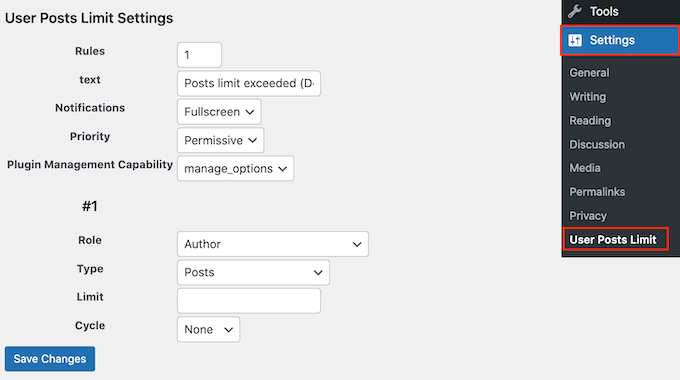
デフォルトでは、ユーザーが投稿制限に達すると、プラグインは「投稿制限を超えました」というメッセージを表示します。「テキスト」フィールドに入力することで、このメッセージを変更できます。
より高度なオプションを変更することもできますが、デフォルト設定はほとんどのWordPressブログでうまく機能します。
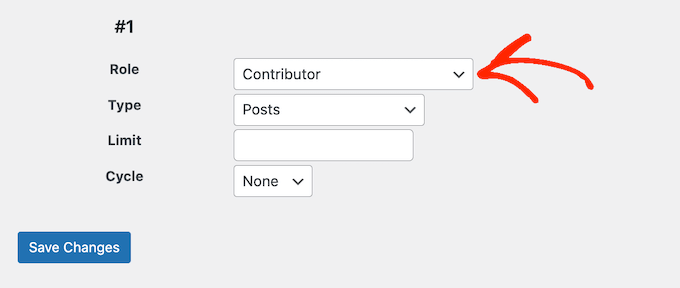
次に、「ロール」ドロップダウンを開き、制限を設定したいユーザーロールを選択します。これは、コントリビューター、著者、エディターなどです。
表示されるオプションは、WordPressウェブサイトで作成したロールと権限によって異なる場合があります。たとえば、WooCommerceを使用している場合、「ショップマネージャー」ロールが表示されることがあります。
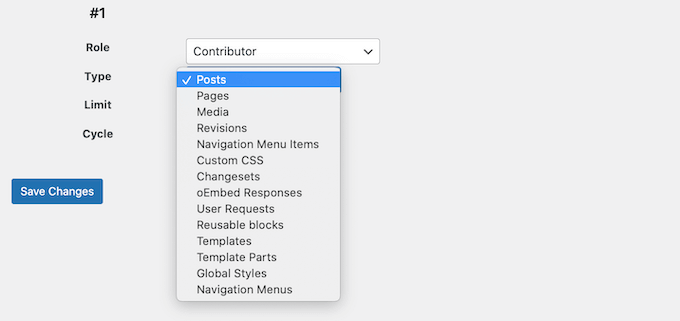
ユーザーロールを選択したら、「タイプ」ドロップダウンを使用して制限したいコンテンツのタイプを選択します。
投稿、ページ、メディア、ナビゲーションメニュー、カスタムCSS、カスタム投稿タイプなど、さまざまなオプションが表示されます。
これが完了したら、「サイクル」ドロップダウンを開き、ルールで使用したい時間間隔(日数、年数、月数、週数など)を選択します。
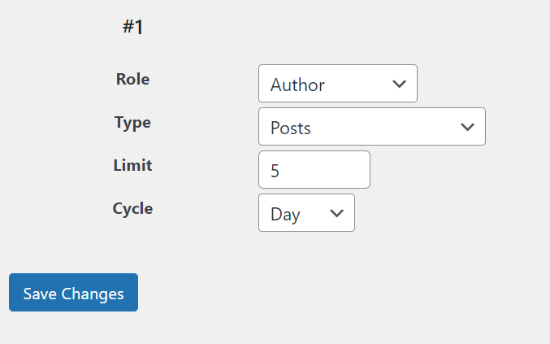
その後、「制限」フィールドに数値を入力します。たとえば、次の画像では、著者ロールを持つユーザーを1日あたり5投稿に制限しています。
ルールが設定されたら、「変更を保存」をクリックします。
異なるユーザーロールに対して新しい投稿制限を追加したい場合があります。たとえば、ゲストブロガーに投稿制限を設定し、次にエディターに高い投稿制限を作成することができます。
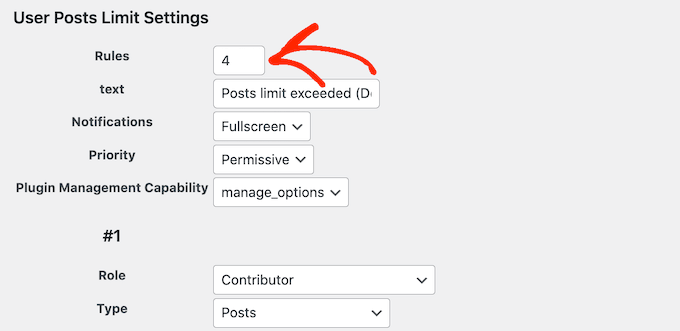
これを行うには、「ルール」の横にある数値を2以上に変更するだけです。
次に、「変更を保存」をクリックします。
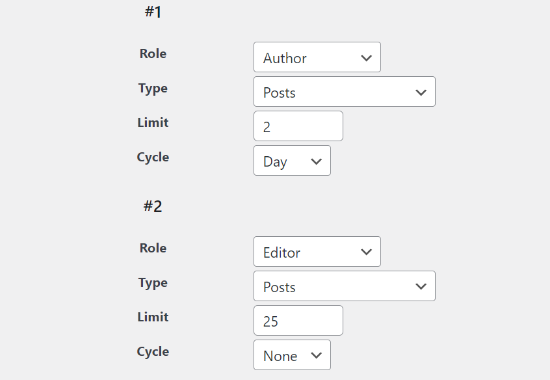
プラグインは、カスタマイズできるルールをさらに作成します。
完了したら、「変更を保存」をクリックすることを忘れないでください。
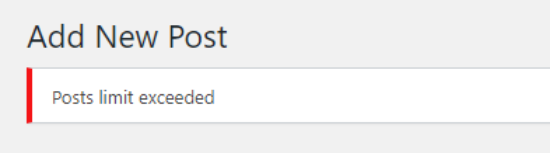
これで、ユーザーが新しい投稿を作成しても設定された制限を超えた場合、通知が表示されます。
ボーナスのヒント:これらの強力なツールで編集ワークフローを最適化する
マルチアザーWordPressブログの管理は困難な場合があります。幸いなことに、編集ワークフローを合理化し、コンテンツを順調に進める方法はたくさんあります。
WPBeginnerの役立つリソースをいくつかご紹介します。これらは、あなたのワークフローを次のレベルに引き上げることができます。
- WordPress管理画面で著者を自分の投稿のみに制限する方法 – このガイドは、各ライターが割り当てられた投稿のみを編集および公開するようにして、混乱を減らし、整理を維持するのに役立ちます。
- WordPressで投稿に複数の著者(共同著者)を追加する方法 – 1つの投稿ですべての貢献者に適切なクレジットを与える方法を学び、コラボレーションとチームの努力の認識を向上させます。
- WordPressにSEOエディターロールを追加する方法 – SEOタスクを管理するための専門的なロールを作成する方法を見つけ、完全な管理者アクセス権を与えずに、より良い最適化を可能にします。
- WordPressで著者が投稿を削除できないようにする方法 – このチュートリアルでは、著者が投稿を削除する機能を制限することで、コンテンツをより細かく制御し、サイトの履歴とSEO価値を維持する方法を説明します。
これらの戦略を実装し、リンクされたガイドを調べることで、コンテンツ作成プロセスを整理整頓され、生産的な状態に保つ、スムーズで効率的な編集ワークフローを作成できます。
この記事が、サイトのWordPressユーザーに投稿作成制限を追加するのに役立ったことを願っています。また、WordPressで投稿の著者を変更する方法に関するガイドや、WordPressの最適なユーザー管理プラグインの専門家による厳選リストも確認したいかもしれません。
この記事が気に入った場合は、WordPressのビデオチュートリアルのために、YouTubeチャンネルを購読してください。また、TwitterやFacebookでも私たちを見つけることができます。





ファティマ
ブログで、トラフィックを増やすためには週に何本のブログを公開すべきですか?
WPBeginnerサポート
これには厳密な数はありません。持続可能なもの、あなたのオーディエンス、そしてあなたのサイトに何が適しているかによります。
管理者
ニコール・オースティン
投稿制限が5で、「新規投稿を追加」ページを5回以上開くと、制限を超えてしまう可能性があります。この状況では、このコードまたはプラグインは機能しません。
クレイグ
こんにちは、
特定のロールのユーザーごとに、これを永続的に設定する方法はありますか?
例えば、投稿者ロールのユーザーAは最大5件、ユーザーBはそれぞれ最大5件まで投稿できます。
ありがとう
ヤシン
こんにちは、ベンダーロールでは機能しません。PHP関数でコードを使ってどうすれば実現できますか?
または、別のプラグインはありますか?多くの時間更新されていないためです。
ありがとうございます
リック
こんにちは、
情報ありがとうございます。このプラグインはバックエンドから公開された投稿ではうまく機能しますが、フロントエンドから公開された投稿ではどのように機能するのか理解できません。
助けていただけると幸いです。
ありがとう
リック
コンドレス
こんにちは、Rickさん。
フロントエンドで投稿を公開する場合にも機能するはずです。さらに、upl_hideショートコードを使用できます。
ヴァニッカルップ
質問と回答のブログを設定する方法
WPBeginnerサポート
WordPressで質問と回答サイトを作成する方法に関するチュートリアルをご覧ください。
管理者
クリスティアン
こんにちは、
コメントリンクから「external nofollow」属性を削除するにはどうすればよいですか?wp-includes/comment-template.phpから削除できることは知っていますが、WordPressのアップデート後にファイルが置き換えられてしまいます。functions.phpでこれをどうすればよいですか?
よろしくお願いいたします
WPBeginnerサポート
WordPressのコメントからノーフォローを削除する方法をご覧ください
管理者
ブレア2004
素晴らしい投稿ですね。
これまでに投稿された記事の数を表示すると便利だと思います…これは、複数の著者がいるブログのオーナーが、著者ごとの最低投稿数を管理するのに役立ちます。
コンドレス
こんにちは、Blairさん。
投稿数を表示するには、ショートコードを使用できます。
[upl_limits]
アーニャル・グプタ
このサイトを通じて、WordPress に関する知識を初心者向けにフレンドリーな方法で提供することは素晴らしいことです。ユーザーや開発者は、WordPress が何であり、投稿の公開にどのように機能するか、また、より多くの訪問者が訪れたくなるようなダイナミックで魅力的なサイトを作成するためにどのように機能するかを理解することができます。
この調子でWPBEGINNERを続けてください!!!!!!!!!
ジテンダー・クマール・ドゥイベディ
素晴らしい記事で、特定のロールの投稿作成に制限を設定するのに役立つ記事です。