


WordPressの管理通知を把握することは、机のあちこちに散らばった付箋を読むようなものです。
ダッシュボードの上部に表示されるアラートもあれば、プラグインの設定に隠れているもの、さらには気づく前に消えてしまうものもあります。
クライアントサイトで、クライアントがアップデートや新しい注文通知のような重要なメッセージを見逃さないようにしたい場合に、この問題に遭遇しました。
このガイドでは、WordPressに通知センターを追加する方法を説明します。これにより、煩雑さや混乱なしに重要なアップデートを把握できます。
クイックアンサー:WordPressに通知センターを追加するにはどうすればよいですか?
管理者通知マネージャー無料プラグインをインストールします。これにより、すべての管理者通知がツールバーの1つのドロップダウンに自動的に収集されるため、さまざまなページを検索するのではなく、準備ができたときに確認できます。
WordPressに通知センターを追加する理由
WordPressの管理通知はさまざまなページに積み重なり、エラーやアップデートの警告などの重要なアラートを見逃しやすくなります。
- すべてのアラートを一元管理 – ダッシュボードのページを検索して通知を探すのをやめましょう。
- 管理画面をクリーンに – 実際の作業に集中できるように、散らかりをなくします。
WordPressに通知センターを追加する方法
これを達成するために、Admin Notices Managerプラグインを使用してWordPressに通知センターを追加します。これはバックグラウンドで静かに動作し、すべての管理通知を1つのクリーンな場所に整理します。
このプラグインは、WordPressコア、テーマ、およびプラグインからのメッセージを収集します。次に、準備ができたときにいつでも確認できるシンプルなドロップダウンメニューにそれらを表示します。
ステップ 1: プラグインのインストールと有効化
開始するには、管理者通知マネージャープラグインをインストールして有効にします。これに慣れていない場合は、WordPressプラグインのインストール方法に関する完全なガイドをご覧ください。
プラグインを有効化しても、すぐにアラートが表示されない場合があります。これは正常であり、アクティブな通知がまだないことを意味します。
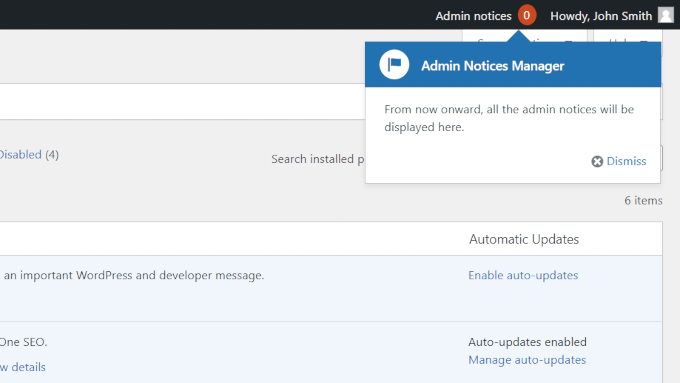
ステップ2:通知を表示する
新しい通知が表示されるとすぐに、管理ツールバーの横に数字が表示されます。これが、新しい確認事項があることを知るための簡単な方法です。
トップツールバーの「管理者通知」リンクをクリックすると、各通知が整然とリストされたドロップダウンパネルが表示されます。
各メッセージには、パネルを離れることなくクリックできるボタンまたはリンクが含まれています。これにより、物事の管理がはるかにスムーズになります。
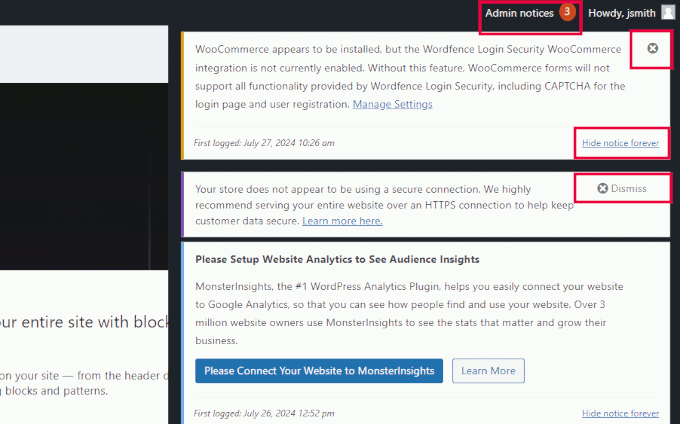
メッセージの隅にある「X」アイコンをクリックして閉じることができます。または、二度と見たくないものであれば、「通知を永久に非表示にする」をクリックするだけです。
ステップ3:通知設定をカスタマイズする
Admin Notices Manager はすぐに使用でき、デフォルト設定はほとんどのユーザーにとって問題ありません。
ただし、通知センターをカスタマイズして、そこで表示したいメッセージを選択することもできます。
これらの設定を確認および調整するには、設定 » 管理通知ページにアクセスしてください。
ここから、新しい通知センターに表示される管理者の通知の種類を選択できます。一部の通知を通常のWordPressダッシュボードに表示させるか、完全に非表示にするかを選択することもできます。
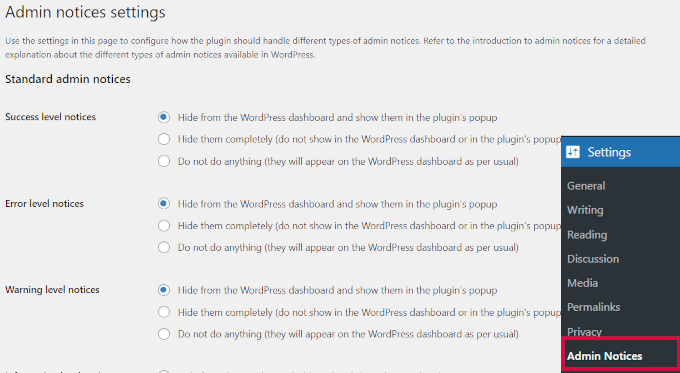
これらのオプションは、標準的な管理通知の各タイプをカバーしています。
- 成功レベルの通知は、プラグインのインストール、プラグインの更新、変更の保存など、アクションが正常に完了した後に表示されます。
- エラーレベルの通知は、サイトで問題が発生した場合に表示されます。
- 警告レベルの通知 は、注意が必要な事項があることを知らせてくれます。
- 情報レベルの通知 は、ヒント、提案、指示などの情報を表示するために使用されます。
設定ページの最下部で、通知を非表示にする方法をカスタマイズできます。
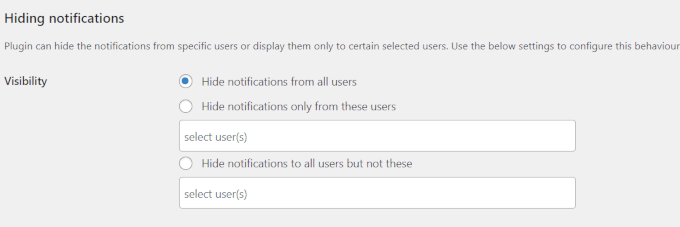
通知を非表示にするには、いくつかのオプションがあります。ユーザー名を選択して、すべてのユーザーから通知を非表示にするか、特定のユーザーのみから非表示にするかを選択できます。
または、ユーザー名を指定することで、特定のユーザーを除くすべてのユーザーから通知を非表示にすることもできます。
「管理通知ポップアップのスタイリング」セクションでは、通知センターの表示方法をカスタマイズできます。右からスライドインさせるか、ポップアップとして表示するかを選択できます。
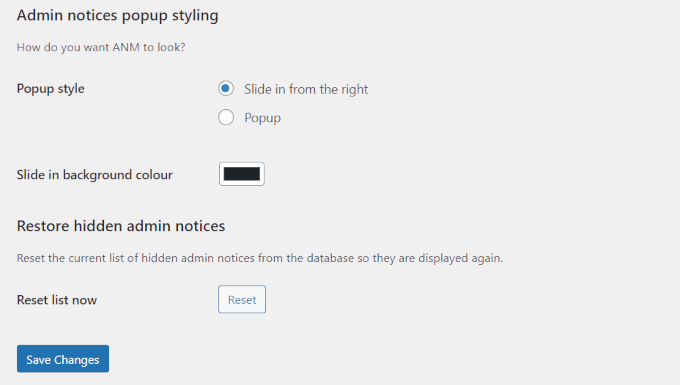
さらに、スライドイン通知の背景色を選択することもできます。
変更を加え終えたら、新しい設定を適用するために「変更を保存」ボタンをクリックすることを忘れないでください。
WordPressの通知センターが設定され、すべてのメッセージがすぐにトップの管理バーに表示されるようになります。
WordPress管理通知に関するよくある質問
Admin Notices Managerプラグインは無料ですか?
はい、Admin Notices Manager プラグインは完全に無料です。公式の WordPress プラグインリポジトリからダウンロードでき、一切料金を支払うことなく、どの WordPress サイトでも使用できます。
通知センターは WordPress サイトを遅くしますか?
いいえ。Admin Notices Manager プラグインは軽量で、管理画面でのみ動作します。訪問者にとってサイトのフロントエンドの速度やパフォーマンスに全く影響を与えません。
表示する管理通知の種類を選択できますか?
はい。設定 » 管理通知 に移動して、通知センターに表示する通知の種類(成功、エラー、警告、情報)を選択したり、ダッシュボードに残したり、完全に非表示にしたりできます。
このプラグインはマルチサイト WordPress インストールでも機能しますか?
はい。Admin Notices Manager プラグインは WordPress マルチサイトをサポートしています。ネットワーク全体にインストールしたり、ネットワーク内の個々のサイトにインストールして管理通知を管理したりできます。
必要のない管理通知を完全に非表示にできますか?
はい。ドロップダウンパネルの各通知には、「通知を永久に非表示にする」オプションがあります。それをクリックすると、その特定の通知は通知センターに二度と表示されなくなります。
管理エリアを整理・カスタマイズするその他の方法
通知センターの設定を楽しんだなら、WordPress の管理エリアを使いやすくするために、さらに多くのことができます。私たちは、雑然としたものを減らし、日常のタスクを改善するのに役立つ多くのツールやトリックをテストしました。
ダッシュボードを微調整し、整理整頓を維持するのに役立つ、私たちのお気に入りのチュートリアルをいくつかご紹介します。
- WordPress管理画面から不要なメニュー項目を非表示にする方法
- WordPress 管理アイコンの追加または変更方法
- WordPressにカスタム管理通知を追加する方法
- WordPressツールバーにカスタムショートカットリンクを追加する方法
このチュートリアルがお役に立ち、WordPressに通知センターを追加する方法を学べたことを願っています。生産性を向上させるためのWordPress管理画面をカスタマイズするための実践的なヒントに関するヒントを確認したり、WordPress管理画面をホワイトラベル化する方法を確認することもできます。
この記事が気に入った場合は、WordPressのビデオチュートリアルのために、YouTubeチャンネルを購読してください。また、TwitterやFacebookでも私たちを見つけることができます。





イジー・ヴァネック
素晴らしいです。私のウェブサイトには42個のプラグインがあり、そのため、特にアップデート後には、管理者パネルがシステムメッセージで完全に圧倒されることがよくあります。これは、これらの時々迷惑な通知を統合し、管理者エリアを整理するためのエレガントなソリューションです。ヒントをありがとうございます。これにより、管理者パネルのナビゲーションがはるかに簡単になります。
WPBeginnerサポート
Glad to hear the plugin was helpful!
管理者
アンドレア・ラローサ
ありがとうございます!通知を却下、削除、または無視できないことは、IMHO、ユーザビリティ上の大きな問題ですが、それはおそらく開発パイプラインにあると仮定しており、ダッシュボードに大量の通知が表示されることのデメリットと比較すると、それでも価値があると思われます。