


読者にコンテンツを共有してもらうことは、新しいオーディエンスにリーチするための最良の方法の1つです。しかし、標準的な共有ボタンは、訪問者がスクロールを開始した瞬間に表示されなくなることがよくあります。
フローティングソーシャルシェアバーは、常に表示されたままになることでこれを解決し、読者があなたの投稿を宣伝するのに便利です。私たちは自身のウェブサイトでこの配置をテストし、一貫してより多くのクリックとトラフィックを促進することを発見しました。
このガイドでは、WordPressにフローティングソーシャルシェアバーを追加する方法を説明します。

WordPressにフローティングソーシャルシェアバーを追加する理由
目立つソーシャルシェアバーを追加すると、訪問者はあなたのコンテンツをソーシャルメディアプラットフォーム(Instagram、Facebook、Twitterなど)で簡単に共有できます。このバーをスクロール中も表示しておくことで、ユーザーはいつでも都合の良い時にコンテンツを共有できます。
これは、エンゲージメント、トラフィック、ブランド認知度の向上につながる可能性があります。さらに、ユーザーがコメントや「いいね!」を残したり、アップデートをフォローしたりする動機付けにもなります。
それ以外にも、フローティングソーシャルシェアバーは間接的にウェブサイトのSEOを改善することができます。より多くのユーザーがソーシャルメディアであなたのコンテンツを共有すると、あなたの認知度とトラフィックが増加し、他のウェブサイトからのバックリンクの可能性が高まります。
それを踏まえて、WordPressにフローティングソーシャルシェアバーを簡単に追加する方法を見ていきましょう。このチュートリアルでは、コードとプラグインの方法について説明します。お好みの方法にジャンプするには、以下のリンクを使用できます。
方法1:WPCodeでフローティングソーシャルシェアバーを追加する
カスタマイズ可能で簡単な方法でWordPressにフローティングソーシャルシェアバーを追加したい場合は、この方法が最適です。
このアプローチでは、市場で最高のWordPressコードスニペットプラグインであるWPCodeを使用します。このツールに関する詳細は、WPCodeのレビューをご覧ください。
WPCodeには、フローティングソーシャルシェアバーを追加するためのすぐに使えるソリューションを含む、既製のコードスニペットの広範なライブラリがあります。これにより、ゼロからコードを作成する必要がなくなり、ウェブサイトにこの機能を簡単に実装できます。
まず、WPCodeプラグインをインストールして有効化する必要があります。詳細については、WordPressプラグインのインストール方法に関する初心者向けガイドをご覧ください。
注意:WPCodeには無料版があります。ただし、(この特定のスニペットを含む)コードスニペットライブラリ全体をアンロックするには、プラグインのプロプランが必要です。
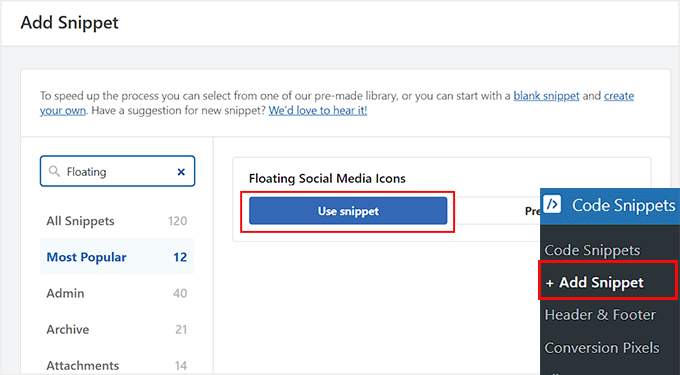
有効化したら、WordPressダッシュボードのコードスニペット » + スニペットを追加ページに移動し、検索ボックスを使用して「フローティングソーシャルメディアアイコン」スニペットを見つけてください。
それが終わったら、その下にある「スニペットを使用」ボタンをクリックするだけです。
これで、「スニペットの編集」ページが画面に表示されます。フローティングソーシャルシェアバーのコードスニペット(Facebook、Instagram、Twitter、LinkedInへのリンク付き)がすでに「コードプレビュー」ボックスに追加されていることに気づくでしょう。
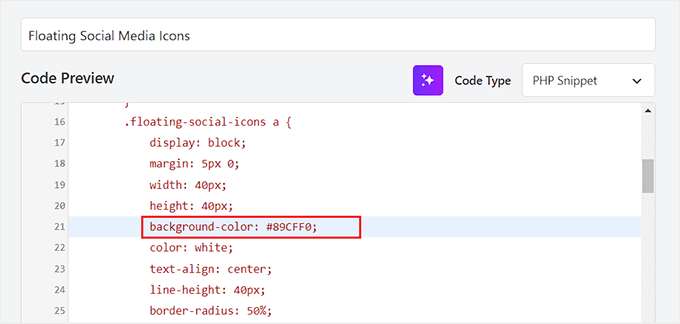
コードスニペットをそのまま使用するか、下にスクロールして、アイコンの位置、マージン、幅、背景色、高さ、角の丸みを変更できます。
例えば、これらのソーシャルメディアアイコンの背景色はデフォルトで黒です。しかし、ブランドによりよく合う色の16進数コードに置き換えることができます。カラーコードがわからない場合は、無料のオンラインカラーピッカーツールを使用して見つけることができます。
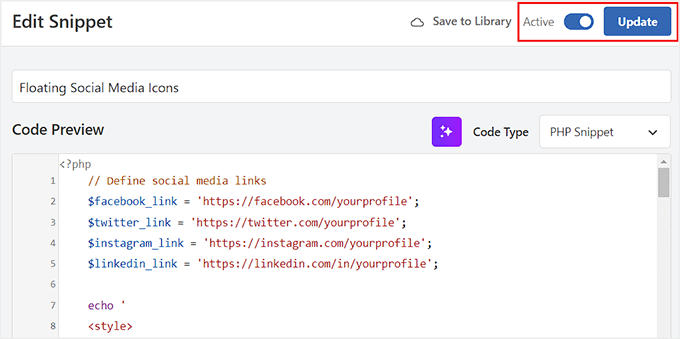
その後、一番上までスクロールし、「非アクティブ」スイッチを「アクティブ」に切り替えます。
次に、「更新」ボタンをクリックして設定を保存し、フローティングソーシャルシェアバーを追加します。
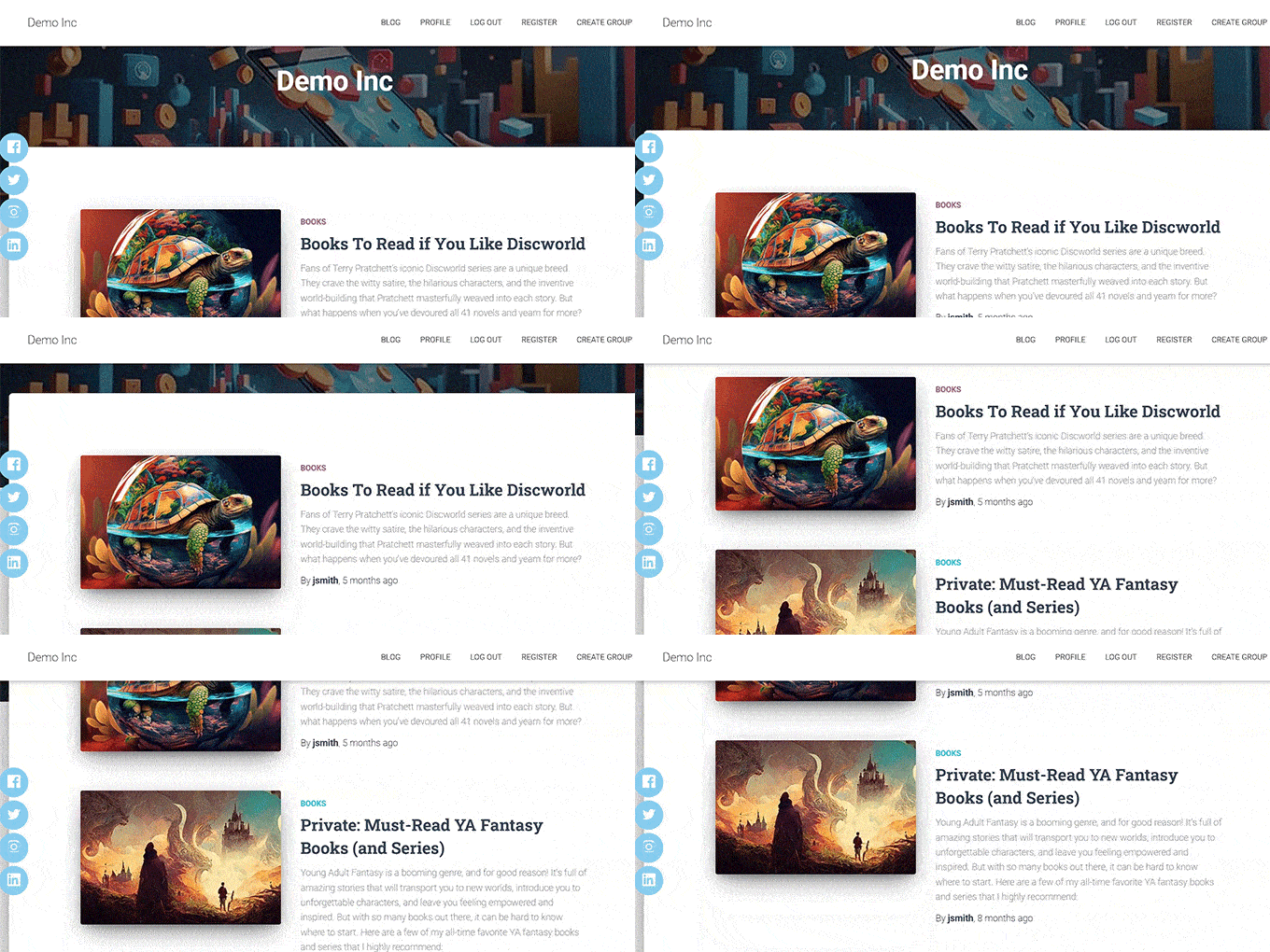
これで、ソーシャルメディアアイコンが機能していることをウェブサイトで確認できます。
デモサイトではこのようになりました。
方法2:プラグインでフローティングソーシャルメディアリンクバーを追加する
ウェブサイトでカスタムコードを使用したくない場合は、この方法が適しています。ただし、このアプローチではカスタマイズオプションがそれほど多く得られないことに注意してください。
まず、Floating Social Share Iconsプラグインをインストールして有効化する必要があります。詳細については、WordPressプラグインのインストール方法に関するチュートリアルをご覧ください。
アクティベート後、WordPressダッシュボードから**フローティングリンク&ソーシャルアイコン**ページにアクセスしてください。デフォルトでは、プラグインは自動的にフローティングアイコンを追加し、ユーザーはホームページ、次の投稿、前の投稿、ページの上部、ページの下部に移動したり、現在のURLをコピーしたりできるようになります。
ただし、これらの機能のいずれも必要ない場合は、これらのオプションのスイッチをオフにすることができます。そうすると、変更は自動的に同期されます。
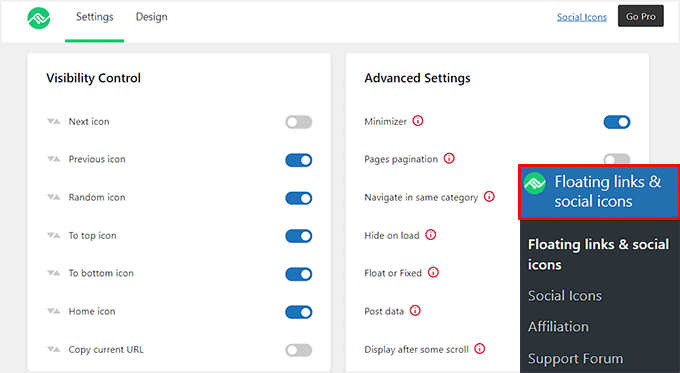
その後、管理サイドバーからフローティングリンク&ソーシャルアイコン » ソーシャルアイコンページに移動します。
フローティングソーシャルバーをカスタマイズするには、目的のソーシャルメディアプラットフォームの横にあるスイッチを切り替えるだけです。これにより、対応するアイコンがバーに表示され、訪問者がソーシャルメディアプロフィールに簡単にアクセスできるようになります。
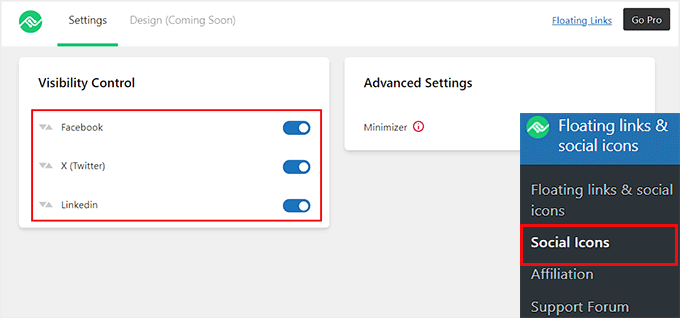
変更を行うと、設定は自動的に保存されます。
次に、WordPressサイトにアクセスして、フローティングソーシャルシェアバーが機能していることを確認できます。

ボーナス:WordPressにフローティングソーシャルフォローバーを追加する
ソーシャルメディアのフォロワーを増やしたい場合は、WordPressにフォローボタン付きのフローティングバーを追加することもできます。
これにより、訪問者はソーシャルメディアプロフィールに簡単に接続し、最新のニュースやイベントを把握できます。ユーザーがソーシャルメディアであなたをフォローするのを便利にすることで、リーチを拡大し、熱心なコミュニティを育成できます。
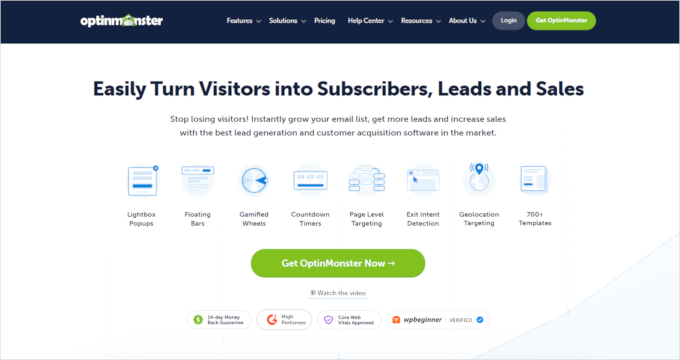
これを行うには、市場で最高のリードジェネレーションツールであるOptinMonsterが必要です。さらに、フローティングソーシャルバーを作成するための既製のテンプレートが付属しています。
まず、OptinMonsterのウェブサイトにアクセスしてアカウントにサインアップしてください。フローティングバーキャンペーンタイプが含まれているため、Basicプランを購入する必要があることを忘れないでください。
次に、WordPressダッシュボードに移動して、OptinMonsterコネクタプラグインをインストールして有効化します。詳細については、WordPressプラグインのインストール方法に関するチュートリアルをご覧ください。
アクティベートすると、ウェルカム画面とセットアップウィザードが表示されます。「既存のアカウントを接続」ボタンをクリックしてください。
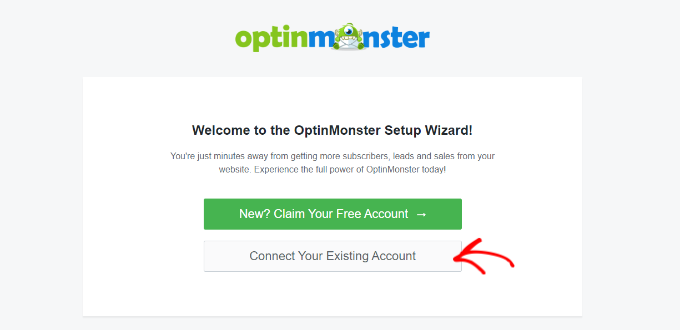
その後、画面の指示に従って、OptinMonsterアカウントをWordPressに接続できます。
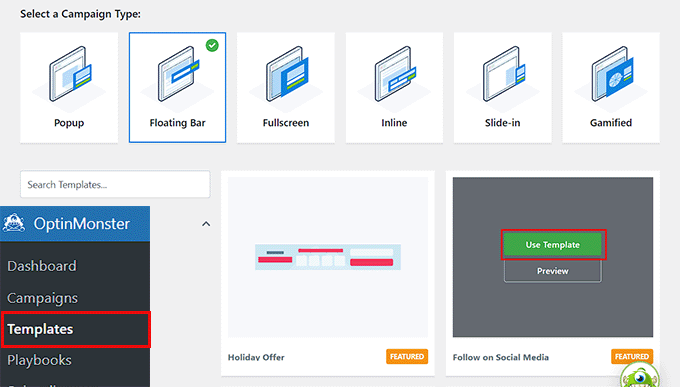
それが完了したら、WordPressダッシュボードからOptinMonster » Templatesページに移動し、キャンペーンタイプとして「Floating Bar」を選択します。
次に、「ソーシャルメディアでのフォロー」テンプレートの「テンプレートを使用」ボタンをクリックします。これにより、作成しようとしているキャンペーンの名前を追加するプロンプトが開きます。
OptinMonsterのドラッグ&ドロップビルダーが画面に表示されます。
ここでフローティングバーをデザインできます。
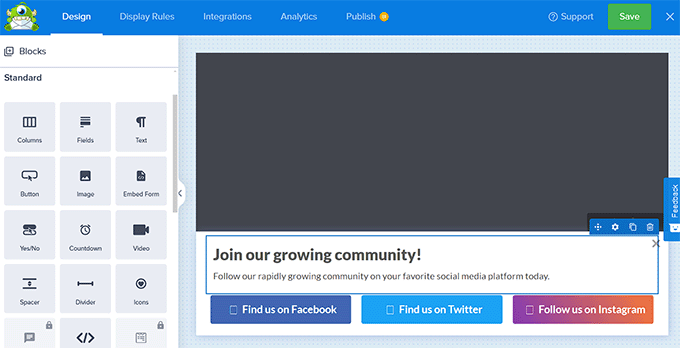
このプラグインは、テンプレートにドラッグアンドドロップできるさまざまなブロックを提供します。たとえば、ソーシャルメディアバーに画像、テキスト、ボタンなどを追加できます。
詳細については、WordPressにアラートバーを追加する方法に関するチュートリアルをご覧ください。
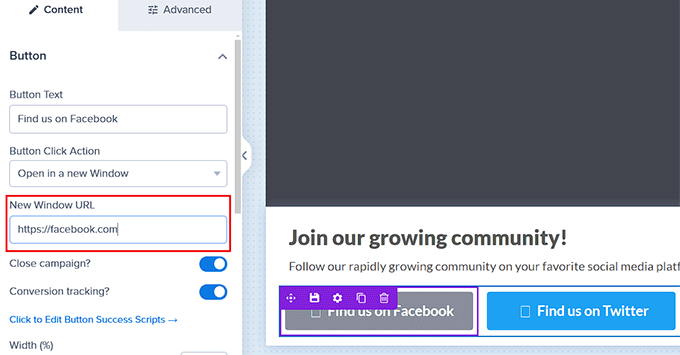
その後、フローティングバー内のソーシャルメディアフォローボタンをクリックします。これにより、左側の列に新しい設定が開きます。
ここで、Facebook、Instagram、Twitterの各ページのURLをそれぞれ追加できます。
完了したら、上部から「公開」タブに切り替え、キャンペーンステータスを「公開」に変更します。次に、「保存」ボタンをクリックしてビジュアルビルダーを閉じます。
WordPressサイトにアクセスして、フローティングソーシャルバーが機能していることを確認できるようになりました。

フローティングソーシャルシェアバーに関するよくある質問
ユーザーがソーシャルリーチを拡大するのを支援する経験の中で、共有ボタンの設定に関する特定の質問にしばしば遭遇します。ここでは、WordPressのフローティングソーシャル共有バーに関する最も一般的な質問への回答を紹介します。
1. フローティングソーシャル共有バーを追加すると、ウェブサイトが遅くなりますか?
コードが不十分なソーシャルプラグインは、多くの外部スクリプトを読み込むことでサイトを遅くする可能性があります。しかし、WPCodeライブラリスニペットのような軽量なソリューションを使用することで、共有機能を提供しながらサイトの速度を速く保つことができます。
2. フローティング共有バーはモバイルユーザーエクスペリエンスに影響しますか?
フローティングバーは、小さな画面ではコンテンツをブロックすることがあります。フローティングソーシャル共有バーの設定を、モバイルデバイスでは非表示にするか、画面下部に固定フッターとして表示するように構成することをお勧めします。
3. フローティングバーに含めるべきソーシャルメディアプラットフォームは何ですか?
特定のオーディエンスが最もアクティブなプラットフォームを優先する必要があります。ほとんどのブログやビジネスでは、Facebook、Twitter(X)、LinkedInをフローティングソーシャル共有バーに追加することで、最良の結果が得られます。
4. プラグインなしでフローティングシェアバーを追加できますか?
はい、HTMLとCSSを使用してフローティングシェアバーをコーディングできますが、これには技術的な知識が必要です。WPCodeを使用することをお勧めします。これにより、テーマファイルを直接編集することなく、必要なコードを安全に挿入できます。
追加リソース
この記事がWordPressにフローティングソーシャルシェアバーを追加する方法を学ぶのに役立ったことを願っています。これらの追加リソースも参照することをお勧めします。
- WordPress 用の最高のソーシャルメディアプラグイン(専門家ピック)
- WordPressにソーシャル共有ボタンを追加する方法
- WordPress ユーザー向けの最高のソーシャルメディア監視ツール
- WordPress の投稿にクリックしてツイートするボックスを追加する方法
この記事が気に入った場合は、WordPressのビデオチュートリアルのために、YouTubeチャンネルを購読してください。また、TwitterやFacebookでも私たちを見つけることができます。




マイク
私と同じように、フローティングバーが機能しないという問題を抱えている人がたくさんいます。サポートコメントを確認しましたか?あなたがフローティングバーが機能しない理由に対処しないので、壊れていると仮定するしかないと思います。別の解決策を探す必要があります。(悲しい顔)
WPBeginnerサポート
Mike、WP 3.8でテストしましたが、正常に動作します。無料プラグインとして、サポートオプションは限られています。残念ながら、テーマ関連の問題には対応できません。
管理者
ブライアン・ソー
こんにちは、このプラグインを共有していただきありがとうございます。フローティングソーシャルバーの「いいね!」をクリックすると、友達に共有するためのウィンドウが表示されます。しかし、ウィンドウが切り取られてしまい、左側しか見えません。これはFacebookのいいねボタンだけで、G+では発生しません。これを修正する方法を知っていますか?
ジェン・マリー
Brian、これをスタイルシートまたはテーマのカスタムCSSボックスに追加してみてください。
/* FB投稿風ポップアップのクロッピングを修正するため */ .fb-like iframe { max-width: inherit !important; }
同じ問題を抱えていましたが、これはすぐに解決しました!
ラフル・チョウドリー
このプラグインは本当に気に入りました。ブログをより良くするために自分でいくつか変更を加えました。
また、ThematoSoupのSticky Headerも使用しています。そのため、スクロールダウンすると、フローティングソーシャルバーがスティッキーヘッダーと完全に重なります。
問題は、バーとfsb-sprite画像の背景です。
そのため、このプラグインのCSSを編集して、バーの背景色を削除し、fsb-sprite画像の背景を削除しました。
この動作は私のブログのどの投稿でも確認できます。私のブログ:Techpingo[dot]com。
私の質問:無料版では画像がボタンとして使用され、カウンターは正しく配置されています。しかし、あなたのブログ「wpbeginner.com」や姉妹ブログ「list25.com」にあるような、実際のボタンを使ったカスタマイズ版をどのように使用できますか?
どうすればできるか教えてください。ただし、ダメとは言わないでください。
マイク・キャンベル
素晴らしいプラグインをありがとうございます。いくつかのウェブサイトで使用しています。
ニティン
こんにちは、
ソーシャル共有はiOSなどでネイティブ機能になっているため、モバイルデバイスでバーを無効にできるかどうかを知りたいだけです。もし可能であれば、その方法を教えてください。
以前の会話で質問にすでに回答している場合は、申し訳ありません。ざっと見たところ、誰も見つけられませんでした。
ありがとう
ムハンマド・ショアイブ
ウェブサイトにインストールしたところ、うまく機能しています。ブログの背景色に合わせるために、共有バーの背景色を変更したいのですが。CSSファイルで試しましたが、うまくいきませんでした。どうすればできますか?よろしくお願いします。
ジェン・マリー
Muhammadさん、透明な背景の独自のfsb-sprite.pngファイルを作成してみてください。このファイルはテーマのimagesフォルダにあり、現在ボタン画像は白い背景上にあります。Adobe Fireworksのような透明キャンバスをサポートする画像編集プログラムが必要です。
ボブ・デジタル
こんにちは、Pinterestボタンでリダイレクトループが発生しています。他のボタンはすべて正常に動作しているようです。何か間違っている可能性のあるアイデアはありますか?
WPBeginnerサポート
テストサイトでは正常に動作しています。他のソーシャルメディアプラグインを無効にして、これが機能するかどうか試してください。機能する場合は、競合しているプラグインについてお知らせください。
管理者
ボブ・デジタル
こんにちは、ありがとうございます。当社のサイトのPinterestボタンは機能していますか? – http://digitalvillas.com/portfolio/dvr43-modern-fantasy-villa/
そのテーマで唯一の他のソーシャルプラグインは「Facebookソーシャルプラグインウィジェット」なので、新しいデモサイトにプラグインを追加してテストしています。このサイトは別のテーマを使用しており、他のソーシャルメディアプラグインは一切ありませんが、同じホスティングを使用しています。Pinterestボタンからも同じ応答が得られます。
このページにはPinterestがないためテストできません。テストできる他のサイトはありますか?
ありがとうございます。
WPBeginnerサポート
姉妹サイトであるhttp://www.list25.comでは、フローティングソーシャルバーをカスタマイズしたバージョンを使用しており、Pinterestボタンは正常に機能しています。
エミリー
Facebookボタンで「エラー」が表示された場合の修正方法は?
WPBeginnerサポート
どのようなエラーが表示されますか?
管理者
ジャスウィンダー
WordPressでフローティングソーシャルシェアバーを追加する方法についての素晴らしい情報ですね?
探していた情報が見つかりました。
ポール
Facebookのいいねについて質問があります。これを開くと、予想通りFacebookで共有するボックスが表示されます。しかし、複数のFacebookページを持っている場合、共有を特定のページ(個人ページかビジネスページか)に直接送信するにはどうすればよいですか?これはFacebookの共有やいいねでよくある問題です。何か考えはありますか?
よろしくお願いします。
Paul
アクイブ
こんにちは、Facebookのシェアボタンが部分的にしか表示されません。手伝ってもらえますか?
ポール
質問があります。この新しいフローティングソーシャルバーを有効にすると、ジェットパックのソーシャル共有で有効になっている、世界中に公開されている、またはブログにある以前の投稿はどうなりますか?それらの投稿からソーシャルボタンは消えますか?
WPBeginnerサポート
フローティングソーシャルバーには、それらの投稿の「いいね!」とツイート数が表示されます。このプラグインをインストールする前に、人々が投稿を共有する方法には影響しません。
管理者
ウィリアム・ヒューズ
新しいプラグインを使いたいのですが、ただし
カスタマイズされたグラフィックや、サブヘッダーに追加された「ナビゲーションアイコン」があるWordPressサイトにインストールしても大丈夫ですか? *
(これは誰かに依頼して作成してもらいました)
この件に関する情報やヘルプがあれば、大変助かります!
WPBeginnerサポート
カスタマイズされたサイトにインストールしても問題ありません。
管理者
ファトス
こんにちは、
wpbeginner様、このような素晴らしいプラグインを作成していただきありがとうございます。インストールしてみたところ、浮いていないことに気づき、ほとんどのプラグインを無効化し、一つずつ有効化していく中で原因を特定しました。このプラグインと競合するプラグインは2つあります:Facebook TrafficPop™ for WordPress と Wordpress Like Locker です。どちらもcodecanyon.netの同じ作者のものです。これを修正する方法について何かご存知ですか?
FxB
ナイスプラグイン
1つの観察:sprite.pngの白い背景を削除する必要があります。そうすれば、要素の周りに見苦しい白い境界線がない状態で背景を調整できます。
その他は言うことなし、素晴らしい仕事です
イセラッグ
このバーを、現在表示されているページや投稿の上部ではなく、下部に表示させることはできますか?
ヌーマン・ユナス
インストールしたばかりです。とても良い感じです。
インストールした理由は2つあります。
ユニークであること
信頼できること
ジュリアン
この素晴らしいプラグインをありがとうございます。一点問題があります。プラグインを有効にすると、投稿をクリックした際に、htaccessからアクセス拒否のメッセージが表示されます(/wp-adminディレクトリを保護しています)。資格情報を入力せずにキャンセルをクリックすると、ページとプラグインはロードされ、すべて正常に見えます。このプラグインは/wp-adminフォルダへのアクセスを必要としますか?
編集スタッフ
カウントを更新するためにAJAXを呼び出しているため、そのエラーが発生している可能性があります。
https://www.wpbeginner.com/wp-tutorials/how-to-password-protect-your-wordpress-admin-wp-admin-directory/ << このチュートリアルには、admin-ajaxファイルを問題なく読み込めるようにする修正が含まれています。
管理者
ジュリアン
完璧に機能しました。迅速な対応をありがとうございました!
ダリオ
気に入りませんでした。なぜなら、メールで送信するオプションが必要だったからです。このプラグインにはそれがありませんでした!
クリストス
こんにちは、このプラグインと全般的に素晴らしい仕事です
質問があります。
私の投稿の評価PHPコードをバーに追加して、ソーシャルボタンと一緒にフロートさせる方法はありますか。
それは素晴らしい機能になるでしょう
編集スタッフ
まだですが、将来的にはフックを通じて利用可能になります。
管理者
フェイ・C
完璧なタイミングです!クロールやインデックスの問題を深刻に引き起こしていたソーシャル共有プラグインをちょうど削除したところでした。本当にありがとうございます。人生で最高のものは本当に無料です。寄付をさせていただきますし、将来的にはあなたの他の有料製品やサービスも検討させていただきます…あなたは最高です!
編集スタッフ
当社のプラグインをご利用いただきありがとうございます。
管理者
ムハンマドイブン
Facebook共有ボタンの機能を追加することは可能ですか?
編集スタッフ
ソーシャライトをオフにすると、FBいいねボタンは共有のように機能します。
管理者
グレッグ・ムーア
こんにちは、
このページの指示には次のように書かれています。
「次に、次の形式でTwitter IDをフィールドに追加します @wpbeginner。」
プラグインの設定ページにある説明には次のように書かれています。
「訪問者があなたの投稿をリツイートする際のTwitterユーザー名(@記号なし)。」
明確化していただき、ありがとうございます。
– グレッグ
編集スタッフ
申し訳ありません、私たちの間違いです。指示を修正しました。@記号なしでTwitterハンドルを追加してください。
管理者
マーシー・ディアス
このプラグインをありがとうございます。iPadで読書中にソーシャルバーが投稿テキストを覆わないことを常に感謝していました。他の多くのプラグインはそうではありません。また、多くのチュートリアルも感謝しています。WordPressで何かを行う方法を知る必要があるときは、一般的なGoogle検索よりも、あなたのサイトが最初に検索するサイトであることがほとんどです。
編集スタッフ
Marcy、継続的なサポートをありがとうございます。心より感謝いたします。
– サイード
管理者
ノエル・オコナー
皆さん、本当にありがとうございます。大好きです。「Sociable」にはうんざりしていました。
MJブッシュ
共有数の表示を無効にするオプションを作成する計画はありますか?今のところ、大きなゼロがあるので有効にしていません。オプションがあるか、まともな数字になったら有効にします。
編集スタッフ
はい、本日中に公開される予定の次のアップデートでは、カウントが0の場合は自動的に非表示になります。カウントが0より大きい場合は表示されます。
管理者
レイ・ミッチェル
このプラグインは、新しく立ち上げたブログにまさに必要としていたものです。残念ながら、シェア数が0件というのは残念です。カウンターをオプションにするという考えはありますか?
ケイティ
ここに表示されているのと同じようにカスタマイズする方法はありますか?インストールしましたが、フォントが異なり、ボタン間の間隔が広く、区切り線がありません
編集スタッフ
このサイトのカスタマイズは、当社のデザインに合わせて行われています。Oswaldというフォントを使用しており、バーで使用するにはまずデザインで読み込む必要があります。このプラグインを使用する何千ものユーザーのために、サイトのデザインに合わない外部フォントを読み込むのは意味がありません。
要するに、もしそうしたいのであれば、プラグインのCSSスタイルを上書きすることができます。
管理者
セダ
ありがとう、皆さん。これは素晴らしいプラグインです。ここのあなたのページにあるような線区切りを追加し、CSSでフォントを変更する方法を教えていただけますか?私は初心者でCSSはわかりませんが、試してみたいと思っています。線区切りを追加し、フォントを変更するには、CSSのどの行を変更すればよいですか?
事前に感謝いたします。そして、最高のソーシャルメディアプラグインをありがとうございます。
スリ・ガネシュ.M
プラグインをありがとうございます。しかし、すべての投稿の値が0になっています!
ニック
それがどのように見えるか、そしてどのように機能するかを示す例を見る場所はありますか?
他のものはすべて試しましたが、満足のいくものはありませんでした。これが私たちにとって適切なものかどうか見てみたいです。
編集スタッフ
このサイトでデモをご覧ください。
管理者
ジェレミー・マイヤーズ
あなたは偏見を持っていると思いますが…でも、これは Jetpack の共有バーよりも速いと言いますか?
編集スタッフ
私が偏見を持っていたら、偏見があることを認めます。
このプラグインは、Jetpackのプラグインを含め、他のすべてのソーシャルメディアプラグインよりも高速です。テンプレートに直接ソーシャルボタンを貼り付けるよりも高速です。これは主に、他のすべての方法では、初期ページロード時にソーシャルメディアスクリプトをロードするだけだからです。ユーザーがマウスをシェアボタンの上に移動するまで、重いソーシャルスクリプトはロードされません。これにより、ソーシャルメディアスクリプトをロードしない場合と同じように、初期ページロードが可能になります。
– サイード
管理者
エバーリンド
こんにちは、
ツイートカウンターが、ツイートがあるにもかかわらず常に0で表示されるのを見ました。問題はTwitterのアップデートに30分関連していると読みましたが、その時間が経過した後もカウンターは常に0で停止しています。
これに対する修正はありますか?
ありがとう
編集スタッフ
Everlind さん、こんにちは。
問題を確認できるサイトへのリンクとともに、WordPress.org のサポートフォーラムにサポートクエリを投稿してください。
http://wordpress.org/support/plugin/floating-social-bar
ありがとう
管理者
10
このプラグインを有効にして投稿を選択しましたが、何も表示されません。他のプラグインとの競合が原因かどうかはわかりません。
single.php に手動で配置する方法はありますか?
ありがとう。
編集スタッフ
10、何も表示されない場合は、サイトのテンプレートでthe_content()タグが使用されていないことを意味します。プラグインは次のように手動で追加できます。
<?php floating_social_bar($args = array('twitter' => true, 'facebook' => true, 'google' => true)); ?>WordPressで1クリックで使用
PinterestとLinkedInは他のものと同じように追加されます。
管理者
トム・チャブ
こんにちは。
これは素晴らしいプラグインで、私のニーズに(ほぼ)完璧に合致しているようです。
唯一の問題は、私が使用しているイベントプラグインでは、すべてのイベントが同じページを使用しているため、共有をクリックすると、個々のイベントではなく、単一のページのみが共有されてしまうことです。
URLを手動で渡せるプラグインが必要です(イベントプラグインのプレースホルダーから取得できます)。そうしないと、すべてのイベントで同じ数の「いいね!」や共有などが表示されてしまいます。
よろしくお願いします。
トム
編集スタッフ
トム、
このプラグインには、使用できる手動挿入コードが付属しています。FAQセクションを参照してください。まだ文書化されていませんが、本日中にリリースされる新しい変数を追加しました。これにより、バーを静的にすることができます。パラメータはstatic=trueです。
イベントループに挿入して、各イベントの後に表示する関数を使用できます。プラグインはメインページのURLを取得するのではなく、ループ内の投稿/ページのURLを取得します。
カイトリン
これは本当に素晴らしいです!Publicizeを使用していましたが、シェアは常にページの最下部にあり、解決できないスペーシングの問題により、実質的に隠れていました。
レイアウトに関する質問が2つあります。
1. ホームページ(ブログ投稿のソースであり、すべてのブログ投稿を順次表示します)に表示されません。個々のブログをクリックすると表示されます。なぜそうなるのかは理解していますが、ホームページに表示させる方法はありますか?
2.私のWPレイアウトでは、ページと投稿にグレーの背景があります。フローティングバーは白で表示されるため、少し場違いに見えます。フローティングバーの色を変更する方法はありますか?
素晴らしいプラグインです。ありがとうございます!
編集スタッフ
こんにちは、Caitlinさん、
1.ホームページに表示されないのは、ホームページに10個の投稿がある場合、10個のフローティングバーを持つことができないからです。また、ほとんどのフロントページは抜粋のみを表示し、人々は抜粋を読むだけで共有しません/共有すべきではありません。
現時点では、色を変更するオプションは存在しません。いつ実装されるか、あるいは実装されるかどうかは分かりません。しかし、将来的な機能として考慮しておきます。
– サイード
管理者
カイトリン
迅速なご返信ありがとうございます!感謝いたします
Karan Singh Chauhan
genesisのeleven40子テーマでは動作しませんか?なぜですか?
スタイン
Genesis 2.0ベータ版のCSSスプライトに問題があります。Twitter用のものがバグっているようで、background-imageのパスが間違っています。修正をお待ちしていますので、もう一度試すことができます。
編集スタッフ
こんにちは、Stijnさん。これをバグレポートに追加しますので、テストできます。
管理者
ラッド
サイードさん、こんにちは。
これについてお知らせいただき、ご連絡いただきありがとうございます。今週末に試してみて、このプラグインについて何か書けることを願っています。多くのフローティングソーシャルシェアバープラグインは、投稿の左側または右側にフローティングしますが、上部にはフローティングしないため、このようなプラグインを探していました。
ダニー・ブラウン
サイトの1つで試してみましたが、見た目は良いですが、浮きません。WP.org サポートで、FF でのみ機能するというフィードバックを見ました。
http://wordpress.org/support/topic/scrolling-off?replies=5
ご意見は?また、モバイルブラウジング/レスポンシブサイトデザインに対応していますか?
ありがとうございます!
編集スタッフ
Danny様
Mac(SafariとChrome)、Windows(Firefox、Chrome、Internet Explorer)でフローティングを試しました。すべて正常に動作しているようです。もし何らかの理由であなたのサイトで問題が続く場合は、テーマまたは別のプラグインが使用している他のjQueryスクリプトとの競合が原因である必要があります。
レスポンシブに関しては、プラグインはモバイル画面でうまく調整されます。唯一の問題は、フローティングがバグを起こしやすいことでした。そのため、フローティングを停止しました。後のバージョンでは、それを「共有」と呼ばれるトグルボックスにする予定で、ユーザーがクリックすると、小さい画面解像度のレスポンシブサイトの共有ボタンのみが表示されます。
管理者
ジンブル
正直に言うと(大げさなことは言いたくないのですが)、まさにこのようなものを探していました!ソーシャル共有プラグインで、かつ軽量なものを探すことに執着していました。これはその目的を果たしているようです。3つのサイトにインストールしましたが、残りのサイトにも導入する予定です。これにより、これに似た肥大化したプラグインを削除し、あなたのプラグインを使用できるようになります。
そして正直に言うと、Syed BalkhiとThomas Griffinによるプラグインが素晴らしいものでないはずがありません。
ヌーマン・ユナス
とても良いですね。まず一つのブログにインストールしてテストしてから、すべてのブログにインストールします…
ティー・リドル
こんにちは!これは素晴らしいプラグインのように見え、私が(そして他の多くの人も)必要としているソーシャル共有のニーズを満たすものになるでしょう。
まだプラグインを使用していませんが、上記の Katie と同様の質問があります。特定のページを除外する方法はありますか?特定のページ ID を使用して除外できるフィルターを追加できますか?
特定のページには共有バーを追加したいのですが、パスワードで保護されていないページ(メールサインアップの感謝ページなど)には共有バーを除外したいと考えています。
ありがとうございます!
編集スタッフ
訂正:個々の投稿やページでソーシャルボタンを非表示にするためのメタボックスがあります。フローティングソーシャルバーの設定で投稿タイプにチェックを入れるだけで、個々のページでオフにすることができます。
管理者
ティー・リドル
素晴らしいです!返信とプラグインへの尽力に大変感謝いたします。
ライキット
こんにちは、
バーを投稿の下または上に配置するオプションはありますか?
ソーシャルバーを表示する投稿タイプ、カテゴリを選択してください。
ページ/投稿の編集モードでフローティングソーシャルバーを無効にするオプション。
それらすべては素晴らしいでしょう!
敬具
ライキット
編集スタッフ
プラグインにあまりにも多くのオプションを追加して肥大化させたくありません。
どの投稿タイプに追加するかを選択するオプションはあります。最後に、フローティングを停止してから、位置を底部または上部で選択するオプションを追加することを検討しています。
管理者
ジャン=ポール・ホーン
フローティングを停止し、関数呼び出しで好きな場所に「固定」できるオプションがあれば大変助かります。これを組み込んでいただけると素晴らしいです。プラグインの進捗状況を把握するために、このプラグインをお気に入りに登録しました。
編集スタッフ
Jean、デフォルトのプラグインオプションを使用するのではなく、手動で呼び出したい開発者向けの関数はすでにあります。フローティングを停止するオプションは現在作業中です
グレッチェン・ルイーズ
フローティングしない場合に、投稿の上ではなく下に表示するチェックボックスオプションを設けるという提案に賛成です。素晴らしいプラグインをありがとうございます!
グレッチェン・ルイーズ
おや、もうこの機能が追加されているではありませんか:http://wordpress.org/plugins/floating-social-bar/changelog/ 素晴らしいプラグインです。
ウサマ・シディキ
素晴らしいプラグインです。必ず私のウェブサイトにインストールします。このプラグインにStumbleUponボタンを追加することをお勧めします プラグインに大変感謝しています。
編集スタッフ
Usamaさん、ありがとうございます。残念ながら、現時点ではSUを追加する予定はありません。主に主要なソーシャルネットワークに焦点を当てたいからです。
管理者
アフマド・アウェイス
ページ読み込み時間をいじりたくなく、サイトをスケーリングしておきたい人にとっては、これは良いことです。
Freakifyでできるだけ早くレビューします。
よくやった。素晴らしい完璧さ。
ブランキツァ
インストールしました。単一のページでスピードテストを実行しましたが、サイトの高速化に関する結果は見られませんでした。しかし、私にとっては速くなったように見えます。左側のフローティングバーの読み込みに永遠にかかっていましたが、これはすぐに表示されます。見た目がすっきりしていて気に入っています。 ありがとうございます!
それで、他の共有プラグインを削除し、しばらくの間これを使用する予定です
ガウタム・ドダマニ
やったー、ついにsocialite.jsを完璧に使用するプラグインが登場しました…あなたを常にサポートしますし、私のサイトに実装します…頑張ってください!
編集スタッフ
Gautam、ありがとうございます。WP.orgで良いレビューを残していただけると嬉しいです
管理者
ガウタム・ドダマニ
すでにやりました! ところで、プラグインをさらに改善するための提案もいくつか投稿しました…チェックしてみてください!
エマー・トーマス
ページの読み込み速度の問題に実際に対処するソーシャルメディアプラグインを見ることができて素晴らしいです。今のところ唯一の不満は、管理オプションページのためだけにTwitter Bootstrap全体を読み込むことです!これはバックエンドであり、フロントエンドのパフォーマンスには影響しないことはわかっていますが、それでも少し過剰に思えます。オプションページをスタイルするために、デフォルトのWordPressクラスを使用するだけではだめですか?本当にBootstrapが必要ですか?
編集スタッフ
Bootstrap は物事を簡単にしました。フロントエンドには影響がなく、バックエンドでも無視できるほどです。このプラグインが進化するにつれて、将来的に役立つでしょう。
管理者
エマー・トーマス
フロントエンドには影響がないことは承知しています(すでに述べたように)、しかし、単一のプラグインのオプションページ1つにしては、これはやりすぎではありませんか。多くの複雑なオプション画面を必要とするプラグインであれば、まだ理解できなくもありませんが、そうではありません。このようなことは悪い習慣だと思います。もし多くのプラグインがこのようなことを始めたらどうなるでしょうか?その時は確かに影響が出るでしょう。管理画面のスタイル設定に多くのCSSは必要ありません。WordPressには、このようなもののためのスタイルがすでにたくさん組み込まれています。もし人々が組み込みのスタイルを使用すれば、WP管理画面はエンドユーザーにとってより一貫性のある見た目になるでしょう。この件に関する良い議論については、10upのジェイク・ゴールドマンによる「What Would Core Do」のプレゼンテーションをご覧ください:http://www.slideshare.net/jakemgold/what-would-core-do
ここで気まずくしようとしているわけではありません。プラグインは本当に気に入っています。非常に現実的な問題を解決してくれます。オプション画面はきれいにできており、けばけばしくなく、WordPress コアの見た目にかなり近いですが、Bootstrap を使用せずにできたのではないかと本当に思います。
編集スタッフ
フィードバックを共有していただきありがとうございます。内部で話し合い、どうするかを決めます。
アンドレ・コスタ
プラグインを共有していただきありがとうございます。
私のサイト(www.andre-costa.com)にインストールしましたが、どこにも表示されません。
WPプラグインページを確認して、他の人も同じ問題を抱えているかどうか確認します(私が何か非常に愚かなことをしていて、それが機能しない理由かもしれません!)。
再度、ありがとうございます。
編集スタッフ
設定ページで、投稿に表示することにチェックが入っていることを確認してください。
管理者
アンドレ・コスタ
プラグインを投稿、ページ、メディアに表示するオプションを確認しました。
全く問題ありません。うまくいきますよ!
皆さんは素晴らしい仕事をしています。改めて感謝します。
編集スタッフ
正常に動作してよかったです
ジョニー
本当に素晴らしいです。
ケイティ・デイビス
サイトに有料製品のパスワード保護ページがあるため、それらのページを除外できるものを見つけるまで、ソーシャル共有ボタンを削除する必要がありました。明らかに、保護されたページを共有してほしくありません!
それで、私の質問は、このプラグインを私のページに追加した場合、パスワードで保護されたページを*確実に*除外する方法はありますか?
編集スタッフ
ページ投稿タイプを選択すると、公開されているすべてのページに出力されます。さて、もしあなたのページがパスワード保護されている場合、それは問題ないはずです。ユーザーはページにアクセスできず、パスワードの壁にぶつかるでしょう。ほとんどの有料会員サイトはサインアップページを表示するため、ページが共有されると、サインアップを増やすのに役立ちます。
管理者
ケイティ・デイビス
返信ありがとうございます!念のため確認させてください…自己ホスト型のWPサイトで、メンバーシップサイトではなく、パスワード保護されたページで販売している商品があり、たとえ保護されたページが共有されたとしても、パスワードを持っていない人はパスワードがないとページにアクセスできないということでしょうか?重ねてお礼申し上げます…あなたのブログは大好きで、クライアントによく勧めています!
編集スタッフ
はい、その通りです。ユーザーはパスワードを入力する必要があるためです。シークレットウィンドウで試すことができます。URLを開いて何が表示されるか確認してください。
編集スタッフ
特定のページでオフにできる機能を追加しました。メタボックスを編集するだけです。