


WordPress サイトでソーシャルプルーフの力を活用したいですか?よくデザインされた顧客レビューページは、あなたの秘密兵器になり得ます。
優れた顧客レビューページが信頼を築き、売上を伸ばすことができるのを私たちは直接見てきました。
自社サイトおよび提携ブランドでの多くのテストを経て、WordPressサイトに強力なソーシャルプルーフを追加する最善の方法を特定しました。
このガイドでは、プロフェッショナルな顧客レビューページをステップバイステップで追加する方法を正確に説明します。

💡顧客レビューページを追加する最も簡単な2つの方法
WordPressで顧客レビューページを追加する最も簡単な2つの方法は次のとおりです。
- レビューフィードプラグインを使用する: Google、Yelp、Facebookなどのソースからレビューを自動的に取得して表示するには、Smash BalloonのReviews Feed Proのようなプラグインを使用します。これは、手間がかからず常に更新されるフィードに最適なオプションです。
- ページビルダーを使用する: SeedProdのようなプラグインを使用して、カスタムページを手動で作成します。この方法では、最高の推薦文を厳選し、独自のレイアウトをデザインするための完全な制御が得られます。
WordPressにカスタマーレビューページを追加する理由
顧客レビューページを追加する主な理由は、信頼を築き、売上を増やすことです。
実際の顧客からのフィードバックを提示することで、新しい訪問者が購入することを奨励する強力な社会的証明を提供します。
主なメリットは次のとおりです:
- コンバージョンの向上: ポジティブなレビューは、購入決定に直接影響を与える可能性のある推薦文として機能します。
- SEOの改善: レビューからの新鮮でユーザー生成されたコンテンツは、検索エンジンの結果でサイトのランキングを向上させるのに役立ちます。
- ブランドロイヤルティの強化: 顧客からのフィードバックを表示することで、コミュニティ意識が構築され、顧客は大切にされていると感じるようになります。
それでは、WordPressで顧客レビューページを追加する方法を見てみましょう。以下のクイックリンクを使用して、使用したい方法にジャンプできます。
方法1:レビューフィードProを使用して顧客レビューを追加する
WordPressウェブサイトにレビューを表示する最も簡単な方法は、Smash Balloons Reviews Feed Proプラグインを使用することです。
これは、Google、Yelp、Facebookを含むインターネット上の最大のプラットフォームからのレビューを追加できる最高のWordPress顧客レビュープラグインです。
さらに、ウェブサイトのデザインを自動的にコピーして、レビューがWordPressテーマに適合し、ブログの自然な一部のように見える点も気に入っています。
機能の詳細については、Smash Balloonレビューをご覧ください。
ステップ1:Reviews Feed Proのインストールと有効化
まず、Reviews Feed Proプラグインをインストールして有効化する必要があります。詳細については、WordPressプラグインのインストール方法に関する初心者向けガイドをご覧ください。
注: Reviews Feedには、GoogleまたはYelpと統合するために使用できる無料バージョンもあります。ただし、このチュートリアルでは、より多くの機能と統合を備えているProバージョンを使用します。
有効化したら、WordPress管理サイドバーから レビューフィード メニュータブに移動します。
ステップ2:ライセンスキーの入力
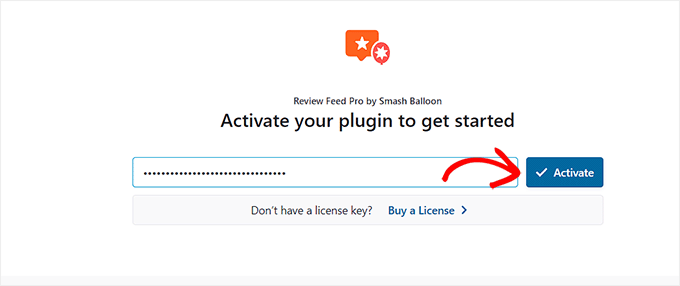
そこに着いたら、ライセンスキーをフィールドにコピーして貼り付け、「有効化」ボタンをクリックするだけです。
この情報はSmash Balloonのウェブサイトのアカウントから取得できます。
ステップ3:レビューソースの追加
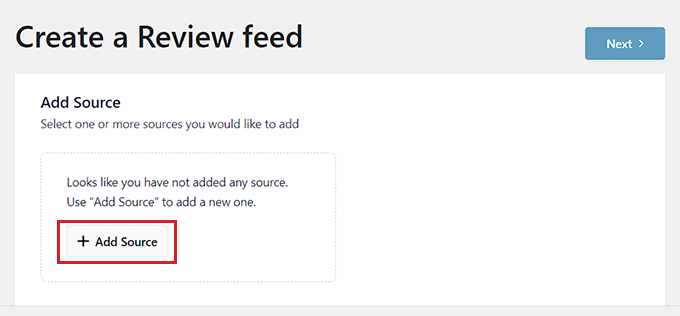
これが完了すると、「レビューフィードの作成」ページが画面に開きます。
ここから、「+ ソースを追加」ボタンをクリックして、お客様レビューのソースを追加してください。
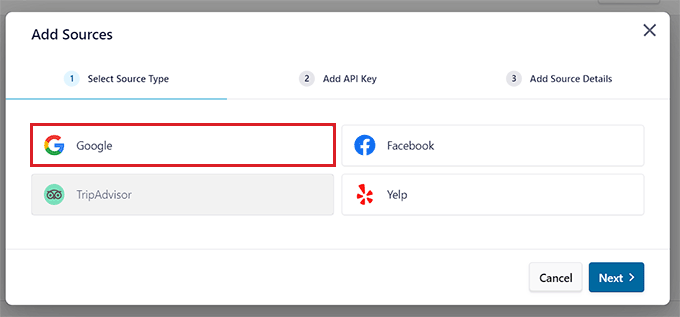
これにより、画面に「ソースの追加」プロンプトが表示され、レビューのソースを選択できます。このチュートリアルでは、ソースとしてGoogleを使用します。
選択したら、「次へ」ボタンをクリックして進んでください。
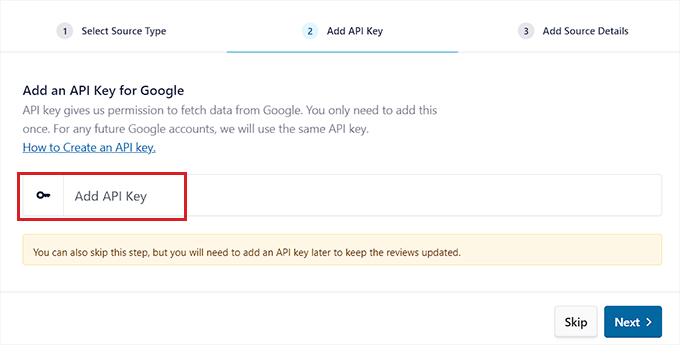
次に、APIキーと呼ばれる特別なキーを作成する必要があります。
これにより、Reviews FeedプラグインはGoogleと通信して、レビューを安全に取得できます。
ステップ4:Google Cloudで新しいプロジェクトを作成する
GoogleレビューのAPIキーを取得するには、Google Consoleにアクセスし、Googleアカウントを使用してサインインします。
注意: Google Cloudのインターフェースは頻繁に変更されるため、画面がスクリーンショットと若干異なる場合があります。ただし、Places APIを有効にしてAPIキーを作成する主な手順は同じです。
「Google Cloud」ページに移動したら、「プロジェクトを作成」ボタンをクリックしてください。
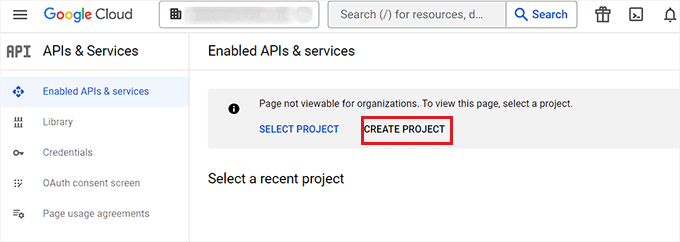
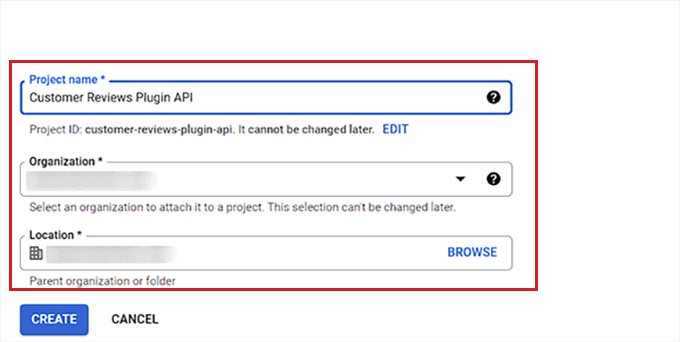
ここで「新規プロジェクト」ページに移動し、名前を入力することから始めます。たとえば、プロジェクト名を「Customer Reviews Plugin API」とします。
その後、ドロップダウンメニューからプロジェクトの組織と場所を選択し、「作成」ボタンをクリックします。
ステップ5:Places APIを有効にする
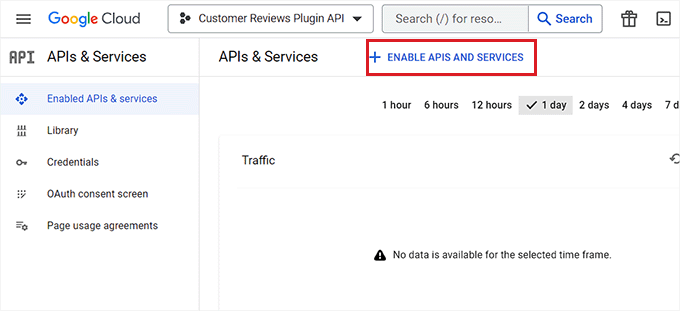
プロジェクトを作成すると、「APIとサービス」ページにリダイレクトされます。
ここから、まず、作成したプロジェクトが一番上のドロップダウンメニューで選択されていることを確認してください。
その後、「+ APIとサービスの有効化」ボタンをクリックします。
APIライブラリに移動します。
ここで、画面右上の「Places API」オプションをクリックします。
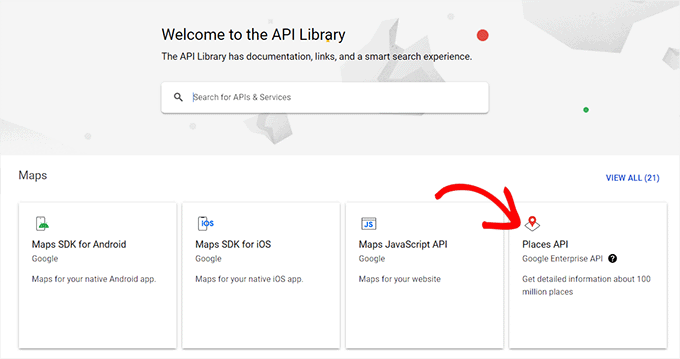
これにより、Places APIリクエストを行うためにキーを有効化できる新しいページに移動します。
これを行うには、「有効にする」ボタンをクリックするだけです。

ステップ6:APIキーを生成してコピーする
次に、「APIとサービス」ページに戻り、左側のサイドバーで「認証情報」タブに切り替えます。
そこに着いたら、「+ 認証情報を作成」ボタンをクリックしてドロップダウンメニューを開き、「APIキー」オプションを選択してください。
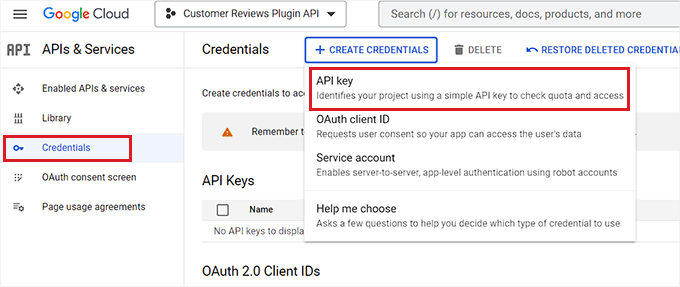
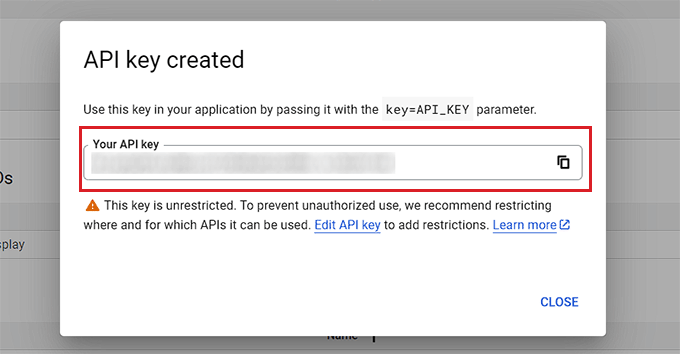
APIキーが作成されると、画面に新しいプロンプトが開きます。
ここから、キーをコピーしてWordPress管理ダッシュボードに戻ります。
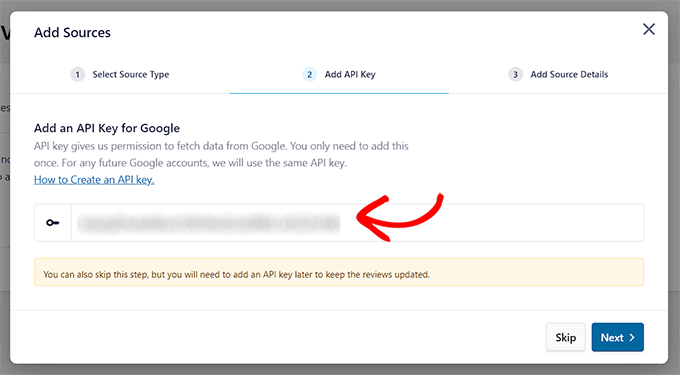
そこに着いたら、「ソースの追加」プロンプトを再度開きます。
その後、GoogleレビューAPIキーをフィールドに貼り付け、「次へ」ボタンをクリックして続行します。
ステップ7:GoogleのプレイスIDを見つける
次に、ビジネス固有のGoogleプレイスIDを見つける必要があります。これにより、Googleはどのビジネスのレビューを取得するかを正確に把握できます。
お知らせ: Google Places APIは有料サービスですが、寛大な無料枠が用意されています。これは通常、ほとんどの中小企業のウェブサイトでは十分すぎるため、料金が発生する可能性は低いです。
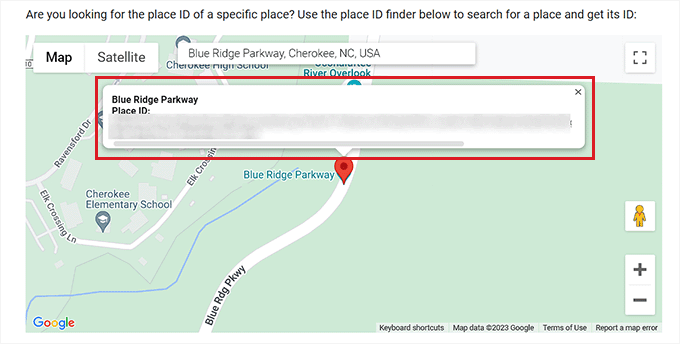
これを行うには、GoogleのPlace IDページにアクセスし、「特定の場所のIDを見つける」セクションまでスクロールダウンします。
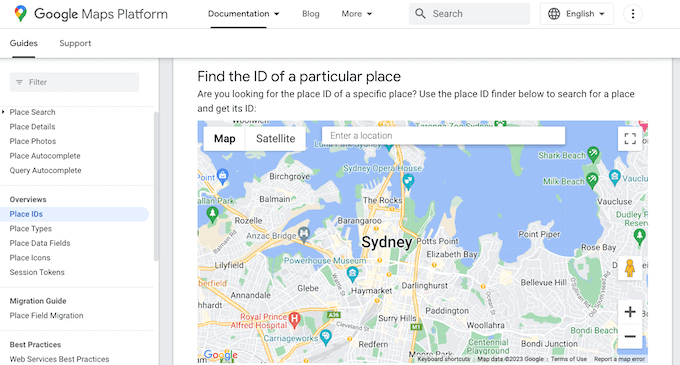
ここから、検索したい会場の住所または名前を入力し、表示されたら正しいものをクリックします。
Googleは、プレイスIDを小さなポップアップで表示します。IDをコピーしてください。
ステップ8:WordPressでソースを接続する
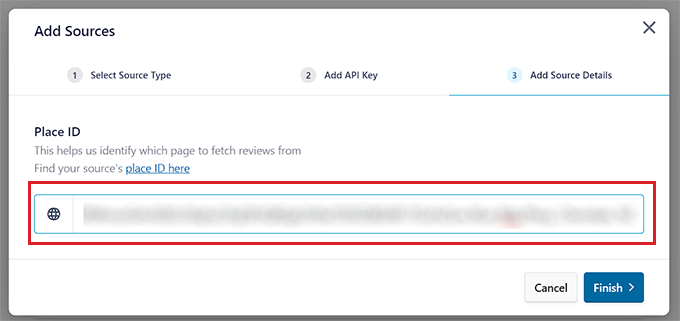
次に、WordPressダッシュボードに移動し、Place IDをボックスに貼り付けます。
その後、「完了」ボタンをクリックしてセットアップを完了します。
これで、GoogleレビューとSmash Balloon Reviews Feed Proの統合が正常に完了しました。
ステップ9:レビューフィードをカスタマイズする
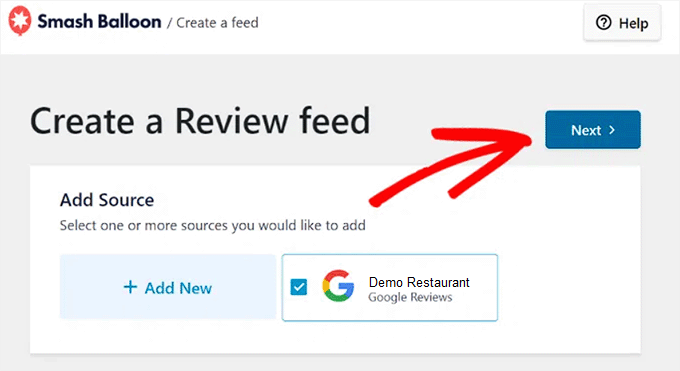
Googleレビューフィードが「ソースの追加」セクションに表示されます。
ここから、フィードを選択して、上部にある「次へ」ボタンをクリックするだけです。
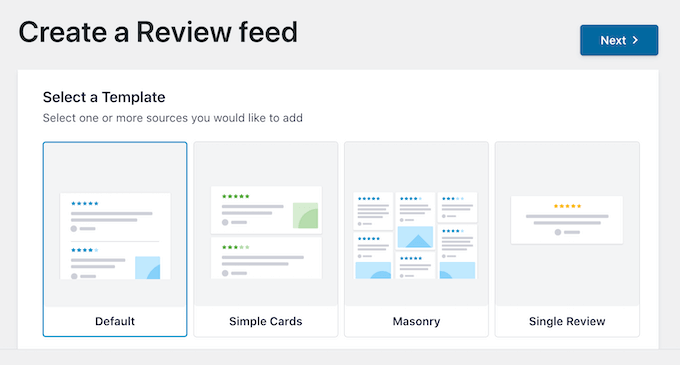
テンプレートの選択ページに移動します。
ここで、お好みに合わせてレビューフィードのテンプレートを選択します。
それが完了すると、フィードエディタが自動的に画面に表示されます。
右側には、レビューの外観のライブプレビューが表示されます。左側には、すべてのカスタマイズ設定があります。
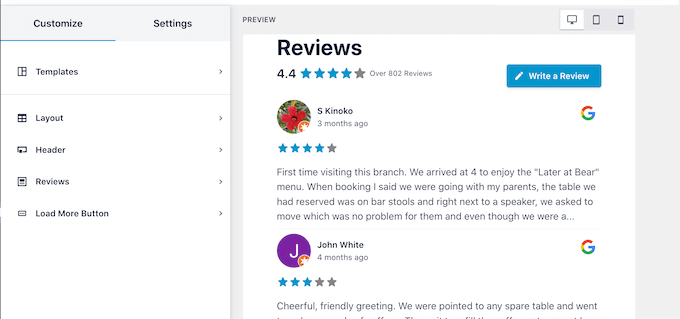
ここから、レビューフィードのレイアウト、ヘッダー、色などをカスタマイズできます。詳細については、WordPressでGoogle、Facebook、Yelpのレビューを表示する方法に関するチュートリアルをご覧ください。
フィードのカスタマイズが完了したら、設定を保存するために右上にある「保存」ボタンをクリックすることを忘れないでください。
ステップ 10: WordPress ページにカスタマーレビューフィードを埋め込む
レビューフィードをWordPressページに埋め込むには、右上隅にある「埋め込み」ボタンをクリックします。
これで、画面に「フィードの埋め込み」プロンプトが開きます。ここから、「ページに追加」ボタンをクリックするだけです。
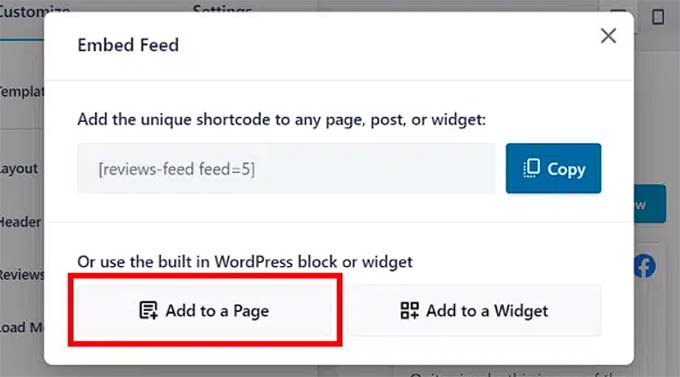
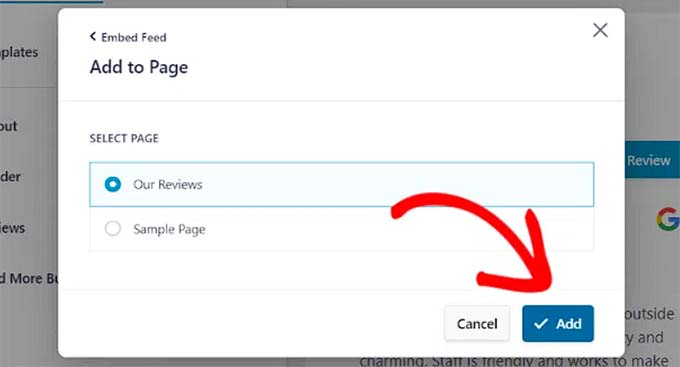
プラグインは、WordPressウェブサイト上のすべてのページを表示するようになります。
レビューフィードを追加したいページをクリックし、「追加」ボタンをクリックする必要があります。
選択したページがブロックエディターで開きます。
ここで、画面左上の「ブロックを追加」(+)ボタンをクリックし、「レビューフィード」ブロックを見つけます。
これを行うと、レビューフィードが自動的にWordPressページに追加されます。
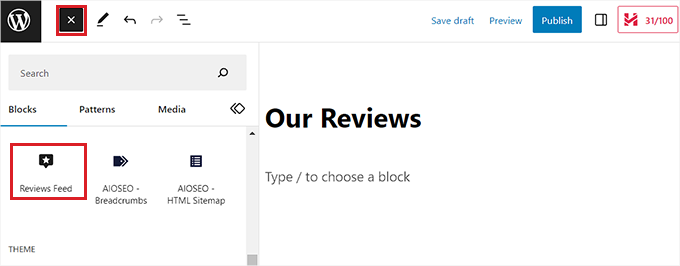
完了したら、「更新」ボタンをクリックして変更を保存することを忘れないでください。
これで、WordPressブログにアクセスして、レビューフィードが機能していることを確認できます。
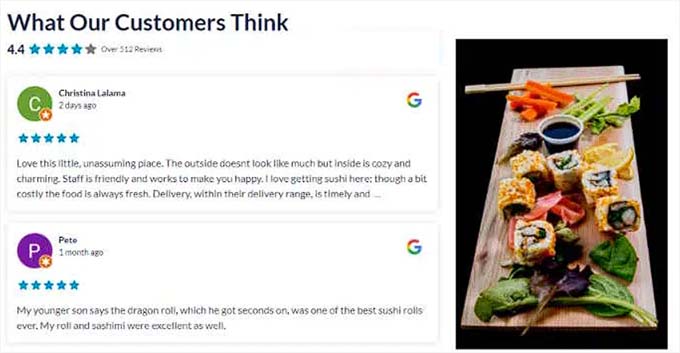
方法2:SeedProdを使用して顧客レビューページを作成する
ウェブサイトに顧客レビューを手動で追加したい場合は、この方法が最適です。
SeedProdは、コードを使用せずに見た目の良いテーマやページを作成できる、市場で最高のWordPressページビルダープラグインです。
これは、顧客レビューを手動で追加できる強力なお客様の声ブロックを備えています。このブロックを使用して、まったく新しいレビューページを作成したり、ホームページや会社概要ページなどの既存のページに顧客の声を追加したりできます。
当社のパートナーブランドのいくつかは、このプラグインを使用してウェブサイト全体をデザインしており、素晴らしい結果を得ています。詳細については、SeedProdレビューをご覧ください。
ステップ1:SeedProdのインストールと有効化
まず、SeedProdプラグインをインストールして有効化する必要があります。詳細な手順については、WordPressプラグインのインストール方法に関するステップバイステップガイドをご覧ください。
注: SeedProdには、試すことができる無料バージョンもあります。ただし、このチュートリアルでは、より多くの機能を持つプレミアムバージョンを使用します。
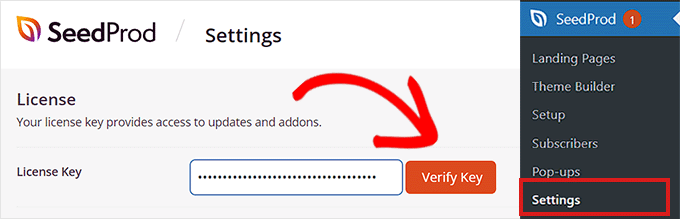
有効化したら、SeedProd » 設定ページに移動してプラグインのライセンスキーを入力してください。
この情報はSeedProdウェブサイトのアカウントで見つけることができます。
ステップ 2:新しいランディングページの作成
次に、管理ダッシュボードから SeedProd » ランディングページ セクションに移動し、「新しいランディングページを追加」ボタンをクリックします。
このチュートリアルでは、ランディングページに顧客レビューを追加します。

これにより、「新しいページテンプレートの選択」画面に移動します。
SeedProdは、ランディングページに使用できる多くの既製のレイアウトを提供しています。いずれかを選択してクリックするだけです。
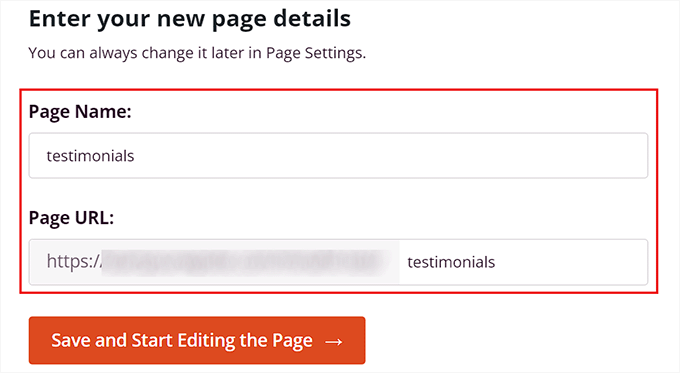
次に、ページ名を入力し、URLを選択するように求められます。この情報を入力したら、「ページの保存と編集を開始」ボタンをクリックして続行します。
ステップ 3: お客様の声ブロックを追加する
これにより、SeedProd のドラッグ アンド ドロップ式ページビルダーが起動し、ページ編集を開始できるようになります。詳細な手順については、WordPress でランディング ページを作成する方法に関するチュートリアルを参照してください。
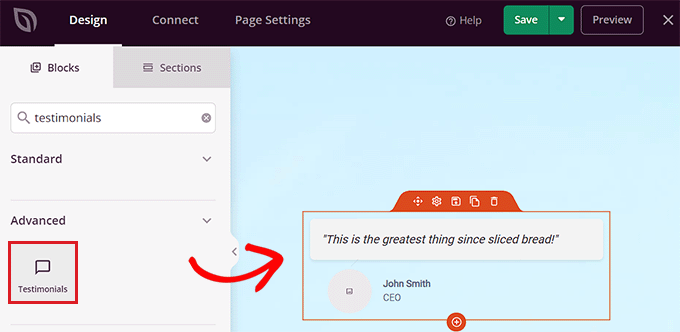
ここに来たら、画面左側のブロックパネルでお客様の声ブロックを探す必要があります。ブロックを見つけたら、ランディングページの希望の場所にドラッグアンドドロップするだけです。
ステップ 4: レビューコンテンツの追加と設定のカスタマイズ
「お客様の声」ブロックが追加されたので、それをクリックして左側のサイドバーで設定を開くことができます。
その後、デモの推薦文をクリックして、サイドバーで設定を開きます。
次に、顧客レビューのテキスト、画像、名前、役職を追加できます。

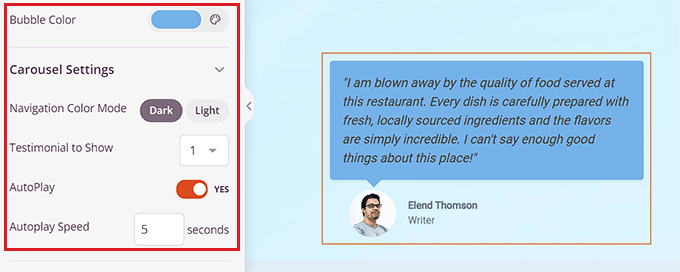
これが完了したら、左側の列の「カルーセル設定」セクションまでスクロールします。
ここから、推薦文の色モード、自動再生速度、一度に表示される推薦文の数などを選択できます。
「バブルの色」オプションをクリックしてカラーピッカーを開くことで、吹き出しの色を変更することもできます。
ステップ 5: ページを保存して公開する
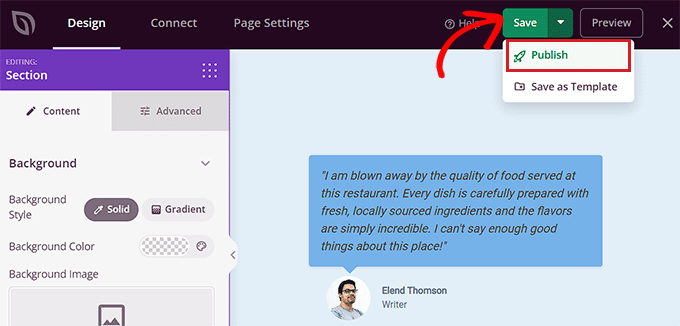
完了したら、設定を保存するために上部にある「保存」ボタンをクリックすることを忘れないでください。
最後に、「公開」ボタンをクリックして、ランディングページをウェブサイトに公開します。
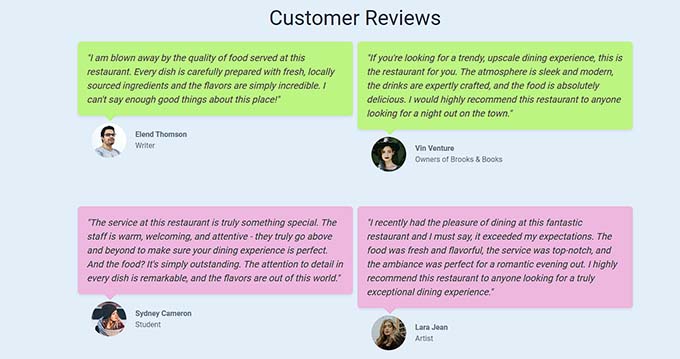
これは、デモページでのカスタマーレビューセクションの外観です。
ご覧のとおり、顧客レビューには異なる色があります。
ボーナス:コンバージョンを増やすためにリアルタイムでソーシャルプルーフを追加する
ユーザーに製品やサービスを購入してもらうもう1つの方法は、WordPress ウェブサイトにリアルタイムのソーシャルプルーフを追加することです。
ソーシャルプルーフとは、ユーザーが他の人の行動を自然にコピーしたくなる心理現象です。
これは、他のユーザーによる最近の購入、オンラインレビュー、フォーム送信などの通知バブルをウェブサイトに表示して、潜在的な顧客に行動を促すことができることを意味します。
TrustPulse を使用すると、これを簡単に行うことができます。これは市場で最高の WordPress ソーシャルプルーフ プラグインであり、購入された商品や送信されたフォームなど、リアルタイムのユーザー アクティビティ通知を Web サイトに表示できます。

このプラグインには、リアルタイム イベント トラッキング、スマート ターゲティング、柔軟なデザイン オプション、アクション可能な分析などの機能も含まれています。詳細については、TrustPulse の完全なレビューを参照してください。
このプラグインを使用すると、FOMO(恐怖、不確実性、疑念)を利用して、製品やストアに関する期待と興奮を生み出し、最終的にコンバージョンを増加させることができます。
詳細な手順については、WordPress サイトで FOMO を使用してコンバージョンを増やす方法に関するチュートリアルを参照してください。
顧客レビューの追加に関するよくある質問
ウェブサイトにカスタマーレビューページを作成する前に、読者からよく寄せられる質問をいくつかご紹介します。
ネガティブなレビューを受け取った場合はどうすればよいですか?
ネガティブなレビューはチャンスになり得ます。レビューに公開かつプロフェッショナルに対応し、問題を解決することを提案することをお勧めします。これにより、潜在的な顧客に、フィードバックを重視し、優れたサポートを提供していることが伝わります。
さらに、Reviews Feed Pro のようなプラグインには、モデレーション機能が含まれています。これにより、スパムや不適切なレビューをフィードから非表示にすることができます。
より多くの顧客にレビューを残してもらうにはどうすればよいですか?
最も簡単な方法は、尋ねることです。購入後にフォローアップ メールを送信したり、レシートにリンクを含めたりできます。また、WPForms のようなプラグインを使用して、Web サイトに直接簡単なレビュー送信フォームを作成することもできます。
ウェブサイトのどこにカスタマーレビューを表示するのが最適ですか?
専用のレビューページは素晴らしいですが、それに留まらないでください。
ホームページに最高の顧客の声を追加して即座の信頼を築いたり、製品またはサービスページに追加して意思決定に影響を与えたりすることを検討してください。ウェブサイトのフッターに追加して、常にソーシャルプルーフとして機能させることもできます。
この記事が、WordPress に顧客レビュー ページを追加する方法を学ぶのに役立ったことを願っています。また、WordPress 商品を Google ショッピングに自動追加する方法に関するチュートリアルや、WordPress 向け在庫管理プラグイン ベスト 5 も参照してください。
この記事が気に入った場合は、WordPressのビデオチュートリアルのために、YouTubeチャンネルを購読してください。また、TwitterやFacebookでも私たちを見つけることができます。




デニス・ムトミ
数週間前に地元のレストランからウェブサイトの監査を依頼され、ユーザーレビューのスクリーンショットを使用していることがわかりました。Googleから直接レビューを統合・埋め込むことは考えていませんでしたが、これを読んで、クライアントのレビューセクションを確実にアップグレードしようと思います。
WP Beginnerさん、ありがとうございます!あなたのコンテンツはいつもとても役に立ち、情報豊富です。
イジー・ヴァネック
ユーザーレビューは非常に貴重なフィードバックです。しかし、多くのウェブサイトが肯定的なものしか表示しないという問題に時々遭遇するため、Googleなどを使用して他の場所でレビューを探します。それにもかかわらず、Seed Prodのユーザーとして、このビルダーを使用してレビューを作成する方法についてのガイドに感謝します。これは間違いなく使用し、ウェブサイトを構築した人に常に推奨するものです。信頼を高め、ウェブサイトの所有者からサービスをすでに注文した人々からのフィードバックを提供します。そして、可能であれば写真を含めることを常に推奨します(レビュー担当者の同意を得て)。
モイヌディン・ワヒード
顧客レビューは、コンテンツや製品の消費に関する情報に基づいた意思決定に役立ちます。
顧客自身がレビューを投稿し、それらがウェブサイトに表示されるような、他に何もする必要のないレビュープラグインを探していました。
Eコマースサイトやその他の多くのプラットフォームでよく見かけるようなものです。
プラグインでそれを実現する方法はありますか?
WPBeginnerサポート
それを実現するためのいくつかのオプションがあります。プラグインオプションについては、以下のリストを確認することをお勧めします。
https://www.wpbeginner.com/showcase/best-star-rating-plugins-for-wordpress/
管理者
モイヌディン・ワヒード
このプラグインのリストを調べて、私のニーズに合うものを確認します。
これらの推奨ツールは非常に役立ち、そうでなければ乗り越えられないように見える大きな問題を解決します。
wpbeginner、おすすめをありがとう。
神に感謝ジョナサン
私のWordPressサイトで完璧に動作しました。
Review Feed proプラグインを使用しており、問題なく動作しています。チュートリアルをありがとうございます。
WPBeginnerサポート
You’re welcome
管理者
カレド
全く機能しません。自動的に紹介文のページが作成され、公開した個々の紹介文へのリンクが貼られます。しかし、リンクをクリックすると「ページが見つかりません」というページに移動します。
WPBeginnerサポート
以下の記事の推奨事項をいくつか試してみてください。
https://www.wpbeginner.com/wp-tutorials/how-to-fix-wordpress-posts-returning-404-error/
管理者
バミデレ
これがあなたが探していたものです。この素晴らしい投稿のwpbeginnerエディターに感謝します。
WPBeginnerサポート
You’re welcome, glad our article could help
管理者
オベド
やあ、
すべてのコメントに評価オプションを追加し、単一の投稿では削除する必要があります。
それを行うための最良のアイデアまたはプラグインを提案してください。
ありがとう。
JJ
I find it funny, that most reviews plugins always have a (sometimes) optional picture of the person righting the review. In the real world, companies don’t ask for a photo and are lucky to just get the review in the first place
ロシャン
こんにちは、
各ページに個別の顧客レビューが必要です。最善のアイデアまたはプラグインを提案してください。
ナリン・ミシュラ
拝啓
ウェブサイトに、誰でも自分のものを共有できるページが欲しいです。
ご提案ください。
ヴァルシャ
ウェブサイトにFacebookレビューを追加したいのですが、方法について何かアイデアはありますか?
RG
管理者または編集者にメールから段落をコピー&ペーストさせる?ほとんどの推薦文は、ウェブサイトのフォームまたは口コミで収集されることを言うまでもない。このプラグインの無料版は、役に立たないリストで非常に高くランク付けされている。
バチッター・チャハル
あなたのサイトのようなセールスページを作成したいのですが、どのようなプラグインやコードを使用すればよいですか。
教えてください。
WPBeginnerサポート
Bachitterさん、こんにちは。
私たちのセールページは、高度なカスタムフィールドを持つカスタム投稿タイプです。私たちのテーマはカスタムメイドなので、セールページと個々のセールを表示するための異なるテンプレートがあります。
管理者
バチッター・チャハル
私のサイトのセールスページに使用できる最良のプラグインを知りたいです。
WPBeginnerサポート
WordPress でクーポンサイトを作成する方法に関するガイドをご覧ください。セクション「既存の WordPress サイトにクーポン セクションを追加する」までスクロールしてください。
バチッター・チャハル
私のサイト techdino.tk でこの目的に使用できる最良のプラグインは何ですか?
バチッター・チャハル
WPBeginner、助けてくれてありがとう。