


長い間、私たちはRSSフィードを購読者向けの単純なコンテンツストリームとして扱っていました。しかし、統計データを詳しく調べたところ、悩ましい問題を発見しました。何千人もの人が読んでくれていましたが、私たちのサイトに戻ってくる人はほとんどいませんでした。
さらに悪いことに、コンテンツスクレイパーが私たちの許可なく私たちの作品を再公開していることがわかりました。そこで、コンテンツを保護し、トラフィックを促進するための秘密兵器がRSSフィードに必要だと気づいたのです。
カスタムフッターを追加したことで、このパッシブなフィードを強力なツールに変えました。元の投稿へのクレジットリンクが自動的に追加され、SEOと読者を当サイトに呼び戻すのに役立ちます。
この方法を完成させ、まったく同じことを行う方法を正確にお見せします。このガイドでは、WordPress RSSフィードフッターを制御するための2つの簡単な方法を説明します。
要するに:お急ぎですか?このガイドで説明する2つの方法を以下に示します。
- All in One SEOを使用:ほとんどのユーザーにおすすめです。プラグインをインストールし、[一般設定] » [RSSコンテンツ]に移動して、[RSSコンテンツの後]ボックスにテキストを追加します。
- 手動PHPコード:コードの編集に慣れている開発者向け。テーマのfunctions.phpファイルまたはWPCodeプラグインを介してスニペットを追加します。
WordPressでRSSフィードのフッターにコンテンツを追加する理由
RSSフィードを使用すると、Feedly、Inoreader、NewsBlurなどの人気のフィードリーダーを通じて、読者があなたのコンテンツを簡単にフォローできるようになります。
しかし、多くのWordPressサイト所有者が気づいていないことがあります。それは、あなたのRSSフィードがコンテンツスクレイパーの標的にもなるということです。スクレイパーは、あなたの投稿が公開されると同時に、それらを自動的に盗んで再公開します。
コンテンツスクレイパーは記事全体をコピーし、検索結果で元の投稿をアウトランクすることさえあり、実質的にトラフィックと権威を盗んでいます。そこで、カスタマイズされたRSSフィードフッターがあなたに優位性を取り戻させます。
戦略的なRSSフィードフッターは、WordPressサイトにとって複数の重要な目的を果たします。
まず、コンテンツの盗難と戦うのに役立ちます。なぜなら、スクレイパーがあなたの投稿をコピーするとき、あなたのフッターコンテンツもコピーし、そこには元の記事へのバックリンクが含まれているからです。これは、盗まれたコンテンツでさえ、あなたのサイトへのバックリンクを作成することで、あなたの利益になることを意味します。
SEO上のメリットも大きいです。これらの埋め込まれたバックリンクは、検索エンジンがあなたのサイトを元のソースとして認識するのに役立ち、コンテンツが他の場所でコピーされた場合でもランキングを向上させることができます。
カスタマイズされたフッターは、フィードリーダーがクリックしてウェブサイトの他のコンテンツを探索しやすくすることで、直接トラフィックを促進することもわかりました。
保護とトラフィックを超えて、RSSフッターは、サブスクライバーにとってあなたのサイトを常に念頭に置いた状態に保つ一貫したブランディングを通じてブランド認知度を高めます。エンゲージメントも向上します。各投稿の最後に簡単な行動喚起は、フィードサブスクライバーを通常のウェブサイト訪問者に変えることができます。
WPBeginnerでは、このアプローチを使用してコンテンツを保護するだけでなく、通常のウェブサイト訪問者になるフィード購読者の数を大幅に増やすことができました。一番良いところは?設定すれば、公開する新しい投稿ごとに自動的に機能します。
それを踏まえた上で、WordPressでRSSフィードフッターを簡単に制御する方法を見てみましょう。2つの方法をカバーします:
方法1:All in One SEOを使用してRSSフィードのフッターにコンテンツを追加する
この方法は簡単で、すべてのWordPressユーザーにおすすめです。これは、300万以上のウェブサイトで使用されている最高のWordPress SEOプラグインであるAll in One SEOプラグインを使用します。
まず、All in One SEOプラグインをインストールして有効化する必要があります。詳細については、WordPressプラグインのインストール方法に関するステップバイステップガイドをご覧ください。
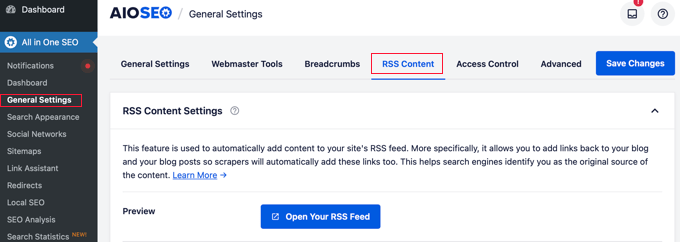
有効化したら、All in One SEO » General Settingsページにアクセスし、「RSS Content」タブをクリックする必要があります。
これにより、RSSフィード設定とWordPress RSSフィードURLの概要がわかります。
次に、「RSS After Content」セクションまでスクロールします。
ここで、RSSフィードの各アイテムのフッターにカスタムテキストを追加できます。
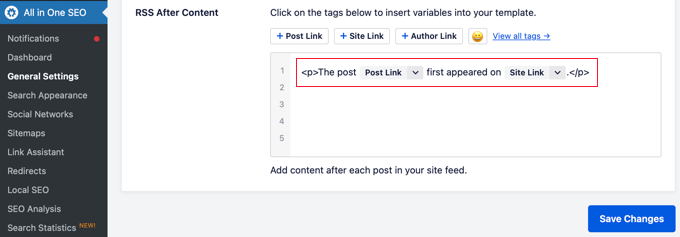
すぐに、AIOSEOがRSSフィードフッターにあなたのWordPressウェブサイトへのバックリンク付きのクレジットテキストを自動的に追加することに気づくでしょう。
テキストはそのまま使用することも、独自のコンテンツやタグを追加することもできます。
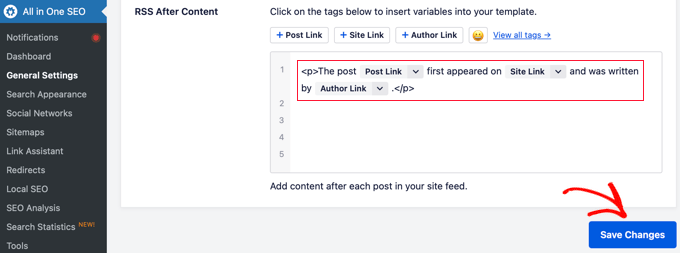
画面を終了する前に、「変更を保存」をクリックすることを忘れないでください。
変更を確認するために、RSSフィードを表示できるようになりました。各記事の最後に、RSSフィードのフッターに追加したコンテンツが表示されます。
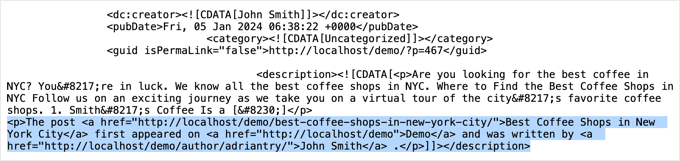
方法2:WordPressのRSSフィードフッターに手動でコンテンツを追加する
この方法では、WordPressファイルにコードを追加する必要があります。以前にこれを行ったことがない場合は、WordPressでコードをコピーして貼り付ける方法に関するガイドをご覧ください。
テーマのfunctions.phpファイルに次のコードをコピーして貼り付けるか、WPCodeプラグイン(推奨)を使用してコードスニペットを追加する必要があります。
function wpb_feed_filter($query) {
if ($query->is_feed) {
add_filter('the_content','wpb_feed_content_filter');
add_filter('the_excerpt_rss','wpb_feed_content_filter');
}
return $query;
}
add_action('pre_get_posts','wpb_feed_filter');

function wpb_feed_content_filter($content) {
// Content you want to show goes here
$content .= '<p>Thanks for reading, check out <a href="'. esc_url( get_bloginfo('url') ) .'">'. esc_html( get_bloginfo('name') ) .'</a> for more awesome stuff.</p>';
return $content;
}
このコードは、要求されたページがRSSフィードであるかどうかを確認し、コンテンツをフィルタリングしてRSSフィードフッターにメッセージを表示します。
詳細については、ウェブサイトを壊さずにWordPressにカスタムコードを追加する方法に関するガイドをご覧ください。
RSSフィードフッターに関するよくある質問
RSSフィードフッターについてよく寄せられる質問があります。ここでは、最も頻繁に寄せられる質問を紹介します。
1. RSSフィードフッターのカスタマイズはなぜ重要ですか?
カスタムRSSフッターは、主に2つの理由で重要です。第一に、元の記事へのバックリンクを自動的に挿入することでコンテンツスクレイパーに対抗するのに役立ち、これはSEOに非常に効果的です。
第二に、フィードリーダーでコンテンツを読んでいる購読者にウェブサイトへのクリックを促し、トラフィックとエンゲージメントを増加させます。
2. RSSフィードフッターに画像やその他のHTMLを追加できますか?
はい、お好きなHTMLコンテンツを追加できます。All in One SEOプラグインを使用する方法では、エディターで画像、リンク、テキストフォーマットを追加できます。
手動コードメソッドの場合、画像やその他の要素を表示するために必要なHTMLタグをコードスニペット内に含めるだけで済みます。
3. RSSフィードフッターにコンテンツを追加すると、ウェブサイトの速度は低下しますか?
いいえ、ウェブサイトのパフォーマンスには影響しません。コンテンツはRSSフィードが生成されるときにのみ追加され、これはユーザーがブラウザでページを読み込むプロセスとは別です。サーバーへの影響はごくわずかです。
4. プラグインを使用するのと、コードを手動で追加するのとでは、どちらが良いですか?
ほとんどのユーザー、特に初心者の方には、All in One SEOのようなプラグインの使用を強くお勧めします。より安全で管理しやすく、間違ったコードでサイトを壊すリスクもありません。
手動メソッドは、コードの編集に慣れており、プラグインでは利用できないカスタムロジックを実装したい上級ユーザー向けです。
WordPressのRSSに関する追加リソース
この記事がWordPressでRSSフィードフッターを制御する方法を学ぶのに役立ったことを願っています。WordPressのRSSに関連する他のガイドも参照することをお勧めします。
- WordPress RSSフィードを最適化するヒント(簡単&迅速)
- WordPressでカスタムRSSフィードを作成する方法
- WordPress RSSフィードを完全にカスタマイズする方法
- WordPress RSSフィードに投稿サムネイルを追加する方法
- WordPress RSSフィードの投稿数を制限する方法
- WordPressでカテゴリごとに個別のRSSフィードを作成する方法
- WordPressでRSSフィードを無効にする方法
- WordPress RSSフィードエラーの修正方法(ステップバイステップチュートリアル)
この記事が気に入った場合は、WordPressのビデオチュートリアルのために、YouTubeチャンネルを購読してください。また、TwitterやFacebookでも私たちを見つけることができます。





イジー・ヴァネック
この記事をたまたま見つけたのですが、私のブログではすでにRSSによるコンテンツ盗用を経験しており、決して心地よいものではありません。この行為を防止するか、少なくとも困難にするのに役立つRSSの変更は歓迎です。それは非倫理的であるだけでなく、コンテンツの所有者と著者に著しく損害を与えます。このコンテンツ盗用の方法をより効果的に防止できるように、RSSへのもう一つの小さな調整をありがとうございます。
ロヒット
こんにちは、あなたが提供したこのコードが私のウェブサイトに適用されているかどうかを確認するにはどうすればよいですか?このコードをfunction.phpに入力しました。
WPBeginnerサポート
RSSを確認する必要があります。以下にRSSの使用方法に関するガイドがありますので、ご覧ください。
https://www.wpbeginner.com/beginners-guide/what-is-rss-how-to-use-rss-in-wordpress/
管理者
トムG
RSSフィードの著作権警告を無効にするにはどうすればよいですか?メールが難読化されており、RSSが無効になっているため表示されません。この理由だけでYoast SEOをインストールしたくありません。また、SEOのためにAIOSEOを使用しています。
ありがとう。そのRSSフッタープラグインは、Yoastと連携していなければ機能したかもしれません…smdh…lol
至急、ご都合をお知らせください。プロジェクトを完了するために、早急にこの件を解決する必要があります。
ありがとう
ジョージ
良いチュートリアルです。コードスニペットのコードを国際化しない理由がありますか?
ヨハンファレンド
話がそれてすみません。“I need help with”ウィジェットを作成するためにwpbeginnerが使用しているプラグインは何ですか?そのようなウィジェットを作成したいです。
WPBeginnerサポート
ヨハンさん、
これは、私たちが自身のウェブサイトで使用するために特別に作成したカスタムプラグインです。
管理者