


WordPressサイトにContact Form 7とWPFormsのどちらを使用すべきか迷っていますか?間違ったお問い合わせフォームプラグインを選択すると、リードを失い、訪問者をイライラさせ、セットアップ時間を無駄にする可能性があります。
もちろん、Contact Form 7とWPFormsは最も人気のあるオプションの2つです。しかし、実際には非常に異なるユーザーのために構築されています。
Contact Form 7はカスタムコードで完全な制御を提供しますが、WPFormsはドラッグアンドドロップエディターと強力なAIツールを使用して簡単にフォームを作成できます。
この比較では、機能、使いやすさ、価格設定、パフォーマンスにおける主な違いを詳しく説明します。これにより、サイトに最適なお問い合わせフォームプラグインを自信を持って選択できます。🙌

クイック概要:Contact Form 7 vs. WPForms
お急ぎですか?2つのWordPressフォームビルダーの比較概要を以下に示します。
| プラグイン | WPForms | Contact Form 7 |
| ランキング | 🥇 1位 | 🥈 2位 |
| 最適 | あらゆる種類のWordPressフォームを迅速かつ簡単に構築したいユーザー向け | 単純な問い合わせフォームが必要で、HTMLの知識がある方 |
| 使いやすさ | 初心者向け ドラッグアンドドロップ機能付きビジュアルエディターを使用 | 学習曲線がある テキストエディタを使用 |
| フォームテンプレート | 2,000以上のフォームテンプレート(さまざまなカテゴリ) | 1 デフォルトテンプレート |
| カスタマイズオプション | 通知にスマートタグを使用 3つの確認タイプあり フォームのスタイリングが可能 | さまざまな状況に対応する、あらかじめ作成された確認メッセージがあります |
| 追加機能と連携 | ワンクリックアドオンとサードパーティ連携の豊富なライブラリを備えています | 限定的なサードパーティ連携 |
| 価格プラン | 無料版 プレミアムプランは年額$49.50から | 無料 |
Contact Form 7 vs. WPFormsの紹介
フォームプラグインを使用すると、WordPressウェブサイトにさまざまな種類のフォームを追加できます。これには、シンプルな連絡フォーム、ニュースレター登録フォーム、予約フォーム、さらにはクイズなどが含まれます。
Contact Form 7とWPFormsはどちらも人気のWordPressフォームプラグインであり、それぞれに強みがあります。
Contact Form 7は、公式WordPressプラグインディレクトリの中で最も古い連絡フォームプラグインです。完全に無料なので、現在予算がタイトな場合は良い選択肢かもしれません。

Contact Form 7のリサーチ中に最も際立っていたのは、さまざまな状況に対応する事前作成済みの確認メッセージがあることでした。これにより、他のタスクに時間を費やすことができます。
とはいえ、このフォームプラグインにはテンプレートが1つしかなく、シンプルな連絡フォームです。ニュースレター登録、注文フォーム、ユーザーアンケートなど、他の種類のウェブフォームを作成したい場合は、非常に不便になる可能性があります。
また、テキストエディタを使用するため、最大限に活用するにはある程度のHTMLの知識が必要になります。
一方、WPFormsは、2016年にSyed Balkhi(WPBeginnerの創設者)とJared Atchisonによって立ち上げられました。
このフォームビルダーは、市場で最も急速に成長しているWordPressフォームプラグインの1つです。発売以来、世界中のWordPressウェブサイトで600万回以上のインストールを記録しています。

WPFormsは、ビジネスオペレーション、カスタマーサービス、さらには計算機など、さまざまなカテゴリに2,000以上のフォームテンプレートを提供しています。作成したいフォームがどのようなものであっても、WPFormsには最適なテンプレートがほぼ間違いなく用意されています。
さらに、WPFormsはドラッグアンドドロップのビジュアルエディターを使用しています。これにより、コードを一切触れることなく、簡単にフォームを作成できます。
WPBeginnerでは、実際にWPFormsを使用して、年次読者アンケートを含む多くのフォームを作成しています。詳細については、WPFormsの詳細レビューをご覧ください。
WPForms の 1 つの欠点は、高度な機能にアクセスするにはプレミアム プランにアップグレードする必要があることです。
両方とも非常に人気があるため、Contact Form 7 と WPForms を深く掘り下げて、どちらが本当に優れているかを確認しました。この調査では、これらのトップ 2 のフォームプラグインを次の基準で比較しました。
では、どちらがプロジェクトに最適かを判断するために、2つのWordPressフォームプラグインをさらに詳しく比較しましょう。
使いやすさ
使いやすいWordPressフォームプラグインを選択すると、フォーム作成プロセスがはるかに簡単になります。初心者向けのフォームプラグインを使用すると、ユーザーはコードを一切触れることなくフォームを作成およびカスタマイズできます。
Contact Form 7 – 使いやすさ
Contact Form 7はテキストベースのエディタを使用しており、これはWordPressクラシックエディタを使用するのと似た体験を提供します。
フォームフィールドは、フォームエディタでは「ラベル」として表示されます。
例えば、以下のサンプルフォームには、「お名前」、「メールアドレス」、「件名」、「メッセージ」の各フィールドがあります。
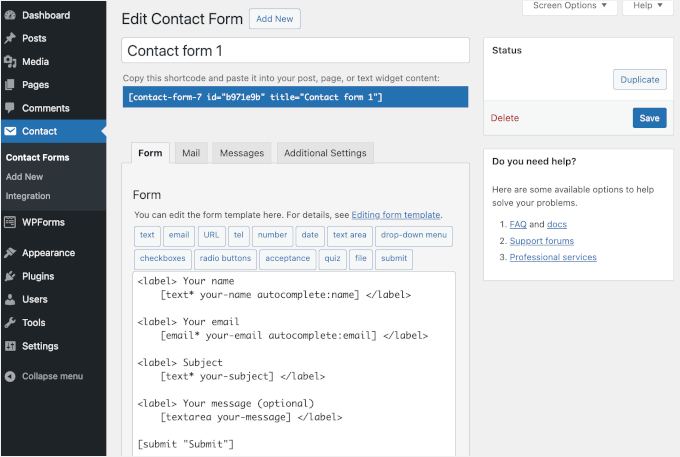
一見したところ、このフォームビルダーは少し intimidatating(威圧的)だと感じました。フォームはHTMLで作成されますが、ほとんどの場合、このプラグインを使用してフォームを作成するためにコーディング知識は必要ありません。
Contact Form 7は、ドロップダウンメニュー、チェックボックス、ラジオボタンなど、さまざまなフィールドタイプを提供しています。
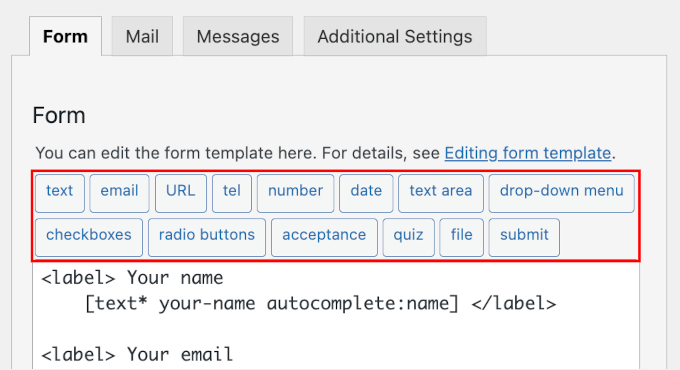
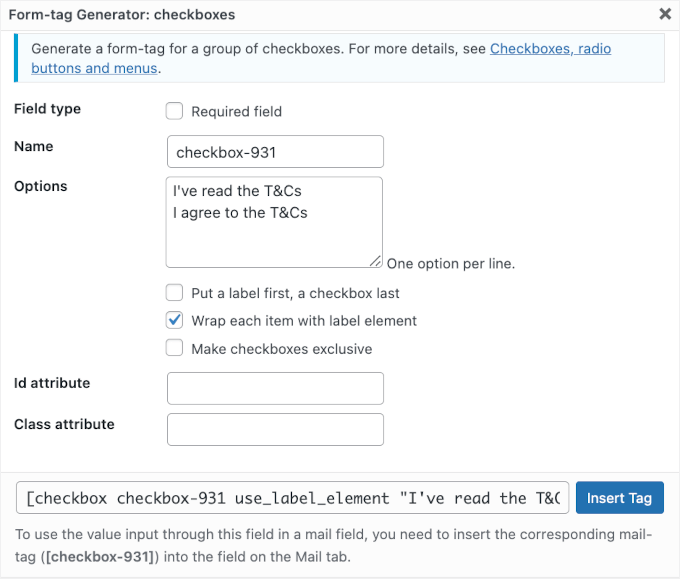
「チェックボックス」などのボタンをクリックすると、フィールドの詳細を入力できるポップアップウィンドウが表示されます。
これらのポップアップには追加のメモが含まれている場合があることも確認しました。
ですので、すべてをよく読み、指示に従ってください。そうしないと、テキストエディタにタグを挿入するとエラーが発生する可能性があります。
ただし、テストプロセス中に、公開ステップが少し面倒だと感じました。
まず、プラグインのダッシュボードに公開ボタンがありません。そのため、フォームを公開するには、WordPress管理エリアからページまたは投稿のブロックエディターにアクセスする必要があります。
第二に、Contact Form 7 はブロックエディターでライブプレビューを提供しません。
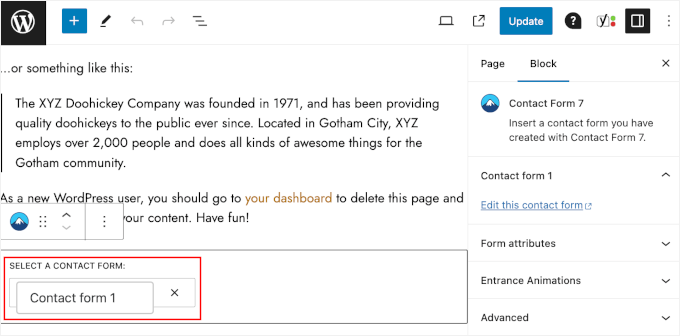
上のスクリーンショットからわかるように、作成したばかりの「お問い合わせフォーム 1」を選択しました。
その後、「プレビュー」ボタンをクリックして、フォームと追加したチェックボックスフィールドが正常に追加されたかどうかを確認できます。
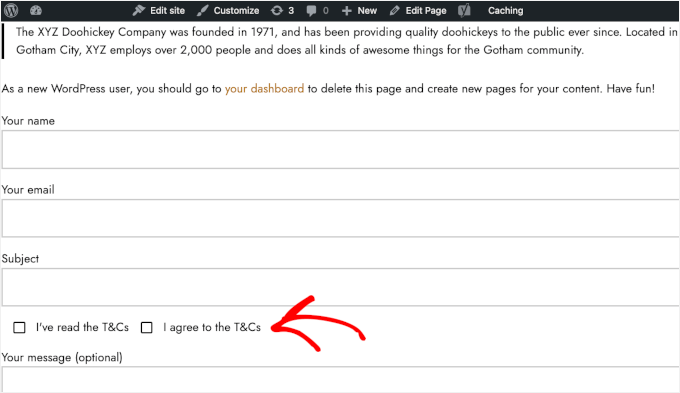
この時点で、フォームがフロントエンドで問題なく表示されているかを確認できます。
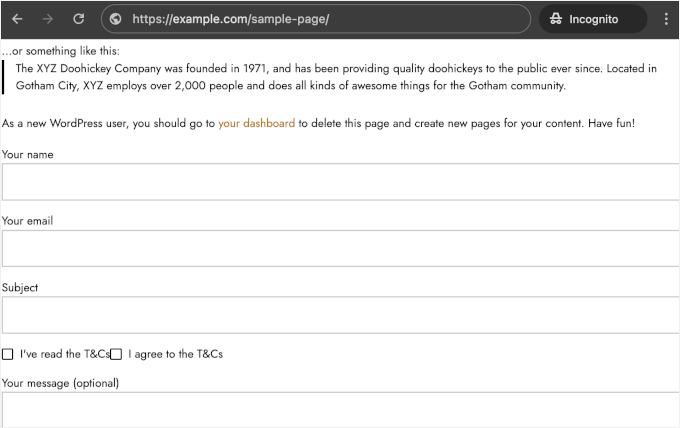
そうでない場合は、Contact Form 7プラグインインターフェイスに戻って修正する必要があります。すべて問題なければ、フォームはライブウェブサイトで次のように表示される可能性があります。
WPForms – 使いやすさ
Contact Form 7と比較して、WPFormsははるかにユーザーフレンドリーなオプションです。
このフォームビルダーは、ドラッグアンドドロップ機能を備えたビジュアルベースのエディタを使用しています。技術的なスキルは一切不要で、フォームを迅速かつ簡単に作成できます。
WPFormsのフォームビルダーには、画面左側にすべてのカスタマイズツールが用意されています。
変更を加えると、右側のライブプレビューで確認できます。コンポーネントをドラッグアンドドロップして、すべてがうまく表示されていることを確認することもできます。
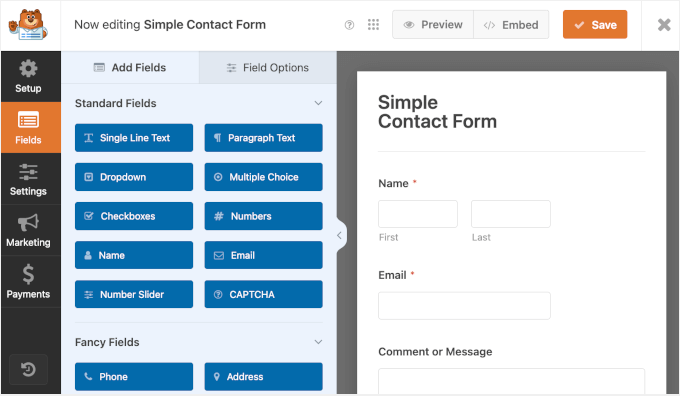
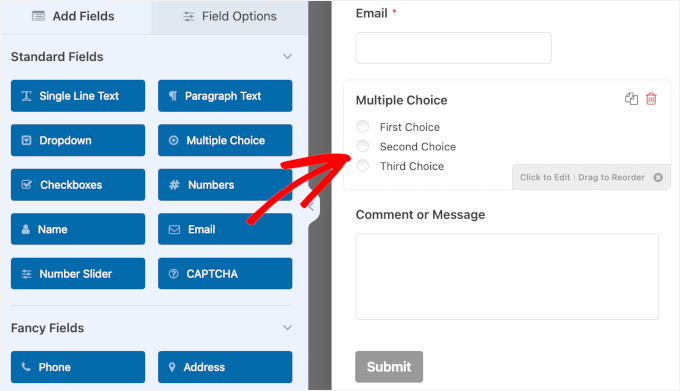
「フィールドの追加」タブには、「一行テキスト」、「ドロップダウン」、「数値スライダー」など、多くのフィールドタイプが表示されます。
☝ 注意: 「標準フィールド」セクションのすべてのフィールドは、WPForms Liteに含まれています。「Fancy Fields」セクションのフィールドにアクセスするには、Basicプラン以上にアップグレードする必要があります。
したがって、フォームに複数選択肢フィールドを追加したい場合は、「複数選択肢」ボタンをクリックするだけで済みます。すると、ライブプレビューに表示されます。
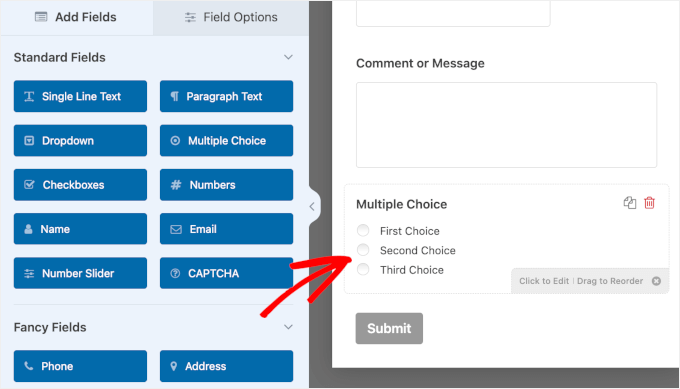
デフォルトでは、WPFormsは新しいフィールドをフォームの下部に配置します。その後、ドラッグアンドドロップ機能を使用してフィールドを移動させようとしました。
この機能は、要素を移動させた後にフォームがどのように見えるかを直接確認できるため、非常に便利だと感じました。
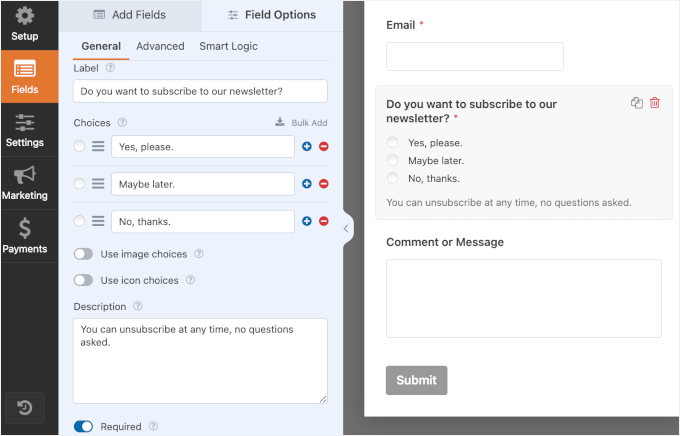
「フィールドオプション」タブでは、フィールドの「ラベル」、「選択肢」、「説明」を調整します。
💡 専門家のアドバイス: WPFormsのAI Choicesは、フォーム作成時に多くの時間を節約できます。
複数のオプションを手動で入力する代わりに、「選択肢を生成」ボタンを使用して、ドロップダウン、チェックボックス、複数選択などのフィールドに、関連する提案を瞬時に入力できます。
これは、動的なコンテンツを含むアンケート、クイズ、または登録フォームの作成に特に便利です。
「説明」フィールドの下には、「必須」スライダーがあります。
この機能により、質問が任意か必須かを設定できます。有効にすると、フォームのラベルの横に赤いアスタリスク(*)が表示されます。これは、ユーザーが続行するためにフィールドに入力する必要があることを示します。
さらに、WPFormsフォームをWordPressの投稿またはページに埋め込むことは、Contact Form 7よりもはるかに簡単であることがわかりました。
まず、フォームビルダーのインターフェイス内に「</>埋め込み」ボタンがあります。そのため、フォームを発行するためにビルダーを離れる必要はありません。
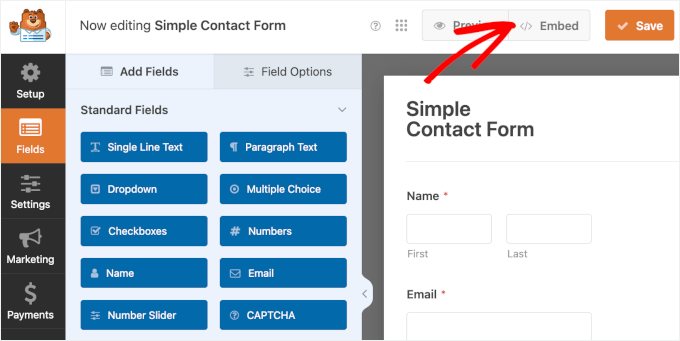
「</> 埋め込み」ボタンをクリックするとポップアップウィンドウが表示され、既存のページに公開するか、新しい専用ページを作成するかを選択できます。
次に、ブロックエディターでWPFormsブロックを使用してフォームを追加します。
フォームが正常に追加されたかどうかを通知してくれないContact Form 7とは異なり、WPFormsはブロックエディターでプレビューを提供します。そして、私たちの経験から、これにより多くの頭痛の種が解消されました。
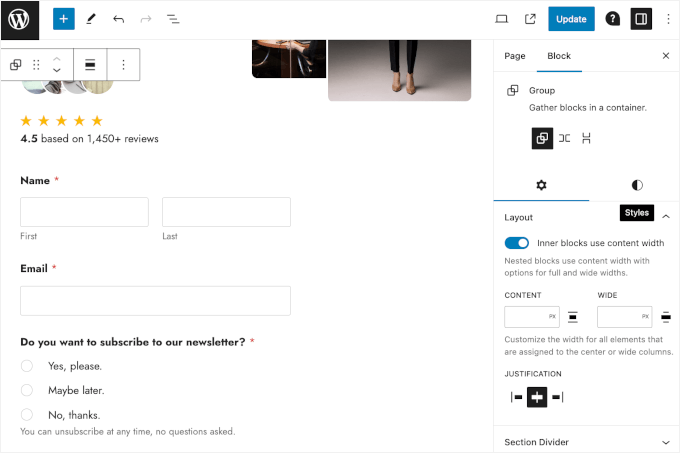
☝ 注意: フォームはすぐに公開する必要はありません。「保存」ボタンを活用し、エディターを終了すれば、いつでも好きな時にフォームを公開できます。
フォームのショートコードを常に使用するか、投稿またはページのブロックエディターでWPFormsブロックを使用して追加できます。
すべてに満足したら、フォームを非常に簡単に公開できます。WordPressウェブサイトでは、このようになります。
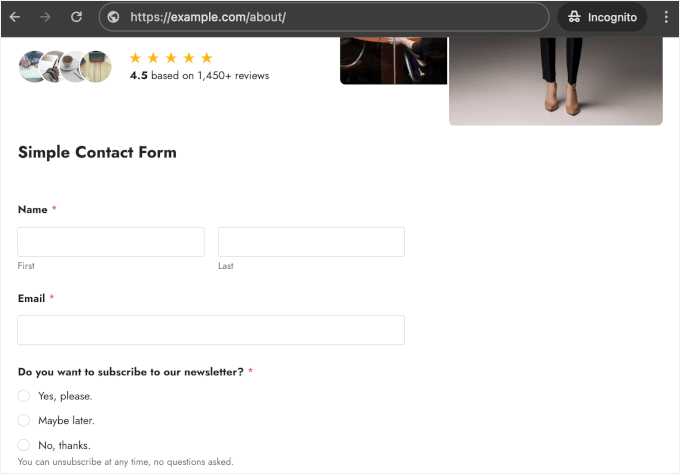
最初から始めたいが、フォームに含めるフィールドがわからない?
WPForms AIは、簡単なプロンプトだけですぐに使用できるフォームを生成できるため、プロセスを簡素化します。
一般的なフォームの組み込みプリセットから始めるか、プロンプトフィールドに独自のアイデアを入力できます。「Enter」を押すか、「送信」アイコンをクリックすると、WPForms AI があなた専用のフォームを作成します。

数秒で、ビルダーセクションにフォームのプレビューが表示されます。
プレビューで直接編集することはできませんが、調整を行う前に必要なものと完全に一致しているかを確認するのに最適な方法です。高速で簡単、そして信じられないほど便利です!
受賞 – WPForms
WPFormsは、ドラッグ&ドロップ機能を備えたビジュアルベースのエディターのおかげで、使いやすさで優勝です。
テキストベースのエディターに依存し、初心者には intimidating になる可能性があるContact Form 7とは異なり、WPFormsを使用すると、コーディングの知識なしでフォームを作成およびカスタマイズできます。
WPFormsのライブプレビュー機能は、フォーム作成プロセスをさらに簡単にします。フォームビルダーとブロックエディターを切り替える必要がなくなります。
フォームテンプレート
テンプレートを使用すると、フォーム作成プロセスをよりスムーズかつ迅速に行うことができます。事前に作成されたテンプレートをそのまま使用することも、ニーズに合わせてすばやく編集することもできます。
2つのWordPressフォームプラグインをテンプレートの観点から比較してみましょう。
Contact Form 7 – フォームテンプレート
Contact Form 7では、コードを使用してパーソナライズできる基本的なデフォルトフォーム構成のみが提供されます。
これは、Contact » Add Newにアクセスするたびに、エディターで同じ事前構築済みのお問い合わせフォームが表示されることを意味します。
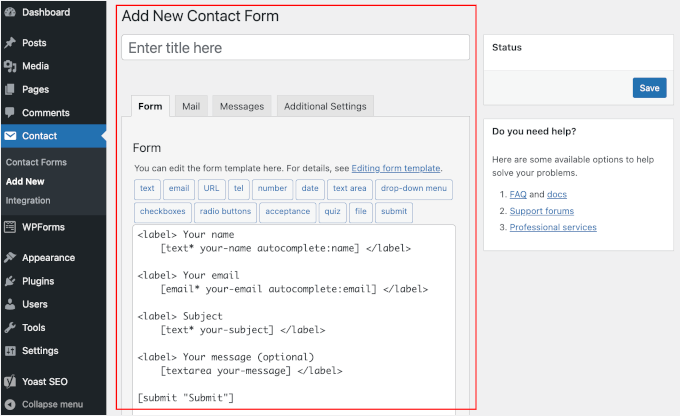
テンプレートの不足により、Contact Form 7を使用してさまざまな種類のフォームを作成するのはやや不便です。
たとえば、メールニュースレターのサインアップや見積もり依頼フォームを作成したいとします。これを行うには、同じテンプレートから始めてそこから作業を進める必要がありますが、時間がかかる場合があります。
WPForms – フォームテンプレート
WPFormsには、2,000以上のフォームテンプレートがあり、増え続けています。この膨大な選択肢により、数回クリックするだけで任意のフォームを作成および公開できます。
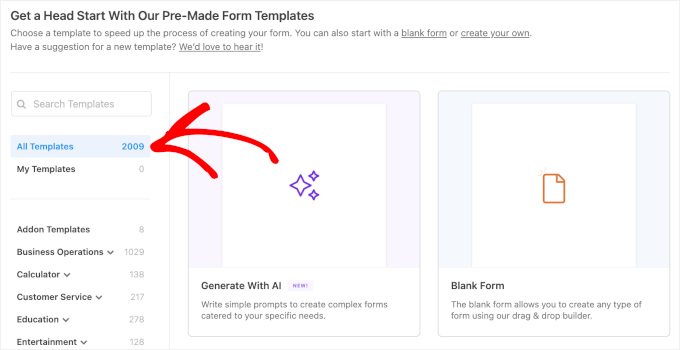
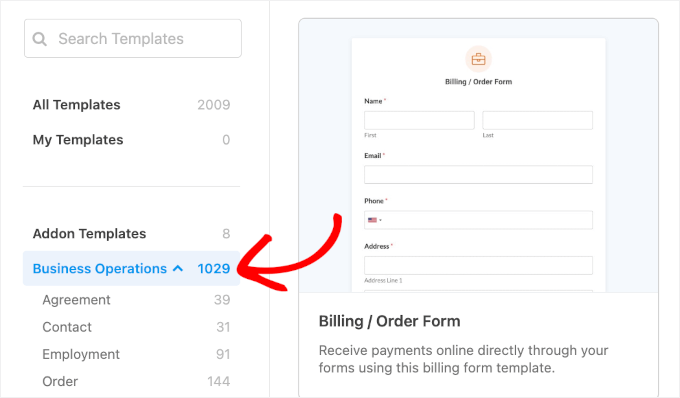
テンプレートギャラリーには、「ビジネスオペレーション」、「カスタマーサービス」、「マーケティング」などのカテゴリが表示されます。それぞれを展開すると、フォームテンプレートのサブカテゴリを見つけることができます。
例えば、「ビジネスオペレーション」カテゴリには、「お問い合わせ」、「注文」、「支払い」などがあります。
「ヘルス&ウェルネス」カテゴリには、「食事記録フォーム」、「BMI計算機フォーム」、「メンタルヘルスサポートフォーム」などのテンプレート例があります。
さらに、「非営利」カテゴリには、寄付やボランティアのためのフォームテンプレートがあります。たとえば、「スポンサーシップリクエストフォーム」、「ファンドレイザー登録フォーム」、「寄付フォーム」テンプレートを使用してフォームを作成できます。
完璧なフォームテンプレートを見つける簡単な方法は、検索バーを使用することです。
したがって、お問い合わせフォームを作成したい場合は、検索バーに「お問い合わせフォーム」と入力するだけです。次に、WPFormsが利用可能なすべてのお問い合わせフォームテンプレートを表示します。
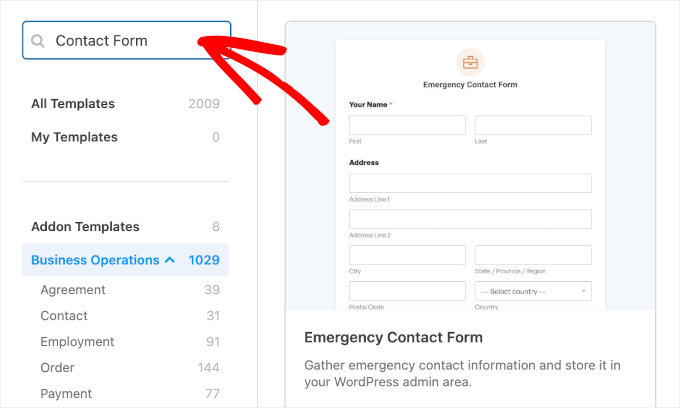
テンプレートを調べていくと、一部のテンプレートではアドオンのインストールが必要になる場合があることがわかりました。
これらのテンプレートの場合、「テンプレートを使用」をクリックするとインストールのポップアップが表示されます。
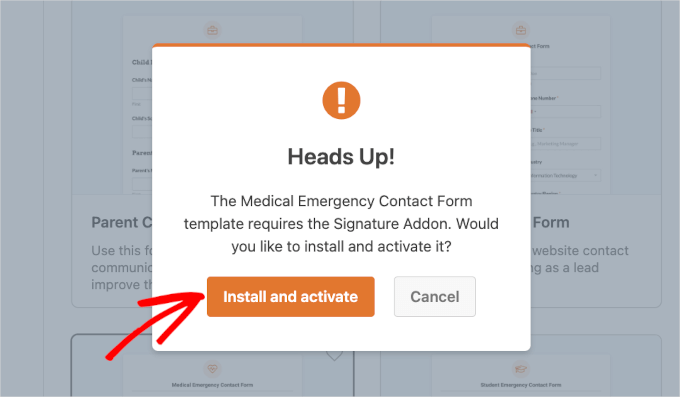
ただし、すべてのフォームテンプレートとアドオンにアクセスするには、WPForms Pro以上が必要です。
予算がタイトな場合でも、心配しないでください。WPForms Liteには、お問い合わせフォームやフィードバックフォームのような基本的なフォームテンプレートがいくつかあります。
受賞 – WPForms
WPFormsには、幅広いカテゴリをカバーする2,000以上の既製テンプレートの広範なライブラリがあります。
この豊富なセレクションにより、ユーザーは必要なフォームを素早く見つけてカスタマイズできます。これは、さまざまな用途に大幅な変更が必要な単一のデフォルト問い合わせフォームテンプレートしか持たないContact Form 7と比較して、時間と労力を節約します。
カスタマイズオプション
フォームのカスタマイズには、通常、通知メールの設定、フォーム送信確認の設定、およびフォームの外観のスタイリングが含まれます。
次のセクションでは、2つのプラグインが提供するさまざまなカスタマイズオプションを見ていきましょう。
Contact Form 7 – カスタマイズオプション
カスタマイズオプションはContact Form 7の最大の強みではありません。プラグインでは通知や確認メッセージをカスタマイズできますが、フォームの外観を実際にスタイル設定することはできません。
テスト中、Contact Form 7では、「メール」タブからデフォルトのメール通知設定をカスタマイズできることがわかりました。
フォームのラベルタグのみを使用してメールテンプレートを編集できることに注意してください。Contact Form 7 は、このタブで使用できるすべてのタグを含んでいるため、「フォーム」タブと「メール」タブを行き来することを心配する必要はありません。

Contact Form 7の通知カスタマイズオプションの良い点の一つは、Mail (2)です。
この機能は、ユーザーがフォームを送信した後に自動返信を設定することを奨励するため、高く評価しています。自動返信は、「こんにちは、ウェブサイトで問い合わせフォームの送信を受け付けました。もしそれがあなたでなければ、このメッセージを無視してください。」といった内容になるかもしれません。

次に、「メッセージ」タブで、確認メッセージを作成できる場所であることがわかりました。
ここには、既製の確認メッセージを持つフィールドの長いリストがあります。ただし、それらを編集して、特定の状況に基づいてカスタムメッセージを使用することもできます。
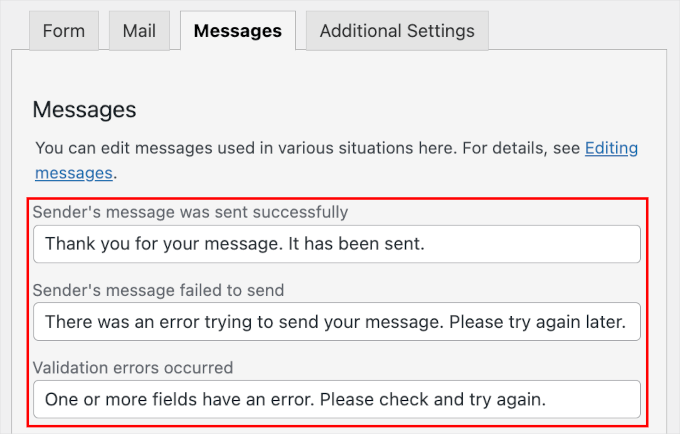
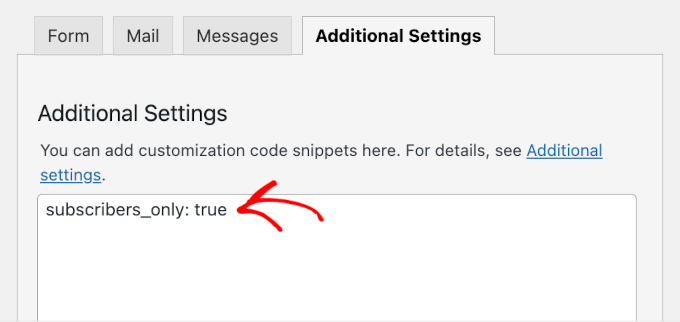
「追加設定」タブにカスタムコードを挿入できます。ここでコーディングの知識が役立ちます。
たとえば、ここでは「subscribers_only: true」というコードスニペットを追加したので、ログインしているユーザーのみがフォームを送信できます。
残念ながら、Contact Form 7は、フォームのデザインやスタイルを整えるためのビジュアルスタイリングコントロールを内蔵しておらず、代わりにカスタムCSSが必要です。
ただし、Contact Form 7フォームの外観をパーソナライズすることはできますが、これは使用しているテーマに大きく依存します。一部のWordPressテーマでは、テーマ全体のルックアンドフィールに合わせてContact Form 7フォームが埋め込まれます。
WPForms – カスタマイズオプション
WPFormsはより柔軟なカスタマイズオプションを提供します。
通知セクションでは、メール通知をカスタマイズするためのすべてのフィールドを確認できます。
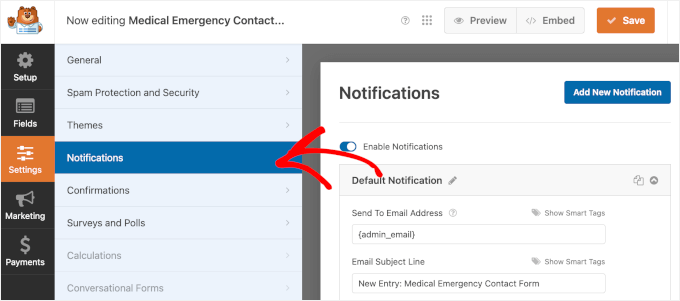
デフォルトでは、WPForms は、サイト名やユーザーのメールアドレスなどのデータを自動的に取得する、あらかじめ作成されたテキストまたはスマートタグで入力済みになっています。
つまり、基本的にメール通知は設定されています。そのままにしておくことも、パーソナライズすることもできます。それは本当にあなた次第です。
これらのフィールドの編集は、初めて行う場合は気が遠くなるかもしれませんが、スマートタグでフィールドを編集する際に、「?」ボタンに役立つ情報があることがわかりました。
例えば、'送信先メールアドレス'フィールドをカスタマイズするための「?」ボタンの説明は次のとおりです。
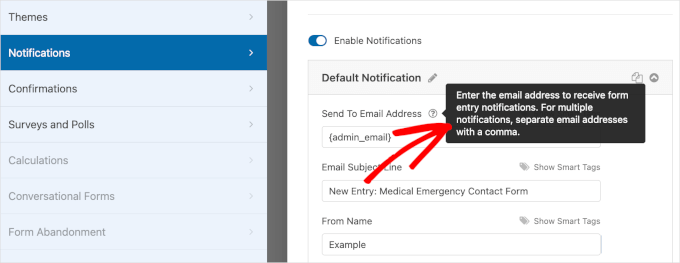
そこには、複数の受信者の設定に関する小さなメモがあり、エラーを防ぐために指示に従う必要があります。
事前に作成されたテキストでフィールドを編集するのも、はるかに簡単です。
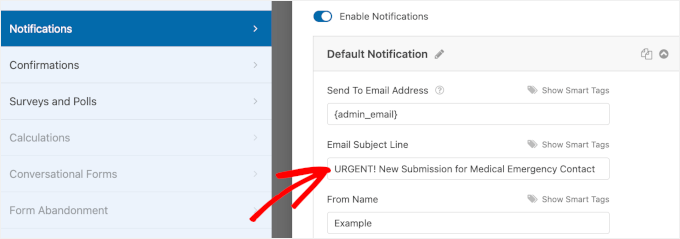
テキストボックスに好きなように入力できます。例えば、デフォルトの「メール件名」を「緊急!医療緊急連絡用の新規送信」に変更しました。
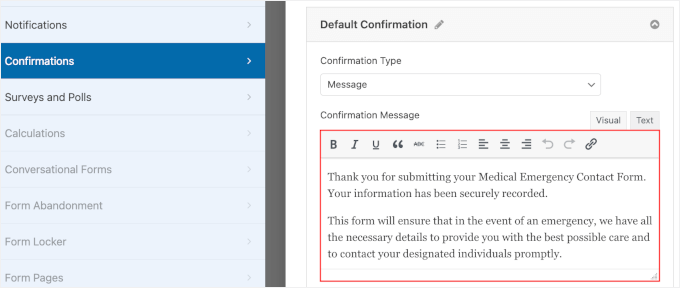
確認に関しては、WPFormsでは、「メッセージ」、「ページの表示」、「URLに移動(リダイレクト)」の3つの確認タイプから選択できます。
ただし、デフォルトの設定は確認メッセージです。ブランドのトーンに合わせて、デフォルトの確認メッセージを調整することは間違いなく可能です。
通知と確認を超えて、WPFormsでは、WordPressブロックエディターの「テーマ」セクションの下でフォームの外観をカスタマイズできます。
何十ものテーマが利用可能なので、ブランドに合ったものを見つけるためのオプションはたくさんあります。探索しながら、各テーマがブロックエディターでどのように見えるかを確認できます。
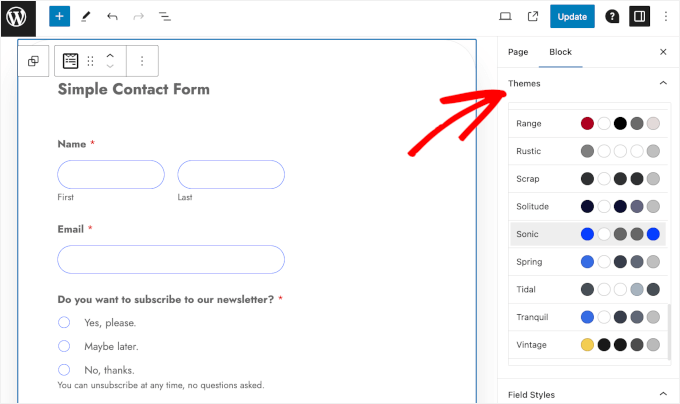
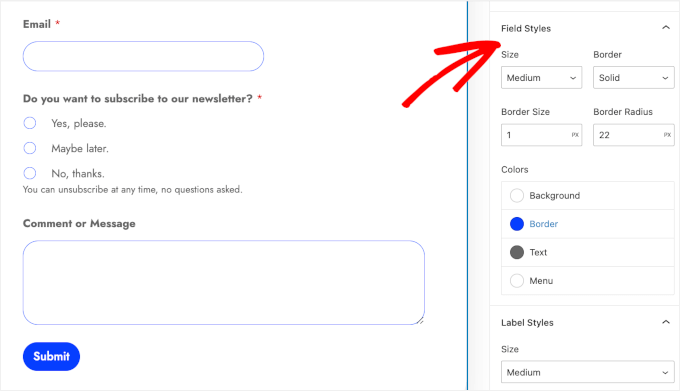
次に、「ブロック」パネルをもう少し下にスクロールすると、テーマをカスタマイズするためのオプションがさらに見つかりました。
これらのカスタマイズオプションを使用すると、「フィールドスタイル」、「ラベルスタイル」、「ボタンタイル」、「コンテナスタイル」を変更でき、フォームをさらにパーソナライズできます。
勝者 – WPForms
WPFormsは、幅広い柔軟な機能を提供します。これには、カスタマイズ可能な通知メールや確認メッセージ、および広範なフォームスタイリングオプションが含まれます。
Contact Form 7のデザインオプションがなく、高度なカスタマイズにコーディングを必要とするのとは対照的に、WPFormsが提供するものに感銘を受けました。
追加機能と連携
追加機能やサードパーティ連携により、フォームプラグインはより強力になります。新しい機能を追加したり、タスクを自動化したり、データの管理方法を改善したりします。
アドオンに関して、Contact Form 7 と WPForms を比較してみましょう。
Contact Form 7 – 追加機能と連携
Contact Form 7 では、サードパーティツールを統合してフォームを次のレベルに引き上げることができます。
これらのツールには、Brevo、Akismet、re-CAPTCHA、Stripeが含まれます。
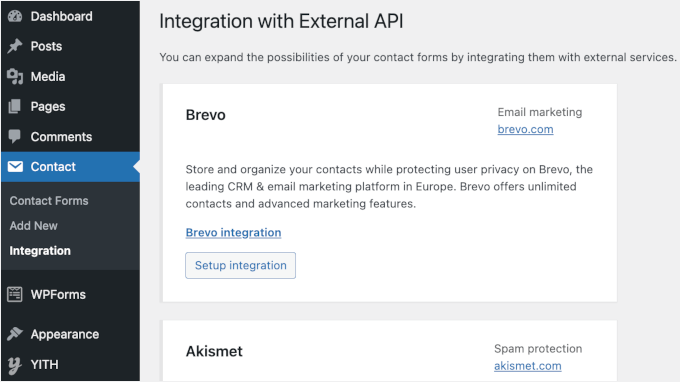
☝ 注: Contact Form 7はConstant Contact統合を非推奨にしたため、サポートされなくなりました。
統合できるサードパーティツールはそれほど多くありませんが、統合プロセスは非常に簡単です。「セットアップ統合」ボタンをクリックし、1つまたは2つのキーを入力してから、プロセスが完了するのを待ちます。
WPForms – 追加機能と連携
WPFormsはワンクリックでアドオンを追加でき、多くのサードパーティ連携機能も備わっているため、Contact Form 7よりも強力です。
アドオンとサードパーティ統合の完全なパッケージはWPForms Pro以上でのみ利用可能ですが、WPForms LiteにはConstant ContactとStripeの統合、および組み込みのスパム保護が付属しています。
「マーケティング」セクションでは、無料のWPFormsフォームをConstant ContactおよびUncanny Automatorと統合できることがわかりました。(グレー表示のアドオンはWPForms Liteでは利用できないことに注意してください。)
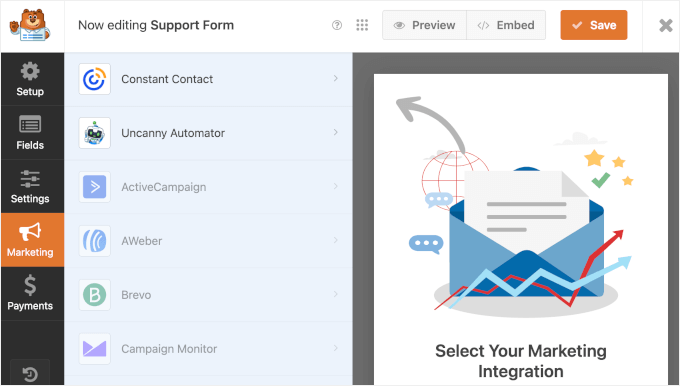
次に、WPForms Liteが「支払い」セクションで何を提供しているかを確認しました。
ここでは、無料のWPFormsフォームを支払いオプションとしてStripeに接続できることがわかりました。
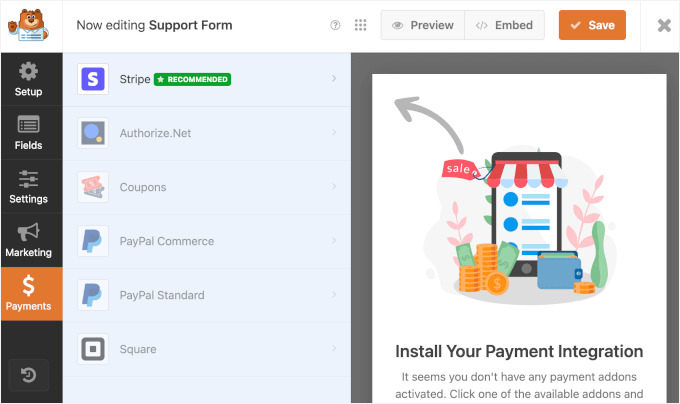
WPFormsのプレミアムプランをお持ちの場合、追加機能の追加やサードパーティのアドオンの統合に関するオプションが増えます。
「アドオン」セクションでは、統合可能な利用可能なツールの全リストを確認できます。
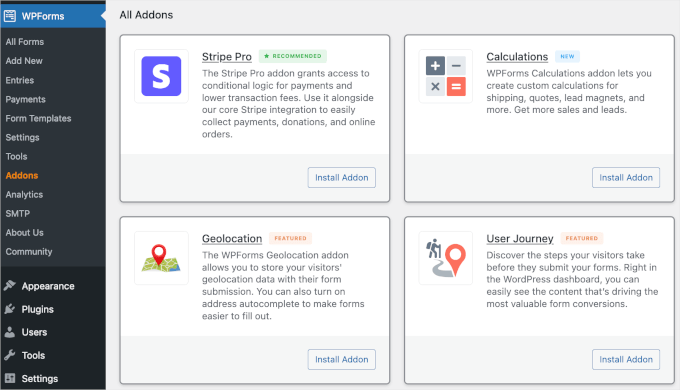
たとえば、ユーザーがどこからフォームを送信しているかを知りたい場合は、Geolocationsアドオンをインストールして有効にすることができます。
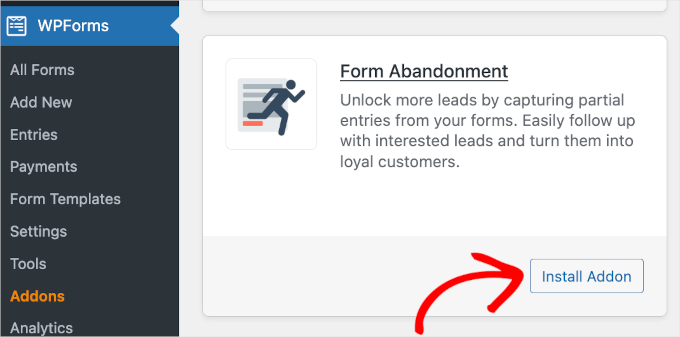
単純にページを下にスクロールし、アドオンを見つけて、「アドオンのインストール」をクリックします。その後、WPFormsがプロセスを完了するのを待つだけです。
最初のウェブサイト訪問からフォーム送信までのユーザーのジャーニーを追跡するには、User Journeyアドオンがあります。そして、フォーム放棄の問題を追跡および削減するために、Form Abandonmentアドオンを活用できます。
また、Google Workspaceを使用している場合は、ファイルアップロードをGoogleドライブに直接送信したり、予約および予定フォームから自動的にGoogleカレンダーイベントを作成したりできます。
受賞 – WPForms
追加機能と統合に関しては、WPFormsが再び優勝です。マーケティング、支払い、ユーザー分析など、フォームの機能を向上させることができるアドオンの広範なライブラリがあります。
無料版のWPForms Liteでも、プラグインはマーケティングおよび支払いソリューションを提供し、フォームの機能を拡張できます。
プラン
どのプラグインが最も費用対効果が高いかを検討する際には、価格が大きな役割を果たします。
Contact Form 7とWPFormsの価格を比較してみましょう。
Contact Form 7 – プラン
Contact Form 7は、費用をかけずにウェブサイトに基本的なお問い合わせフォームを追加したいユーザーにとって非常にアクセスしやすい、無料のWordPressプラグインです。
ただし、Contact Form 7は有料フォームプラグインにあるプレミアム機能を提供していないことに注意することが重要です。これは、条件付きロジックやファイルアップロードなどの高度な機能にアクセスできないことを意味します。
また、reCAPTCHAやAkismetのような基本的なオプションを超えて、人気のあるサードパーティサービスとの統合オプションがあまり得られない可能性があります。
さらに、Contact Form 7は無料であるため、専用サポートサービスは提供していません。支援については、コミュニティフォーラムやドキュメントに頼る必要があり、特定の緊急の問題に常に迅速に対応できるとは限りません。
そのため、Contact Form 7はシンプルなフォームニーズに対応する堅実な無料の選択肢ですが、制限があると感じるかもしれません。
WPForms – 価格プラン
WPFormsはフリーミアムのフォームビルダーです。これは、基本的な機能と機能を含む無料バージョンであるWPForms Liteから始めることができることを意味します。
その後、有料プランにアップグレードして、より高度な機能や統合にアクセスできます。
WPFormsプレミアムバージョンは、さまざまなニーズに対応する4つの価格設定ティアを提供しています。
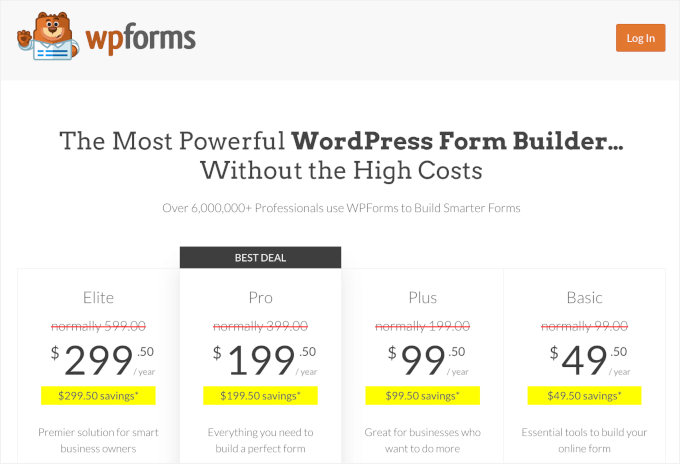
- ベーシックプラン(年間$49.50 / 1サイト) – いくつかのプレミアムフォームテンプレートと、条件付きロジック、エントリー管理、ファイルアップロードなどの便利な機能が含まれています。
- プラスプラン(年間 $99.50) – ベーシックプランのすべての機能に加え、マーケティング連携や自動化ツールが含まれています。
- プロプラン(年間$199.50) – 2,000以上のフォームテンプレート、支払い統合、コンバージョンツール、高度なアドオンのすべてを利用できます。
- Eliteプラン(年額299.50ドル) – 無制限のサイトでのセットアップが可能になり、利用可能なすべての機能にアクセスできます。
何よりも、WPFormsのプレミアムプランには専任のサポートチームと14日間の返金保証が付いています。
勝者 – 引き分け
すべてを考慮すると、紙の上では引き分けですが、勝者はあなたの優先順位によって決まります。Contact Form 7は純粋なコスト(無料)で勝ち、WPFormsは価値(節約された時間と機能)で勝ちます。
WPFormsは、段階的な価格設定により、基本的なものから高度なものまで、幅広いユーザーのニーズに対応できます。スピード、使いやすさ、そして追加機能で様々な種類のフォームを作成できる能力を重視するビジネスオーナーに適しています。
一方、Contact Form 7は無料ですが、カスタマイズオプションと専用サポートが不足しています。コーディングに慣れており、シンプルで無料のフォームソリューションを探している個人ウェブサイトやブロガーに最適です。
Contact Form 7 vs. WPForms:どちらが良いか?
Contact Form 7 と WPForms を比較した結果、各プラグインにはさまざまな種類のユーザーにとって長所と短所があることがわかりました。
しかし、私たちはWPFormsが全体的により良い選択であると信じています。優れたカスタマイズオプションと専用サポートを備えた、機能豊富なフォームビルダーです。
WPFormsは、そのユーザーフレンドリーなインターフェースで真に輝いています。ドラッグアンドドロップ機能により、初めての方でも簡単にフォームを作成およびカスタマイズできます。
WPFormsフォームビルダーは、支払い統合、詳細なフォーム分析、および広範なサードパーティ統合のような高度な機能が必要なビジネスウェブサイトにも最適です。
一方、Contact Form 7は、コストなしで基本的なお問い合わせフォームを必要とするユーザーに適している可能性があります。これは、簡単なお問い合わせフォームを必要とする趣味人、個人のブロガー、および小規模なウェブサイトに最適です。
条件付きロジックやファイルアップロードのような高度な機能は提供していませんが、Contact Form 7は基本的なフォームのニーズを効果的に満たします。それを踏まえた上で、ユーザーはその可能性を最大限に引き出すためにコーディングに慣れている必要があるかもしれません。
Contact Form 7 vs. WPFormsに関するFAQ
このセクションでは、Contact Form 7とWPFormsに関するよくある質問にお答えします。
Contact Form 7 は良いですか?
Contact Form 7は一部のニーズには十分ですが、100%初心者向けではありません。カスタマイズオプションも限られているため、フォームをパーソナライズするのが困難です。
どちらが良いか、Contact Form 7かWPFormsか?
WPFormsは、ドラッグアンドドロップのフォームビルダーと2,000以上のテンプレートを提供しているため、より優れており、初心者にも使いやすいです。この組み合わせにより、コーディングなしでわずか数分であらゆる種類のフォームを作成できます。
WordPress に最適なコンタクトフォームはどれですか?
WPFormsは、使いやすさ、豊富な機能、カスタマイズオプションにより、最高のWordPressコンタクトフォームプラグインです。使いやすさ、豊富な機能、カスタマイズオプション、サポート、およびコストパフォーマンスで際立っています。
WordPressフォームについてさらに学ぶ
WPFormsとContact Form 7に関するこの記事がお役に立てば幸いです。もしお役に立てたなら、以下の他のガイドもご覧ください。
- WordPressでフローティングお問い合わせフォームを表示する方法
- 日付ピッカー付き WordPress フォームの作成方法
- WordPressフォームをログインユーザーのみに制限する方法
- WordPressフォームが機能しない:トラブルシューティングのヒント
- WPForms vs. Gravity Forms vs. Formidable Forms
この記事が気に入った場合は、WordPressのビデオチュートリアルのために、YouTubeチャンネルを購読してください。また、TwitterやFacebookでも私たちを見つけることができます。




オラフ
Contact Form 7 は伝説です。何年も前に WordPress を使い始めた人、特に 3.x バージョン頃から始めた人は、フォームに関しては他にほとんど何もなかったことを覚えているでしょう。機能的でシンプルで、必要なものがすべて揃っていたため、私たちは皆このプラグインを気に入っていました。しかし、今日の問題は、それ以来ほとんど進化していないことです。これ以上多くの追加機能を提供しておらず、より複雑なものが必要な場合は、必然的に別の製品に頼ることになります。そこで WP Forms が登場します。無料でも基本的な機能を使用でき、それはすでに素晴らしいですが、プレミアム機能にお金を払えば、Formidable Forms やその他のトップクラスのフォームプラグインに匹敵するツールを手に入れることができます。この比較では、残念ながら Contact Form 7 は本当にトップにはなれませんが、何年も経ってから再びそれについて読むのは良いことです。いくらかの懐かしさを呼び起こします。
モイヌディン・ワヒード
Contact form 7は、ほとんどのWordPressユーザーが知っているプラグインの1つです。
WordPressプラグインディレクトリの中でも最も古いプラグインの1つであり、多くの新しいWordPressユーザーが連絡先ページ作成のために最初に利用するプラグインとして使用しています。
このプラグインの様々な側面について、非常に論理的な結論を導き出しました。
wpformsは、機能性と使いやすさの点で間違いなく最高のフォームプラグインです。
このフォームプラグインを知り、フォーム関連のすべてのタスクで同期し始めるのは時間の問題だと思います。
イジー・ヴァネック
2つのプラグインの素晴らしい比較です。以前はすべてのウェブサイトでContact Form 7を使用していました。しかし、後にwpbeginnerからWPFormsの最高バージョンを受け取り、このプラグインには競合がないことに気づきました。個人的には、WPFormsに付属のアドオンを高く評価しています。プラグイン自体は小さく、軽量で、リソース効率が良いです。連絡フォームが必要なだけであれば、無料バージョンで十分です。しかし、有料バージョンでは、アドオンがフォーム作成にまったく新しい可能性を開くため、本当の楽しみが始まります。WPFormsを使い始めて以来、乗り換えることは考えられません。私の意見では、これは断然最高のプラグインであり、WP SMTP Mailプラグインと組み合わせると、互いを完璧に補完する無敵のペアを作成します。
モイヌディン・ワヒード
wpformsに関するこの事実にこれ以上同意できません。
このプラグインを長年使用しており、しばらく前からプロバージョンを使用しています。
このwpformsは、私のフォーム作成の旅においてゲームチェンジャーとなりました。以前は、簡単に効率的なフォームを作成できるウェブサイトを作るのに苦労していました。
今では、テンプレートライブラリを活用して、たくさんの異なるフォームを作成できます。
強力な条件付きロジックを備えたこのドラッグ&ドロップフォームビルダーは、インタラクティブなフォームの作成に役立ちます。