


WordPress 5.0はわずか数時間前にリリースされました。これは2018年の最初で唯一のメジャーWordPressリリースであり、全体的に改善され、いくつかの大きな変更が加えられています。この記事では、WordPress 5.0の新機能と、ウェブサイトを更新した後に試すべき機能を紹介します。
WordPress 5.0はメジャーリリースであり、マネージドWordPressホスティングサービスを利用していない限り、手動でアップデートを開始する必要があります。
重要:アップデートを開始する前に、必ず完全なWordPressバックアップを作成してください。
Gutenbergの新ブロックベースエディターの紹介
WordPress 5.0には、Gutenbergというコードネームの全く新しいエディターが搭載されています。これはブロックベースのエディターで、ユーザーはコンテンツブロックを使用して美しいレイアウトを作成できます。
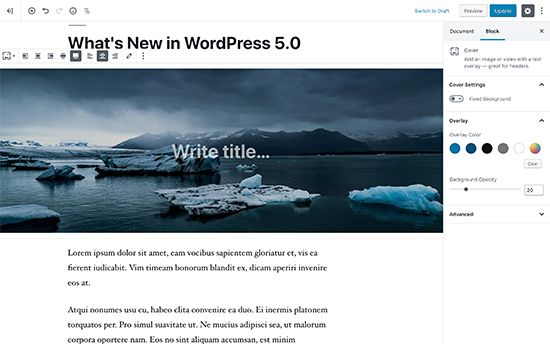
古いWordPressエディターはシンプルなテキストウィンドウでした。うまく機能しましたが、画像を追加したり、ギャラリーを作成したり、ショートコード、動画埋め込み、その他のコンテンツ要素を追加したりするには、さまざまなアプローチを使用する必要がありました。
新しいエディターは、各コンテンツ要素がブロックでラップされた、合理化されたライティングエクスペリエンスでそれらを置き換えます。コードを書かずに、エディター内で移動したり、設定を変更したり、魅力的なレイアウトを作成したりできます。
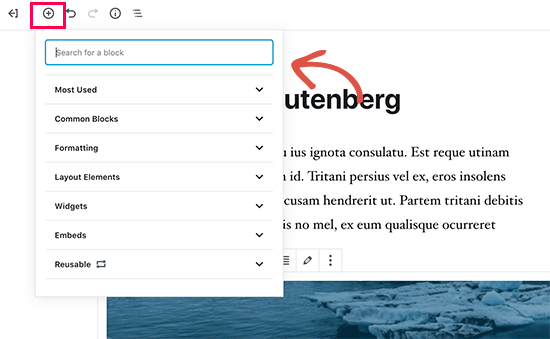
デフォルトでは、最も一般的に使用されるコンテンツ要素を追加するためのいくつかのブロックが付属しています。これには、画像、オーディオ、ビデオ、フォトギャラリー、カバー画像、リスト、引用、メディア、テキスト、ボタンなどを追加するためのブロックが含まれます。
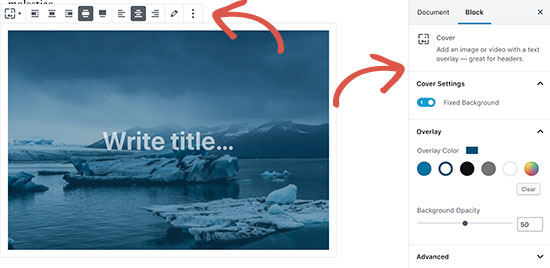
ブロックには独自のツールバーと設定が付属しています。基本的な書式設定オプション以外にも、幅、色、その他の属性を変更できます。
ウィジェットもブロックとして含まれているため、ショートコード、最近の投稿、最近のコメント、カテゴリ、アーカイブを簡単に追加できます。
記事にショートコードを追加していた場合でも、ブロックとして引き続き使用できます。
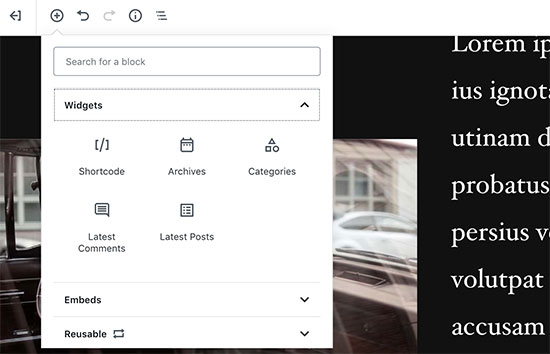
新しいエディターは、埋め込みもはるかに簡単になります。ブロック追加ボタンの下にある埋め込みセクションを展開するだけで、サポートされているすべての埋め込みオプションが表示されます。
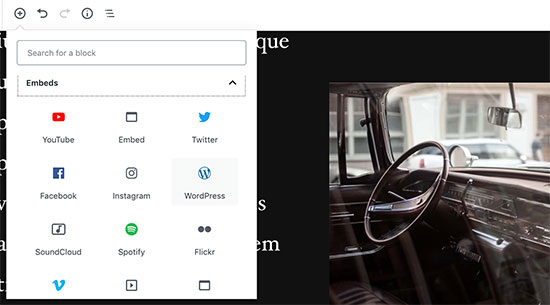
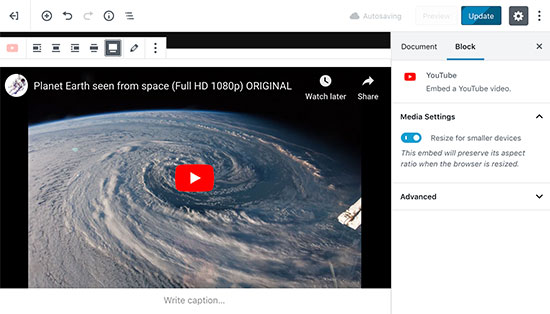
これにより、動画、ツイート、Facebookの埋め込みがずっと簡単になります。各埋め込みは独自のブロックになるため、他のブロックと同じように設定を調整できます。
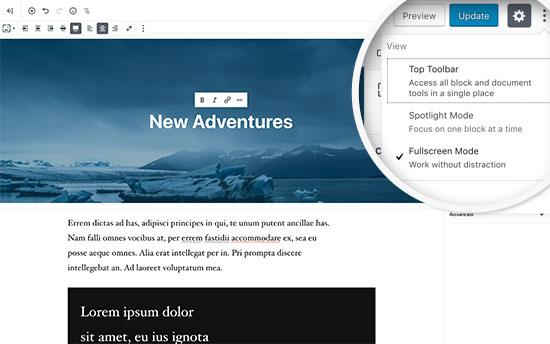
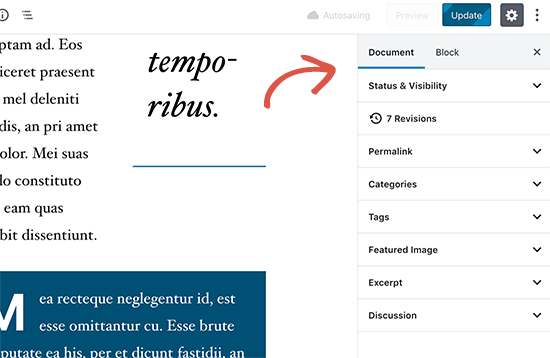
WordPressの管理サイドバーに少し気を取られる場合は、気を散らさないフルスクリーンモードに切り替えてください。これにより、WordPressの管理サイドバーが非表示になり、コンテンツをデザインするためのスペースが大幅に増えます。
通常の投稿編集機能はすべてサイドバーの下にきれいにまとめられています。これには、公開および保存オプション、パーマリンクまたは投稿スラッグ、カテゴリとタグ、抜粋などが含まれます。
ブロックを作成して再利用する
同じスタイルやコンテンツのものを頻繁に追加する場合は、再利用可能なブロックとして保存しておき、必要に応じて後で利用できるようになりました。
再利用したいブロックを編集するだけです。満足したら、ブロックツールバーのメニューのドットをクリックし、「再利用可能なブロックに追加」を選択します。
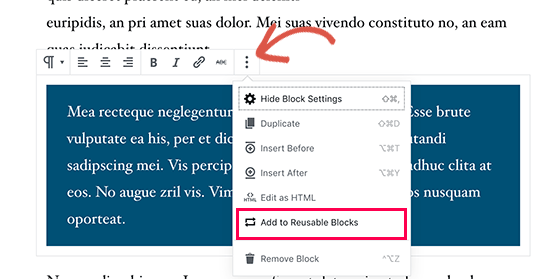
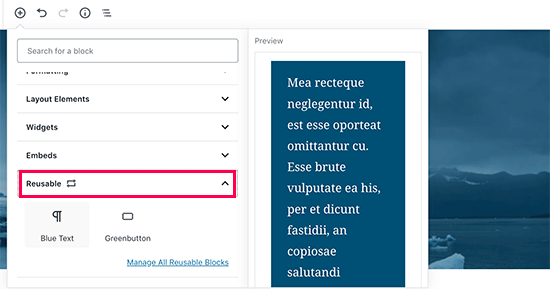
このブロックに名前を提供するように求められます。その後、WordPressはこれを再利用可能なブロックとして保存します。ブロックを追加ボタンの下で見つけて、他の投稿で再利用できます。
WordPress 5.0へのアップグレード後に既存コンテンツを編集する
WordPress 5.0 は、古いコンテンツに影響を与えることはありません。古い記事を引き続き編集できます。古い記事を編集する際には、コンテンツが「クラシック」エディターブロック内に表示されます。
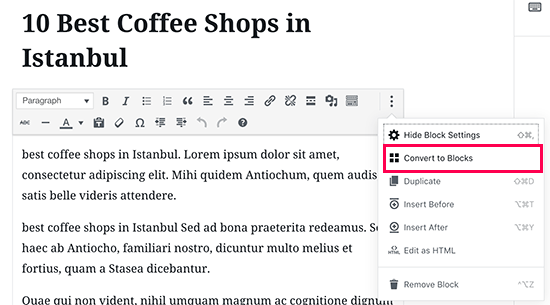
クラシックブロック内で記事の編集を続けることができます。また、複数のブロックに分割することもでき、これにより新しいWordPressエディターのすべての機能を使用できるようになります。
古いWordPressエディターはまだ使えますか?
はい、Classic Editorプラグインをインストールして有効にするだけで、古いWordPressエディターを使用できます。詳細については、WordPressプラグインのインストール方法に関するステップバイステップガイドをご覧ください。
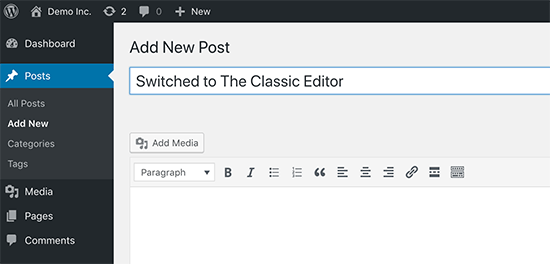
有効にすると、プラグインは新しいブロックベースのエディターを無効にし、使い慣れた古いクラシックエディターでWordPressを使用できるようになります。詳細については、WordPressでGutenbergを無効にしてクラシックエディターを維持する方法に関する記事をご覧ください。
Twenty Nineteen – 新しいデフォルトのWordPressテーマ
WordPress 5.0には、Twenty Nineteenという新しいデフォルトテーマが付属しています。これは、ミニマリストWordPressテーマであり、ブログを開始したり、ウェブサイトを作成したりするために使用できる多用途なテーマです。

Twenty NineteenはGutenbergスターターテーマをベースにしているため、新しいWordPressエディターと完全に互換性があります。最小限の注意散漫でクリーンなキャンバスを提供するため、新しいエディターを自由に試して、WordPressの投稿やページに美しいレイアウトを作成できます。
WordPress 5.0 のテーマおよびプラグインとの互換性
WordPress 5.0 は、ユーザーが WordPress でコンテンツを作成する方法に大きな変化をもたらします。かなりの期間開発が進められてきたため、プラグインおよびテーマ開発者は製品をテストし、新しいエディターとの互換性を追加するのに十分な時間を確保できました。
最も重要なWordPressプラグインであるWPFormsやYoast SEOなどは、すでにWordPress 5.0および新しいエディターと互換性があります。
すべてのトップWordPressテーマショップも、テーマを新しいエディターと互換性があるようにしました。
ただし、ウェブサイトのプラグインまたはテーマが正常に機能しない場合は、そのプラグインまたはテーマの開発者に連絡して更新を依頼してください。
彼らから返信がない場合は、一時的にプラグイン/テーマを無効にして、代替手段を見つけることができます。または、お気に入りのプラグイン/テーマが切り替わるまでクラシックエディターをインストールすることもできます。
この記事がWordPress 5.0の新機能について良い洞察を提供できたことを願っています。新しいWordPressエディターとWordPressでコンテンツを作成する新しい方法に特に興奮しています。皆さんは何に興奮していますか?
この記事が気に入った場合は、WordPressのビデオチュートリアルについては、YouTubeチャンネルを購読してください。また、TwitterやFacebookでもフォローできます。



ジェイ・ブロ
新しいアップデートを確認しましたが、本当に嫌いです。WordPressはコミュニティ中心のCMSであり、派手な見た目のアップデートは避けるべきです。エディターのフォーマットは最悪です。ほとんどすべての要素が「ホバー時に表示」されます。新規ユーザーがこの乱雑なフォーマットに適応するのは非常に困難でしょう。初めてのユーザーは、エディターを理解するだけで何時間も無駄にするでしょう。
WPBeginnerサポート
どのアップデートにも言えることですが、変更による問題が発生し、対処する必要があります。現在のエディターに同意するかどうかに関わらず、現時点ではそれが私たちにあるものです。
管理者
クリス
ブロックの件はあまり嬉しくない。自分でたくさんの問題を見つけた。
すべて削除して古いバージョンを再インストールした。
WPBeginnerサポート
古いバージョンを再インストールする代わりに、クラシックエディターを使用すると、サイトのセキュリティアップデートを引き続き受け取ることができます。
管理者
アイザック
5にアップグレードした後、私たちのサイトは完全に無効になりました。有料のVisual Composerでは、もう誰もページを編集できなくなりました。
WP 5互換バージョンでVisual Composerに再度料金を支払うことになりました。
WP は、アップグレード時の影響と対処法をユーザーに伝えるべきでした。
WPBeginnerサポート
アイザック様
WordPressサイトを更新する前に、必ず完全なバックアップを作成してください。これにより、更新後の問題を簡単にトラブルシューティングできます。
管理者
Charles
ガイドラインありがとうございます。新しいGutenbergでテキストを均等割り付けするにはどうすればよいですか?また、改ページを挿入するにはどうすればよいですか?ありがとうございます。
ヴァイシュナビ・パテル
wpbeginnerのみからの別の記事を確認してください:
https://www.wpbeginner.com/plugins/how-to-add-underline-and-justify-text-buttons-in-wordpress/
キャス
こんにちは。
画像ギャラリーのサイズを変更するにはどうすればよいですか?
すでに画像を150ピクセルに縮小しましたが、ギャラリーには元のサイズで表示されます。
キャス
ギャラリーのサイズを変更するにはどうすればよいですか? 画像が大きすぎます。 2つしか入っていませんが、サムネイルサイズにしたいだけです。
ハフィド
wp 5.0で、‘visual composer’、‘DIVI’、‘UX builder’のようなページビルダーはまだ必要ですか?これはWordPress業界を変えるでしょう。
WPBeginnerサポート
Hafidさん、こんにちは。
現在、必要であればページビルダープラグインを引き続き使用できます。ページビルダーがどのように進化し、ブロックエディターが将来さらに改善されるにつれて何が起こるかを見るのは興味深いでしょう。
管理者
イアン
このWPアップデートはひどいもので、絶対にやめるべきです。問題ばかり起こっています。まず、何らかの理由で、ソーシャルシェアでアイキャッチ画像が表示されなくなりました。メタコードを見るとog:imageタグは正しいのですが。また、突然、アイキャッチ画像と記事タイトルの後にコンテンツが非表示になり、読者は記事全体を見るために「続きを読む」ボタンをクリックしなければならなくなりました。エディターは分かりにくく、クラシックエディターでは埋め込みはすでに非常に簡単でした。WPはこの変更を再考する必要があります。そして、このジャンクなエディターと、私たちのサイトをユーザーフレンドリーでなくする変更から利益を得るように設定されている人は誰か、今すぐ考え直すべきです。
WPBeginnerサポート
こんにちは、イアンさん。
クラシックエディターをインストールすれば、新しいエディターの影響を受けません。
管理者
ハビブ
はい、その通りです。WordPress 5.0 は快適な使用には向いていません。クラシックエディターをインストールして、以前のサイトのような感覚で自由に使いましょう。
アンディ
投稿ありがとうございます。参考になりました。5.0 は初めて作業するには少し重いですね。
一度にいくつか画像をアップロードした場合、画像の代替テキストの説明をどのように追加すればよいか疑問に思っています。
ありがとう
エリーズ
WP 5のすべての潜在的なメリットに興味があります!試していますが、追いつくためのチュートリアルでおすすめはありますか?よろしくお願いします。
フルエラス
こんにちは。古いバージョンではもっと簡単だったのですが、複数の列を挿入するにはどうすればよいですか?例えば、記事に4つのアイコンを一行に挿入し、それらを外部リンクにリンクさせたいのですが…
イケチュクウ
投稿にアイキャッチ画像を追加するにはどうすればよいですか? 5.0でカバー画像を使ってみましたが、アイキャッチ画像としては機能しません。
WPBeginnerサポート
こんにちは、
WordPress 5.0では、アイキャッチ画像オプションは右列にあります。
管理者
アンバー・ヒュンフリーズ
ソーシャルメディアで共有する際のサムネイルが、なぜか常にブログのロゴになっています。これは新しいフォーマットでうまくいかないことですか、それとも私が何か間違ったことをしていますか?選択したサムネイルが表示されるようにしたいです。
Bryan F
私が見たレポートのほとんどは、WP 5 が多くのサイトを壊すと述べています。私はプログラミングスキルを練習するためにウェブサイトを運営しているのではなく、コンテンツを提示するために運営しています。
全てのWPユーザーにGutenbergを強制することは、特にそのアイデアが最初に浮上した際に圧倒的な否定的なフィードバックがあったことを考えると、傲慢さの巨大な偉業です。人々が何を望んでいるかを伝えることは、誰にでもできる最も傲慢なことの一つであり、WPの経営陣はその罪を犯しています。
Gutenbergでサイトを動作するように「修正」する代わりに、フォークであるClassicPressに切り替える可能性が高いです。
WPBeginnerサポート
ブライアン様
Classic Editorプラグインのインストールをお勧めします。これにより、WordPressサイトは以前のままになります。
管理者
ハシーブ
投稿 - ページにボタンを追加するにはどうすればよいですか?カスタムボタンを追加するために使用できるフックは何ですか?
新しいGutenbergエディターからWebサービスにコンテンツを取得するために、設定ボタンまたは公開ボタンの隣、または近くに配置したいと思います。
キングスレー
ということは、WordPress 5.0で行われた変更はこれだけですか?
編集スタッフ
はい、しかしこれは大規模なプラットフォーム変更でした。新しいブロックベースのエディターアプローチは、今後数ヶ月でWordPressの他の領域にも実装される予定です。
管理者
EMB
これは何のためにあったのですか?画像を挿入するにはどうすればよいですか?なぜこんなに無意味に複雑にする必要があったのですか?誰がこれを求めたのですか?
編集スタッフ
お客様のフラストレーションは理解できます。WordPressの方向性はコア貢献チームによって決定され、私たちはそれが正しい前進であると信じています。これは今後数ヶ月でさらに改善されるでしょう。
それまでの間、Gutenbergブロックエディターが気に入らない場合は、クラシックエディターに戻すことができます。
管理者
Bryan F
Gutenbergを求めた人はいません。
WPの経営陣は、他のCMSと競争するために新しいエディターが必要だと判断しました。私が読んだ限りでは、Gutenbergの初期のフィードバックは圧倒的に否定的でしたが、WPの経営陣はそれでも進むことを決定しました。この決定はコミュニティ主導ではなく、金銭的なものであったようです。
マーティン N
Bryan F : 100% 正解です。このような抜本的な変更は必要ありませんでした。
プラグインハブにある2,000件以上の主に否定的なコメントをご覧ください。これは多くのことを物語っていると思います。
ここで編集スタッフから、さらに「ブロック」の変更が来るというコメントを見ました。
今、WPがその中核部分であるビジネスを、このような不確実性の中で運営することはできません。
これらの変更を決定する人々はこれを理解していますか?より広範なWPコミュニティに相談されましたか?
これは WordPress の歴史における分水嶺となる瞬間であり、その衰退の始まりになると信じています。
彼らが正気に戻ることを願っています。
GetAwpTheme
サイトを5.0にアップデートした後もクラシックエディターを使用できますか?
編集スタッフ
はい、必要なのはClassic Editorプラグインをインストールすることだけです。
WordPressでクラシックエディターを復活させる方法に関するステップバイステップガイドがあります。
管理者
Asuu.com.ng
このアップデートは重すぎます lol、混乱していてウェブサイトを壊します。あのクソッタレなものを憎みます
編集スタッフ
フィードバックをお寄せいただきありがとうございます。Gutenberg については様々な意見がありますが、今後長年にわたって WordPress をさらに使いやすく、初心者フレンドリーにするための正しい一歩だと信じています。
管理者
ウォイチェフ・ピエトジャク
こんにちは、
4.9と5.0の間のパフォーマンス改善に関する情報はありますか、またはテストを提供していただけますか?それについて読みたいです!
I feel that my site is loading faster with 5.0 but maybe is a placebo effect
編集スタッフ
それは興味深い観察ですね。
ウェブサイトの速度には多くの要素が関わっており、適切なテストを行うのは困難です。
But I’m glad to hear that your website feels like it’s loading faster with 5.0
管理者
アン・ハフマン
画像を左、右、中央に移動し、その周りにテキストを配置するにはどうすればよいですか?よろしくお願いします
WPBeginnerサポート
こんにちは、アンさん。
画像を左または右に追加し、その隣にテキストを追加できるメディア&テキストブロックを使用できます。
管理者
シンシア・U。
まだ切り替える準備ができていない私たちの一部は、通知ブロックを無効または非表示にする方法を教えてください。誤って更新したり、何かしたりしないように。
すべてのプラグインが調整されるまでしばらく時間をかけたいと思います。その後、切り替えることができます。急ぐ必要はありません。
WPBeginnerサポート
シンシアさん、こんにちは。
アップデート通知を非表示にすることは推奨しません。メジャーリリースであり、できるだけ早くアップデートする必要があります。ただし、どうしても行う必要がある場合は、Easy Updates Managerプラグインを使用して行うことができます。
管理者
サミー・ジュニア
Jetpackはどうなりましたか?突然消えてしまいました。サイトの統計情報を確認するにはどうすればよいですか?
編集スタッフ
Sammyさん、Jetpackが5.0アップデート後に消えてしまった理由がわかりません。プラグインが有効になっているか確認できますか?
または、より詳細な分析のためにMonsterInsightsを使用することをお勧めします。これは私たちがウェブサイトで使用しているものです。
管理者