


WordPressのウェブサイトを作り始めた頃、PHPを学び、テーマの編集に慣れました。同時に、新しい機能を追加するためにプラグインもインストールしました。
時間が経つにつれて、どちらのアプローチにも利点と欠点があることを発見しました。プラグインは迅速なコーディング不要のソリューションを提供しますが、単一目的のプラグインを多すぎるとサイトが遅くなり、管理が複雑になる可能性があります。
functions.php ファイルに直接コードを追加すると、より多くの制御が可能になり、サイトを軽量に保つことができます。ただし、慎重に行わないと、何かを壊してしまうリスクが伴います。
WordPress サイトにとって、どちらのアプローチが適切でしょうか?
この記事では、WordPressプラグインとfunctions.phpファイルそれぞれの長所と短所、そしてどちらの方法が優れているかを説明します。
WordPressプラグインとfunctions.php ファイルのカスタムコードのインストール
WordPressサイトに何かを追加するには、通常2つのソリューションがあります。WordPressプラグインをインストールするか、テーマのfunctions.phpファイルにコードスニペットを追加するかです。
どちらの方法でも同じことができ、どちらも正しいです。しかし、多くのユーザーは、WordPressの速度とパフォーマンスにとってどちらが良いかを知りたいと思っています。
一部のユーザーは、プラグインをインストールしすぎることがウェブサイトの速度とWordPressのセキュリティにどのように影響するかを懸念しています。また、カスタムコードを追加するとウェブサイトが壊れてしまい、簡単に修正できなくなるのではないかと心配するユーザーもいます。
WordPress のパフォーマンスにとってどちらが優れているかを判断するために、両方のソリューションを比較してみましょう。
Functions.phpファイルの一長一短
WordPressのfunctionsファイルは、テーマ開発者がテーマのカスタム機能性を定義できるようにするものです。このファイルは巨大なWordPressプラグインのように機能し、ウェブサイトに追加したい他のカスタムコードスニペットを追加するために使用できます。
テーマの functions.php ファイルにカスタムコードを追加する利点をご紹介します。
利点
- 管理画面の組み込みテーマエディターを使用して、functions.phpファイルを簡単に編集できます
- すべてのコードスニペットを1つのファイルにコピー&ペーストできます
- コードを調べて、その仕組みを学ぶ機会が得られます
ただし、すべてのカスタム機能を保存するためにfunctions.phpファイルを使用することには、いくつかの欠点もあります。
短所
- テーマを切り替えてもカスタムコードは機能しません
- 子テーマを使用しない限り、テーマを更新するとfunctions.phpファイルが上書きされます
- テーマのコードがどこで終わり、カスタムコードがどこから始まるのかを理解するのが難しくなります
- 一部のコードスニペットは大きすぎて、追加のスクリプトやスタイルが必要になる場合があります
WordPressのFunctionsファイルの制限を理解する
WordPressのfunctionsファイルには便利なトリックがたくさんあり、非常に魅力的です。しかし、このようにコードスニペットを管理するのは非常に煩雑になる可能性があります。
functions.phpファイルに追加できない機能や特徴もあります。例えば、カスタムコードは、正常に機能するために追加のスクリプトとスタイルシートを必要とする場合があります。
さらに、ほんの小さなエラーでもウェブサイトが壊れる可能性があります。幸いなことに、より良い解決策があります。
WordPressでカスタムコードスニペットを追加するには、WPCodeプラグインを使用することをお勧めします。

WPCodeは、200万以上のウェブサイトで使用されている最も人気のあるコードスニペットプラグインです。PHP、JavaScript、CSS、HTMLのコードスニペットをWordPressに簡単に追加できます。サイトのファイルを編集する必要はありません。
すべてのコードスニペットを1つのセントラル画面から簡単に管理でき、重要なウェブサイトのカスタマイズを失うことなくテーマを安全に切り替えることができます。
スマートコードスニペット検証機能は、一般的なコードエラーを防ぎ、ウェブサイトを壊すことを決してなくすのに役立ちます。
さらに、REST APIの無効化、コメントの無効化、WordPress管理バーの無効化、SVGファイルアップロードの許可、Gutenbergの無効化など、一般的な機能リクエストに対応したすぐに使えるスニペットを含む、組み込みのコードライブラリがあります。
これにより、WordPressのパフォーマンスを低下させ、管理画面を煩雑にする可能性のある複数の単一目的プラグインを置き換えることができます。
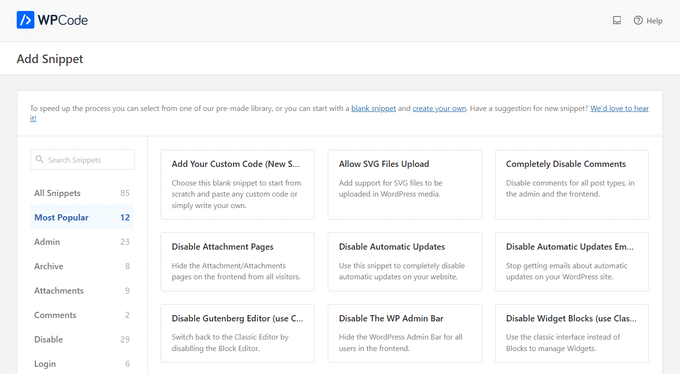
その他の強力な機能には、プライベートクラウドスニペットライブラリ、自動変換ピクセル、スケジュールされたスニペット、高度なeコマースの場所と追跡、動的コンテンツ要素、コードリビジョンなどがあります。
コーディング方法を学ばずにカスタムスニペットを作成できる強力なAIスニペットジェネレーターも提供しています。スニペットに実行させたいことを説明するだけで、AIが瞬時に生成してくれます。
注意: まずはWPCodeの無料版も利用できます。
詳細については、WordPressにカスタムコードを簡単に追加する方法に関するガイドを参照してください。
WordPressプラグインインストールのメリットとデメリット

WordPressプラグインは、WordPressウェブサイトのアプリのようなものです。WordPressのコアソフトウェアにフックして、より多くの機能と機能を提供するコードが含まれています。
WordPressプラグインとは何か、どのように機能するかについての記事をご覧ください。
関数ファイルにコードを追加する代わりに WordPress プラグインを使用する利点をいくつかご紹介します。
利点
- WordPressプラグインはテーマに依存しません
- 同じコードであれば、functions ファイルと同じパフォーマンスへの影響があります
- 必要に応じて無効化、更新、再インストールが容易です
- 各プラグインが何をするかが説明からわかるため、管理が容易
さて、WordPressプラグインをすべてインストールすることが良いとは言いません。いくつかの欠点もあります。
短所
- 別のプラグインのアップデートをインストールする必要があります
- プラグインの作者が将来的にプラグインを放棄する可能性があります。特に無料の場合はそうです。
- コードを練習する機会が得られないでしょう
- 複数のプラグインをインストールするとWordPressの管理画面が煩雑になり、パフォーマンスに影響を与える可能性があります
しかし、WPCodeプラグインを使用することで、これらの欠点の一部を回避できます。
前述したように、WPCodeは複数の単一機能プラグインを置き換えることができるため、WordPressの管理画面を煩雑にしたり、パフォーマンスに影響を与えたりすることを防ぎます。
WordPressプラグイン対Functionsファイル – どちらが良いか?
WordPressに単一の機能を追加したいが、コードの使用に慣れていない場合は、単発の機能プラグインの方が適しているかもしれません。
パフォーマンスの観点から、コードがどこで実行されるかは関係ありません。functions.php ファイルから読み込まれるか、別のプラグインとして読み込まれるかに関わらず、同じコードであれば同じパフォーマンスへの影響があります。
プラグインを選択すると、パフォーマンスを向上させたり、バグを修正したり、セキュリティの脆弱性をパッチしたりする将来のアップデートからも恩恵を受けることができます。
しかし、サイトに多くの機能を追加したい場合は、WPCode を使用してカスタムコードを追加することをお勧めします。
通常のウェブサイトでは、6〜8個の単機能プラグインがインストールされており、パフォーマンスに影響を与える可能性があります。代わりに、WPCodeを使用してこれらのプラグインを置き換えることができ、サイトの速度を向上させることができます。
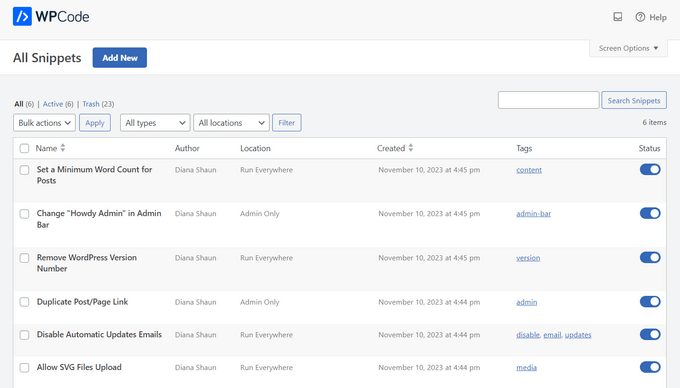
さらに、6〜8個のプラグインを管理する代わりに、WPCodeでカスタムコードスニペットをすべて1つの画面にまとめることができます。これにより、ウェブサイトの管理が簡素化されます。
functions.php ファイルにコードを追加するタイミング
WordPress のテーマや子テーマに関連する機能を追加する場合は、テーマの functions.php ファイルにコードを追加できます。たとえば、新しい画像サイズを作成する、日付を表示する、コンテンツの前後にカスタムコードを追加するなどです。
前述したように、このコードは WPCode プラグインを使用して追加することをお勧めします。これは、テーマの functions.php ファイルを編集せずに WordPress にカスタムコードを追加する最も簡単で安全な方法です。
この記事が、WordPress のプラグインと functions.php ファイルの違い、およびどちらが良いかを理解するのに役立ったことを願っています。また、WordPress にヘッダーとフッターのコードを追加する方法 の初心者向けガイドや、WordPress ファイルの編集に最適なコードエディター のおすすめもご覧ください。
この記事が気に入った場合は、WordPressのビデオチュートリアルのために、YouTubeチャンネルを購読してください。また、TwitterやFacebookでも私たちを見つけることができます。



オラフ
function.php ファイルを編集すると、ウェブサイトの詳細を微調整でき、追加されたコードは機能を改善するために完璧に機能します。しかし、PHP を理解していない場合、良いことよりも悪いことを引き起こす可能性があります。だからこそ、WP Code はこれらのことを行うための絶対に安全な選択肢なのです。私の意見では、手動でコードを追加するよりも、後で新しいテーマに移行するのがはるかに簡単であるなど、利点しかありません。私の経験に基づくと、もう function.php を直接編集することはありません。常に WP Code を使用します。
デニス・ムトミ
私は両方の方法を使用していましたが、WPCodeが最良の中間点です。functions.php を煩雑にしたり、複数の単一使用プラグインをインストールしたりすることなく、カスタムコードスニペットの柔軟性を提供します。もう1つのヒント:どの方法を選択しても、コードの変更を行う前に必ずサイトをバックアップしてください。これは、テスト中に何度も私を救ってくれました。
Mrteesurez
WPCode を使用するのは、カスタムプラグインを作成するほどの技術がない場合に特に理にかなっていると思います。
カスタム関数ごとにプラグインをインストールすると、各プラグインはスタイルシート、JS、およびプラグインを機能させるために必要な一部の基本的な WordPress コードを読み込む必要があります。
これらすべてがサイトの速度に影響します。
WPBeginnerサポート
Not all plugins need a stylesheet or JS that is normally for plugins with complex tools or interfaces.
管理者
ジム・ハバード
functions.php に記述するコードを、独自のカスタムプラグインに記述するのはどうでしょうか。そうすれば、(functions.php に記述するのと同じように) 必要なだけのコードを追加でき、管理画面にはプラグインが 1 つだけ表示されます。ボーナス: 自分で作成し、自分で管理するため、不要にならない限り、放棄される心配はありません。
WPBeginnerサポート
コードによりますが、カスタムプラグインの作成に慣れているのであれば、確かに可能です。
管理者
ネイト
では、プラグインの.phpファイルへの追加のファイル検索はどうでしょうか?たとえば、functions.phpから3つのスニペットを削除して代わりに3つのプラグインを使用した場合、どこか別の場所にある別のファイルからコードを検索して取得する必要があるということですよね?それにわずかなオーバーヘッドはありませんか?
WPBeginnerサポート
影響は非常に軽微であるはずです。記事で述べているように、小さなものであればfunctions.phpに保持できますが、より複雑な場合はコードをプラグインに移動したいでしょう。
管理者
ゴータム・スベディ
Facebookで共有すると、私のサイトのプラグインが機能せず、フィーチャー写真が非表示になり、ロゴのみが表示されました。解決策を教えてください。
マーク・ケラルト
個別のプラグインを使用し、必要に応じて自作することで、WordPressのメンテナンスが容易になります。テーマに「表示」機能、プラグインに「ビジネス」機能を配置します。
サリー・ゲッチ
私が読んだ記事のほとんどは、自分のコード(またはチュートリアルからコピーしたコード)をfunctions.phpに入れるべきか、プラグインに入れるべきかというものでした。この記事は、既存のプラグインを見つけるか、functions.phpにコードを追加するかという質問により焦点を当てているようです。あなたのコードとプラグイン作成者のコードが本質的に同じであれば、それらはあなたのサイトに全く同じ負荷をかけるという点は(私も自分で指摘していますが)よく理解されています。しかし、コードを自分で書くにしても、どこかからコピーするにしても、他のテーマで利用できるようにしたいのであれば、それはプラグインに入れるべきです。