


すべてのWordPress初心者にとって、この画像のジレンマは理解できるでしょう。小さすぎる写真をアップロードするとぼやけて見え、大きすぎる写真をアップロードするとサイトの読み込みが著しく遅くなります。
WPBeginnerでは、ブログの画像サイズを完璧にし、常に見た目が良く、ページ読み込み時間を遅くしないように取り組んできました。
その過程で、クリーンでプロフェッショナルな外観と優れたユーザーエクスペリエンスのために最適な画像サイズを選択するための簡単な方法をいくつか学びました。
これを正しく行うことは、私たちのサイト全体の見た目を劇的に変えました。 🎨
この初心者向けガイドでは、WordPressの画像サイズに関するすべてを共有します。最適な標準寸法、さまざまな画面サイズに画像を最適化する方法、ウェブサイトを美しく高速にする簡単なテクニックを学びます。
画像サイズとは?
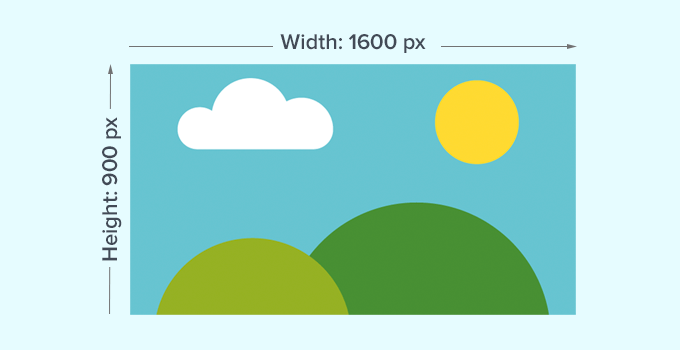
画像サイズとは通常、ピクセル単位で測定される画像の幅と高さを指します。たとえば、1600×900ピクセルは、画像が幅1600ピクセル、高さ900ピクセルであることを意味します。これらの測定値は画像寸法とも呼ばれます。
基本的に、寸法が大きい画像ほどピクセル数が多くなり、画像ファイルのサイズが増加します。
画像ファイルのサイズとは、画像ファイルがコンピュータを占めるスペースのことで、バイト単位で測定されます。たとえば、100 KB(キロバイト)です。
画像のファイルサイズが大きいと、ユーザーのダウンロードに時間がかかり、ウェブサイトのスピードとパフォーマンスに影響を与える可能性があります。そのため、画像の寸法を適切に保ちながら、画像ファイルサイズを可能な限り小さくすることが重要です。
ここで画像ファイルフォーマットが重要になります。
画像ファイル形式は、画像データがどのように保存および圧縮されるかを定義します。JPEGとPNGは、オンラインで最もよく見られる形式です。
写真のような、より多くの色を含む画像は、JPEGファイル形式を使用することでより良く圧縮できます。一方、イラストのような色の詳細が少ない画像は、最良の結果を得るためにPNGを使用できます。
詳細については、WebP vs PNG vs JPEG:WordPressに最適な画像ファイル形式の記事をご覧ください。
これを踏まえ、この記事で取り上げる内容の簡単な概要を以下に示します。
準備はいいですか?始めましょう。
WordPressサイトの画像サイズはどのくらいにすべきですか?
平均的なWordPressウェブサイトでは、サイトのさまざまな場所で画像を使用します。ブログ記事、サムネイル、ページヘッダー、カバー画像などに画像が必要になります。
WordPressはデフォルトで一部の画像ファイルサイズを自動的に処理します。画像をアップロードすると、WordPressは自動的にさまざまなサイズのコピーをいくつか作成します。
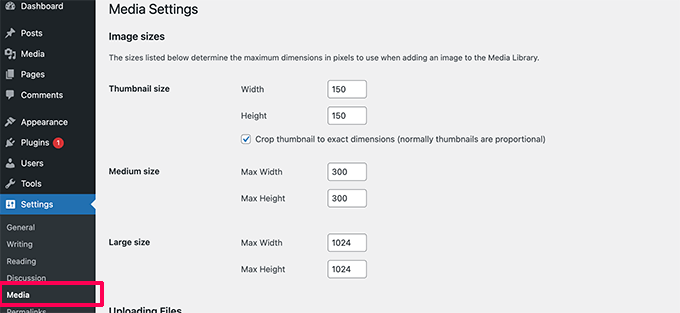
WordPress管理画面の設定 » メディアページにアクセスすると、デフォルトのWordPress画像サイズを表示したり、調整したりできます。
ここに、サムネイル、中、大の3つの画像サイズが表示されます。
ただし、WordPressテーマは独自の追加の画像サイズを作成し、サイトのさまざまなセクションで使用する場合があります。
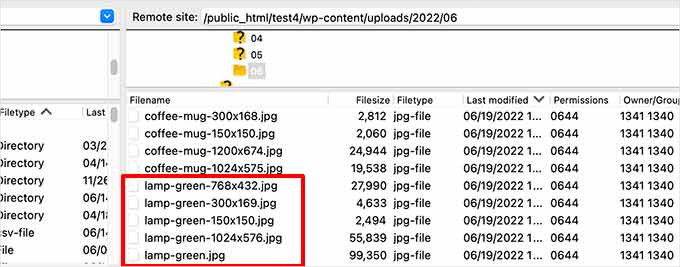
これらのサイズは「メディア」画面には表示されず、これらの追加サイズを表示する唯一の方法は、WordPressホスティングアカウントの「ファイルマネージャー」にアクセスすることです。
次に、/wp-content/uploads/フォルダに移動し、そこにある年フォルダを選択して閲覧します。これにより、WordPressサイトが生成するさまざまな画像サイズを確認できます。
さて、ウェブサイトのさまざまな領域と、それらの領域で使用すべき画像サイズを見ていきましょう。
ブログ投稿におすすめの画像サイズは何ですか?
ブログ記事に使用する画像サイズは、WordPressテーマに基づいて選択する必要があります。
例えば、一部のWordPressテーマにはシングルカラムレイアウトが付属しており、より幅の広い画像を使用できます。
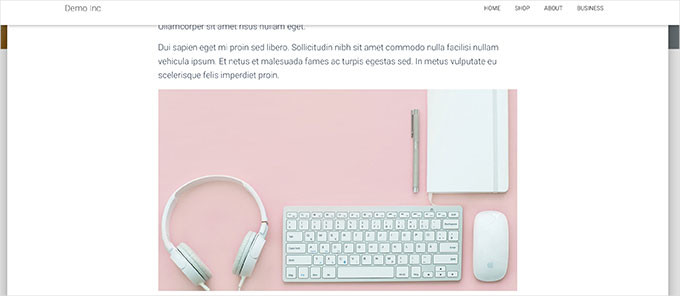
一部のWordPressテーマはマルチカラムレイアウトを使用しており、通常はコンテンツエリアとサイドバーで構成されています。
このタイプのテーマを使用している場合は、画像幅をそれに応じて調整する必要があります。
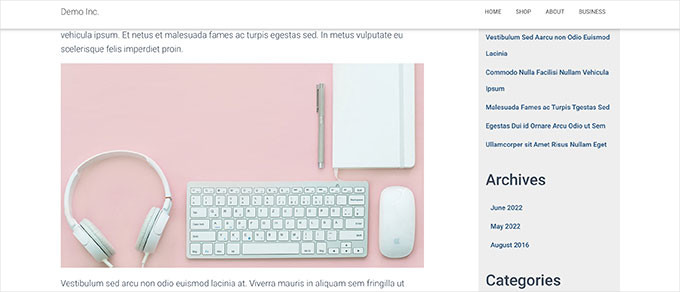
ほとんどのブログでは、次の画像サイズを使用できます。
- シングルカラムレイアウト:1200×675ピクセル
- 2列レイアウト:680×382ピクセル
さて、多くの人気のあるWordPressウェブサイトが、記事内のすべての画像に同じ画像幅を使用していることに気づくかもしれません。これは厳密なルールではないことに注意してください。
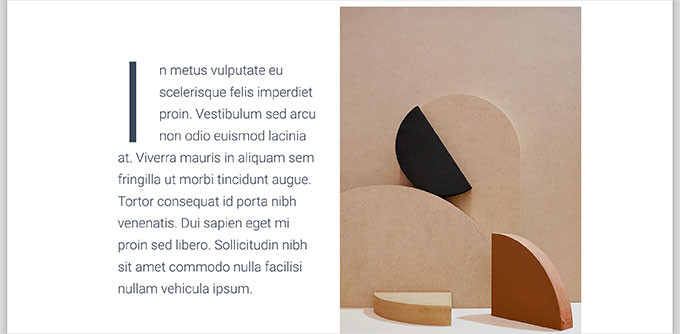
たとえば、「メディアとテキスト」ブロックを追加する必要がある場合は、画像サイズを調整できます。以下の例では、テキストの横にポートレート画像を使用しています。
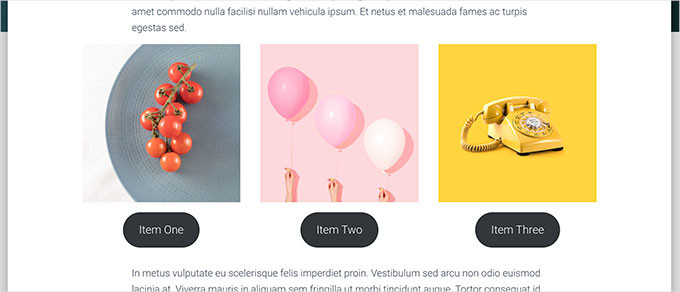
同様に、状況によっては正方形の画像を使用したい場合があります。
ただし、画像の寸法が幅と高さで同じであることを確認してください。たとえば、300 x 300ピクセルなどです。たとえば、ここにマルチカラムレイアウトで使用される正方形の画像の例を示します。
🧑💻 プロのヒント:多くの画像をまとめて表示する必要がある場合は、ギャラリーを作成する方がはるかに良いアプローチです。ギャラリーは、訪問者が閲覧しやすいプロフェッショナルなグリッドに写真を整理します。
Envira Galleryは、市場で最高のWordPressギャラリープラグインです。簡単なドラッグアンドドロップビルダーで、美しくモバイルフレンドリーな写真ギャラリーを作成できます。詳細については、Envira Galleryのレビュー全体をご覧ください。
画像スライダーを作成する場合は、Soliloquyが、私たちのチームがさまざまなプロジェクトで使用してきた、素晴らしく高速に読み込まれるオプションです。詳細については、Soliloquyの完全なレビューでその機能をご覧ください。
おすすめ画像のサイズは何ですか?
万能なサイズはありませんが、良い出発点としては、16:9のアスペクト比で1200×628ピクセルまたは680×382ピクセルです。
とはいえ、アイキャッチ画像(投稿サムネイルとも呼ばれます)はテーマによって制御されます。テーマによっては画像をクロップしたり引き伸ばしたりする場合があります。そのため、テーマのドキュメントを確認するか、いくつかのサイズを試して最適なものを見つけることをお勧めします。
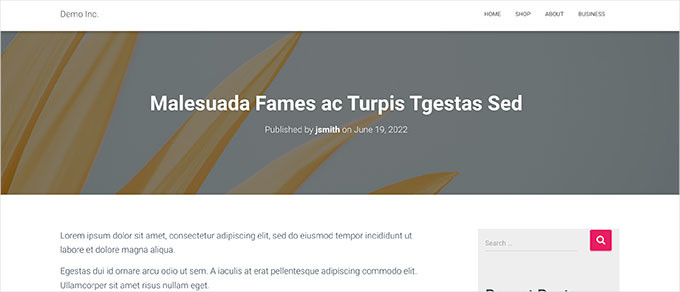
アイキャッチ画像は、WordPressテーマがウェブサイトのさまざまな場所で使用する可能性があるため重要です。訪問者が最初に目にするものなので、良い第一印象を与えたいと思うでしょう。
スケールダウンしても、またはより広いモードで使用しても美しく見える、より大きな画像の使用をお勧めします。
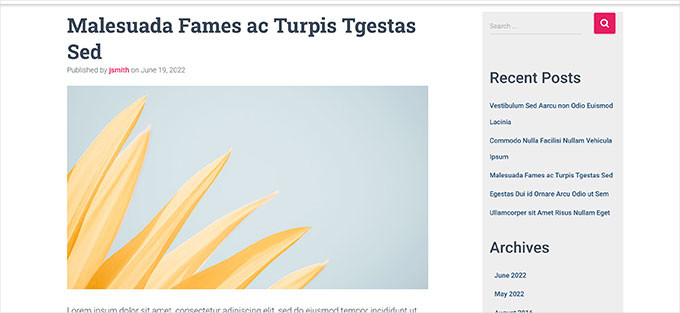
同様に、WordPressテーマがアイキャッチ画像に正方形の画像を使用している場合は、少なくとも600×600ピクセルの画像を使用することをお勧めします。
- 矩形のアイキャッチ画像を使用するテーマの場合:1200×687 ピクセル
- 正方形のアイキャッチ画像を使用するテーマの場合:600×600ピクセル
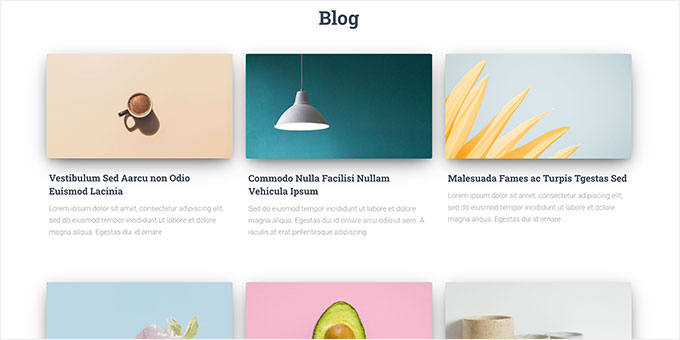
WordPressテーマは、ホームページ、ブログページ、アーカイブページなどのさまざまな領域で使用するために、アイキャッチ画像の追加サイズを生成します。
ソーシャルメディアに最適な画像サイズは?
もしWordPressテーマが16:9のアスペクト比のアイキャッチ画像を使用している場合、それらをX(旧Twitter)やFacebookのソーシャルメディア画像としても使用できます。
ただし、誰かがあなたのウェブサイトの記事を共有したときに、表示したい画像がどれであるかをそれらのプラットフォームに明示的に伝える必要があります。
これを行うには、WordPress用のAll in One SEOプラグインが必要です。これは市場で最高のWordPress SEOプラグインであり、300万以上のウェブサイトで使用されています。このプラグインは、検索エンジンやソーシャルメディアプラットフォーム向けにウェブサイトを最適化するのに役立ちます。
WPBeginnerでは、私たち自身もAIOSEOの熱心なファンであり、多くのタスクにそれを使用しています。これには、XMLサイトマップ、メタディスクリプション、タイトルタグ、およびFacebookとXのOpenGraph設定の管理が含まれます。プラグインの詳細については、AIOSEOの完全レビューをご覧ください。

開始するには、All in One SEOプラグインをインストールしてアクティブ化する必要があります。詳細については、WordPressプラグインのインストール方法に関するステップバイステップガイドをご覧ください。
📝 注:予算がタイトですか?All in One SEOの無料バージョンもあり、Proバージョンにコミットする前に試すことができます。
アクティベーション後、プラグインはセットアップウィザードを起動します。画面の指示に従ってプロセスを完了してください。詳細な手順については、All in One SEOの設定方法に関するガイドもご覧ください。
その後、All in One SEO » Social Networks ページにアクセスし、Facebook タブに切り替える必要があります。ここから、「おすすめ画像」をデフォルトの Open Graph 画像ソースとして設定できます。
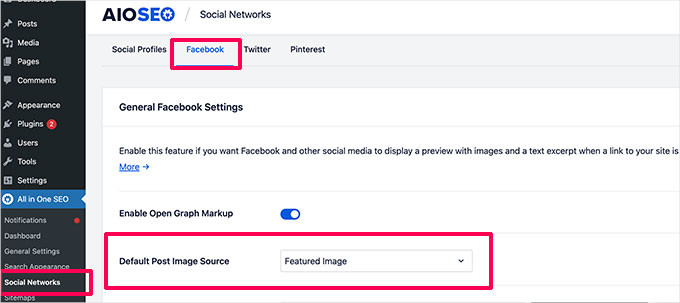
次にX(Twitter)タブに切り替えて、同様の操作を行います。
設定を保存するには、「変更を保存」ボタンをクリックしてください。
WordPressテーマが異なるサイズの画像を使用している場合、FacebookやTwitterではそれらの画像を正しく表示できない可能性があります。
その場合、カスタム画像を提供できます。
16:9のアスペクト比の画像を作成するだけで、ピクセル数は1200×675ピクセルまたは680×382ピクセルになります。次に、投稿またはページを編集し、コンテンツエディターの下にある「AIOSEO設定」セクションまでスクロールします。
ここから、「ソーシャル」タブに切り替えて、「画像ソース」フィールドまでスクロールする必要があります。ドロップダウンメニューから「カスタム画像」を選択し、Facebookの画像をアップロードします。
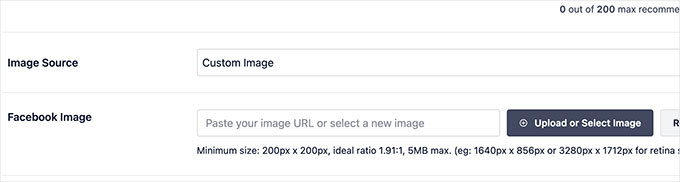
完了したら、「Twitter」タブでも同様のプロセスを繰り返すことができます。
ソーシャルメディアが希望する画像を使用するようにするには、公開するすべての記事に対してこれを行う必要があることに注意してください。ソーシャルメディアの画像サイズの詳細については、初心者向けのWordPressソーシャルメディアチートシートをご覧ください。
WordPressのウェブサイトロゴにはどの画像サイズを使用すべきですか?
WordPressのロゴの適切な開始サイズは300×200ピクセルです。ただし、最適なサイズはテーマによって異なる場合があります。
多くの WordPress テーマでは、アップロード時に特定のロゴサイズが推奨されます。たとえば、最適な寸法を示唆するメッセージが表示される場合があります。
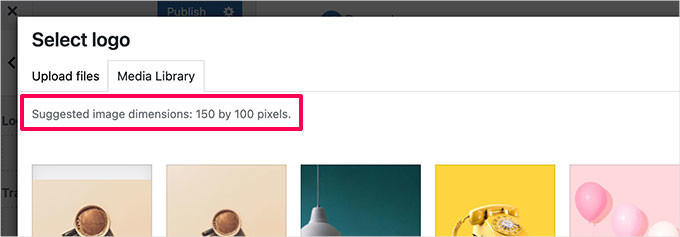
ただし、フルサイト編集機能を備えた新しいWordPressテーマを使用している場合、ロゴ画像のサイズに関する推奨事項が表示されない場合があります。
その場合は、ブランドに最適なものを見つけるために、さまざまなスタイルとサイズをアップロードすることをお勧めします。ロゴ画像のサイズは300×200ピクセルが良い出発点になります。
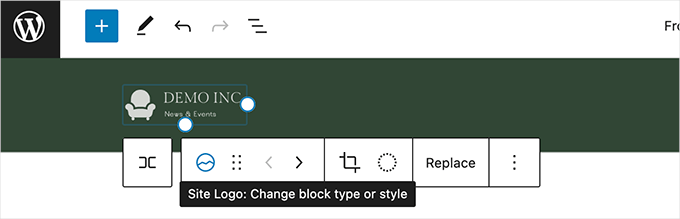
ボーナスヒント:WordPressウェブサイトの画像を編集する
ほとんどのWordPressユーザーはプロのグラフィックデザイナーではないことを理解しています。しかし、画像編集ソフトウェアを使用してウェブサイトの画像サイズをスケーリングする方法を学ぶことは、非常に役立つスキルであり、非常に簡単です。
WordPress自体には、基本的な画像編集ツールがいくつか付属しています。それらを使用するには、単にメディア » ライブラリページに移動し、画像をクリックします。
これにより、画像がポップアップで開き、画像を編集するボタンが表示されます。
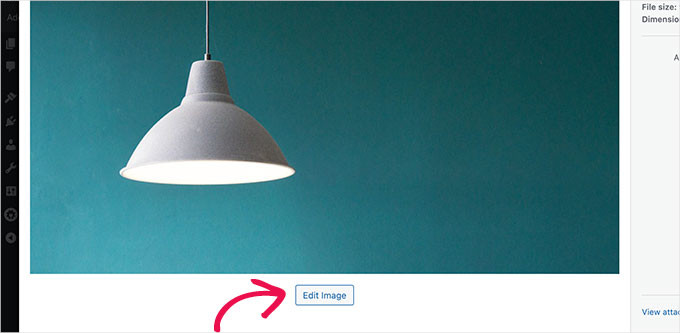
それを行うと、編集オプションが表示されるはずです。
編集ツールには、基本的な画像のサイズ変更、トリミング、回転、反転が含まれます。
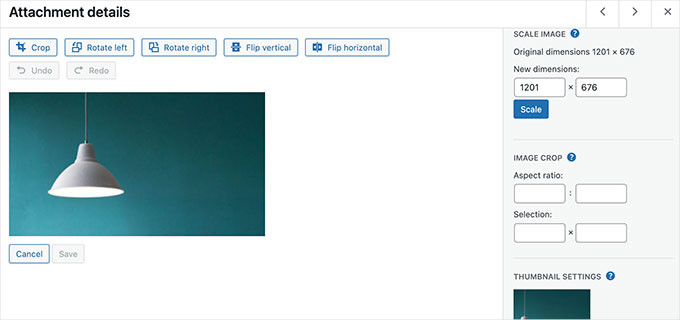
この基本的な画像編集は、画像の問題を修正する必要がある場合に役立ちます。ただし、毎日画像を編集する最良の方法ではありません。
幸いなことに、使用できる無料または安価なオプションがいくつかあります。
- Canva – 無料のウェブベースの画像編集ソフトウェア。ウェブサイトの画像、ロゴ、ソーシャルメディアの画像などに使用できる既製のテンプレートも含まれています。
- Pixlr – フリーミアムのウェブベースの画像編集ソフトウェア。ブログ投稿用の画像を簡単にリサイズするために使用できます。
- Gimp – 無料でオープンソースの画像編集ソフトウェア。このツールは、Windows、Mac、Linuxでネイティブデスクトップアプリとして機能します。画像のサイズ変更、テキストレイヤーの追加、写真の編集などに使用できます。
このトピックの詳細については、WordPressで基本的な画像編集を行う方法に関するガイドをご覧ください。
WordPressの画像サイズに関するよくある質問
何千ものユーザーがウェブサイトをスムーズに運営できるよう支援してきた中で、画像に関する質問にも数多く答えてきました。ここでは、よく寄せられる質問をいくつかご紹介します。
最適な画像フォーマットは? JPEG、PNG、またはWebP?
最適な形式は、画像のタイプによって異なります。JPEGは、品質の大幅な低下なしに優れた圧縮を提供する多くの色を持つ写真に最適です。
PNGは、フラットカラーまたは透明な背景を持つグラフィック、ロゴ、イラストに最適です。WebPは、両方のタイプの画像に優れた圧縮を提供する最新の形式ですが、サイトでそれらを提供するにはプラグインが必要になる場合があります。
画像最適化のためにプラグインは必要ですか?
画像をアップロードする前に手動で画像を最適化することもできますが、プラグインを使用すると多くの時間を節約できます。画像最適化プラグインは、視覚的な品質を損なうことなく画像のファイルサイズを縮小するために自動的に画像を圧縮します。
WP Rocketのような人気のキャッシュプラグインの多くには、画像最適化機能が含まれています。これにより、ページの読み込みが速くなり、ユーザーエクスペリエンスとSEOの両方にとって非常に効果的です。
画像の寸法とファイルサイズの違いは何ですか?
画像の寸法とは、画像の幅と高さをピクセル単位で測定したものです(例:1200 x 675ピクセル)。これらが、画面上で画像がどれだけ大きく表示されるかを決定します。
ファイルサイズは、画像が占めるストレージ容量のことで、キロバイト(KB)またはメガバイト(MB)で測定されます。寸法が大きいほどファイルサイズも大きくなる傾向があり、サイトの速度が低下する可能性があります。
テーマの正しい画像寸法を見つけるにはどうすればよいですか?
最も簡単な方法は、テーマのドキュメントを確認することです。多くの場合、推奨される画像サイズが記載されています。
そこに見つからない場合は、ブラウザの開発者ツールを使用できます。サイト上の画像領域(コンテンツ領域など)を右クリックして「検証」を選択するだけです。これにより、コンテナの正確な寸法が表示され、目標とするサイズがわかります。
WordPress画像に関する追加リソース
このガイドがWordPressの画像サイズをマスターするのに役立ったことを願っています。さらに詳しく知りたい場合は、役立つ可能性のある他の記事をいくつかご紹介します。
- WordPressで画像の拡大ズームを追加する方法
- WordPressでアイキャッチ画像にキャプションを追加する方法
- WordPressでAIを使って画像を生成する方法
- WordPressにSVG画像ファイルを簡単に追加する方法
- WordPressにおける画像代替テキストと画像タイトルの違い
- 品質を損なわずにウェブパフォーマンスのために画像を最適化する方法
- ブログ用の無料パブリックドメイン画像を見つけるのに最適な場所
- WordPressでアイキャッチ画像が表示されない問題を修正する方法
- WordPressで画像のアップロード問題を修正する方法
この記事が気に入った場合は、WordPressのビデオチュートリアルのために、YouTubeチャンネルを購読してください。また、TwitterやFacebookでも私たちを見つけることができます。



ルロイ・ジェイソン・クラスセン
写真を幅1200px x 高さ500pxにリサイズするにはどうすればよいですか?また、それらが同じように(画像全体が表示されるように)高品質に見えるようにするにはどうすればよいですか?
WPBeginnerサポート
元の写真のサイズと、拡大または縮小しているかによって異なります。通常、そのような変更を行うには画像編集ソフトウェアを使用します。
管理者
イジー・ヴァネック
とても参考になる記事です。自分で考え出したカスタムサイズフォーマットを使用していますが、おそらく理想的ではありません。特に正方形の画像(アイキャッチ画像用)に使用するフォーマットに関するアドバイスに感謝しています。このレイアウトを使用するテンプレートがあるので、このアドバイスは非常に役立ちます。
WPBeginnerサポート
Glad to hear the guide was helpful
管理者
モハデセ・エスマーイーリ
SVG画像を使用してサイトの速度を向上させることは非常に有益ですが、WordPress自体ではSVG画像を直接アップロードできません。どのフォーマットをお勧めしますか?
WPBeginnerサポート
WordPressサイトでSVGファイルを使用したい場合は、以下の記事をご覧ください。
https://www.wpbeginner.com/wp-tutorials/how-to-add-svg-in-wordpress/
その他のファイルタイプについては、画像の目的に応じて最適なタイプが決まります。
管理者
モイヌディン・ワヒード
画像はウェブサイトの重要な一部であり、優れたウェブサイト体験をもたらす理由です。
以前は、画像の寸法と画像サイズは別々のものだと考えていました。さまざまなニーズに合わせて画像を配置するための適切な寸法を持つことは重要であり、理想的なサイズを知ることは、ウェブサイトに最適化された画像を持つことを可能にします。
さまざまなユースケースにさまざまな寸法を提供するwpbeginnerに感謝します。
WPBeginnerサポート
Glad our guide was helpful
管理者
スニル・スレシュ
質問です:
1a) 記事の中で、WordPress は特定の画像サイズを独自に生成すると書かれています。つまり、画像 A をアップロードすると、WordPress は事前に定義されたいくつかのサイズで A のコピーを作成するということですね。画像 A を削除した場合(例えば、どの投稿/ページでも使用しなくなった場合)、WordPress は自動的に生成された画像を削除しますか、それともメディアライブラリに入って手動で画像を削除する必要がありますか?
1b) 同様に、リサイズされた画像を生成しているのがプラグインの場合、元の画像を削除すると、生成された画像はどうなりますか?
WPBeginnerサポート
正しく削除されれば、ほとんどの生成されたサイズは削除されますが、以下で紹介するようなプラグインを使用すると、削除されなかった画像をクリーンアップできます。
https://www.wpbeginner.com/plugins/how-to-clean-up-your-wordpress-media-library/
管理者
アシクラ・ラフマン
WPにアップロードする前に変換した写真の元のサイズ/寸法を使用しています。しかし、私の質問は、カテゴリ/タグページにはどのサイズが必要かということです。メディア設定ページで画像を元のサイズでアップロードするためにサイズを0に設定しているので、私の画像のほとんどはテーマの要件により1280*720以上です。
WPBeginnerサポート
特定のテーマによって、サイトの各セクションに必要な画像のサイズが決まります。各テーマは異なるため、使用している特定のテーマのサポートに確認する必要があります。
管理者