


完璧なブログ記事を書いたのに、Googleがその存在を知らないために誰も読んでくれないと想像してみてください。これは多くのウェブサイト所有者にとって一般的な懸念ですが、その解決策はあなたが思うよりも簡単です。検索エンジンにどこを見るべきかを正確に伝える方法が必要です。
XMLサイトマップはウェブサイトのロードマップとして機能します。これにより、Googleはすべての重要なページを認識し、インデックスに登録して検索結果に表示できるようになります。
WPBeginnerでは、All in One SEOを使用してサイトマップを自動生成しています。これにより、公開後すぐにコンテンツが発見されるようになります。
このガイドでは、XMLサイトマップとは何か、そしてWordPressでXMLサイトマップを作成して検索ランキングを向上させる方法を説明します。
XMLサイトマップとは?
XMLサイトマップは、ウェブサイトのすべての重要なページを検索エンジンが簡単に読み取って理解できる形式でリスト化した、詳細なロードマップのような構造化ファイルです。
あなたのウェブサイトが図書館だとすると、XMLサイトマップは、司書(検索エンジン)がどの本(ページ)が利用可能でどこにあるかを見つけるのに役立つカードカタログのようなものです。
このコンセプトは全く新しいものではありません。2000年代初頭には、多くのウェブサイトに、重要なコンテンツすべてへのリンクを含むHTMLサイトマップページが含まれていました。これらは、人間がサイトをより簡単にナビゲートできるように設計されていました。
XML サイトマップは、このアイデアから発展しましたが、異なる目的を果たします。人間の訪問者を助けるのではなく、Googlebot や Bing のクローラーなどの検索エンジンのクローラーと通信するために特別に設計されています。
XMLサイトマップは、検索エンジンにいくつかの重要な情報を提供します。
- あなたのウェブサイトにはどのページが存在しますか
- 各ページが最後に更新された日時
- 特定のページをどのくらいの頻度で更新しますか
- サイト上の他のコンテンツと比較した場合のページの相対的な重要度
多くのウェブサイト所有者が気づいていないのは、XMLサイトマップは直接検索順位を上げるものではないということです。しかし、検索エンジンがコンテンツを発見し、インデックス化するのを容易にします。
検索エンジンがページをより良く見つけて理解できるようになると、それらのページが検索結果に表示される可能性が高まり、最終的にはSEOパフォーマンスの向上とオーガニックトラフィックの増加につながります。
なぜXMLサイトマップが必要なのか
XMLサイトマップは、特に検索エンジンがコンテンツを発見して理解するのを助ける上で、ウェブサイトの検索エンジン最適化(SEO)戦略において重要な役割を果たします。
検索エンジンは信じられないほど賢いですが、テレパシー能力はありません。適切なガイダンスがないと、ウェブサイトの重要なページを見逃したり、見つけるのに時間がかかったりする可能性があります。
新しいウェブサイトにとって重要
XMLサイトマップは、特にブログを開始したり、新しいウェブサイトを作成したりする際には非常に価値があります。新しいサイトには通常、バックリンクがほとんどないため、検索エンジンがコンテンツを自然に見つけるための経路が少なくなります。
GoogleやBingなどの検索エンジンが、サイトマップを直接送信できるツール(Google Search ConsoleやBing Webmaster Tools)を提供しているのはこのためです。これは、初日からウェブサイト全体を探索するためのVIPパスを検索エンジンに提供するようなものです。
確立されたウェブサイトのメリット
ウェブサイトが確立されており、トラフィックが多い場合でも、XMLサイトマップは引き続き大きな価値を提供します。それにより、次のことが可能になります。
- ビジネスにとって最も価値のあるページをシグナルで示す
- 検索エンジンに、どのセクションが定期的に変更されるかを知らせる
- ディープまたは見つけにくいページがインデックスされるようにする
- 新しいコンテンツをより早く発見してもらう
WPBeginnerやその他のウェブサイトを管理してきた経験から、XMLサイトマップはページが数日または数週間ではなく数時間でインデックス登録されるのを助けることがわかりました。この高速なインデックス登録は、より迅速なオーガニックトラフィックの増加につながる可能性があります。
次に学ぶこと
XMLサイトマップが不可欠である理由を理解したところで、実践的なステップに進みましょう。初心者向けのプラグインからより高度なオプションまで、WordPressでXMLサイトマップを作成するための3つの信頼できる方法を紹介します。
主要な検索エンジンへのサイトマップの送信方法や、ウェブサイトの成長にサイトマップの影響を最大化するために当社が使用する実績のある戦略についてもご紹介します。
方法1:プラグインなしでWordPressでXMLサイトマップを作成する
この方法は非常に基本的で、機能面では制限があります。
2020年8月より前は、WordPressには組み込みのサイトマップがありませんでした。しかし、WordPress 5.5で基本的なXMLサイトマップ機能がリリースされました。
この機能を使用すると、プラグインを使用せずにWordPressでXMLサイトマップを自動的に作成できます。これを検証するには、新しいブラウザタブを開き、ドメイン名の後にwp-sitemap.xmlと入力してください。次のようになります。
https://www.example.com/wp-sitemap.xml
WordPressはデフォルトのXMLサイトマップを表示します。
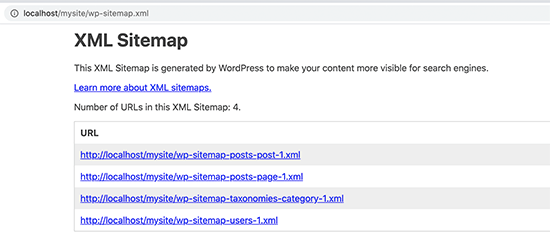
このXMLサイトマップ機能は、新しいWordPressウェブサイトがXMLサイトマップのSEOメリットを逃さないようにするためにWordPressに追加されました。
ただし、柔軟性が低く、XMLサイトマップに追加または削除するものを簡単に制御できません。また、新しいコンテンツを公開したときに検索エンジンに即座に通知するなどの高度な機能も不足しています。
幸いなことに、ほぼすべてのトップWordPress SEOプラグインには独自のサイトマップ機能が付属しています。これらのサイトマップはより優れており、WordPress XMLサイトマップから除外または削除するコンテンツを制御できます。
方法2:AIOSEOを使用してWordPressでXMLサイトマップを作成する
WordPressでXMLサイトマップを作成する最も簡単な方法は、WordPress用のAll in One SEO(AIOSEO)プラグインを使用することです。
これは市場で最高のWordPress SEOプラグインであり、サイトマップジェネレーターと、ブログ投稿をSEO向けに最適化するための包括的なツールのセットを提供します。
まず、All in One SEOプラグインをインストールして有効化する必要があります。詳細については、WordPressプラグインのインストール方法に関するステップバイステップガイドをご覧ください。
サイトマップ機能は、AIOSEO無料版でも利用できます。ただし、高度なニュースサイトマップと動画サイトマップを取得するには、Pro版が必要です。
有効化したら、All in One SEO » Sitemaps ページに移動してサイトマップの設定を確認してください。

デフォルトでは、All in One SEOはサイトマップ機能を有効にし、基本的なWordPressサイトマップを置き換えます。
「サイトマップを開く」ボタンをクリックするとプレビューが表示され、どのようなものかを確認できます。新しいブラウザタブを開き、ウェブサイトのURLの末尾にsitemap.xmlと入力してサイトマップを表示することもできます。次のようになります。
https://www.example.com/sitemap.xml

初心者の方は、デフォルト設定ですべての種類のウェブサイト、ブログ、オンラインストアに対応できるため、何もする必要はありません。
ただし、サイトマップ設定をカスタマイズして、XMLサイトマップに含めたいものを制御できます。
「サイトマップ設定」セクションまでスクロールダウンするだけです。
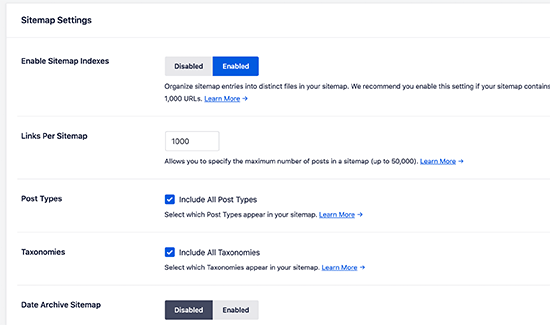
このセクションでは、サイトマップインデックスを管理し、投稿タイプやタクソノミー(カテゴリとタグ)を含めたり除外したりするオプションを提供します。日付ベースのアーカイブや著者アーカイブのXMLサイトマップを有効にすることもできます。
All in One SEOは、すべてのWordPressコンテンツをXMLサイトマップに自動的に含めます。しかし、お問い合わせフォーム、ランディングページ、またはWordPressの一部ではないShopifyストアページのようなスタンドアロンページがある場合はどうでしょうか?
AIOSEOは、WordPressサイトマップに外部ページを追加できる唯一のプラグインです。単に「追加ページ」セクションまでスクロールしてオンにします。これにより、含めたいカスタムページを追加できるフォームが表示されます。
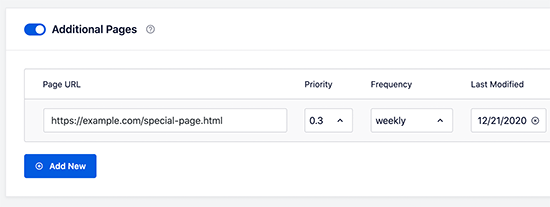
含めたいページのURLを追加し、優先度を設定するだけで、0.0が最低、1.0が最高です。不明な場合は、0.3の使用をお勧めします。
次に、更新頻度とページの最終更新日を選択します。
より多くのページを追加する必要がある場合は、「新規追加」ボタンをクリックできます。
設定を保存するには、「変更を保存」ボタンをクリックしてください。
XMLサイトマップから特定の投稿とページを除外する
All in One SEOでは、XMLサイトマップから任意の投稿またはページを除外できます。これは、All in One SEO » Sitemaps ページの「高度な設定」セクションをクリックすることで実行できます。
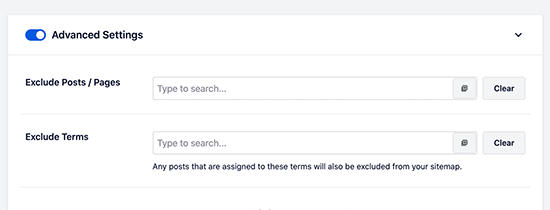
no-indexおよびno-followに設定することで、投稿やページをXMLサイトマップから削除することもできます。これは、「ありがとう」ページ、プライバシーポリシー、管理ページなど、検索結果に表示させたくないコンテンツに便利です。
除外したい投稿またはページを編集し、エディタの下にあるAIOSEO設定ボックスまでスクロールダウンしてください。
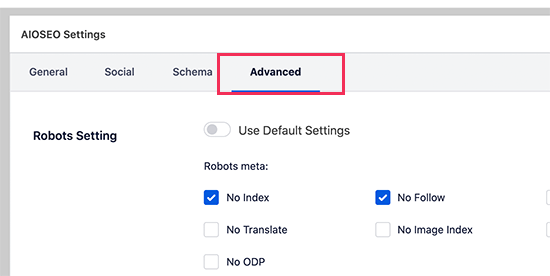
ここから、[詳細設定]タブに切り替え、[インデックスしない]および[フォローしない]オプションの横にあるチェックボックスをオンにする必要があります。
追加サイトマップの作成
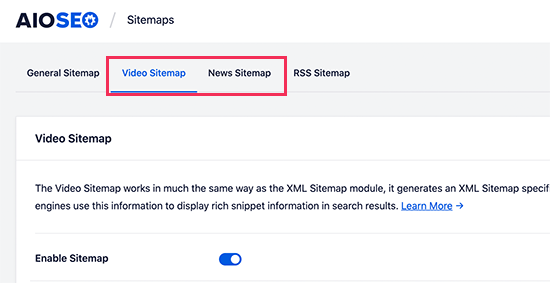
All in One SEOでは、ビデオサイトマップやニュースサイトマップなど、追加のサイトマップを作成できます。
ブログ投稿やページに定期的に動画を埋め込んでいる場合は、動画サイトマップを作成できます。これにより、検索エンジンは、動画のサムネイルとともに、検索結果や動画検索結果に投稿を表示できるようになります。
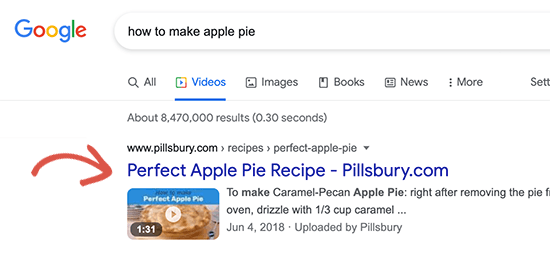
ニュースサイトを運営しており、Google ニュースの検索結果に表示されたい場合は、ニュースサイトマップを作成することもできます。
単純に All in One SEO » Sitemaps に移動し、Video Sitemap または News Sitemap タブに切り替えて、これらのサイトマップを生成します。
全体として、AIOSEO は非常に手頃な価格で、すべての柔軟性と強力な機能を提供してくれるため、最高の WordPress プラグインです。
方法3:Yoast SEOを使用してWordPressでXMLサイトマップを作成する
WordPressのSEOプラグインとしてYoast SEOを使用している場合、XMLサイトマップも自動的に有効になります。
まず、Yoast SEOプラグインをインストールして有効化する必要があります。詳細については、WordPressプラグインのインストール方法に関するステップバイステップガイドをご覧ください。
有効化したら、SEO » 一般 ページに移動し、「機能」タブに切り替えます。ここから「XMLサイトマップ」オプションまでスクロールダウンし、オンになっていることを確認してください。
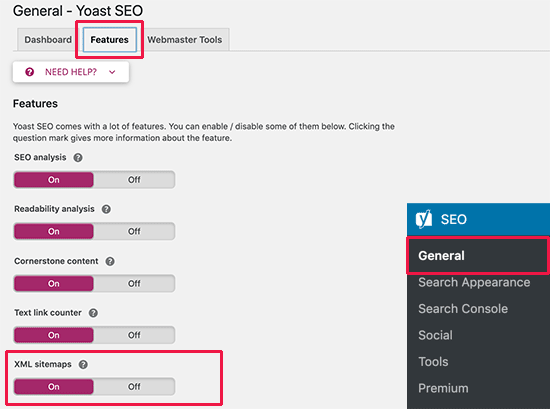
次に、[変更を保存]ボタンをクリックして変更を保存します。
Yoast SEOがXMLサイトマップを作成したことを確認するには、ページ上の「XMLサイトマップ」オプションの横にある疑問符アイコンをクリックできます。
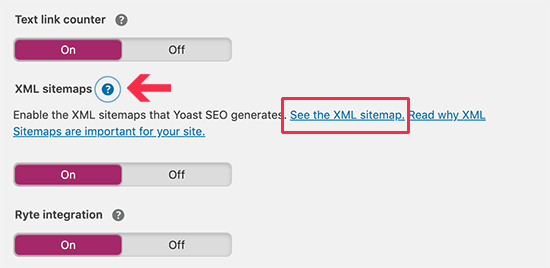
その後、「XMLサイトマップを見る」リンクをクリックすると、Yoast SEOによって生成されたライブXMLサイトマップが表示されます。
新しいブラウザタブを開き、ウェブサイトのアドレスの末尾に sitemap_index.xml と入力して、XMLサイトマップを見つけることもできます。例:
https://www.example.com/sitemap_index.xml
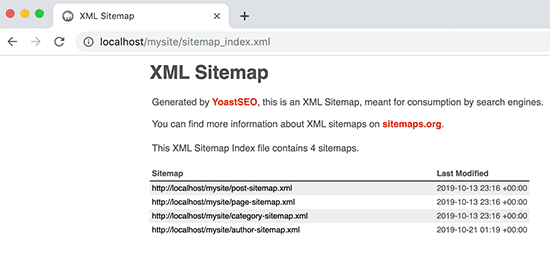
Yoast SEOは、コンテンツの種類ごとに複数のサイトマップを作成します。デフォルトでは、投稿、ページ、著者、カテゴリのサイトマップが生成されます。
XML サイトマップを検索エンジンに送信する
検索エンジンはサイトマップを見つけるのが非常に賢いです。新しいコンテンツを公開するたびに、Google と Bing に ping が送信され、サイトマップの変更が通知されます。
ただし、検索エンジンで見つけられるように、サイトマップは手動で送信することをお勧めします。
XMLサイトマップをGoogleに送信する
Googleサーチコンソールは、ウェブサイト所有者がGoogle検索結果でのサイトのプレゼンスを監視および維持するのに役立つ、Googleが提供する無料ツールです。
サイトマップをGoogleサーチコンソールに追加すると、ウェブサイトが新しくても、Googleがコンテンツを素早く発見するのに役立ちます。
まず、Google Search Consoleのウェブサイトにアクセスしてアカウントにサインアップする必要があります。
その後、プロパティタイプを選択するように求められます。ドメインまたはURLプレフィックスを選択できます。設定が簡単なため、URLプレフィックスを選択することをお勧めします。
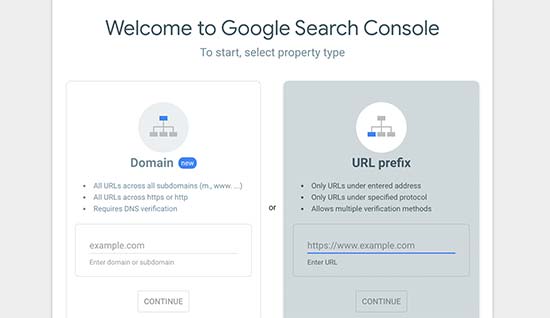
ウェブサイトのURLを入力し、「続行」ボタンをクリックします。
次に、ウェブサイトの所有権を確認するように求められます。確認方法は複数表示されます。HTMLタグの方法を使用することをお勧めします。
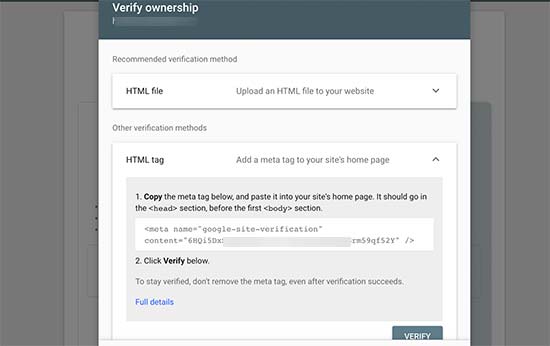
画面上のコードをコピーして、WordPressウェブサイトの管理エリアに移動するだけです。
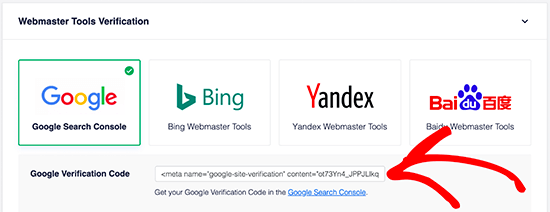
AIOSEOを使用している場合、Webマスターツールによる簡単な確認機能が付属しています。 All in One SEO » General Settings に移動し、「Webmaster Tools」タブをクリックしてください。その後、Googleから提供されたコードを入力できます。
AIOSEO を使用していない場合は、WPCode プラグインを使用してコードを入力できます。これは、WordPress サイトにコードを追加する最も安全で簡単な方法です。
WPCode 無料プラグインをインストールして有効化する必要があります。詳細については、WordPress プラグインのインストール方法に関するステップバイステップ ガイドを参照してください。
アクティベート後、Code Snippets » Header & Footer ページにアクセスし、以前にコピーしたコードを「Header」ボックスに追加する必要があります。
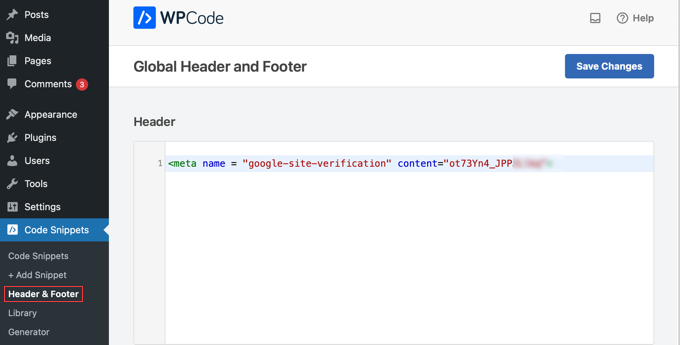
変更を保存するには、「変更を保存」ボタンをクリックすることを忘れないでください。
上記のいずれかの方法でコードをサイトに追加したら、Google Search Consoleタブに戻り、「確認」ボタンをクリックします。
Googleはサイトで確認コードをチェックし、Google Search Consoleアカウントに追加します。
注意: 検証が成功しない場合は、WordPress のキャッシュをクリアしてから、もう一度お試しください。
ウェブサイトを追加したので、XMLサイトマップも追加しましょう。
アカウントダッシュボードから、左側の列にある「サイトマップ」をクリックする必要があります。

その後、「新しいサイトマップを追加」セクションにサイトマップの URL の最後の部分を追加し、「送信」ボタンをクリックする必要があります。
Google はサイトマップの URL を Google Search Console に追加します。
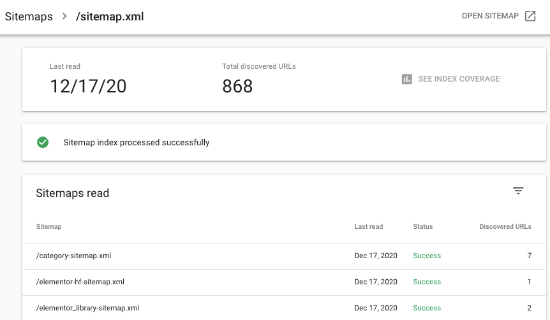
Google がウェブサイトをクロールするには時間がかかります。しばらくすると、基本的なサイトマップの統計情報を確認できるようになります。
この情報には、Googleがサイトマップで見つけたリンクの数、インデックスされたリンクの数、画像とウェブページの比率などが含まれます。
XMLサイトマップをBingに送信する
Google Search Consoleと同様に、Bingもウェブサイト所有者がBing検索エンジンでウェブサイトを監視するのに役立つBing Webmaster Toolsを提供しています。
サイトマップを Bing に追加するには、Bing Webmaster Tools ウェブサイトにアクセスする必要があります。
ここで、サイトを追加するための2つのオプションが表示されます。Google Search Consoleからサイトをインポートするか、手動で追加することができます。
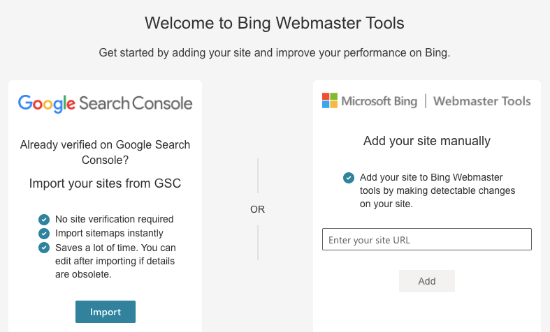
すでにサイトをGoogleサーチコンソールに追加している場合は、サイトのインポートをお勧めします。サイトマップが自動的にインポートされるため、時間を節約できます。
サイトを手動で追加することを選択した場合、サイトのURLを入力してサイトを認証する必要があります。
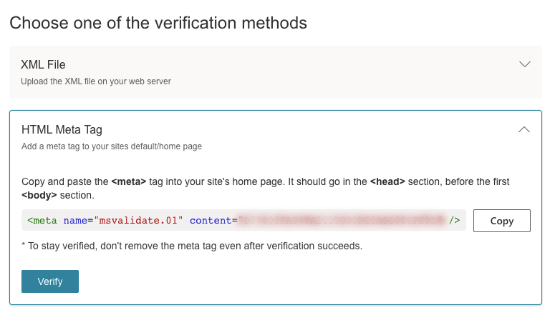
Bingは、ウェブサイトの所有権を確認するように求めてきます。そのためのいくつかの方法が表示されます。
メタタグの方法を使用することをお勧めします。ページからメタタグの行をコピーして、WordPressダッシュボードに移動するだけです。
次に、ウェブサイトに WPCode 無料プラグインをインストールして有効化します
有効化したら、 Code Snippets » Header & Footer ページにアクセスし、先ほどコピーしたコードを「Header」ボックスに追加する必要があります。
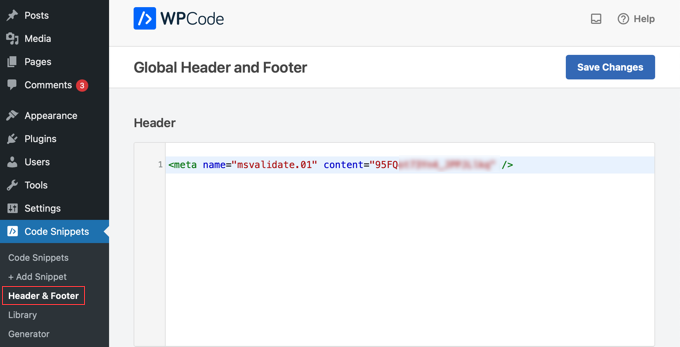
変更を保存するには、「変更を保存」ボタンをクリックすることを忘れないでください。
XMLサイトマップを使用してウェブサイトを成長させる
GoogleとBingにXMLサイトマップを送信したところで、ウェブサイトでそれをどのように活用できるかを見てみましょう。
まず、XML サイトマップは 検索ランキングを改善しないことを覚えておく必要があります。ただし、検索エンジンがコンテンツを見つけ、クロール率を調整し、検索エンジンでのウェブサイトの可視性を向上させるのに役立ちます。
Google Search Consoleでサイトマップの統計情報を常に確認する必要があります。これにより、クロールエラーや、インデックス登録 » ページレポート(以前はカバレッジとして知られていました)から除外されたページを確認できます。
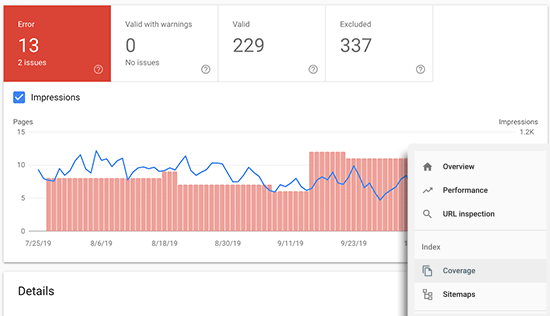
チャートの下にあるさまざまなテーブルをクリックできます。
ここで下にスクロールすると、「ページがインデックスに登録されない理由」セクションが表示され、Googleによって除外またはインデックスに登録されなかった実際のURLを確認できます。
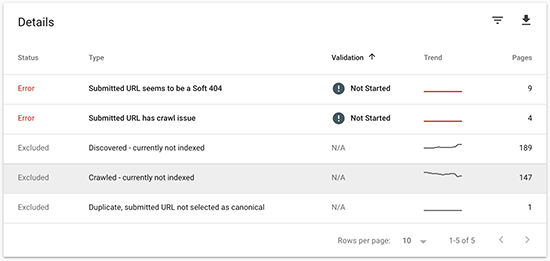
通常、Google は、重複コンテンツ、コンテンツがない、またはコンテンツが非常に少ないページ、およびウェブサイトの robots.txt ファイルまたはメタタグによって除外されたページをスキップすることを決定する場合があります。
ただし、除外されたページが異常に多い場合は、SEO プラグインの設定を確認して、コンテンツがブロックされていないことを確認してください。
詳細については、初心者向けの完全な Google Search Console ガイドを参照してください。
動画チュートリアル
XMLサイトマップに関するよくある質問
読者から、サイトマップの仕組みやなぜ必要なのかについて多くの質問を受けます。ここでは、最も一般的な質問に対する回答を紹介します。
1. WordPressでXMLサイトマップを見つけるにはどうすればよいですか?
サイトマップを見つける最も簡単な方法は、ブラウザタブを開き、ウェブサイトのドメイン名の末尾に sitemap.xml または sitemap_index.xml を追加することです。カテゴリ、投稿、ページなどのサイトマップのリストが表示され、URLのリストが表示されない場合があることに注意してください。これは正常であり、サイトマップインデックスと呼ばれます。
2. HTMLサイトマップとXMLサイトマップの違いは何ですか?
HTML サイトマップは、人間の訪問者向けに設計されています。通常、ユーザーがサイトをナビゲートできるように、投稿やページへのリンクを一覧表示するプレーンなページです。XML サイトマップは、検索エンジンのボット専用に作成されています。クローラーがコンテンツ構造を理解するのに役立つコードが含まれています。
3. 小規模なウェブサイトでもサイトマップは本当に必要ですか?
技術的には、完璧な内部リンクを持つ非常に小さなウェブサイトは、サイトマップなしでもクロールされる可能性があります。しかし、サイトのサイズに関係なく、作成することを強くお勧めします。設定は数分で完了し、Googleがあなたのページが存在することを知っていることを保証します。
4. XMLサイトマップがあると、SEOランキングは向上しますか?
サイトマップが直接検索順位を上げるわけではありません。しかし、コンテンツがより早くインデックスされるのを助けます。Googleがインデックスしていないコンテンツは検索結果に表示されないため、サイトマップはSEO戦略において依然として重要です。
5. XMLサイトマップからページを除外するにはどうすればよいですか?
SEOプラグインの設定でページを「noindex」に設定することで、ページを除外できます。
AIOSEO では、投稿またはページを編集する際、高度な設定ボックスで行うことができます。ページが noindex に設定されると、サイトマップから自動的に削除されるため、検索エンジンはクロールに時間を無駄にしません。
追加リソース
この記事がXMLサイトマップとWordPressサイトのXMLサイトマップの作成方法について理解するのに役立ったことを願っています。これらの追加リソースも参照することをお勧めします。
- 初心者向け WordPress SEO 完全ガイド(ステップバイステップ)
- WordPressサイトをGoogleサーチコンソールに追加する方法
- Bing Webmaster Tools にウェブサイトを追加する方法
- WordPressのブログ投稿が正しいキーワードでランク付けされているか確認する方法
- WordPressサイトのURLをGoogleに再クロールさせる方法
この記事が気に入った場合は、WordPressのビデオチュートリアルのために、YouTubeチャンネルを購読してください。また、TwitterやFacebookでも私たちを見つけることができます。


オラフ
オンラインツールやコンピューター上で手作業でサイトマップを作成していた時代を覚えています。その後、革命的なYoast SEOが登場し、私たちのためにそれを行ってくれ、私たちは興奮しました。SEOプラグインは、この点で私たちを助けてくれる方法において本当に天才的です。今では、AIO SEOを使用しています。開発者が無料バージョンにこの機能を含めてくれたのは素晴らしいことです。なぜなら、時間を節約でき、別のプラグインを使用する必要がないからです。Googleコンソールとサイトマップの組み合わせは、結果に大きな影響を与える可能性があります。XMLプログラミングを知る必要がないので、注目を集めるための素晴らしい方法です。
イジー・ヴァネック
まだ一つ不明な点があります。AIO SEOは/sitemap.xmlページを生成し、ここには投稿、ページ、タグなどの個別のサブページがあります。Googleサーチコンソールにメインサイトマップを追加するだけで、Googleはすべてを自分で処理してくれるのでしょうか、それとも個々のサブページ、つまり個々のサイトマップをそれぞれコンソールに追加する方が良いのでしょうか?
WPBeginnerサポート
メインサイトマップのみを検索エンジンに追加したいはずです。通常、これにより検索エンジンは他のサイトマップについて知ることができます。
管理者
イジー・ヴァネック
回答ありがとうございます。これで明確になりました。何も見落としたくなかったので、常にすべてのサイトマップを追加していましたが、明らかにそれは不要でした。検索エンジンは自分で処理できます。少なくとも次回はこれを覚えておきます。
Mrteesurez
この記事は私にとって役立ちます。
しかし、私は通常、サイトマップを手動で作成しません。検索エンジンは、サイトマップを手動で送信する必要なく、WordPressサイトを自動的にクロールすると聞きました。
私の理解は正しいですか、それとも間違っていますか??
WPBeginnerサポート
検索エンジンはサイトマップなしでもサイトをクロールできますが、サイトマップを追加することをお勧めします。これにより、検索エンジンがサイト上のコンテンツを見つけるのを待つのではなく、検索エンジンにクロール可能なコンテンツを伝えることができます。
管理者
イジー・ヴァネック
はい、検索エンジンはサイトを自動的にクロールしますが、サイトマップがあるとより速くクロールするというのが私の経験です。その理由を説明します。記事を作成すると、AIO SEO は自動的に sitemap.xml を更新し、それを Google Search Console にも追加しています。ウェブサイトと Google Search Console の両方でサイトマップが更新されるおかげで、Google はサイトに新しいものがあるという情報をすぐに受け取ります。それをチェックし、より速くインデックス化します。記事の編集にも同じことが当てはまります。更新はサイトマップにも反映され、Google は変更されたコンテンツをより迅速にレビューし、記事の重要な情報や更新をインデックス化する傾向があります。私の意見では、サイトと Google Search Console に sitemap.xml を持つことは間違いなく必要です。
アハメド・オマル
貴重で役立つ投稿をありがとうございます。
動画は、より簡単で段階的な説明になっていたので気に入りました。実際、投稿に動画があると、問題を解決できると安心します。
サイトマップにはYoastを使用しており、問題なく動作しています。
ありがとうございます。
WPBeginnerサポート
You’re welcome, glad you found our post helpful
管理者
シュイモン・マエフスキ
こんにちは。サイトマップに問題があります。Google Search Consoleにサイトマップを追加しようとしていますが、残念ながら「サイトを追加できません」というエラーが表示されます。サイトマップのURLを確認した後、Search Consoleは「インデックス登録は許可されていますか
エラー
いいえ:ヘッダー「X-Robots-Tag」でタグ「noindex」が検出されました」というエラーを通知します。
このタグをさまざまな方法で探しましたが、どこにも見つかりません。
よろしくお願いいたします。
WPBeginnerサポート
エラーは、robots.txtがGoogleをブロックしているように見えます。robots.txtファイルをチェックする必要があります。以下のガイドが、robots.txtファイルを見つけて編集するのに役立つはずです。
https://www.wpbeginner.com/wp-tutorials/how-to-optimize-your-wordpress-robots-txt-for-seo/
管理者
ドニー
この記事はとても参考になりました。ありがとうございます。
WPBeginnerサポート
ガイドがお役に立てて嬉しいです!
管理者
ヴィアニー・ソーレ・クルス
ありがとうございます。とても参考になりました!
WPBeginnerサポート
Glad our article was helpful
管理者
ワジド・カーン
私は初心者で、新しいサイトマップがありますが、AIOSEO Liteプラグインで新しいサイトマップを更新したいのですが、プラグインでサイトマップを更新または追加または削除するオプションが見つかりませんでした。AIOSEO Liteプラグインでサイトマップを更新する方法を教えてください。
WPBeginnerサポート
現時点では、サイトマップは時間とともに自動的に更新されるはずです
管理者
シャム
サイトマップは複数提出できますか? Yoast SEOで作成したサイトマップとJetpackで作成したサイトマップを提出しました。これは何か影響しますか?
WPBeginnerサポート
サイトマップの作成には複数のプラグインを使用せず、1つのサイトマップのみを送信することをお勧めします。問題が発生する可能性があります。
管理者
フェリシティ
Thank you, this was really concise and helpful
WPBeginnerサポート
Glad our article was helpful
管理者
ゴビンド
これで全部必要でした、ありがとう
WPBeginnerサポート
Glad our guide was helpful
管理者
ジョアン・チャヤナ
Google Search Consoleに送信したところ、「取得できませんでした」と表示されました。
どうすればいいですか?
WPBeginnerサポート
最も一般的な解決策は、キャッシュをクリアしてパーマリンクを再保存することです。
管理者
Anil
Blogger.comからWordPressにウェブサイトを移行しました。Google Search ConsoleでXMLサイトマップを再送信する必要がありますか?
WPBeginnerサポート
安全のため、サイトマップを再送信することをお勧めします
管理者
ゾハーブ
とても参考になりました。ありがとうございます!
WPBeginnerサポート
You’re welcome
管理者
アディティア
プラグインは使用後に削除できますか、それともそのために重要ですか?
WPBeginnerサポート
プラグインがサイトマップを生成しているので、サイトでプラグインを有効にしておくことをお勧めします。
管理者
アリ
こんにちは、素晴らしい情報、本当にありがとうございます。あなたのウェブサイトはとても役に立ちます!サイトマップについて質問があります。すべての手順に従いましたが、最後にサイトマップURLの最後の部分を「新しいサイトマップを追加」セクションに追加して送信をクリックすると、リンクの数が表示されず、0リンクと表示されます。何が問題なのでしょうか?
よろしくお願いいたします)
WPBeginnerサポート
サイト上のアドレスを確認して、エラーがないかチェックすることをお勧めします。一般的な解決策として、パーマリンクを再保存することも検討してください。
管理者
オニェンチェレム・チネチェレム
管理者様、この記事をありがとうございます。しかし、ある程度混乱しており、質問があります。wwwと非wwwの両方のサイトマップをウェブマスターに送信することに何か悪影響はありますか?
WPBeginnerサポート
レポートに問題が生じる可能性があります。通常は、Google検索に表示させたいURLでサイトマップを送信するのが最善です。
管理者
アニシャ・シュレスタ
以前はGoogleでサイトマップの確認に苦労していました。今、追加しました。非常に役立つ記事です。共有していただきありがとうございます。
WPBeginnerサポート
Glad you found our article helpful
管理者
シバシス
GoogleとBingでサイトの認証に苦労していたので、非常に参考になりました。
ありがとうございます
WPBeginnerサポート
Glad our guide was helpful
管理者
リトゥパルナ
非常に役立つ投稿です。サイトマップとそのGoogle Search Consoleへの送信に苦労していました。これで解決しました。ありがとうございます。
WPBeginnerサポート
Glad our guide was helpful
管理者
サバ
非常に役立つガイドです。共有していただきありがとうございます
WPBeginnerサポート
You’re welcome
管理者
メトディ
この記事は非常に役立ちましたが、いくつか質問があります。Yoast SEOを使用していますが、画像用のXMLサイトマップを別途生成する必要があります。それ用のプラグインをお勧めしてもらえますか?よろしくお願いします。
WPBeginnerサポート
Yoast currently has the option of including images in the sitemap so you shouldn’t need an additional plugin
管理者