


WordPressブログでのコメントスパムに対処するのにうんざりしているなら、あなたは一人ではありません。スパムコメントは、安定したトラフィックが得られるようになると、どのウェブサイトにとっても大きな問題となります。
WPBeginnerでさえ、定期的にスパムコメントを受け取ります。これを防ぐために、WordPressの組み込みオプションを有効にし、Sucuriのようなプラグインを使用してコメントスパムをブロックしています。
この記事では、WordPressのコメントスパムプラグインと、WordPressでのスパムコメントと戦うための役立つヒントをご紹介します。これらのヒントは、多くの時間を節約し、ウェブサイトからのコメントスパムを大幅に減らすことができます。
WordPressでコメントスパムに対処する必要がある理由
コメントスパムは多くのWordPressウェブサイトで問題となっています。これらのスパム送信者は、自身のサイトの検索エンジンのランキングを向上させるため、また、不注意な訪問者からの偶発的なクリックを得るために、あなたのウェブサイトを利用しようとします。
これらのコメントの多くは、ブログやウェブサイトにコメントを残すように設計されたプログラムであるスパムボットによって自動的に残されます。その他は実際の人間によって送信されます。通常、トピックから外れており、書き方が悪く、サードパーティのウェブサイトへのリンクが含まれています。
ウェブサイトを監視していない場合、これらのコメントが公開されると、実際のユーザーや検索エンジンが見ることができるようになります。そして、これはあなたのウェブサイトの評判に影響します。
ユーザーはあなたのウェブサイトを低品質でスパムが多いと見なす可能性があります。また、コメントがウイルスやマルウェアにリンクしている場合、検索エンジンはあなたのサイトを安全でないとマークする可能性があります。
それでは、コメントスパムを効果的に撃退し、スパムを心配する時間を減らして、オンラインビジネスの成長により多くの時間を費やす方法を見ていきましょう。以下のリンクをクリックするだけで、任意のセクションにジャンプできます。
さあ、早速始めましょう!
1. WordPressでコメントモデレーションをオンにする
まず、コメントが承認なしにあなたのウェブサイトに公開されないようにしましょう。このステップにより、コメントがフィルターをバイパスしないことが保証され、どのコメントがあなたのウェブサイトに表示されるかを完全に制御できるようになります。
このソリューションは、法律事務所や会計事務所のようなビジネスウェブサイトに強く推奨されます。
WordPress管理画面の設定 » ディスカッションページに移動します。次に、「コメントが表示される前に」セクションまでスクロールし、「コメントは手動で承認される必要があります」の横にあるチェックボックスをオンにします。
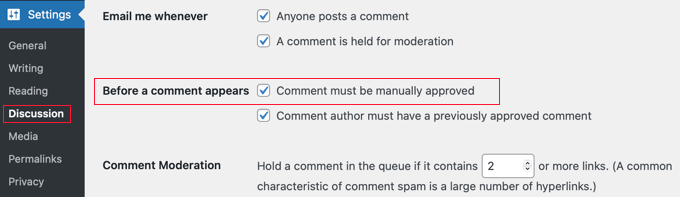
ページ下部にある「変更を保存」ボタンをクリックすることを忘れないでください。
これにより、すべてのWordPressコメントがモデレーションのために保留され、ウェブサイトに表示される前に各コメントを手動で承認する必要があります。
さて、すべてのコメントを処理するのにどれくらいの時間がかかるか疑問に思っているかもしれません。次のいくつかのヒントで、スパムコメントを排除する方法を示します。これにより、あなたがモデレートする必要のあるコメントは主に本物のものになります。
2. Akismetスパム保護を有効にする
Akismetは、最も一般的な種類のスパムコメントを検出するスパム対策プラグインです。これは、ウェブサイト上のすべてのWordPressコメントをグローバルスパムデータベースでフィルタリングすることによって行われます。
AkismetはWordPressにプリインストールされていますが、デフォルトでは有効になっていません。
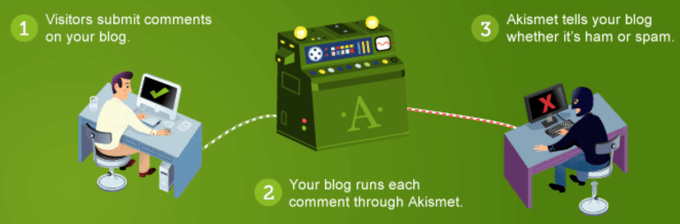
個人ブログや小規模なウェブサイトはAkismetを無料で利用できますが、APIキーの登録が必要です。
プラグインの正しい設定方法については、Akismetの設定方法に関するステップバイステップガイドをご覧ください。
9. ファイアウォールを使用してスパムコメントと戦う
コメントスパマーからのリクエストが多すぎると、ウェブサイトが遅くなり、パフォーマンスに影響を与える可能性があります。Akismetは多くのスパムコメントをキャッチできますが、スパマーがウェブサイトにアクセスするのを阻止することはできません。
そこにファイアウォールが登場します。ファイアウォールは、疑わしいリクエストがウェブサイトに到達する前にブロックできるようにすることで、スパム対策に役立ちます。
最高クラスのWordPressファイアウォールプラグインをお探しなら、SucuriまたはCloudflareのいずれかをお勧めします。

Sucuriは、3ヶ月間に450,000件のWordPress攻撃をブロックするのに役立ちました。
このプラグインは、自動化されたボットやスクリプトによるコメントの送信を防ぐことができます。これにより、サーバーの負荷と受信するスパムコメントの数が削減されます。
小規模サイトにはSucuriの方が適していると考えられますが、トラフィックの多いオンラインビジネスには十分な機能がない可能性があります。詳細については、SucuriからCloudflareに切り替えた理由に関する記事をご覧ください。
4. スパムボットを捕捉するためにハニーポットを使用する
ハニーポットは、コメント投稿者に人間であることを証明させるのではなく、コメント投稿者がボットであるかどうかをテストするスパム防止技術です。この戦略は、「酢よりも蜂蜜の方が多くのハエを捕まえられる」ということわざに触発されています。
ユーザーに人間であることを証明するためにreCAPTCHAテストを実行させる代わりに、ハニーポットはボットには見えますが人間には見えないチャレンジを提供します。チャレンジが試みられた場合、コメント投稿者はボットであることが明らかになります。
そして、ボットとして識別されると、コメントを投稿する前にブロックできます。

Antispam Beeは、スパムボットを効果的に識別できる無料のハニーポットプラグインです。承認されたコメント投稿者を信頼する設定、IPアドレスの検証、BBCode(Bulletin Board Code)リンクをスパムとしてマークする設定、公開アンチスパムデータベースのチェック機能も備えています。
プラグインの設定方法については、WordPressでスパムコメントをブロックするためにAntispam Beeを使用する方法に関するガイドをご覧ください。
5. Google reCAPTCHA認証を追加する
Google reCAPTCHAは高度なCAPTCHAであり、ユーザーがボットか人間かをテストするために使用できます。CAPTCHAは「Completely Automated Public Turing Test to Tell Computers and Humans Apart(コンピューターと人間を区別するための完全に自動化された公開チューリングテスト)」の略です。
ユーザーはロボットではないことを証明するためにチェックボックスをクリックする必要があります。すぐに合格するか、一致するオブジェクトをクリックする必要がある画像セットの2番目のテストが表示されます。

Googleはスパムボットを検出すると、より困難な課題を与えるため、ボットがテストを通過するのは困難です。ユーザーはほとんどのCAPTCHAテストを煩わしいと感じますが、reCAPTCHAは最高のユーザーエクスペリエンスを提供します。
WordPressのコメントフォームにreCAPTCHAを追加するには、Advanced Google reCAPTCHAプラグインを使用できます。設定方法については、WordPressのコメントフォームにreCAPTCHAを追加する方法に関するガイドをご覧ください。
6. なりすましコメントを防ぐ
一部のスパマーは、ウェブサイトに登録されているユーザーの名前とメールアドレスを入力して、あなたを騙そうとします。これは、他の人の名前やGravatarを認識してコメントを承認してくれることを期待して行われます。
WordPressへのなりすましコメントを防ぐ最も簡単な方法は、Akismetプラグインをインストールして有効化することです。詳細については、WordPressプラグインのインストール方法に関するステップバイステップガイドをご覧ください。
このプラグインは、認証されていないユーザーが登録済みユーザーのメールアドレスまたはユーザー名でコメントを残すのを防ぎます。
7. コメントフォームからウェブサイトURLフィールドを削除する
コメントフォームのウェブサイトURLフィールドは、特定のキーワードで検索エンジンのランキングを上げるためにバックリンクを使用したい人々を引き付けます。彼らのコメントを残す目的は、バックリンクを得ることだけであり、議論に実際の価値を加えることではありません。
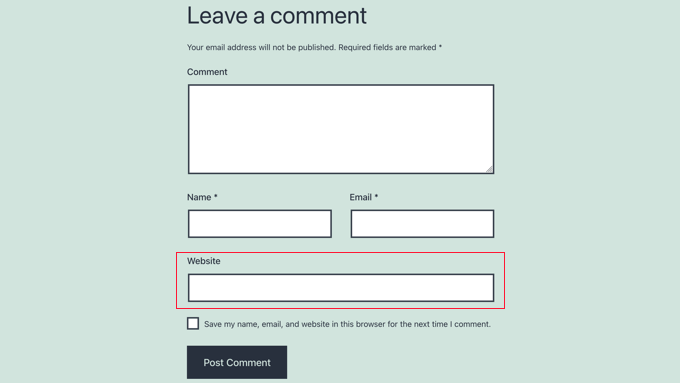
これは、コメントに無関係なナンセンスな行が1〜2行含まれ、コメント作成者の名前にはキーワードが含まれるか、実際の名前と「ダンダー・ミフリンのサリー」や「SEOコンサルタントのジョン」などのキーワードが組み合わされていることを意味します。
コメントフォームからウェブサイトURLフィールドを削除すると、コメント投稿者はバックリンクの価値を得られなくなり、コメントスパムが減少するはずです。実際のユーザーは、バックリンクが得られるかどうかにかかわらず、あなたの記事にコメントを残します。
その方法については、WordPressのコメントフォームからウェブサイトURLフィールドを削除する方法に関するガイドをご覧ください。
8.メディア添付ファイルのコメントを無効にする
WordPressは、ウェブサイトにアップロードした各画像およびメディアファイルに対して自動的に添付ファイルページを作成します。ユーザーはこれらのページにコメントを残すことができます。
画像がコンテンツの中心的な部分である場合に役立ちます。そうでない場合は、単にスパマーの機会が増えるだけです。ユーザーに画像へのコメントを必要としない場合は、メディア添付ファイルでのコメントをオフにする必要があります。
これを簡単に行う方法は、Disable Comments プラグインをインストールして有効化することです。詳細については、WordPress プラグインのインストール方法に関するステップバイステップガイドをご覧ください。
有効化したら、設定 » コメントを無効にするページに移動し、「メディア」オプションの横にあるチェックボックスをオンにする必要があります。
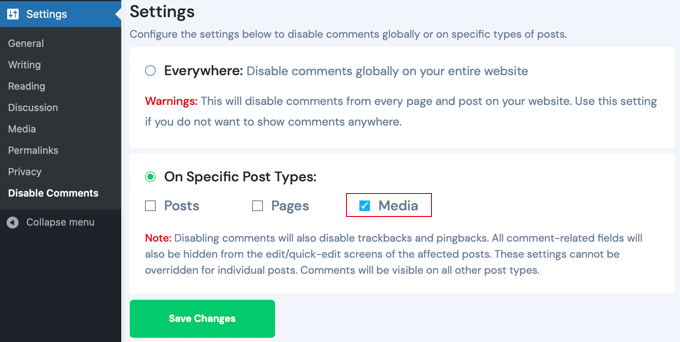
設定を保存するために、「変更を保存」ボタンをクリックしてください。これで、プラグインはWordPressのメディアファイルや添付ファイルへのコメントを無効にします。
9. コメントのHTMLを無効にする
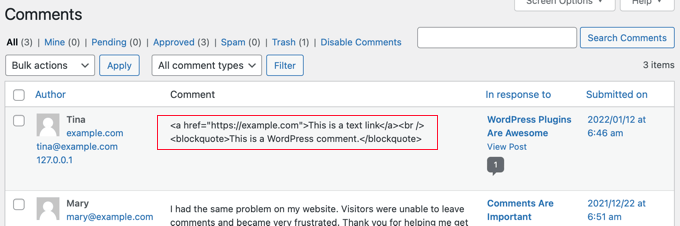
WordPressではデフォルトで、コメント内に特定のHTMLタグの使用が許可されており、これらを利用してスパムリンクを隠すことができます。コメントでのHTMLを無効にすることで、これを抑制できます。
これは、コメントで使用されるHTMLタグはテキストとして表示されるが、機能しないことを意味します。例えば、誰かが<strong>タグを使用した場合、タグはコメントに表示され、テキストは太字になりません。また、リンクはクリックできなくなります。
HTML コメントを無効にするには、テーマファイルにテキストスニペットを追加する必要があります。サイトにコードを追加する方法がわからない場合は、WordPress に Web からスニペットを貼り付ける方法に関する初心者向けガイドを参照してください。
次のコードをテーマの functions.php ファイルに追加するか、WPCode(推奨)を使用してください。
function wpb_comment_post( $incoming_comment ) {
    $incoming_comment['comment_content'] = htmlspecialchars($incoming_comment['comment_content']);
    $incoming_comment['comment_content'] = str_replace( "'", ''', $incoming_comment['comment_content'] );
    return( $incoming_comment );
    }
    function wpb_comment_display( $comment_to_display ) {
     $comment_to_display = str_replace( ''', "'", $comment_to_display );
     return $comment_to_display;
}
add_filter( 'preprocess_comment', 'wpb_comment_post', '', 1);
add_filter( 'comment_text', 'wpb_comment_display', '', 1);
add_filter( 'comment_text_rss', 'wpb_comment_display', '', 1);
add_filter( 'comment_excerpt', 'wpb_comment_display', '', 1);
remove_filter( 'comment_text', 'make_clickable', 9 );
最も簡単な方法であるため、コードスニペットを追加する方法に関するガイドを、無料の WPCode プラグイン経由でご紹介します。
このコードは、HTMLコードをブラウザで解析されるのではなく、コメントに表示されるHTMLエンティティに変換します。
10. コメントの最小および最大長を設定する
かつて、スパマーが「こんにちは」という単語だけで1時間に数百件のコメントを残すというコメントスパムの問題に遭遇したことがあります。
コメントが自然に見えたため、AkismetとSucuriはこれをブロックできませんでした。Antispam Beeはスパマーの速度を落としましたが、攻撃を完全にブロックすることはできませんでした。
コメントの最小および最大長を設定できる Comment Hacks プラグインを使用して、スパムを撃退することができました。
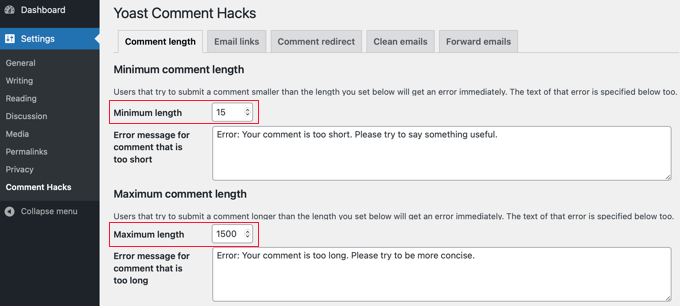
Yoast Comment Hacksプラグインを有効にして、コメントの最小長を設定しただけです。その後、1単語だけのコメントを残そうとするとエラーメッセージが表示されました。
11. WordPressでトラックバックを無効にする
前述したように、人々がコメントスパムを残す主な理由の1つはトラックバックを得ることです。しかし、ほとんどのブログでは、トラックバックを有効にする必要はありません。
ブログ全体または個別の投稿でトラックバックを無効にすることができます。これはコメントスパムを大幅に減らす簡単な方法です。
設定 » ディスカッションページに移動するだけです。ここで、「新しい記事で他のブログからのリンク通知(ピンバックとトラックバック)を許可する」のチェックを外すことができます。
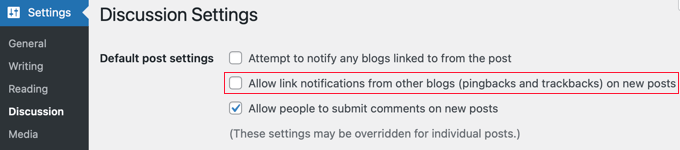
これにより、すべての新しい投稿のトラックバックが無効になります。次に、既存の投稿でトラックバックを無効にする方法に関するガイドに従ってください。
12. 古い投稿のコメントをオフにする
WordPress では、古い投稿のコメントをオフにすることができます。これは、ニュースやイベントサイトなど、タイムリーなコンテンツを公開するウェブサイトに特に役立ちます。
単純に設定 » ディスカッションに移動し、「その他のコメント設定」の下にある「XX日以上前の記事のコメントを自動的に閉じる」オプションを確認します。このオプションの横にあるチェックボックスをオンにし、投稿にコメントが表示される日数を入力します。
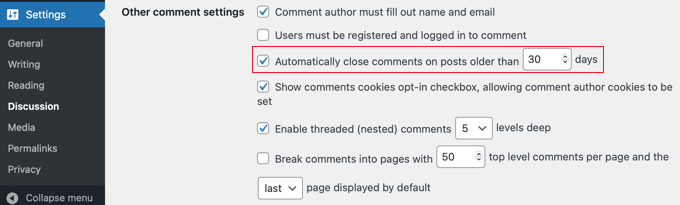
WordPressは、このオプションで定義した日数よりも古い投稿のコメントを自動的に閉じます。
必要に応じて、コメントを開いたままにしておきたい個々の投稿のWordPress でのコメント期限をオーバーライドすることができます。
ボーナスヒント:13. コメントをオフにする
WordPressサイトでのコメントが不要な場合や、コメントのモデレーションに時間がかかりすぎると感じる場合があります。いつでもWordPressでコメントをオフにして、コメントスパムを完全に回避できます。
新規投稿でコメントを無効にするには、設定 » ディスカッションに移動し、「新規投稿へのコメントを許可する」のチェックボックスをオフにする必要があります。
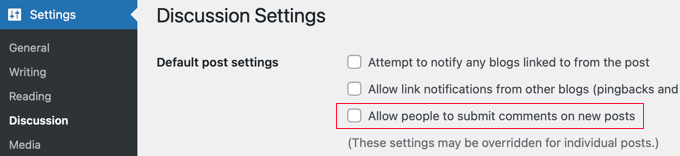
すべての既存の投稿でコメントをオフにする必要もあります。その方法をいくつか学ぶには、WordPress でコメントを完全に無効にする方法に関するガイドを確認してください。
スパムコメントに関するよくある質問
なぜ彼らは私にスパムを送ってくるのですか?
個人的に受け取らないでください。スパマーは、より良い検索順位を獲得したり、不注意な訪問者を疑わしい悪意のあるサイトに誘導したりしようとしています。スパムを送信することで、より多くのリンクを獲得でき、それが検索順位に良い影響を与えると彼らは考えています。
ほとんどの場合、それはあなたに対する個人的な攻撃ではありません。むしろ、多くのブログを標的とする体系的なプロセスです。
スパムとしてマークされたコメントはどうなりますか?
コメントをモデレーションすると、スパムとしてマークしたものはウェブサイトに表示されなくなります。代わりに、コメントページのスパムリストに移動されます。
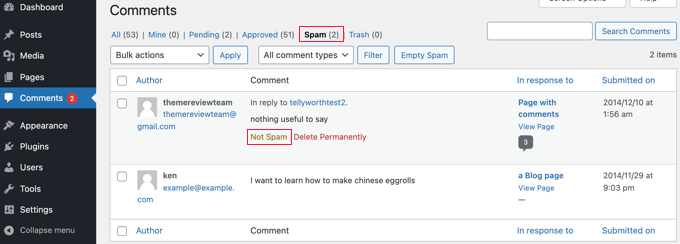
間違ってコメントをそこに移動した場合、「スパムではない」リンクをクリックすることで回復できます。スパムコメントを完全に削除するためのリンクもあります。
なぜすべてのコメントがモデレーションキューに入るのですか?
この記事の最初のヒントに従ってコメントモデレーションをオンにすると、ウェブサイトに残されたすべてのコメントを承認する必要があります。これにより、ウェブサイトに公開されるコメントを完全に制御できます。
このチュートリアルが、WordPress でコメントスパムを停止する方法を学ぶのに役立ったことを願っています。また、Email Encoder でメールをスパマーから保護する方法や、優れたブログコメントの書き方とスパムフィルターの回避方法に関するガイドも参照してください。
この記事が気に入った場合は、WordPressのビデオチュートリアルのために、YouTubeチャンネルを購読してください。また、TwitterやFacebookでも私たちを見つけることができます。


デニス・ムトミ
Regarding Tip 10 about setting a minimum and maximum comment length, I’m curious….does the Yoast Comment Hacks plugin allow you to set those limits by character count or by word count?
either way, looks like a handy plugin to try out
WPBeginner コメント
文字数を使用します。
モイヌディン・ワヒード
コメント処理における大きな問題の一つがスパムであり、それに対処するための堅牢なメカニズムは常に必要とされています。
AkismetはWordPressのすべてのインストールに含まれていますが、ほとんどの人はそれを無視して削除しています。
しかし、スパム保護のために設定し、ウェブサイトをあらゆる潜在的な脆弱性から安全に保つことは非常に良い戦略だと思います。
コメントでHTMLを無効にすることは、悪意のあるコードがウェブサイトに注入されるのを防ぐための最善の戦略です。
コメントでHTMLを無効にするためのコードスニペットを提供していただきありがとうございます。
イジー・ヴァネック
AkismetやWP Armorのような複数のスパム対策プラグインを同時に使用するのは良い戦略でしょうか、それとも問題を引き起こす可能性のある悪いアイデアでしょうか?
WPBeginnerサポート
プラグインが連携するように設計されているか、または通常、同じ機能を持つプラグイン同士が競合する可能性があるため、プラグインのサポートに確認することをお勧めします。
管理者
アハメド・オマル
投稿は非常に有益で、サイト管理の重要な部分に関する貴重なヒントが含まれています。
個人的には、特にAkismetスパム保護について、これらの方法をすべて知りませんでした。私はRecaptchaしか使用していませんでした。
残りのヒントはすべて適用します。
ありがとうございます
エヴァンス・メアリー
素晴らしい記事です。有益な記事を共有していただきありがとうございます。
WPBeginnerサポート
You’re welcome, glad you found our article helpful!
管理者
WPBeginnerサポート
あなたが求めているもののように聞こえるものについては、ログインしているメンバーのみに投稿を制限するために、メンバーシッププラグインを検討することをお勧めします。メンバーシップサイトの開始に関する以下のガイドをご覧ください。
https://www.wpbeginner.com/wp-tutorials/ultimate-guide-to-creating-a-wordpress-membership-site/
管理者
アグネス
私の投稿の一部は秘密の言葉で保護されるべきだと主張します。秘密の言葉を与えるのは構いませんが、投稿の抜粋はすべてのゲストが判読できるべきだと信じています。それに対応するモジュールはありますか、それとも他に何か計画がありますか?事前に感謝します。
ウェンディ
プラグインでサイトを過負荷にしないように、これらのうちどれを実装するかをどのように決定しますか?
AkismetとSucuriを持っています。
WPBeginnerサポート
プラグインの数に関する懸念については、まず以下のガイドをご覧ください。
https://www.wpbeginner.com/opinion/how-many-wordpress-plugins-should-you-install-on-your-site
一部のプラグインは、その機能のためにサイトの速度に影響を与えないでしょう。しかし、どれを使用するかは、サイトで求めている目標によって異なります。プラグインはそれぞれ異なる用途があり、すべてのサイトがすべてのオプションを使用したいわけではありません。
管理者
ヨス
URLフィルターコードをサイトプラグインにコピー&ペーストしましたが、ウェブサイトのフィールドがまだ表示されます。他のプラグインが原因であるか、何かが不足しているのではないかと疑問に思っています。
WPBeginnerサポート
以下の記事で、それを削除するための他の方法をいくつか試してみてください。
https://www.wpbeginner.com/plugins/how-to-remove-website-url-field-from-wordpress-comment-form/
管理者
リック・ブライアン
記事をありがとうございます。コメントスパム業界について説明していただけますか?誰が、なぜ、どこで。私のウェブサイトのスパムコメントはほとんどすべて、「素晴らしい仕事をしました!このトピックについて読んでいました。」というような無害なコメントです。1日に2〜3件ずつ、常に異なる言葉遣いですが、文法や構文などは似ています。
WPBeginnerサポート
主に他のサイトへのバックリンクを取得しようとしている人々であり、プログラムがそれらをスパムとしてマークし始めると、異なるスパムチェッカーにスパマーではないと思わせるために、それらの感謝のメッセージを送信します。彼らが行っていることを自動化するツールがあるので、すべてのコメントが手動であるわけではありません。
管理者
ブレンダン・ライアン
ちょっとした質問です。項目8の「Disable HTML」では、コードスニペットで関数プレフィックスとして「wpb-」を使用しています。これはWPBeginnerのWordPressインストールプレフィックスだと推測します。そして、ここの各ユーザーは、自分のインストールのプレフィックスを反映するように編集する必要があります。標準的なWordPressのインストールでは、「wp-」だけになります。
WPBeginnerサポート
それはユニークな識別子にしたいということですね。私たちは自分のものにはwpbを使用しており、他の人も使用できます。WordPressに同様の機能を持つ将来のアップデートがある場合に備えて、wpの使用は推奨しません。
管理者
スリニヴァス・レッディ
素晴らしい、ありがとうございます…
WPBeginnerサポート
You’re welcome
管理者
EO4Wellness
昨日、私のウェブサイトは、「新しいサービス」というスパムを受けました。これは、人が「お問い合わせ」フォームを通じてウェブサイトにスパムを送信するために支払うソフトウェアまたはオンラインサービスの種類を説明したものです。昨日だけで私のサイトに56件も届いたので、これは「新しく」そしてこれから流行する攻撃のようです。今日、このニュースレターでこの記事がハイライトされているのを受け取ったとき、この新しい「お問い合わせ」スパム攻撃を克服するための特別なトリックやヒントがあるかどうか知りたくて立ち寄りました。残念ながら、これは現在非常に一般的です。
WPBeginnerサポート
そのためには、コメントプラグインで、フォームに追加できるハニーポットやCAPTCHA/reCAPTCHAがあるかどうかを確認する必要があります。
管理者
ジャヤンタ・バウミク
それは本当に役立ちます。
私の新しいブログでは、スパマーが実際の訪問者よりも活発です。スパムコメントと実際のコメントを区別するのが難しい場合があります。その時、これらのプラグインは非常に役立ちます。
WPBeginnerサポート
Glad our guide could be helpful
管理者
ジョン・ミラー
この記事は、WordPressウェブサイトでのスパムコメントの問題を解決するのに役立ちます。それを制御できます。
ウェスリー・バーグマン
ソーシャルメディアやブログに投稿している私たち全員がこのような事態に陥るのを防ぐという良いニュースを共有していただきありがとうございます。多くのスパムがサイトをゲームにして、あなたの仕事を台無しにしています。あなたは素晴らしい仕事をしてくれました。この記事を読んで感謝しています。
ビンニー
この投稿は役立ちましたし、現在行っていることの一部を検証するものでした。ありがとうございます。コメントのキャプチャで問題が発生しています。何かお手伝いいただけないでしょうか。キャプチャ用のプラグインは使用していません。JetPackとAkismetのみを使用しており、どちらもスパムをブロックするのに素晴らしい仕事をしています。コメントのキャプチャが頭痛の種となっています。数学的なもので、ほとんどの人がうまく機能しないと不満を言っています。私は問題を再現できていません。しかし、コメントのキャプチャをすべてなくしたいのです。どうすればよいか教えてください。本当にありがとうございます!
WPBeginnerサポート
Binny様
キャプチャの発生元と無効にする方法を特定するには、WordPress のトラブルシューティングのヒントをお試しください。
管理者
ジェーン
これは素晴らしく、非常に役立ちました。ありがとうございます!
リッチ・D.
新しいWordPressブロガーとして、この記事は非常に有益でした。
今のところスパムは少量しかありません。そのためGoogleで検索してこの記事を見つけましたが、先手を打ちたいと思いました。
この記事からいくつか提案を実装しました。
スパムが増加した場合は、さらに実装します。
WP初心者向けの素晴らしい記事です!
– Rich
フェリックス・アブール
コメント用クッキープラグインは古いようです。最新のサポートがある、より新しいプラグインを提案してもらえますか?
ネイト・バルコム
コメントに有効期限を追加し、適切なキャプチャオプションを使用すると、スパムコメントがかなり遅くなると思います。最近、Googleの「Recaptcha」をインストールしました。これは非常に邪魔にならず、コメント投稿者にも迷惑をかけていないようです。
サイトURLのリンクバックを削除することも検討しましたが、そうするとコメントが遅くなるか停止するのではないかと思いました。ここではそうではないようです。これを実行したときにコメントが遅くなったことに気づきましたか?
このサイトは素晴らしいです。これからも頑張ってください。ゲスト投稿者を受け入れたりしますか?
ベック
投稿ありがとうございます!質問があります。最近、多くのスパムコメントを受け取っています。ほとんどは、キャンプ用品やカムサイトなどに関する無関係な長文の投稿です。それらはすぐにスパムとしてマークしています。しかし、コメントの中には実際には投稿に関連していて意味のあるものもありますが、最後にランダムなスパムリンクが追加されているか、「URL」フィールドにあります。そのような投稿については、編集しています。リンクが削除されていることを確認し、名前をキーワード以外の名前に変更しています(通常は実際のメールアドレスを使用しているため、そこから名前を取得できます)。その後、編集したコメントを投稿/承認しています。
これは私のランキングに影響しますか?そして、コメントを投稿するのはクリーンな方法ですか、それともすべてゴミ箱/スパムに移動して、編集しない方が良いですか?
ご協力ありがとうございます!
WPBeginnerサポート
ランキングには影響しません。ただし、名前フィールドを自分で編集して入力しない方が良いかもしれません。ユーザーが名前にキーワードを使用している場合は、そのようなコメントを削除する必要があります。コメントを読みやすくするために編集することは問題ありません。
管理者
ベック
なぜですか?このコメントを自分のサイトに追加/承認しない理由がありますか?私に悪影響がありますか?リンクを削除し、メールアドレスに基づいて名前を実際の名前*時々*変更しているだけです。これは私のウェブサイトに何か影響しますか?
WPBeginnerサポート
そうではありません。しかし、ユーザーが自分自身を識別するために選択した名前を変更することは、少し不適切に思えます。もし彼らの名前が「John Smith From Example.com」のようなものであれば、「from example.com」を名前フィールドから削除できます。しかし、もし彼らの名前が example.com またはキーワードであった場合、ユーザーは表示する名前を提供していません。もちろん名前を見つけようとすることはできますが、ユーザーは名前を使いたくなかったのかもしれず、そうすることで彼らのプライバシーと権利を侵害することになります。これらの手間は労力に見合う価値がないと考えています。より多くの、よりエンゲージメントの高いユーザーにコメントしてもらうための他の方法があります。
ムハンマド・タビシュ
わあ、情報満載のWordPressコメントスパム、チュートリアル、共有し続けてくれてありがとう
ファラ
Wonderful article. Thanks so much for sharing it!
アミール・ビン
こんにちは。
Akismetプラグインをインストールしたばかりなのですが、どうすればいいですか?何も機能しません。
他のキャプチャプラグインを紹介していただけますか?(教育を受けていない愚か者でも簡単に記入できるもの)
よろしくお願いします。
WPBeginnerサポート
Akismetはフィルターとしてバックグラウンドで機能します。すぐに、コメントモデレーション画面のSPAMフィルターの下にスパムコメントが表示され始めることに気づくでしょう。
CAPTCHAを使用できますが、CAPTCHAはユーザーエクスペリエンスに悪く、ユーザーがコメントするのを思いとどまらせます。
管理者
エイミープリント
Askimet をインストールしました。どうもありがとうございます!
Pradeep
良い情報です。スパムが減ることを願っています。ありがとうございます
imVictorLee
情報ありがとうございます。Askimetをインストールしました。私にも効果があることを願っています。
Gulshan Kumar
投稿から約5ヶ月後にこの記事にたどり着きました。あなたのおすすめに従ってCookies for Commentプラグインを使い始め、今日ではスパムコメントが1件も届いていません。本当にありがとうございます。
シグ
こんにちは、これは少しテーマから外れています…
一部の投稿をパスワードで保護したいのですが。パスワードを入力するのは構いませんが、投稿の抜粋はすべての訪問者が読めるようにしたいです。これにはプラグインがありますか、それとも解決策がありますか?よろしくお願いします。
Jennifer
記事をありがとうございます。素晴らしい情報で、新しいブログへのスパム攻撃をすぐに止めることができました。
シャフィウディン
これは非常に有益なガイドです、お客様。Akismetやその他のプラグインをインストールしても、1日に少なくとも5件のスパムコメント(主に詐欺的なワンページSEO企業から)を受け取っています。これらのコメントはボットから来ているようです。ブログでこれらのボットをどのようにブロックできますか?
テグー・IW
Akismetはスパムを止めるのに十分です…
WPBeginnerスタッフ
これは実際には各サイトによって異なります。サイトの所有者が、コメントがサイトでの議論に貢献していない、またはサイトの成長に役立っていないと感じた場合、コメントを削除することを決定できます。
ニール・アシュワース
とても包括的な投稿ですね。コメントにはDisqusをまだ使用されているのですね。最近、コメントを完全に閉じることについての議論がありましたが(Copybloggerは2014年後半にコメントを閉じました)、あなたはどう思いますか?トラフィックやコメントが少ない新しいブログでも検討すべきことでしょうか?
Levent Cem Aydan
会社のブログのスパム対策のために Disqus をアップロードしたばかりですが、これはもっと良い解決策だと思います。この記事をありがとうございます。
ロバート
こんにちは、これは少しテーマから外れています…
一部の投稿をパスワードで保護したいのですが。パスワードを入力するのは構いませんが、投稿の抜粋はすべての訪問者が読めるようにしたいです。これにはプラグインがありますか、それとも解決策がありますか?よろしくお願いします。
ピーター・クラーレン
なぜ彼らは2014年にコメントにスパムを送ってくるのか、まだ理解できません。まあ、20年前ならわかりますが、今は?彼らとブロガーのためにエネルギーを無駄にしています。
Kalpesh Makwana
彼らはまだ、そのようなスパムリンクが効果的だと考えているようです。