


ウェブサイトに世界中のさまざまな地域から訪問者がある場合、ジオロケーションターゲティングを使用して売上とエンゲージメントを向上させることができます。ジオターゲティングにより、ウェブサイトの所有者は、ユーザーの地理的な場所に基づいてパーソナライズされたコンテンツを表示できます。
WPBeginnerでは、ジオターゲティングを使用してコンテンツをさまざまな言語に翻訳し、人々が母国語でコンテンツを読めるようにしてWordPressを使い始められるようにしました。それだけでなく、ロケーションターゲティングを使用してマーケティングキャンペーンを作成し、ユーザーエクスペリエンスとコンバージョン率の向上に役立てました。
この究極のガイドでは、WordPressでジオターゲティングを使用して売上と顧客満足度を向上させる方法を説明します。
WordPressでジオターゲティングを使用する理由
ジオターゲティング、またはジオロケーションターゲティングは、顧客の地理的な場所に基づいて、企業がカスタムユーザーエクスペリエンスを提供できるマーケティング手法です。
コンテンツ、製品、ウェブサイトをジオターゲティングすることで、顧客にとってより関連性の高いものにすることができます。調査によると、ユーザーの関心を高め、エンゲージメントを促進し、コンバージョン率を向上させ、より多くの売上を生み出すのに役立つことが示されています。
Googleの調査によると、スマートフォンの所有者の67%は、自分の場所に合わせた情報をカスタマイズしたサイトから購入することを好むことがわかりました。
例えば、不動産ウェブサイトはジオターゲティングを使用して、ユーザーの地域に特定の不動産リスティングを表示できます。同様に、オンラインストアは、まずジオロケーションを検出することで、顧客に送料無料を提供できます。
それでは、WordPressでジオターゲティングを効果的に使用するための最も簡単な方法のいくつかをいくつか見てみましょう。このガイドでカバーする内容の概要を以下に示します。
WordPressでユーザーの地理的位置を追跡する
異なる場所のユーザーをジオターゲティングする方法を学ぶ前に、ユーザーがどこから来ているかのデータを収集する必要があります。
ユーザーの地理的位置を追跡する最も簡単な方法は、MonsterInsightsを使用することです。これはWordPress向けの最高のGoogle Analyticsプラグインであり、ウェブサイトの訪問者を簡単に追跡できます。
まず、MonsterInsightsプラグインをインストールして有効化する必要があります。詳細については、WordPressプラグインのインストール方法に関するステップバイステップガイドをご覧ください。
有効化すると、プラグインはWordPressウェブサイトをGoogle Analyticsアカウントに接続するように案内します。ヘルプが必要な場合は、WordPressにGoogle Analyticsをインストールする方法に関するステップバイステップガイドを参照してください。
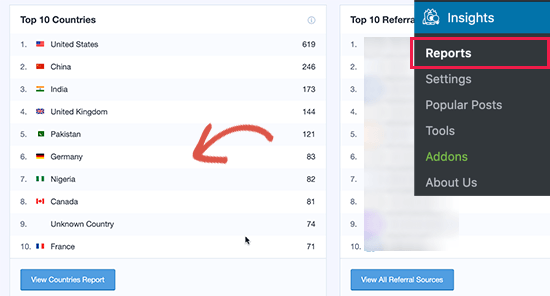
その後、インサイト » レポートページにアクセスすると、ウェブサイトのトラフィックレポートを表示できます。
Googleアナリティクスでもこのレポートを表示できます。
単純に ユーザー属性 » 人口統計の詳細 に移動し、上位国レポートを表示します。
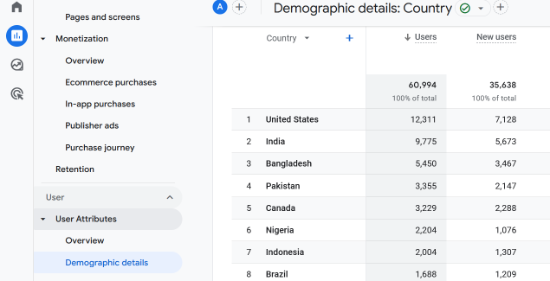
各国をクリックすると、その国からのユーザーがあなたのウェブサイトをどのように利用したかを確認できます。このデータを使用して、パフォーマンスが低い地域をターゲットにするように戦略を調整し、パフォーマンスが高い地域からの収益を増やすためのより多くの方法を見つけることができます。
OptinMonsterを使用してWordPressおよびWooCommerceでジオターゲティングを使用する
ジオターゲティングの最も一般的な用途は、ユーザーの場所に基づいてパーソナライズされたコンテンツを表示することです。
ここでOptinMonsterの出番です。
ウェブサイトから離脱する訪問者を顧客や購読者に転換するのに役立つため、世界で最高のコンバージョン最適化ソフトウェアです。
また、ウェブサイトにターゲットメッセージを表示するためのジオターゲティングを含む、非常に強力な表示ルールも備えています。詳細については、完全なOptinMonsterレビューをご覧ください。
まず、OptinMonsterアカウントにサインアップする必要があります。
注意: ジオターゲティング機能にアクセスするには、少なくともGrowthプランが必要です。

サインアップ後、WordPressウェブサイトに切り替えて、OptinMonsterプラグインをインストールして有効化します。詳細については、WordPressプラグインのインストール方法に関するステップバイステップガイドをご覧ください。
このプラグインは、WordPressウェブサイトとOptinMonsterアカウント間のコネクタとして機能します。
有効化後、OptinMonster » 設定ページにアクセスし、「既存のアカウントを接続」ボタンをクリックする必要があります。

これにより、ログインしてWordPressサイトをOptinMonsterアカウントに接続できるポップアップが表示されます。
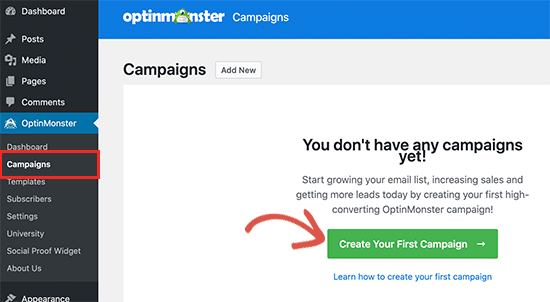
WordPressサイトが接続されたので、最初のジオターゲティングキャンペーンを作成する準備ができました。 OptinMonster » Campaigns ページに移動し、「新規追加」ボタンをクリックしてください。
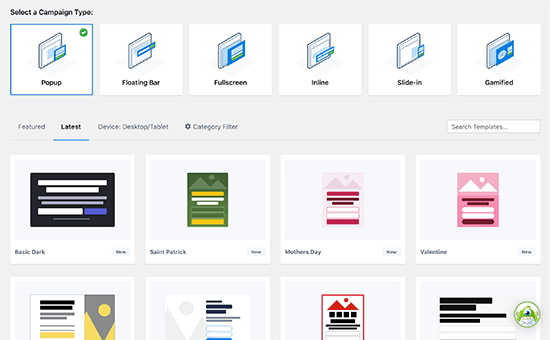
まず、キャンペーンタイプを選択する必要があります。OptinMonsterは、ライトボックスポップアップ、フローティングバー、インラインオプティン、フルスクリーン、スライドイン、およびゲーミフィケーションキャンペーンをサポートしています。
このチュートリアルのため、ライトボックスポップアップキャンペーンを選択します。その下で、キャンペーンテンプレートをクリックして選択できます。
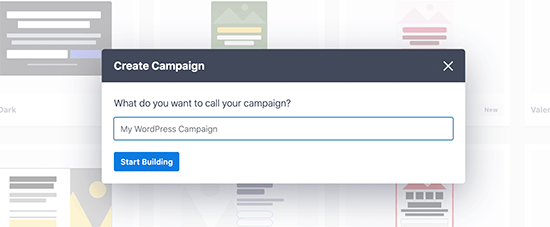
次に、キャンペーンの名前を入力する必要があります。
名前を追加して、「ビルド開始」ボタンをクリックするだけです。
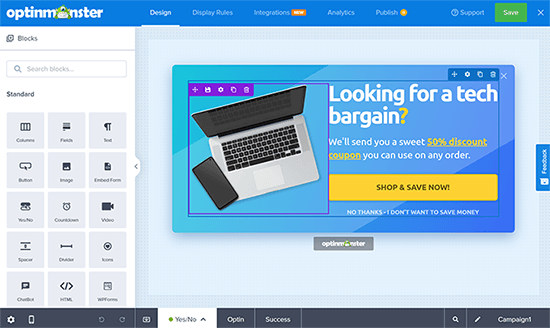
これにより、OptinMonsterのキャンペーンビルダーインターフェースが起動し、右側のパネルにキャンペーンのライブプレビューが表示されます。
プレビュー内のアイテムは、ポイントしてクリックするだけで編集、移動、または削除できます。左側の列から新しい要素をドラッグアンドドロップしてテンプレートに追加することもできます。
このキャンペーンに、パーソナライズされたジオターゲティングメッセージを追加しましょう。これを行うには、OptinMonsterのスマートタグと呼ばれる機能を使用します。
テキストエリアをクリックするか、新しいテキストブロックを追加し、テキストツールバーでスマートタグボタンをクリックするだけです。
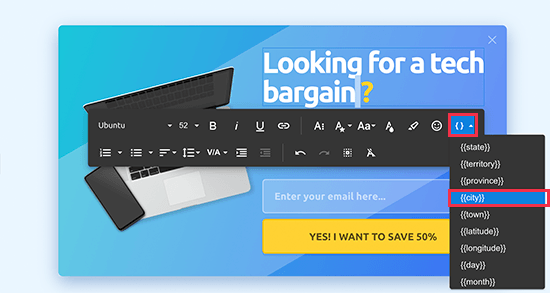
コンテンツに追加できるスマートな動的テキストスニペットのリストが表示されます。
キャンペーンに{{city}}スマートタグを追加します。このタグは、ユーザーの都市を自動的に検出し、キャンペーンコンテンツに表示します。
キャンペーンの編集が完了したら、「表示ルール」タブに切り替えることができます。ここでキャンペーンを表示するタイミングを設定できます。
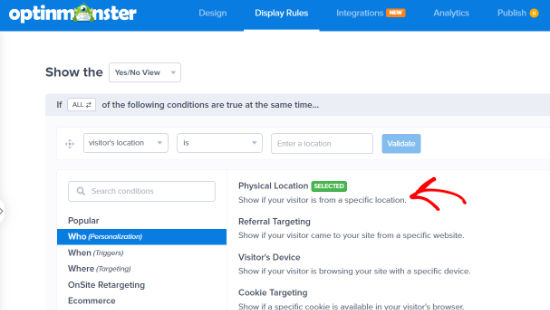
次に、新しいルールセットを作成し、条件チェックとして「物理的な場所」を使用する必要があります。
その後、一致させたい基準を選択するように求められます。たとえば、訪問者の場所がフロリダにある場合にこのキャンペーンを表示したいとします。
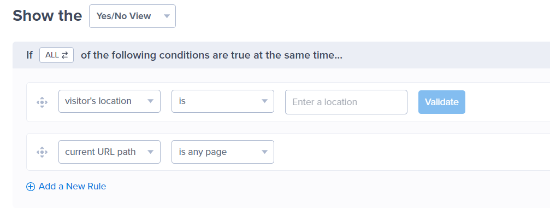
「検証」ボタンをクリックするだけで、条件が正しく設定されていることを確認できます。
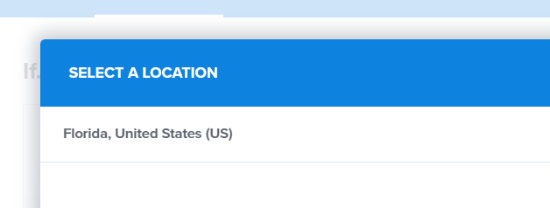
ポップアップウィンドウが開き、入力した場所を選択する必要があります。指定をクリックするだけです。
その後、「完了しましたか?アクションに進む」ボタンをクリックして続行します。
次に、表示したいキャンペーンビューと特殊効果を使用するかどうかを尋ねられます。
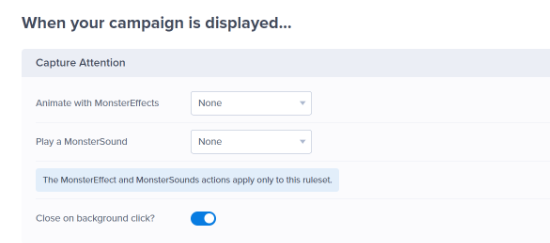
「完了しましたか?概要に進む」ボタンをクリックして、ルールセットを保存して続行します。
すべての設定が完了したら、「公開」タブに切り替えてキャンペーンを公開できます。「公開ステータス」を「ドラフト」から「公開」にクリックして切り替えるだけです。
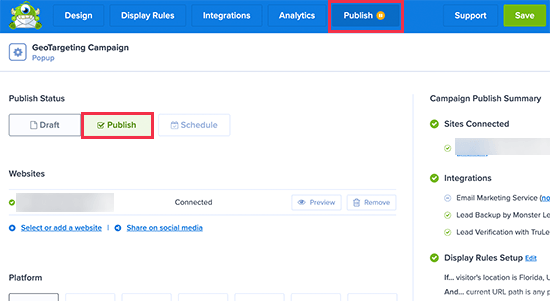
キャンペーン設定を保存してからビルダーを終了するために、「保存」ボタンをクリックすることを忘れないでください。
その後、WordPressサイトにリダイレクトされ、キャンペーンを表示する場所とタイミングを設定できます。
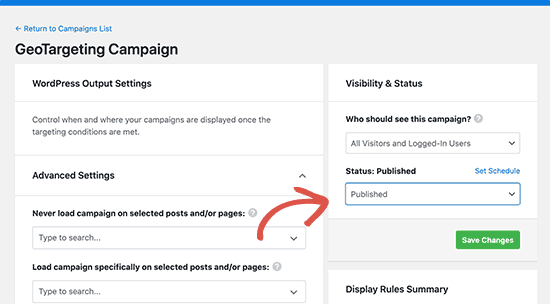
ステータスを保留中から公開に変更し、「変更を保存」ボタンをクリックするだけでキャンペーンを開始できます。
これで、キャンペーンを表示するために、インコグニートモードでWordPressブログにアクセスできます。キャンペーンを表示するには、ターゲットとしている場所にいる必要があります。
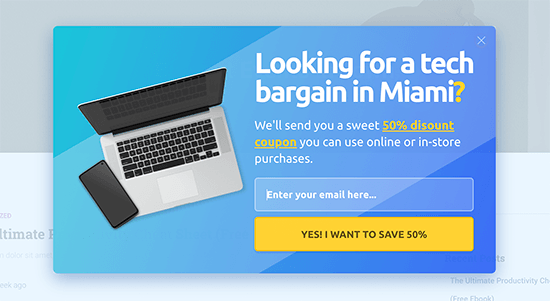
その地域にいない場合は、その地域にサーバーがある VPN サービスを検討できます。これにより、ジオターゲティングキャンペーンでターゲットにしたい場所を模倣できます。
OptinMonsterを使用したWordPressでのその他のジオターゲティングキャンペーンのアイデア
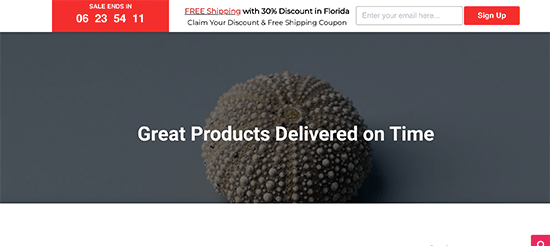
送料無料を発表するヘッダーバーと、FOMO効果をトリガーするためのカウントダウンタイマー。
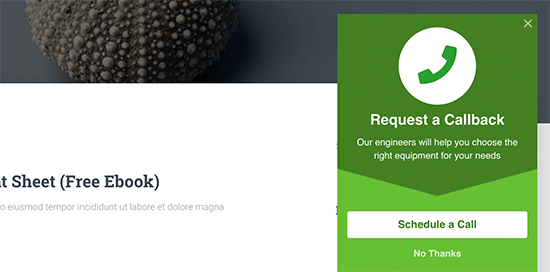
ローカルユーザーをターゲットにしたスライドインメッセージを使用して、営業チームにコールバックをリクエストすることもできます。
これは、顧客が電話で予約をしたり、購入前に製品に関する情報を収集したりするビジネスにとって特に役立ちます。
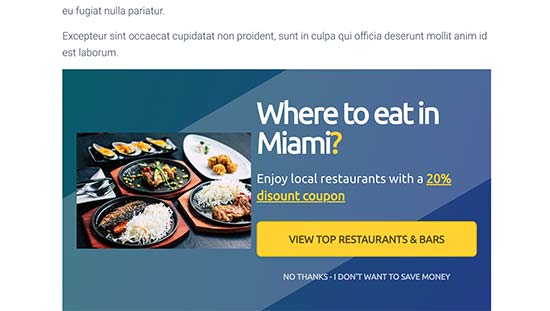
これは、ユーザーが自分の場所に合ったコンテンツを発見するのに役立つインラインキャンペーンの例です。
さまざまなレストランやフードデリバリーサービスは、このキャンペーンを使用してユーザーをジオターゲティングし、より多くのコンバージョンを獲得できます。
WordPressフォームでのジオロケーションデータの使用
フォームは、リードの生成、顧客やウェブサイト訪問者とのエンゲージメント、ビジネスの成長に役立ちます。ジオロケーションデータを使用すると、顧客についてさらに詳しく知り、よりローカルなコンテンツを提供できます。
これにはWPFormsが必要です。これは市場で最高のオンラインフォームビルダーであり、必要なあらゆる種類のフォームを作成できます。
フォーム送信時にユーザーのジオロケーション情報を収集できるジオロケーションアドオンも付属しています。
まず、WPFormsプラグインをインストールしてアクティブ化する必要があります。詳細については、WordPressプラグインのインストール方法に関するステップバイステップガイドをご覧ください。
有効化後、ライセンスキーを入力するために**WPForms » 設定**ページにアクセスする必要があります。この情報はWPFormsウェブサイトのアカウントで見つけることができます。

次に、WPForms » Addonsページにアクセスする必要があります。
ここから、GeoLocation Addonの横にある「アドオンのインストール」ボタンをクリックする必要があります。
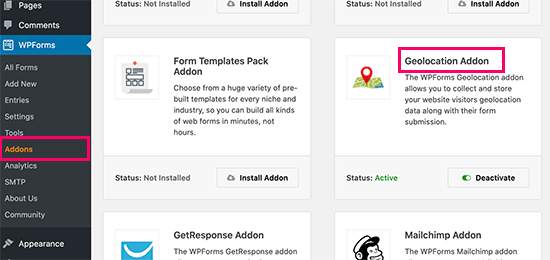
WPForms がアドオンを取得、インストール、アクティブ化します。
これで、WPForms » Add Newページにアクセスして、最初のフォームを作成できます。フォームの名前を入力し、テンプレートを選択することから始めます。
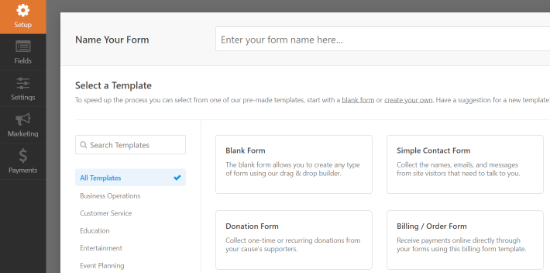
テンプレートは、フォームをすばやく作成するための出発点です。シンプルなコンタクトフォームから始めることができます。
テンプレートをクリックすると、フォームビルダーインターフェイスが起動します。右側には、選択したテンプレートに基づいたフォームフィールドがプリロードされています。
左側の列から新しいフィールドを追加することもできます。テンプレートのどこにでもドラッグアンドドロップするだけです。
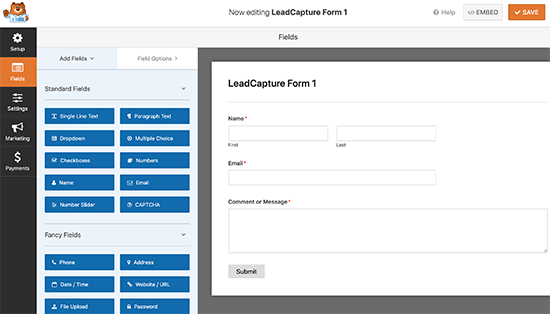
次に、フィールドをクリックして編集したり、ドラッグアンドドロップで移動したり、フォームフィールドを削除したりできます。
終了したら、フォームを公開するために「保存」ボタンをクリックすることを忘れないでください。
フォームの準備ができました。ジオロケーションデータを収集するには、フォームをウェブサイトに追加する必要があります。
WPFormsを使用すると、ウェブサイトのどこにでもフォームを簡単に追加できます。フォームを追加したい投稿、ページ、またはウィジェットエリアを編集し、(+) 新規ブロックを追加ボタンをクリックするだけです。
WPFormsブロックを見つけて、投稿に追加します。
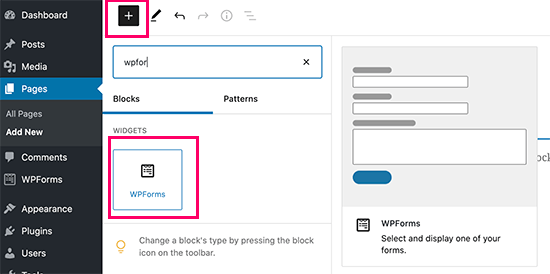
ブロック設定から、以前に作成したフォームを選択するだけです。WPFormsは、コンテンツエディターにフォームのライブプレビューを読み込みます。これで、投稿またはページを保存して、フォームが機能していることを確認できます。
フォームエントリのジオロケーションデータの表示
フォームをウェブサイトに追加した後、いくつかのフォームエントリが収集されるのを待つか、自分でいくつかのテストエントリを追加してください。
その後、WPForms » Entriesページに移動し、フォーム名をクリックしてエントリを表示できます。Entriesページで、詳細を表示したいエントリの横にある「表示」リンクをクリックします。
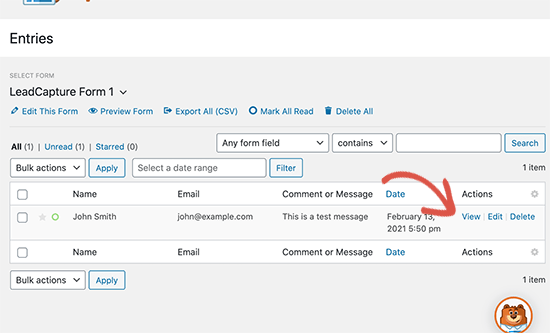
エントリー詳細ページには、地図上にユーザーの地理的な場所が表示されたボックスが表示されます。
以下は、それがどのように見えるかの例です。
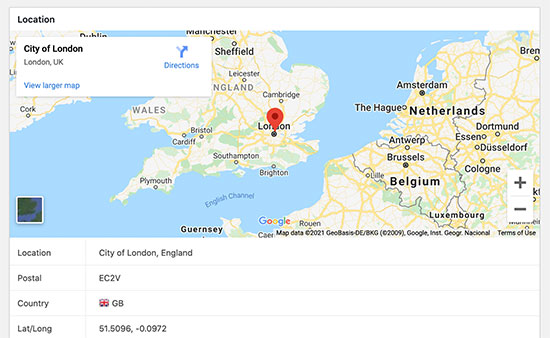
WordPressフォームでのジオロケーションデータの使用
ジオロケーションデータは、ビジネスを成長させるために使用できます。どの地域があなたの製品、サービス、またはウェブサイトに最も関心を示しているかを把握できます。
このデータをGoogle Analyticsレポートと照合して、パフォーマンスの低い地域を確認できます。ビジネスがグローバルなオーディエンスを対象としている場合は、ローカル言語でフォームを提供することを検討してください。
WooCommerceでのジオターゲティングの使用
WooCommerceは、WordPress上で動作する世界最大のeコマースプラットフォームです。ユーザーの場所を検出し、税金や配送情報を表示するために使用できる組み込みのジオロケーション機能が付属しています。
このセクションでは、オンラインストアがすでにセットアップされていることを前提としています。まだの場合は、オンラインストアの作成方法に関するガイドに従って、ステップバイステップの手順を確認してください。
その後、WooCommerce » 設定ページにアクセスし、「一般オプション」セクションまでスクロールダウンする必要があります。
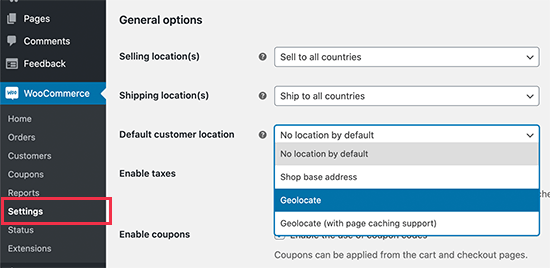
ここから、販売または出荷する国または地域を選択できます。「デフォルトの顧客の場所」オプションを変更することもできます。
デフォルトでは、WooCommerceのジオロケーションは顧客の場所を「場所なし」と想定しています。これをストアの住所を使用するように変更するか、ジオロケーションを使用して顧客の国を見つけることができます。
注意: Geolocate 機能は IP アドレスを使用してユーザーの国を検索するだけで、WooCommerce はサードパーティの統合を使用してこの情報を取得します。
ページキャッシュをサポートするジオロケーションを使用することもできます。これを選択する欠点は、製品URLにv=XXXX文字列が表示されることです。
設定を保存するには、「変更を保存」ボタンをクリックしてください。
次に、「インテグレーション」タブに切り替える必要があります。すると、MaxMind APIキーを提供するオプションが表示されます。
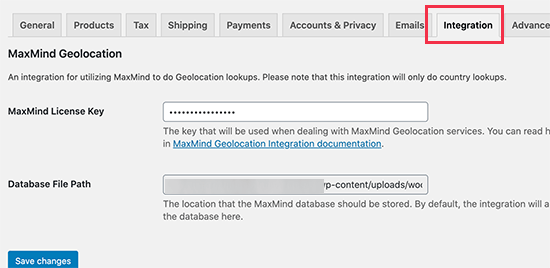
このサードパーティサービスは、WooCommerceストアのGeoLocation情報を検索します。
次に、MaxMind無料アカウントにサインアップする必要があります。サインアップが完了したら、アカウントダッシュボードにログインしてください。
ここから、サービス » ライセンスキーの管理メニューをクリックする必要があります。次のページで、「新しいライセンスキーを生成」ボタンをクリックします。
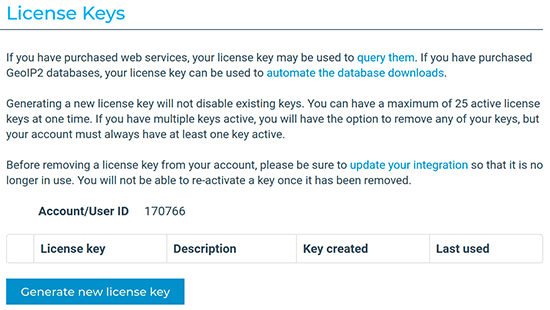
その後、生成されたAPIキーをコピーしてWooCommerce設定に貼り付けるだけです。
設定を保存するには、「変更を保存」ボタンをクリックしてください。
WooCommerceは、税金と配送料を計算するためにジオロケーションデータを使用するようになります。ただし、配送ゾーン、配送料、税金の設定は引き続き行う必要があります。
この記事が、WordPressでジオターゲティングを使用して売上を伸ばし、ユーザーエクスペリエンスを向上させる方法を学ぶのに役立ったことを願っています。また、WordPressでオーガニッククリック率(CTR)を改善する方法に関するガイドや、最高のGoogle Optimizeの代替品の専門家による選択も参照してください。
この記事が気に入った場合は、WordPressのビデオチュートリアルのために、YouTubeチャンネルを購読してください。また、TwitterやFacebookでも私たちを見つけることができます。




イジー・ヴァネック
ユーザーとそのニーズを理解することは、優れたユーザーエクスペリエンスの鍵です。Monster Insights のデータに基づいて、どのユーザーが私のウェブサイトに最も多くアクセスしているかを特定し、たとえば、AI を使用して新しい言語バージョンを追加し、ネイティブ言語でサイトを表示できるようにしました。これにより、サイトでの滞在時間が大幅に増加しました。顧客がどこから来ているかの知識をさらに活用する方法に関するこのチュートリアルのヒントは優れています。ウェブサイトを改善し、その価値を高めるためにこの情報を使用する方法について、さらに多くのアイデアが得られました。
ジョー・ディロン
記事をありがとうございます。ジオロケーションされたコンテンツの優れた入門書ですが、ウェブページで米国内のユーザーに地域固有のコンテンツを提供する方法はありますか?バナーや特別なメッセージだけでなく、ページ全体でコンテンツを変更するようなものです。
WPBeginnerサポート
現時点でおすすめのツールはありませんが、もし見つかった場合は、必ず共有させていただきます!
管理者