


WordPressをインストールした後も、ウェブサイトを適切に設定して公開するために、まだいくつかのことを行う必要があります。
長年にわたり、私たちは何千ものユーザーがWordPressを使い始めるのを支援してきました。インストールが完了した後、検索エンジン向けにサイトを設定したり、ユーザーが連絡を取れるように問い合わせフォームを作成したり、分析ツールを追加したり、サイトを保護したりするなど、さまざまな重要なタスクを実行する必要があることを学びました。
この記事では、WordPressをインストールした直後にすぐに行いたい最も重要なことについて説明します。
WordPressサイトをセットアップした後、ウェブサイトで有効にする必要がある重要なWordPress設定があります。
設定のリストを作成しました。以下のリンクをクリックすると、希望するセクションに移動できます。
- お問い合わせフォームを追加する
- サイトのタイトル、キャッチフレーズ、タイムゾーンを変更する
- WordPress SEOの設定
- Google アナリティクスをインストールする
- キャッシュをインストールする
- バックアップの設定
- WordPressのセキュリティ設定
- スパム保護の設定
- 使用されていないWordPressテーマを削除する
- WordPressコメントの設定
- デフォルトコンテンツを削除
- デフォルトカテゴリーを設定する
- フロントページとブログページのセットアップ
- Gravatarをアップロード
- ユーザープロフィールを完成させる
- ファビコンとサイトアイコンをアップロードする
- WordPressのメールアドレスを変更する
- WordPressテーマの設定
1. お問い合わせフォームの追加
インターネット上のすべてのウェブサイトには、お問い合わせフォームが必要です。これにより、ウェブサイト訪問者は、ウェブサイト上のフォームに記入するだけで、すばやくあなたに連絡できます。
ユーザーからフィードバックを得て、問い合わせを解決するのに役立ちます。デフォルトでは、WordPressには組み込みのお問い合わせフォームが付属していません。
ここでWPFormsの出番です。これは、ウェブサイト用の美しいお問い合わせフォームを簡単に作成できる最高のWordPressお問い合わせフォームプラグインです。
WordPress.orgのプラグインリポジトリからダウンロードできるWPFormsの無料版もあります。
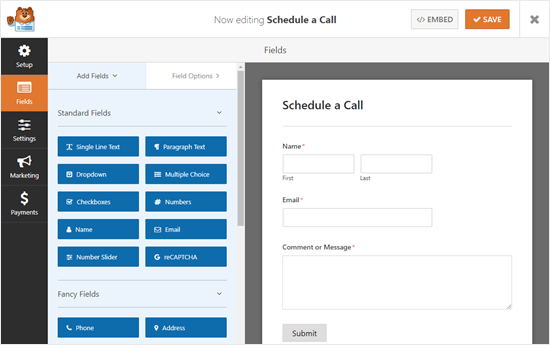
WordPressでお問い合わせフォームを作成する方法に関するステップバイステップガイドをご覧ください。
2. サイトのタイトル、タグライン、タイムゾーンを変更する
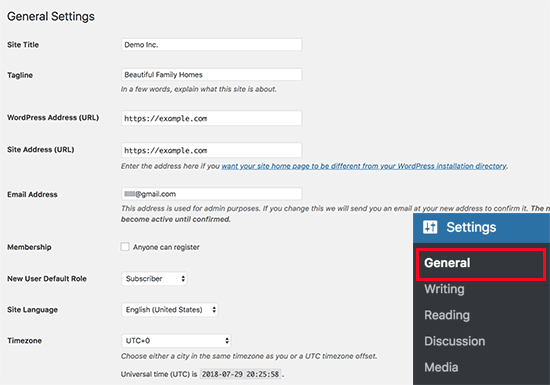
次に、サイトのタイトル、タグライン、タイムゾーンの設定を変更する必要があります。
設定 » 一般ページにアクセスして、これらの設定を変更してください。
3. WordPress SEOの設定
SEO(Search Engine Optimizationの略)は、ウェブサイトの所有者がGoogleやその他の検索エンジンからより多くのトラフィックを獲得するために使用されます。
WordPressは、そのままの状態でも非常にSEOフレンドリーです。しかし、SEOを最適化してウェブサイトへのトラフィックを増やすために、さらに多くのことができます。
ウェブサイトのSEOを設定するのに最適な時期は、WordPressをインストールした直後です。
私たちはAll in One SEOプラグインの使用をお勧めします。これは市場で最も包括的なWordPress SEOプラグインであり、重要なSEO設定をすべてすぐに処理します。
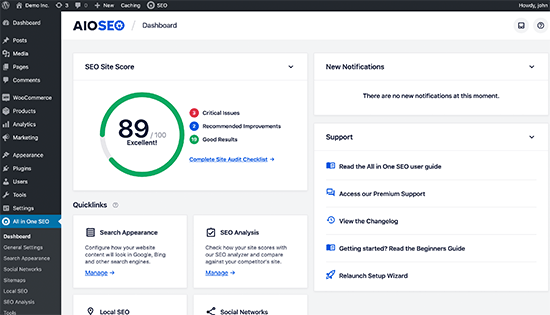
完全なステップバイステップの説明については、初心者向けの究極のWordPress SEOガイドをご覧ください。
4. Google Analyticsをインストールする
ウェブサイトの所有者として、あなたは自分のオーディエンス、彼らが何を求めているのか、そしてあなたがそれを見つけるのをどのように助けることができるのかを理解する必要があります。これらの洞察は、ビジネスを成長させるためのより賢明な意思決定に役立ちます。
ここでGoogle Analyticsが必要です。ウェブサイトへの訪問者数、どこから来たのか、ウェブサイトで何をしたのかを示します。
Google Analyticsをインストールする最も簡単な方法は、MonsterInsightsを使用することです。これはWordPress向けの最高のGoogle Analyticsプラグインであり、WordPress内で直接美しい分析レポートを表示します。
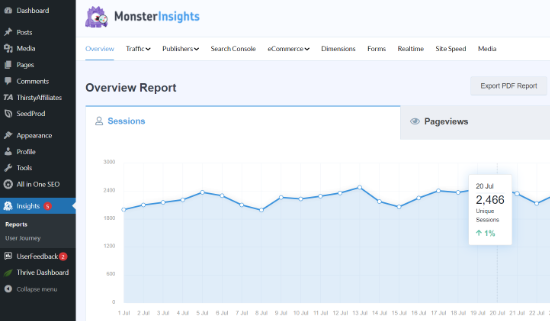
完全なセットアップについては、WordPressにGoogle Analyticsを簡単にインストールする方法に関する初心者向けガイドをご覧ください。
5. キャッシュプラグインをインストールする
ページの読み込み速度が1秒遅れると、コンバージョンが7%減少し、ページビューが11%減少し、顧客満足度が16%低下することが研究で示されています。
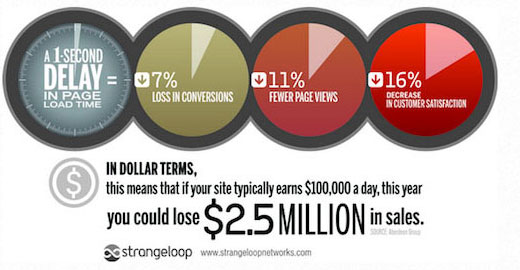
ウェブサイトの所有者として、ウェブサイトが高速で、高トラフィック下でも良好なパフォーマンスを発揮することを確認する必要があります。
ここでキャッシュが登場します。これにより、ウェブサイトはページをその場で生成するのではなく、キャッシュされたコピーをユーザーに迅速に提供できます。これにより、ウェブサイトのサーバー負荷が軽減され、ページの読み込み速度が向上します。
WordPressには多くのキャッシュプラグインがありますが、私たちはWP Rocketプラグインの使用をお勧めします。
詳細な手順については、WP Rocketプラグインのインストールとセットアップ方法に関するガイドをご覧ください。
キャッシュだけでもウェブサイトの速度を大幅に向上させることができます。ただし、速度を向上させるためにできることは他にもたくさんあります。WordPressの速度とパフォーマンスを向上させる方法に関する完全なガイドをご覧ください。
6. バックアップの設定
毎年、データ損失によって数百万ドル相当の損害が発生しています。バックアップを作成することは、災害発生時にウェブサイトを簡単に復旧できることを保証するための唯一の方法です。
一部のWordPressホスティング会社は、ホスティングプランに限定的なバックアップサービスを提供しています。ただし、これらのバックアップは保証されておらず、自分でウェブサイトをバックアップするのはあなたの責任です。
幸いなことに、自動的にバックアップを作成できる優れたWordPressバックアッププラグインがいくつかあります。
私たちはDuplicator Proの使用をお勧めします。これは最高のWordPressバックアッププラグインであり、自動バックアップスケジュールを設定できます。また、Google Drive、Amazon S3、Dropboxなどのリモートクラウドストレージサービスにバックアップを安全に保存することもできます。
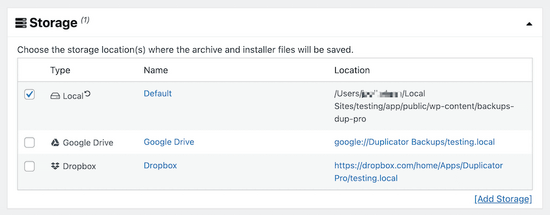
手動バックアップを作成できるDuplicatorの無料版もあります。
ステップバイステップの説明については、WordPressサイトのバックアップ方法に関するチュートリアルを参照してください。
7. WordPressセキュリティの設定
WordPressは、そのままの状態でもかなり安全です。しかし、ウェブサイトを安全に保つためには、セキュリティのベストプラクティスに従う必要があります。
これらのベストプラクティスの一部は、強力なパスワードの使用、WordPress管理エリアの保護、アップデートのインストールなど、自分で簡単に実行できます。
その他のことについては、プラグインが必要です。使用できる優れたWordPressセキュリティプラグインがいくつかあります。
小規模なウェブサイトの場合は、Sucuriの使用をお勧めします。この規模では、ウェブサイトのセキュリティ、脆弱性スキャン、マルウェア保護における業界リーダーです。
Sucuriを使用する際の最も良い点は、最高のWordPressファイアウォールプラグインを提供していることです。ウェブサイトファイアウォールは、疑わしいトラフィックがウェブサイトに到達するのをブロックします。
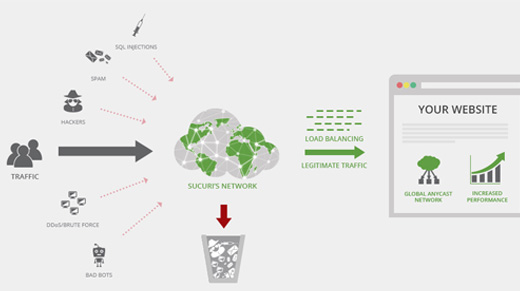
ウェブサイトがグローバルなオーディエンスや多数の訪問者を対象としている場合、その印象的なコンテンツ配信ネットワークにより、Cloudflareの方が良い選択肢となる可能性があります。

完全な手順については、初心者向けの究極のWordPressセキュリティガイドの手順に従ってください。
8. スパム保護の設定
スパムコメントは非常に問題となることがあります。そのほとんどは、マルウェアを配布することで知られる悪意のあるウェブサイトへのリンクを含んでいます。スパムコメントは、検索ランキングやウェブサイトの評判に影響を与える可能性があります。
承認なしにコメントが表示されないように、WordPressでコメントモデレーションを有効にすることができます。しかし、スパムの量が増えるにつれて、コメントのモデレーションにかなりの時間を費やすことになるでしょう。
これを修正するには、Akismetプラグインをインストールして有効にする必要があります。これはWordPressのスパム対策プラグインであり、すべてのWordPressウェブサイトにプリインストールされている2つのプラグインのうちの1つです。
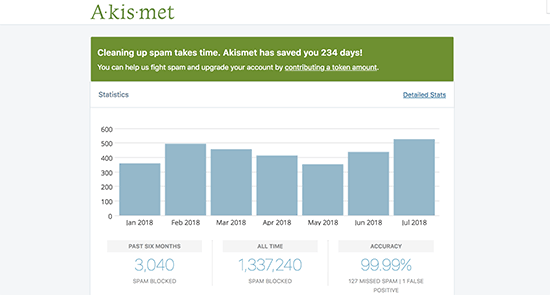
詳細については、WordPressでAkismetスパム対策プラグインを設定する方法に関するガイドをご覧ください。
9. 未使用のWordPressテーマを削除する
ほとんどのWordPressユーザーは、決定的なテーマを見つける前に、いくつかのWordPressテーマをインストールしてテストします。これらの未使用のテーマをインストールしたままにするのではなく、必ず削除してください。その理由は、非アクティブなテーマでも更新が必要になるためです。
少なくとも1つのデフォルトテーマをインストールしておくことをお勧めします。エラーのトラブルシューティングを行う際にテーマを切り替える必要がある場合に備えて、このテーマはフォールバックとして機能します。
外観 » テーマページに移動し、削除したい未使用のテーマをクリックするだけです。テーマの詳細が表示されたポップアップが表示されます。ポップアップの右下隅に、テーマを削除するためのリンクが表示されます。
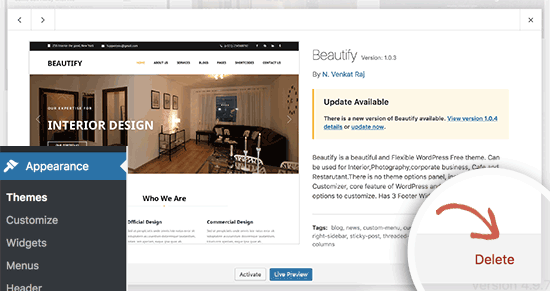
未使用のテーマをすべて削除するプロセスを繰り返します。
10. WordPressコメントの設定
コメントは、ほとんどのブログで重要な役割を果たします。ユーザーエンゲージメントの良い指標となり、ブログを中心にコミュニティを構築することができます。
コメントを設定するには、設定 » ディスカッションページにアクセスしてください。ここから、コメントの有効化/無効化、コメント通知の設定、コメントモデレーションの有効化ができます。
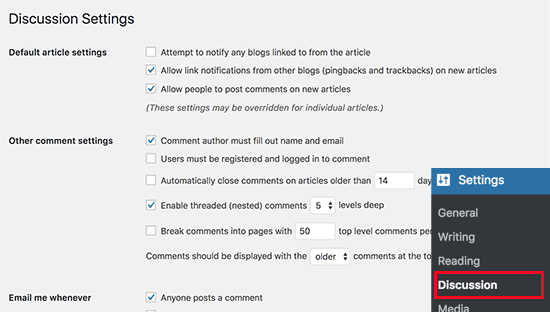
WordPressのコメントを改善するための最適なプラグインに関する投稿をご覧ください。さらに詳しいヒントがあります。
11. デフォルトコンテンツを削除する
WordPressには、プレースホルダーアイテムとして使用されるデフォルトのコンテンツがいくつか付属しています。これには、「Hello World」というタイトルのブログ投稿、サンプルコメント、サンプルページが含まれます。
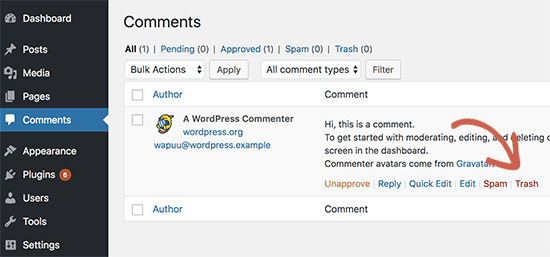
投稿 » すべての投稿ページに移動するだけです。「Hello World」投稿にマウスカーソルを合わせ、「ゴミ箱」リンクをクリックします。
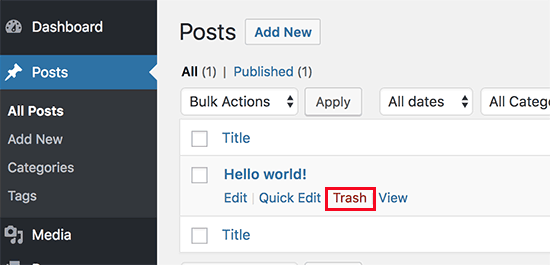
次に、ページ » 全ページに移動して、サンプルページを削除します。
最後に、コメントページにアクセスしてから、デフォルトのコメントを削除してください。
12. デフォルトのカテゴリを設定する
WordPressの投稿は、少なくとも1つのカテゴリに分類する必要があります。デフォルトでは、WordPressは「未分類」カテゴリをデフォルトのカテゴリとして使用します。
ブログ記事を作成する際にカテゴリを変更しない場合、デフォルトのカテゴリに自動的に分類されます。
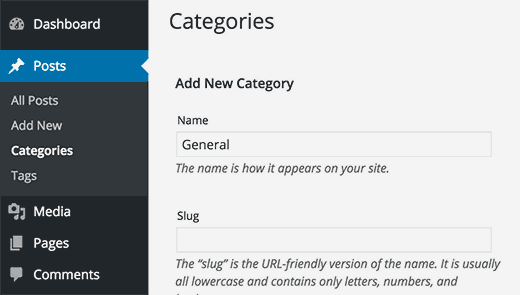
デフォルトのカテゴリを変更するには、まず新しいカテゴリを作成するために投稿 » カテゴリページにアクセスする必要があります。これが新しいデフォルトのカテゴリとして使用されます。
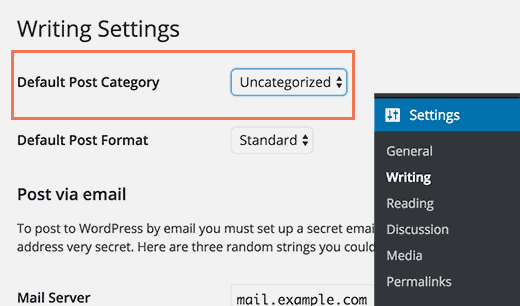
その後、設定 » 投稿設定ページに移動します。
ここに、デフォルトのカテゴリオプションが表示されます。先ほど作成した新しいカテゴリを選択できます。
最後に、投稿 » カテゴリー ページに移動して、「未分類」カテゴリーを削除できます。
詳細については、WordPressでデフォルトの未分類カテゴリを変更する方法に関するガイドをご覧ください。
13. フロントページとブログページのセットアップ
デフォルトでは、WordPressはホームページにブログ投稿を表示します。しかし、中小企業向けのウェブサイトを作成している場合は、ホームページとして静的ページを使用したいでしょう。
ほとんどのブログでも、ホームページとして静的フロントページを使用したいと考えています。これにより、ホームページのカスタムレイアウトを作成できます。
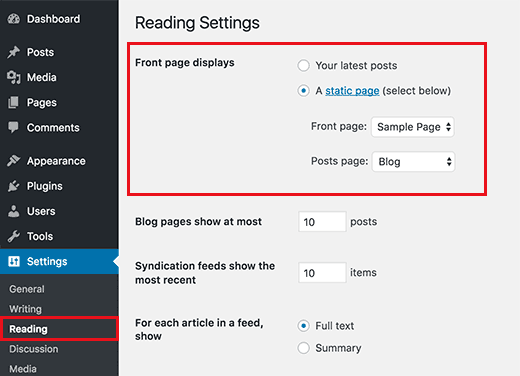
これらのページを設定するには、WordPressダッシュボードから設定 » 表示設定に移動し、フロントページとブログページとして使用したいページを選択するだけです。
詳細については、WordPressでブログ投稿用の別のページを追加する方法に関する記事をご覧ください。
14. Gravatar をアップロードする
WordPressはGravatarを使用して、著者紹介やWordPressのコメントにユーザー写真を表示します。
Gravatarは、ユーザーが何百万ものウェブサイトで同じ写真をプロフィール画像として使用できるプロフィール画像ホスティングサービスです。
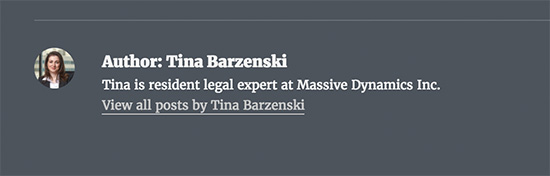
Gravatarのウェブサイトにアクセスし、WordPressアカウントで使用しているメールアドレスを使用してアカウントを作成するだけです。
その後、このメールアドレスを使用して、ご自身のサイトを含む数百万のウェブサイトにGravatarでコメントできるようになります。
詳細については、WordPressでGravatarを使用する方法に関する記事をご覧ください。
15. ユーザープロフィールを完成させる
次に、WordPressのユーザープロフィールを完成させたいと思います。
WordPress管理パネルからユーザー » プロフィールにアクセスするだけで、プロフィール情報を更新できます。
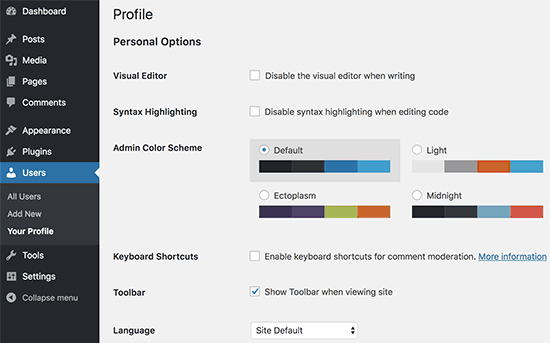
デフォルトでは、WordPressはブログ投稿やコメントの横にユーザー名を使用します。これをフルネームまたはニックネームに置き換えたいでしょう。WordPressでフルネームを追加または変更する方法に関する記事をご覧ください。
ウェブサイトのリンクも提供したいはずです。他のWordPressプラグインは、ソーシャルメディアのリンクのように、ユーザープロファイルに独自のカスタムフィールドを追加することもあります。
最後に、あなたの短いプロフィールを入力します。これにより、ユーザーはあなたを素早く知り、記事の執筆者についてさらに学ぶことができます。
16. ファビコンとサイトアイコンのアップロード
ファビコンまたはサイトアイコンは、ブラウザのウェブサイトタイトルの隣に表示される小さな画像です。
ユーザーがあなたのウェブサイトを識別するのに役立ち、最も頻繁に訪れる訪問者の間でブランド認知度を高めます。
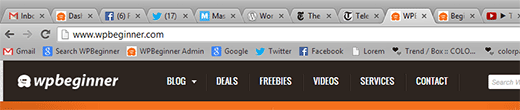
まず、正確に512×512ピクセルの画像を作成し、PNG、JPEG、またはGIF形式で保存する必要があります。
その後、外観 » カスタマイズ にアクセスし、「サイト基本情報」タブをクリックする必要があります。「サイトアイコン」セクションで、「ファイルの選択」ボタンをクリックしてファビコンをアップロードします。
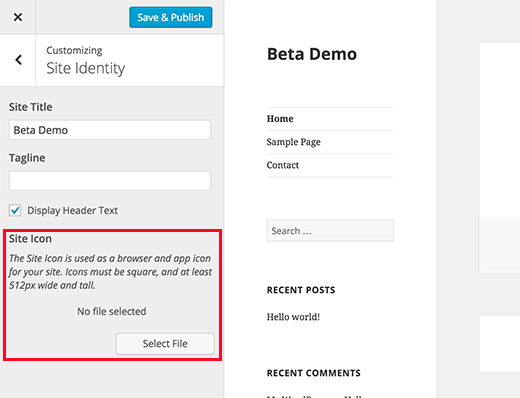
詳細については、WordPressでファビコンとサイトアイコンを追加する方法に関する記事で、手順を確認してください。
17. WordPressのメールアドレスを変更する
ほとんどのユーザーは、WordPressをインストールする際に自分自身のメールアドレスを追加します。これは、最初のユーザープロフィールとウェブサイトのメールアドレスが同じであることを意味します。
これを変更するには、設定 » 一般 ページに移動し、ウェブサイトに使用したい新しいメールアドレスを入力できます。
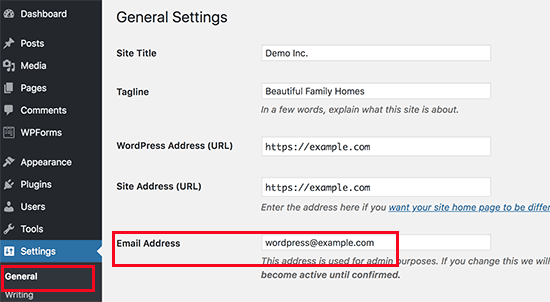
新しいメールアドレスはアクティブであることを確認してください。WordPressは、そのアドレスに確認メールを送信します。
ここでは任意のメールアドレスを使用できます。ただし、このアドレスがウェブサイトから送信される自動メール用であることを示すメールアドレスを使用するのが最善です。
独自のドメイン名を使用したメールアカウントを使用したい場合は、WordPressウェブサイト用の無料ビジネスメールアドレスの作成方法に関するガイドを参照してください。
18. WordPressテーマの設定
次のステップは、WordPressテーマを設定することです。ほとんどのWordPressテーマには、さまざまな機能とカスタマイズオプションが用意されています。
ただし、すべてのWordPressテーマで共通する基本的な設定がいくつかあります。実際、これらは世界のほとんどのウェブサイトで一般的です。
ナビゲーションメニューの設定から始めましょう。通常、ヘッダーセクションに表示されるのはリンクメニューです。ウェブサイトのさまざまなエリアへのリンクが含まれています。
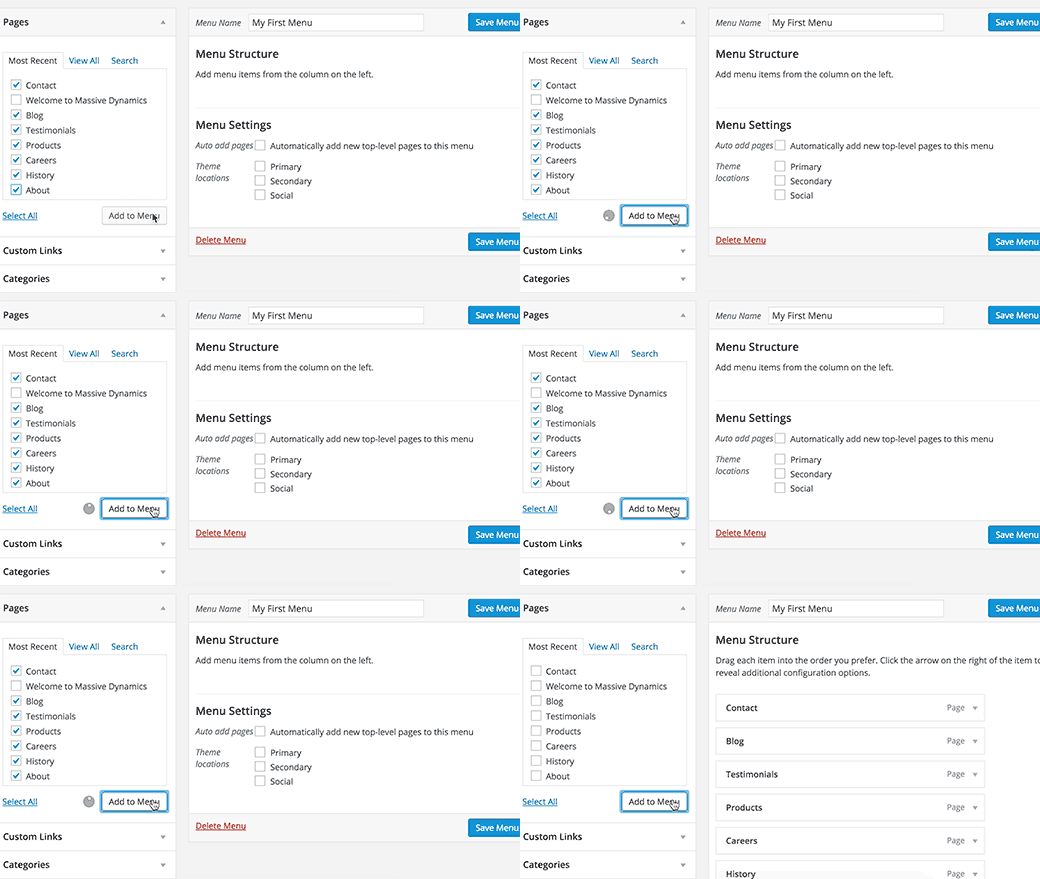
詳細な手順については、WordPressでのナビゲーションメニューの設定に関する初心者向けガイドを参照してください。
次に、ウィジェットをWordPressに追加したいはずです。ウィジェットを使用すると、ウェブサイトのサイドバーまたはウィジェット対応領域にさまざまなブロックを追加できます。
デフォルトでは、WordPressはプライマリサイドバーにいくつかのデフォルトウィジェットを表示します。それらを並べ替えたり、他のウィジェットを追加したりしたい場合があります。お使いのテーマには、ソーシャルメディアやその他の機能のためのカスタムウィジェットが付属している場合もあり、それらを使用したい場合があります。
詳細な手順については、WordPressでウィジェットを追加および使用する方法に関する初心者向けガイドを参照してください。
テーマには、配色、レイアウトの選択肢、ヘッダーのスタイルなど、他にも多くのオプションが含まれている場合があります。これらのオプションを探索して、好みに合わせて設定してください。
この記事が、WordPressをインストールした直後に実行したいことを学ぶのに役立ったことを願っています。また、サイトが使用しているWordPressテーマを見つける方法と、避けるべき最も一般的なWordPressのミスに関するガイドも参照したい場合があります。
この記事が気に入った場合は、WordPressのビデオチュートリアルのために、YouTubeチャンネルを購読してください。また、TwitterやFacebookでも私たちを見つけることができます。


イジー・ヴァネック
初心者のWordPressユーザーにとって最も重要なリスト、あるいはToDoリストの1つです。カバーすべきことはたくさんあり、すべての項目が非常に重要です。また、最初から、コンタクトフォームをフォローアップする場合、ニュースレターのためにメールアドレスを収集し始めることをお勧めします。早く始めるほど良いです。これは私の大きな間違いでした。ブログを始めてから1年後に始めただけだったので、ユーザーにリーチする多くの素晴らしい機会を逃しました。しかし、このリストは、WordPress開発者がWordPressをインストールした直後に管理者にメールで送信すべきものであり、推奨されるヒントリストとして、それは単に優れているからです。
Mrteesurez
このガイドに感謝します。私が始めたときにこの投稿を見ることができたら、公開前に必要なすべてのものを設定しておけばよかったのにと思います。アナリティクスはウェブサイトの使用状況を追跡するために最も重要ですが、最近インストールしたので、初期のトラフィックレポートの一部を失いました。ご指導ありがとうございます。すべての初心者ブロガーはこれを読む必要があります。
カブシャ・マジド
このガイドに多大な労力を費やしましたね。非常にシンプルで分かりやすい内容です。新しいことを学びました。ありがとうございます!
WPBeginnerサポート
どういたしまして。当社の推奨事項がお役に立てて嬉しいです!
管理者
Shiv K Mittal
役立つ情報をたくさんありがとうございます。とてもシンプルで素晴らしい説明方法です。
WPBeginnerサポート
Glad you found our guide helpful
管理者
エマニュエル・アマディ
BloggerからWordPressへの移行プロセス全体が完了した後、BloggerインポーターとBloggerからWordPressへのプラグインを削除すべきでしょうか。WordPressダッシュボードの読み込みを速くする方法を探しています。
WPBeginnerサポート
サイトを高速化するために、以下の記事をご覧ください。
https://www.wpbeginner.com/wordpress-performance-speed/
その2つのプラグインは、ダッシュボードの速度に影響を与えるべきではありません。BloggerからWordPressへの移行プラグインを削除するとリダイレクトが壊れる可能性がありますが、必要であればBloggerインポーターを削除できます。
管理者
Adrian
また、ホスティングサービスがデフォルトでアップロードフォルダへのディレクトリアクセスをブロックしていることを確認すべきだと付け加えたいと思います!プライベートクライアントのすべてのプロフィール写真が、oursite.com/wp-content/uploadsフォルダを見ている誰でも見ることができることに気づいたのは、誰かに教えてもらってからです。
WPBeginnerサポート
すべてのサイトでその機能が必要なわけではありませんが、以下のガイドの方法を使用して手動で追加できます。
https://www.wpbeginner.com/wp-tutorials/disable-directory-browsing-wordpress/
管理者
ラフル
この記事のおかげで私のブログが良くなりました。ありがとうございます…
WPBeginnerサポート
You’re welcome
管理者
Alok Sharma
初心者にとって素晴らしいガイドです!
本当にありがとうございます!
WPBeginnerサポート
You’re welcome
管理者
ミシェル・クック
これらのプラグインは無料ですか?WordPress.comから.orgに切り替えたいと考えています。.comでビジネスプランを利用していますが、最終的に切り替えに費用がかかるかどうかを確認しようとしています。ホスティング以外に、他に考慮すべき料金はありますか?
WPBeginnerサポート
サイトの種類によって費用は異なります。詳細については、以下の記事をご覧ください。
https://www.wpbeginner.com/beginners-guide/how-much-does-it-cost-to-build-a-wordpress-website/
管理者
Vidhya
ありがとうございます。私はウェブサイトの運営について何も知らない初心者です。このブログは私の今日の学習になりました。
WPBeginnerサポート
Glad you found our guides helpful
管理者
ブレン・ハース
ブログに費やしてくれたすべての労力に、本当に感謝しています。WordPressのヘルプはよく参照し、他の人とも共有しています。
ありがとうございます! ブレン
WPBeginnerサポート
You’re welcome, glad you’ve found our guides helpful
管理者
ディネシュ・ダマラ
本当に役立ちました。この記事から多くのことを学びました。このような有用なコンテンツを提供していただきありがとうございます。
WPBeginnerサポート
You’re welcome, glad our guide was helpful
管理者
初心者
これらのことをすべて行った後、ホスティングプロバイダーにサインアップできますか?
言い換えると、ホスティングプロバイダーにサインアップすると同時に、新しいWordPressをインストールするのではなく、既存のWordPressをプロバイダーにエクスポートしてサイトを公開することは可能ですか?
WPBeginnerサポート
ローカルサイトを作成し、ここの記事の方法を使用してホストに転送することで、それを行うことができます。https://www.wpbeginner.com/wp-tutorials/how-to-move-wordpress-from-local-server-to-live-site/
管理者
デボラ
WordPress初心者のための、最も優れた詳細な記事をありがとうございます。ウェブサイト名の横に小さなアイコンを付ける方法を尋ねようとしていたのですが、この記事で答えを見つけました。ありがとうございます!
Ban sharma
この投稿ありがとうございます。静的フロントページを使用する場合の質問があります。ブログページを選択することは必須ですか?特にブログページがないので、何を選択すればよいですか?
Naureen
いいえ、必須ではありません。
Njofie Wilson
「Post Grid」というプラグインを使用して、ショートコードを使用して、ウェブサイトの任意のページにブログ投稿を表示できます。プラグインをインストールして、好みに合わせて調整してください。
モニカ
初心者の方々への寛大さに感謝します。非常に役立ちました!!!!