


新しいオンラインストアの立ち上げは、特に初めての場合は、気が遠くなるようなものに感じられるかもしれません。適切なeコマースソフトウェアの選択から製品のプロモーションまで、多くのことを把握する必要があります。
Eコマースのローンチチェックリストに従うと、重要なステップを見落とす可能性がはるかに低くなります。このリストは、整理整頓を維持し、エラーを最小限に抑え、効率を高めるのに役立ちます。
WPBeginnerでは、多くのパートナーブランドのeコマースストアの立ち上げを支援してきたため、そのプロセスがどれほど困難であるかを知っています。だからこそ、チェックリストは素晴らしいアイデアだと信じています。
この記事では、WordPressの究極のEコマースローンチチェックリストを共有します。
新しいオンラインストアにeコマースローンチチェックリストを使用する理由
eコマースチェックリストはセーフティネットとして機能します。ウェブサイトを準備する際に、見落としてしまう可能性のあるエラーや問題点を把握するのに役立ちます。
ミスを見つけるだけでなく、チェックリストを使用することにはいくつかの重要なメリットがあります。
- 遅延の防止:重要度と締め切りに基づいてタスクを優先順位付けし、ローンチをスケジュール通りに進めるのに役立ちます。
- チームの連携:他の人と協力している場合、チェックリストは全員が同じ認識を保ち、タスクが効果的に分担されることを保証します。
- 品質保証:顧客が来る前に、セキュリティ、チェックアウトフロー、SEOなどの重要な領域を再確認することを強制します。
- 評価の支援:ローンチ後、リストを使用してどのように進んだかを評価し、次回改善すべき領域を特定できます。
その重要性がわかったところで、成功のためにオンラインストアを準備するための究極のローンチチェックリストをご紹介します。
1. ウェブサイトビルダーとホスティングプランを選択する
オンラインストアを開始するには、まずウェブサイトビルダーを選択する必要があります。WordPressは、市場で最高のウェブサイトビルダーであり、すべてのサイトの43%以上が使用しているため、お勧めします。
無料で柔軟性があり、いくつかのカスタマイズオプションを備え、あらゆる規模のビジネスに対応できる非常にスケーラブルです。これにより、eコマースストアに最適な選択肢となります。
重要:ここではセルフホスト型WordPress.orgについて説明しています。これは、ストアの完全な所有権と管理権を提供するオープンソースプラットフォームです。
これは、ホスト型サービスであるWordPress.comとは異なります。違いを確認するには、WordPress.orgとWordPress.comの比較をご覧ください。
WordPressは無料ですが、それでもホスティングプランとドメイン名を購入する必要があります。ホスティングはウェブサイトがすべてのデータを保存する場所であり、ドメインはインターネット上のストアの名前です。例:www.shoppingonline.com。
専門家のアドバイス:ストアを始めたばかりの場合は、WPBeginnerの無料ビジネス名ジェネレーターを使用して会社名を考えてください。
物理的な製品を販売する予定の場合は、Bluehost WooCommerceホスティングをお勧めします。これはWordPressが推奨する会社であり、無料のドメイン名、SSL証明書、および事前にインストールされたWooCommerceも提供しています。
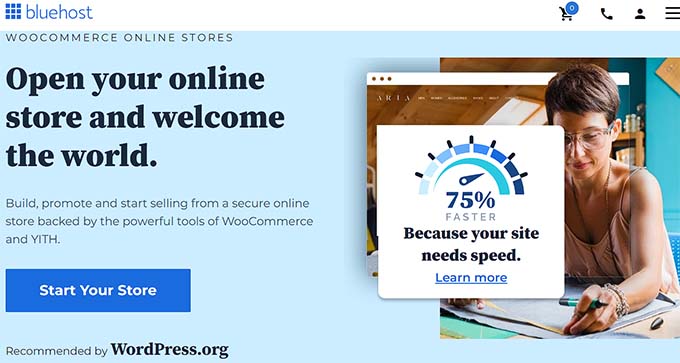
さらに、BluehostはWPBeginnerの読者に大幅な割引を提供しています。このオファーを利用するには、下のボタンをクリックしてください。
ただし、デジタル製品を販売したい場合は、SiteGroundのEasy Digital Downloads向けマネージドホスティングの方が適しています。
無料のSSL証明書、EDDのプリインストール、すべての最適化機能、そして大幅な割引が付属しており、素晴らしい選択肢となっています。

この割引オファーを受けるには、下のボタンをクリックしてください。
ホスティングを購入してドメイン名を設定すると、WordPressが自動的にインストールされます。これでダッシュボードにアクセスして、ストアの作成を開始できます。
詳細については、WordPressウェブサイトの作成方法に関するガイドをご覧ください。
2. 適切なeコマースプラットフォームを選択する
ステップに入る前に、オンラインストアのさまざまな部分がどのように連携しているかを理解しておくと役立ちます。これは、物理的な店舗を建設するようなものです。
WordPress.orgは、あなたが構築する土地と基盤です。WooCommerceのようなeコマースプラットフォームは、商品の棚とレジを備えたストアの構造を提供します。
次に、SeedProdのようなページビルダーがインテリアデザイナーとして機能し、壁をペイントしたりディスプレイを配置したりして、素晴らしいショッピング体験を作り出すのに役立ちます。
基礎を念頭に置いたら、次のステップは、コードを一行も書かずにストアを構築およびローンチできるeコマースプラットフォームを選択することです。
このためには、WooCommerceは市場で最高のeコマースプラグインであり、完全に無料であるためお勧めします。
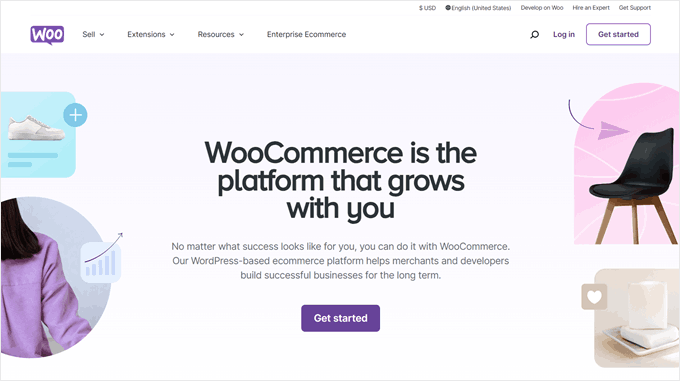
このプラグインを使用すると、製品を簡単に追加でき、多数の支払いゲートウェイと統合され、複数の通貨と言語をサポートしているため、ストアの作成に最適です。詳細については、WooCommerce入門ガイドをご覧ください。
ただし、eコマースプラットフォームでデジタル製品を販売する予定の場合は、代わりにEasy Digital Downloadsをお勧めします。

これにより、電子書籍、音楽、PDF、その他必要なデジタル製品を販売できます。当社のパートナー企業のいくつかは、プラグインの販売にこれを使用しており、優れた経験をしています。詳細については、完全なEDDレビューをご覧ください。
さらに、このプラグインは初心者向けで、多くの異なる決済ゲートウェイと統合されており、詳細なレポート機能があり、メールマーケティングソリューションと連携します。
詳細については、WordPressでデジタルダウンロードを販売する方法に関するチュートリアルをご覧ください。
注意: デジタル商品を販売するストアを作成した場合でも、以下のリストはデジタル製品のローンチチェックリストとして役立ちます。
3. ストアのすべてのページを作成し、確認する
商品をストアに追加したら、ウェブサイトにページを作成する時間です。まずホームページから作成し、ウェブサイトへの最初の紹介となるため、魅力的にすることをお勧めします。
ユーザーを目的の場所に誘導するために、このページにCTA(Call To Action)を追加する必要があります。さらに、ユーザーがストアを簡単に閲覧できるようにナビゲーションメニューを作成する必要があります。
たとえば、これは人気のWordPressフォームビルダーであるWPFormsのホームページです。ご覧のとおり、ユーザーをプラグインソフトウェアのオンラインストアに誘導する目立つCTAボタンがあります。

オンラインストアでこれを行う方法の詳細については、WordPressでカスタムホームページを作成する方法に関するチュートリアルを参照してください。
使用しているeコマースプラグインによっては、オンラインストア用のチェックアウトページ、製品ページ、カートページが既に作成されているはずです。
ただし、必須の法的ページも手動で作成する必要があります。ほとんどの支払いゲートウェイは、お金を受け入れる前にこれらを要求します。
- プライバシーポリシー
- 利用規約
- 返金ポリシー
これらのページはSeedProdを使用してカスタマイズできます。テーマビルダーと高度なWooCommerceブロックに完全にアクセスするには、プロバージョンが必要です。
これにより、コーディングなしで製品ページとチェックアウトページを完全にカスタマイズできます。このプラグインは、多数の既製のテンプレートとドラッグ&ドロップビルダーも提供しており、プロセスを非常に簡単にします。
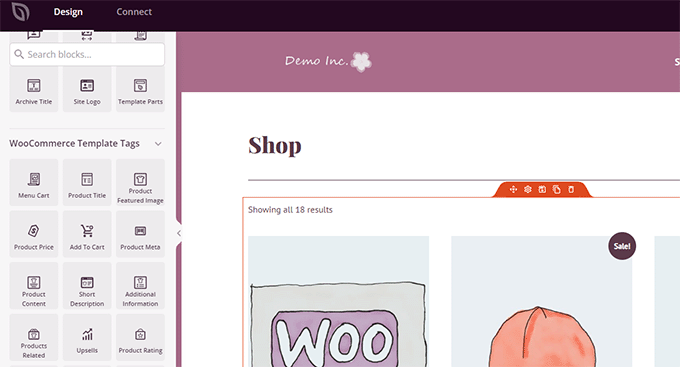
詳細については、WooCommerceページの編集方法に関する初心者向けガイドを参照してください。
4. スムーズなチェックアウトプロセスを作成する
次に、ストアのチェックアウトプロセスをスムーズにする必要があります。これにより、コンバージョン率が向上し、カート放棄が減少し、ブランドイメージが向上します。
これを行うには、オンラインストアをStripeやPayPalのような人気があり信頼性の高い決済ゲートウェイと統合する必要があります。顧客は通常これらのオプションを信頼しており、安全な取引を提供するため、これらは優れた選択肢となります。
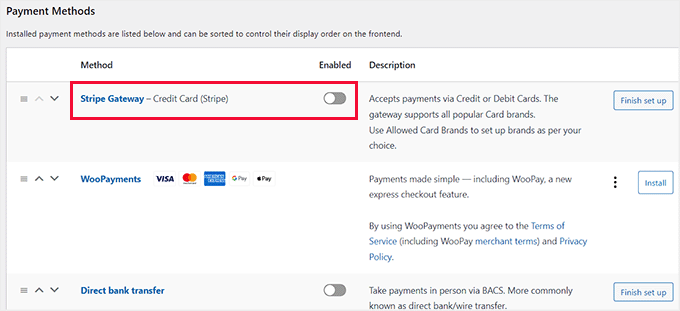
さらに、これらのゲートウェイはWooCommerceと簡単に接続できます。これらのゲートウェイのプラグインをインストールし、WooCommerce » 設定 » 支払いページにアクセスするだけで済みます。
ここで、スイッチを切り替えてさまざまなゲートウェイを有効にできます。次に、セットアップを完了するためにアカウントの詳細を追加する必要があります。
重要: 公開する前に、支払い設定で「テストモード」を有効にしてください。テストトランザクションを実行して、実際にお金がキャプチャされ、領収書が正しく送信されていることを確認してください。
手順については、WordPressでStripeを使用して支払いを受け付ける方法に関するチュートリアルを参照してください。
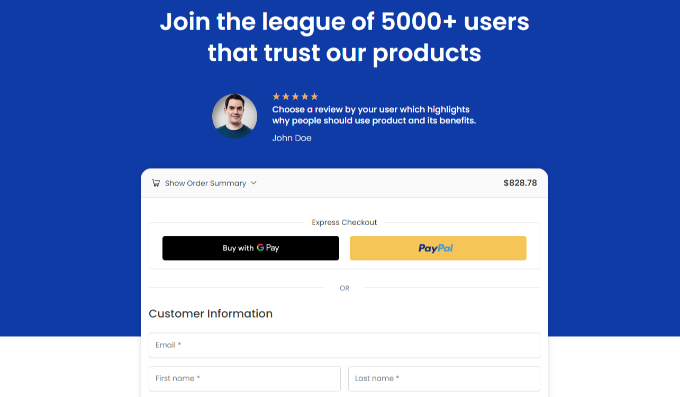
ゲートウェイを設定した後、エクスプレスチェックアウトボタンを追加して、顧客にスムーズな体験を提供できます。このボタンを使用すると、ユーザーは詳細を入力せずに直接支払いページに移動できます。
情報については、WooCommerceでエクスプレスチェックアウトボタンを追加する方法に関するステップバイステップチュートリアルを参照してください。
さらにヒントが必要な場合は、WooCommerceチェックアウトページをカスタマイズする方法に関する初心者向けガイドを参照してください。
5. ソーシャルプルーフとFOMOを追加する
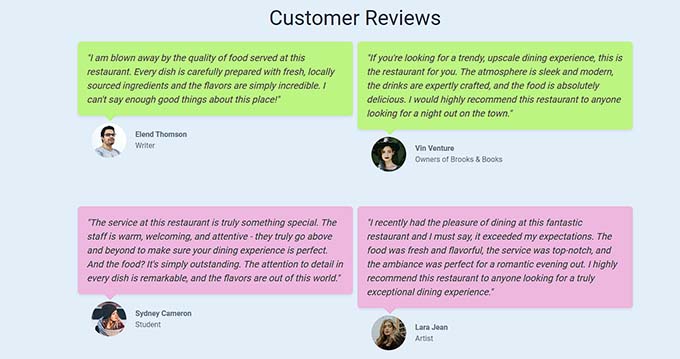
これでeコマースストアがセットアップされたので、公開する前にソーシャルプルーフを追加することが重要です。このプルーフは、他の顧客があなたのストアを信頼し、良い経験をしたことを訪問者に示します。
さらに、FOMO(機会損失の恐怖)を開発し、売上を伸ばすことができます。これを行う1つの方法は、ストアに推薦の声や顧客レビューを追加することです。
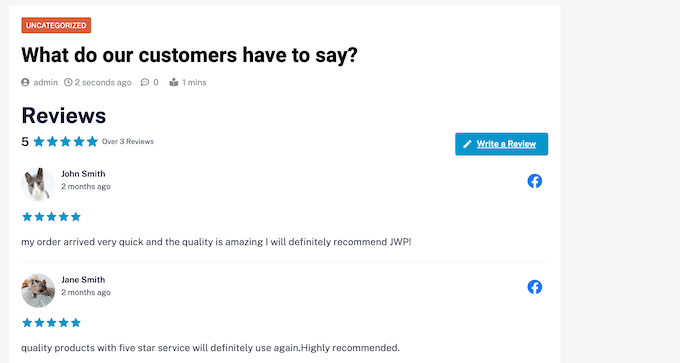
顧客がGoogle、Yelp、またはFacebookのようなプラットフォームにレビューを残している場合は、これらのフィードをサイトに表示することもできます。これにはSmash Balloon Reviews Feedの使用をお勧めします。
Proバージョンでは、GoogleやFacebookなどの複数のプラットフォームからのレビューを単一のフィードにまとめることができます。ビジュアルエディタが付属しており、これらのプラットフォームをWordPressに接続するプロセスを非常に簡単にします。
手順については、WordPressでGoogle、Facebook、Yelpのレビューを表示する方法に関するステップバイステップガイドを参照してください。
ポップアップとオプトインは、FOMO(取り残されることへの恐れ)と社会的証明を構築するためのその他の優れたオプションです。
OptinMonsterを使用して、顧客レビューや期間限定オファー/セールを含むポップアップを表示し、顧客に行動を促して購入を促すことができます。
詳細については、WooCommerceの売上を増やす方法に関するガイドを参照してください。

顧客の間でFOMOを構築するもう1つの優れた方法は、市場で最高のソーシャルプルーフプラグインであるTrustPulseを使用することです。
購入、サインアップ、ダウンロードなどのストアアクティビティを追跡し、これらのアクションを訪問者にリアルタイムでハイライトする通知を表示します。
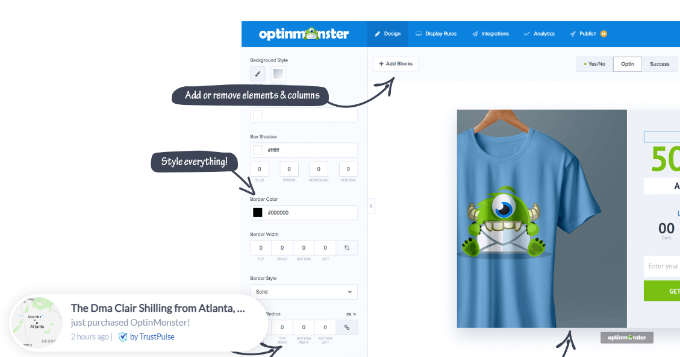
詳細については、WordPressサイトでFOMOを使用してコンバージョンを増やす方法に関するガイドを確認してください。
6. お問い合わせフォームを追加する
オンラインストアにお問い合わせフォームを追加して、顧客が不適切な行動の報告や支払い処理の問題など、何か問題が発生した場合に連絡できるようにする必要があります。
これには、市場で最高のコンタクトフォームプラグインであるWPFormsを選択できます。初心者向けのドラッグアンドドロップビルダー、2000以上の既製フォームテンプレート、および完全なスパム保護を備えています。
私たちはWPBeginnerで読者のためにコンタクトフォームや年次アンケートを作成するためにそれを使用しています。詳細については、完全なWPFormsレビューを参照してください。
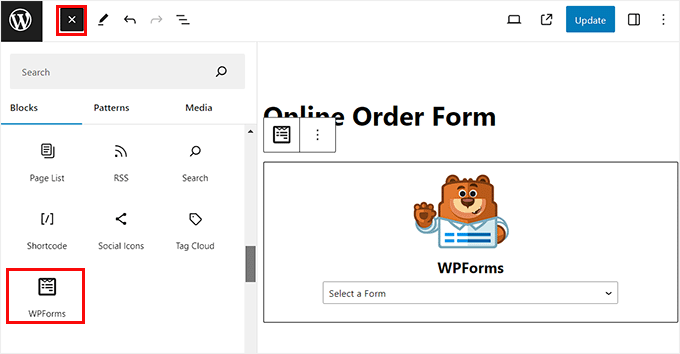
アクティベート後、プラグインの「シンプルな問い合わせフォーム」テンプレートをそのまま使用し、WPFormsブロックを使って好きなページに追加できます。
詳細については、WordPressでコンタクトフォームを追加する方法に関するチュートリアルを参照してください。
これはストアを始めたばかりの場合の良いソリューションですが、ウェブサイトが成長するにつれて、お問い合わせフォームだけではすべての顧客サポートを提供するには不十分になる可能性があることに注意してください。
サポートに連絡するためのその他のツールを追加
顧客があなたに連絡する唯一の方法がコンタクトフォームでは不十分になったら、ビジネス用電話サービスの利用をお勧めします。
私たちは、Nextivaがあなたのサイトにとって最高のビジネス電話サービスであると信じています。実際に私たちはNextivaをビジネスに使用しており、完全なNextivaレビューでそれについてさらに詳しく読むことができます。
これにより、顧客は電話で連絡できるようになり、必要に応じて自動応答システムを設定することもできます。
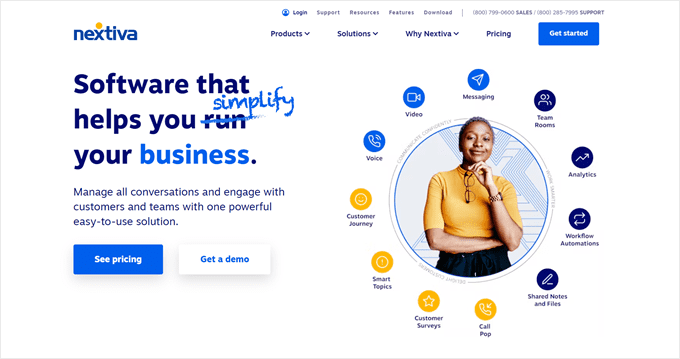
さらに、Nextivaを使用してライブチャット、オンラインファックス、アンケート、CRM、分析などを追加できます。
ストアが急速に成長している場合は、Help Scoutのようなカスタマーサービスツールを選択することをお勧めします。これにより、すべての顧客データを一元管理できます。私たちはWPBeginnerを含むいくつかのブランドでHelp Scoutを使用しており、優れた顧客サポートを提供するために役立っています。
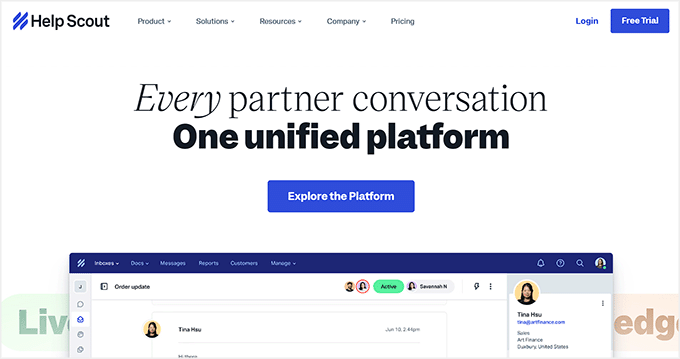
ナレッジベースを作成したり、AIを使用してスマートな応答を作成したり、自動ワークフローを設定したりすることもできます。
詳細については、最高のカスタマーサービスソフトウェアのトップピックをご覧ください。
7. 検索エンジン向けストアの最適化
ストアをローンチする前に、検索エンジンのために最適化する必要があります。これにより、検索結果で上位にランク付けされ、より多くのトラフィックと顧客を獲得できます。
ここでAll in One SEO (AIOSEO)が登場します。これは、わずか数分でストアを最適化できる最高のWordPress SEOプラグインです。

このプラグインには、壊れたリンクチェッカー、スキーマジェネレーター、XMLサイトマップ、オンページSEOチェックリスト、キーワードトラッカー、画像SEOなど、他にも多くの機能があります。
私たちはWPBeginnerでAIOSEOを使用しています。そして、使い始めてからランキングが急上昇しました。詳細については、AIOSEOの完全レビューをご覧ください。
さらに、AIOSEOはGTIN、ISBN、MPNスキーマを提供しており、個々の商品が検索結果でランク付けされるようになります。

また、製品の SEO タイトルと説明を記述したり、スラッグを最適化したり、パンくずリストを有効にしたり、製品画像の代替テキストを追加したりすることもできます。
詳細な手順については、究極のWooCommerce SEOガイドをご覧ください。
8. Eメールマーケティングを設定する
公開する前に、メールマーケティングを設定しておくことをお勧めします。これにより、初日から顧客とつながることができます。ここには 2 つの主な目標があります。
1つ目はメールリストの構築とニュースレターや特別オファーの送信です。2つ目は、ユーザーがストアでどのように買い物をするかに基づいて自動メールを作成することです。
💡専門家のアドバイス: WordPressではメールレシートが送信されないことがよくあります。お客様が注文確認やパスワードリセットを確実に受信できるようにするには、WP Mail SMTPをインストールする必要があります。このプラグインはメール配信の問題を即座に解決します。
Eメールニュースレターとキャンペーン用
メールリストの構築とキャンペーンの送信には、Constant Contactをお勧めします。中小企業向けの最高のメールマーケティングサービスであり、簡単に始めることができます。
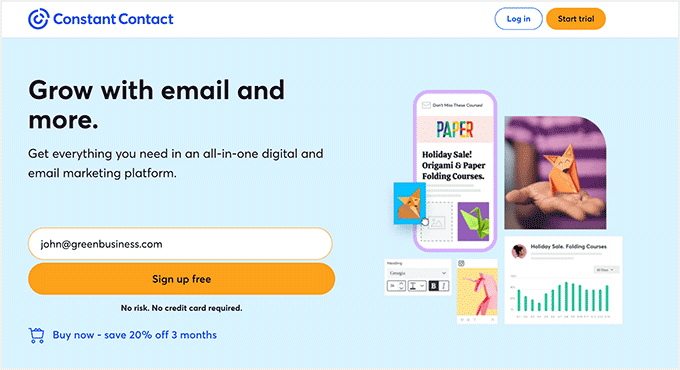
サインアップフォームを追加でき、自動化ツール、メールセグメンテーション、スプリットテスト機能、ドリップキャンペーン、ワークフロー用のビジュアルビルダーが付属しています。
このツールは、簡単な追跡とレポート機能、組み込みのソーシャルメディア共有ツール、無料の画像ライブラリ、Facebook広告連携、そして素晴らしいカスタマーサポートも提供します。
詳細については、Constant ContactとWordPressの接続方法に関するガイドをご覧ください。
WooCommerceでのマーケティングオートメーションについて
ストア固有の自動化、例えばカート放棄リマインダーの送信や購入後のフォローアップメールなどについては、FunnelKit Automationsが最良の選択肢です。これはWooCommerce専用に構築されています。
私たち自身でテストしましたが、これは自動販売ファネルを作成するための強力なツールです。
ビジュアルビルダー、さまざまな自動化のための事前構築済みテンプレート、および売上を伸ばすのに役立つA/Bテストが付属しています。詳細については、FunnelKit Automationsの完全レビューをご覧ください。
完全な詳細については、WordPressで自動メールを送信する方法に関するチュートリアルもご覧ください。
9. Googleアナリティクスの設定
ストアを顧客対応可能にするためのもう1つの重要なステップは、 Google Analyticsをインストールすることです。これにより、ストアのパフォーマンスを追跡し、ユーザーがウェブサイトとどのようにやり取りするかについてのリアルタイムの洞察を得ることができます。
このデータを使用して、マーケティング戦略を改善し、より多くの売上を促進することができます。
Google Analyticsを非常に簡単に使用するには、MonsterInsightsを使用できます。広範なテストの後、これはWordPress向けの最高の分析ソリューションであると判断しました。

実際、WPBeginnerでは、MonsterInsightsを使用して読者の行動を追跡し、それに応じてコンテンツ戦略を最適化してきました。詳細については、MonsterInsightsの完全レビューをご覧ください。
製品のパフォーマンス、ショッピングカートの放棄率、チェックアウトの行動を追跡するには、MonsterInsights Proが必要です。プレミアムバージョンはWooCommerceと簡単に統合され、このデータをダッシュボード内で直接取得できます。
解除率の高い商品を簡単に特定し、それらの商品ページを改善するための措置を講じることができます。
詳細については、WooCommerceコンバージョン追跡の設定方法に関するステップバイステップガイドをご覧ください。
10. eCommerceストアのバックアップを作成する
オンラインストアにすべての機能を追加し、ローンチの準備ができたと感じたら、まずバックアップを作成することをお勧めします。
これにより、セキュリティ上の脅威からデータを保護し、マルウェアやハッカーによるデータ損失の場合に復旧できるようになります。
これには、WordPressのバックアッププラグインのベストであるDuplicatorを使用できます。無料版では、手動バックアップを簡単に作成できます。

ただし、オンラインストアの場合は、Duplicator Proをお勧めします。これにより、スケジュールバックアップ、リカバリポイント、クラウドストレージ統合(Dropbox、Google Driveなど)のような機能がアンロックされます。
このプラグインを使用すると、WordPressダッシュボードから数分でバックアップを作成できます。
ステップバイステップの説明については、WordPressサイトのバックアップ方法に関するチュートリアルを参照してください。
11. オンラインストアを保護する
すべてのeコマースローンチチェックリストの手順を完了すると、ストアは公開準備完了です。ただし、オンラインストアをマルウェアやハッカーから保護するために、さらにいくつかの追加ステップを実行できます。
ストアを保護するために、ファイアウォールの設定をお勧めします。大小を問わず、あらゆるウェブサイトの最初の出発点として最適なのはCloudflareです。

これは、サイトを高速化する無料のCDN(コンテンツ配信ネットワーク)と、悪意のあるトラフィックがウェブサイトに到達する前にブロックするWebアプリケーションファイアウォール(WAF)を提供します。
注意:WPBeginnerではCloudflareを使用して、サイトをハッカーやマルウェアから保護しています。全体として、このツールには素晴らしい経験があり、使用を開始して以来、ページの読み込み時間の改善も観察されています。
Cloudflareでは、帯域幅を削減するための画像の最適化、ページルールの追加、SSL証明書の管理、メールルーティングの実行、高速DNSサービスの利用、悪意のあるボットの特定とブロックなども可能です。
Cloudflareのようなファイアウォールに加えて、内部スキャンのためにセキュリティプラグインを使用することをお勧めします。
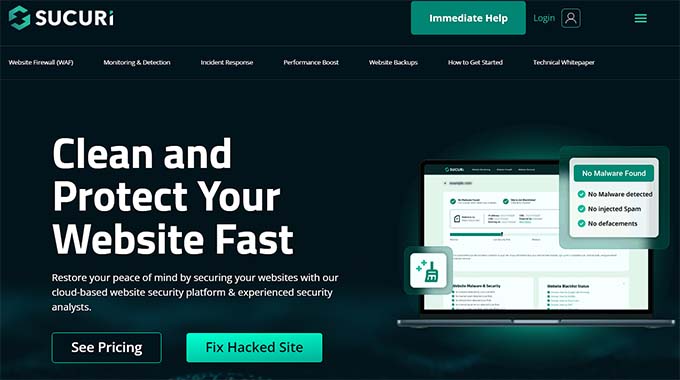
Sucuriのようなプラグインは、疑わしいアクティビティがないかWordPressファイルを監視し、マルウェアをチェックし、問題が発生した場合にサイトをクリーンアップするのに役立ちます。
Sucuriは、オンラインストアの最初の出発点として最適な無料プラグインを提供しています。
さらに詳しいヒントについては、究極のWordPressセキュリティガイドを参照してください。
Eコマースストアの立ち上げに関するよくある質問
eコマースサイトの立ち上げに関して、読者からよく寄せられる質問をいくつかご紹介します。
WordPressはeコマースに適していますか?
WordPress.orgは、オープンソースで無料、スケーラブルで初心者にも優しいeコマースストアに最適なプラットフォームです。
インターネット上のサイトの43%で使用されており、巨大なコミュニティがあり、好きなようにオンラインストアを構築するための完全な自由を提供します。詳細については、WordPressはeコマースに適しているかに関するガイドを参照してください。
WordPressのEコマースストアを立ち上げるのにコーディングの知識は必要ですか?
オンラインストアの開設にコーディングの知識は一切不要です。必要なのは、eコマースプラグインを選択し、その設定を構成するだけで、わずか数分でストアを立ち上げることができます。さらに、SeedProdのようなドラッグ&ドロップページビルダーを使用すれば、コーディングなしでストアをデザインできます。
WordPressのeコマースストアを立ち上げるにはいくらかかりますか?
オンラインストアの構築は手頃な価格ですが、無料ではありません。
初年度は、150ドルから300ドルの範囲で費用がかかると予想してください。これは通常、ドメイン名(サイトのアドレス)と良好なウェブホスティングプランをカバーしており、これらは開始するための2つの主な費用です。
Eコマースストアの構築に役立つ関連記事
- WordPressで収益性の高いEコマースビジネスのアイデア
- WordPressウェブサイトの作成方法(究極ガイド)
- ECサイトの費用はいくら?(実際の数字)
- ストアに最適なWooCommerceプラグイン(ほとんどが無料)
- ECサイトのスピードを上げる方法(実証済みのヒント)
- オンラインで販売するのに最適な商品を選ぶ方法(初心者向けガイド)
- おすすめのWordPress Eコマースウェブサイト事例(+デザインのヒント)
- 信じられないほどのeコマース統計
- 最適なShopify代替案(より安価でより強力)
この記事が気に入った場合は、WordPressのビデオチュートリアルのために、YouTubeチャンネルを購読してください。また、TwitterやFacebookでも私たちを見つけることができます。


デビッド・リム
Eコマースショップの開始は決して簡単ではありません。しかし、開始が簡単ではないだけでなく、継続も簡単ではありません。SEOの観点から、平均的な初心者ウェブショップは600製品で構成されていると仮定しましょう。これを最適化するには数ヶ月の作業が必要であり、それ以外のことは何も話していません。
WPBeginnerサポート
It can be difficult but you can also have the option to start with fewer products if it is attached to a site with other information or a more focused set of products
管理者
デビッド・リム
これは事実であり、この場合、SEOも改善する構造化されたサイトが必要です。初期の製品数量については、時間と価値の観点から最良のバランスを何とか見つける必要があります。
イジー・ヴァネック
最初のストアはすでに立ち上げましたが、まだ小さいです。しかし、このチェックリストは素晴らしいです。なぜなら、後で見返して、ステップバイステップで確認し、何も見落としていないことを確認できるからです。例えば、何か問題が発生した場合に備えて、ストアが機能している状態のバックアップを作成することを完全に忘れかけていました。今は修正しました。私が気に入っており、取り組む必要があるのは、ソーシャルプルーフと、Optin Monsterを使用したFOMO(取り残されることへの恐れ)効果の可能性です。それは良い考えです。とにかく、このチェックリストに感謝します。ストアを徹底的に確認し、何も見落としていないことを確認しました。
オヤトグン・オルワセウン・サミュエル
ありがとうございます!これは初心者でも役立つ、包括的なチェックリストです。タスクが管理しやすいリストに分解されており、セットアップから決済ゲートウェイ、SEOのための商品ページ最適化まで、すべてを網羅している点が気に入りました。見落とされがちな重要なステップであるテストと品質保証に重点が置かれている点も素晴らしいです。また、メンテナンス、プラグインの更新、パフォーマンス監視も考慮すべきだと付け加えたいと思います。これは素晴らしいチェックリストです。