


画像なしで技術チュートリアルを作成すると、読者は混乱し、不満を感じることがよくあります。言葉だけでは、画像ほど明確にプロセスを説明することはできません。
WPBeginnerでは、何千ものガイドを作成してきましたが、スクリーンショットはユーザーを惹きつけるための秘密兵器です。複雑な指示をわかりやすいステップに変えます。
スクリーンショットを追加すると、読者の成功に役立ち、ユーザーエクスペリエンスが向上し、ブログに戻ってきてもらえるようになります。
このガイドでは、あらゆるコンピューターやデバイスでブログ投稿用のスクリーンショットを撮る方法を正確に説明します。

ブログ記事でスクリーンショットを撮るメリット
WordPressブログに高品質のスクリーンショットを追加すると、コンテンツがより魅力的になります。これらは、モバイルまたはデスクトップ画面にあるものすべてをキャプチャまたはスナップしたものです。
スクリーンショットをチュートリアルに使用して、ユーザーに段階的にガイドすることができます。これにより、人々はソフトウェアやプラグインを設定する際に、どこをクリックし、何をどこに入力すればよいかを正確に知ることができます。
同様に、スクリーンショットをまとめ投稿やリスト投稿に使用できます。たとえば、最高のEメールマーケティングツールについて書いているとします。各ツールのホームページのスクリーンショットを撮り、コンテンツに表示できます。
スクリーンショットの撮り方には様々な方法があるため、デバイスやアプリごとにブログ用のスクリーンショットを撮る方法をステップバイステップで解説したガイドを作成しました。WordPressプラグインを使用する必要すらありません。
皆さんの便宜を図るため、以下の目次も作成しましたので、ご自身に適用される方法を素早く見つけることができます。
Droplrでスクリーンショットを撮る方法
Droplrは、人気のプレミアムスクリーンキャプチャアプリです。これにより、コンピューターで簡単にスクリーンショットを撮り、注釈を付け、共有できます。
Droplrはスクリーンショットを自動的にクラウドに保存します。ただし、WordPressのブログ投稿の場合は、これらの画像をコンピューターにダウンロードしてから、メディアライブラリにアップロードする必要があります。これにより、画像が常に高速に読み込まれ、サイトに表示され続けることが保証されます。
Mac、Windows、Chromebookデバイスで、選択した領域や画面全体を素早くキャプチャするのに最適です。Chrome拡張機能もあるため、ブラウザから素早くスクリーンショットを撮ることができます。
Droplrは、Slack、Microsoft Teams、Gmail、Adobe Photoshopなどの人気アプリとも統合されています。
Droplrデスクトップアプリを使用したスクリーンショットの撮影
Droplr を使用してスクリーンショットを撮るには、まずお好みのデバイスにアプリをインストールする必要があります。その後、Mac のメニューバーまたは Windows のタスクバーにある Droplr アイコンをクリックできます。
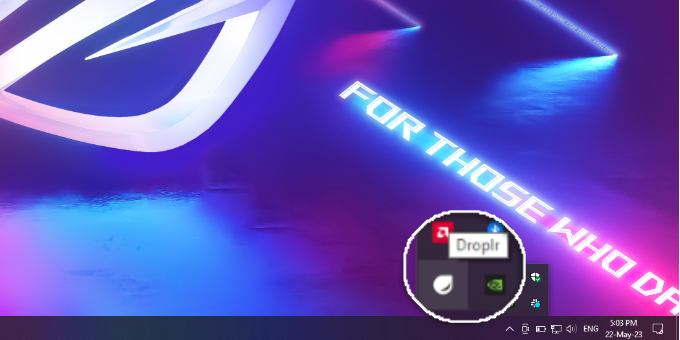
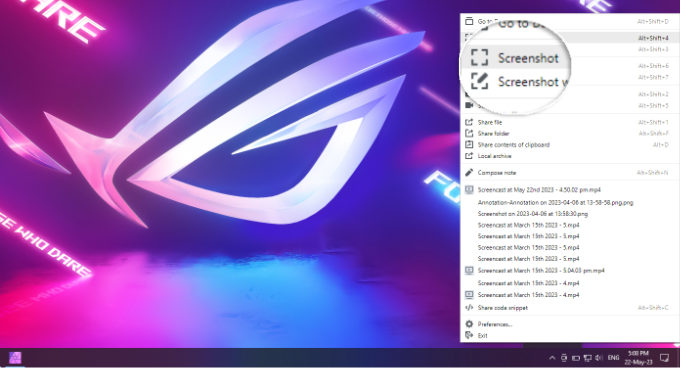
ここから、「スクリーンショット」オプションをクリックするだけです。
Macユーザーの場合、「Option + Shift + 4」を押してスクリーンショットをキャプチャすることもできます。Droplrでスクリーンショットを撮るには、Windowsで「Alt + Shift + 4」を押します。
次に、スクリーンショットを撮りたい領域を選択する必要があります。
Droplrは、スクリーンショットの撮影が完了するとすぐに、ブラウザウィンドウでスクリーンショットを開きます。ここで、画像をダウンロードしたり、他の人とリンクを共有したりできます。
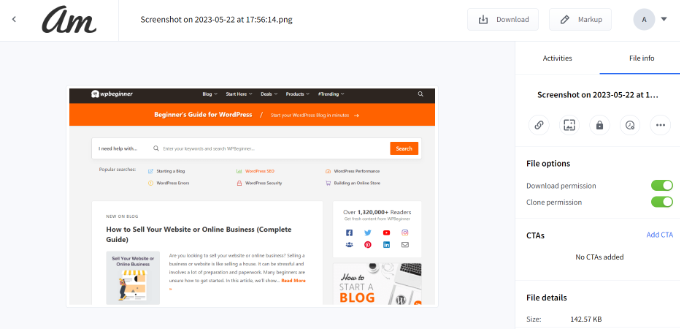
上部にある「マークアップ」ボタンをクリックすると、スクリーンショットを編集するオプションが見つかります。
例えば、ボタンや重要な機能を指し示すために矢印を追加できます。また、図形を描いたり、絵文字を追加したり、画像のさまざまな部分をぼかしたり、テキストを追加したりすることもできます。
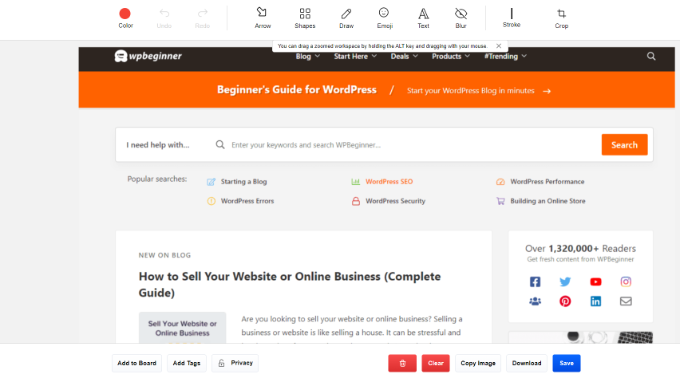
完了したら、画像を保存するかダウンロードします。それが終わったら、ブログコンテンツに追加します。
Droplr Chrome拡張機能を使用したスクリーンショットの撮影
Droplr Chrome拡張機能を使用して、スクリーンショットや画面録画を行うこともできます。この拡張機能はデスクトップアプリと同様に機能し、Chrome拡張機能ツールバーから簡単にアクセスできます。
まず、ChromeウェブストアにアクセスしてDroplr拡張機能をインストールする必要があります。
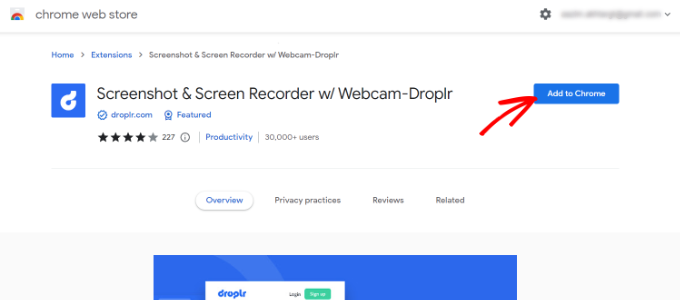
次に、「Chromeに追加」をクリックします。
拡張機能を追加したら、ブラウザの上部にあるツールバーからDroplrアイコンをクリックできます。
次に、選択した領域、アプリケーションウィンドウ、フルスクリーン、またはページ全体をスクリーンショットできます。
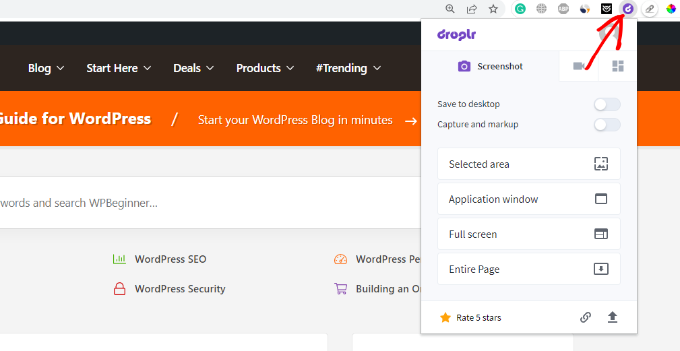
スクリーンショットを撮ると、Droplrは画像を新しいタブで開き、共有できるリンクが表示されます。
Droplrでは、音声付きの簡単なチュートリアルを作成するために、ビデオスクリーンキャストを作成することもできます。ブラウザのメニューバーにあるDroplrアイコンをクリックし、テレビアイコンを選択するだけで画面を録画できます。
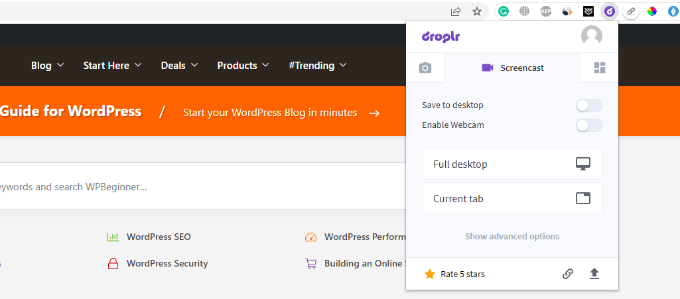
「デスクトップ全体」オプションを選択した場合、どのウィンドウを録画するかを選択する必要があります。一方、「現在のタブ」オプションを使用すると、ブラウザのタブをスクリーンキャストできます。
Macでスクリーンショットを撮る方法
Macデバイスを使用していて、最初のブログ記事のためにスクリーンショットを撮りたい場合は、いくつかの選択肢があります。
Macデバイスでは、画面全体、画面の一部、特定のウィンドウなどをキャプチャできます。
Macデバイスで画面全体のスクリーンショットを撮るには、単に「Shift + Command + 3」を押すだけで、画面がキャプチャされます。
選択した部分をキャプチャしたい場合は、「Shift + Command + 4」を押してください。次に、十字線(ポインター)をクリックしてドラッグし、選択した領域のスクリーンショットを撮ります。
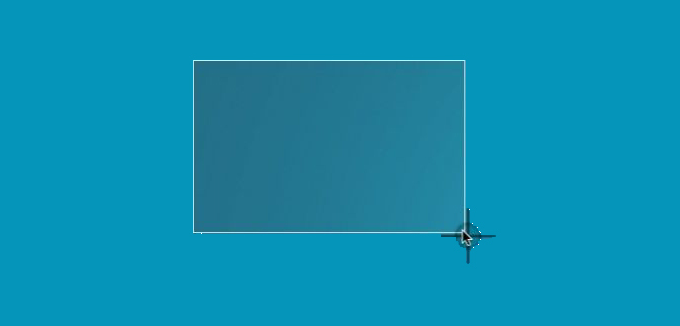
特定のウィンドウのスクリーンショットを撮りたい場合は、まず「Shift + Command + 4」を押します。次に、キーボードの「スペースバー」をすぐにタップします。
ポインターがカメラアイコンに変わるのがわかります。カメラアイコンをウィンドウ上でドラッグしてハイライトし、キャプチャするだけです。
☝ 注: すべてのアプリでウィンドウのスクリーンショットを撮れるわけではありません。その場合は、選択した部分のスクリーンショットを撮ってトリミングすることができます。
スクリーンショットを撮ると、画面の隅にサムネイルが表示されます。それをクリックすると、すぐに注釈ツールが開き、保存する前にトリミング、矢印の描画、テキストの追加ができます!✨
デフォルトでは、すべてのスクリーンショットはデスクトップに保存され、ファイル名にはキャプチャ日時が、ファイル拡張子には.pngが使用されます。
Windowsでスクリーンショットを撮る方法
Windowsデバイスでスクリーンショットを撮るには、キーボードの「PrtSc」(Print Screen)キーを押すだけです。新しいバージョンのWindowsでは、これによりスニッピングツールが自動的に開く場合があります。開かない場合は、画面全体の画像をクリップボードにコピーします。
次に、このスクリーンショットをAffinity Photo、Paint、またはCanvaのような無料の画像エディターに貼り付けて、必要な領域を切り取り、コンピューターに保存できます。
次に、このスクリーンショットをAffinity PhotoやAdobe Photoshopのような画像編集ソフトウェアで開き、必要な領域を切り取り、コンピューターに保存できます。
スクリーンショットを撮る別の方法として、WindowsにプリインストールされているSnipping Toolを使用する方法があります。
このツールを使用すると、画面の特定の部分をキャプチャし、自動的にクリップボードに保存できます。
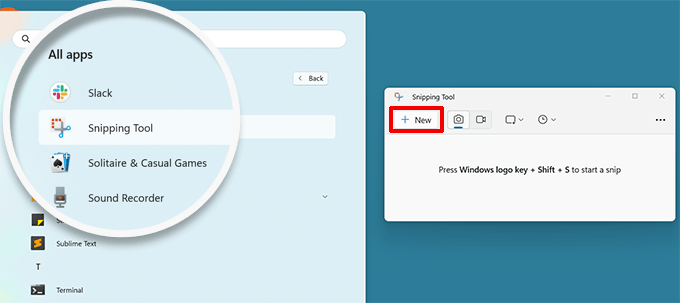
Windowsでスクリーンショットを撮る別の方法として、「Windowsキー + Shiftキー + Sキー」を押すと、Snipping Toolを使ってスクリーンショットを撮り始めることができます。
マウスボタンを離すと、自動的にスクリーンショットがキャプチャされます。
画面の隅に通知が表示されます。それをクリックすると、Snipping Toolエディタでスクリーンショットが開かれ、保存する前に画像にトリミング、ハイライト、描画を行うことができます。
Chromebook でスクリーンショットを撮る方法
Chromebook でスクリーンショットを撮るのは簡単かつ迅速です。最も信頼性の高い方法は、組み込みのスクリーンキャプチャーツールを使用することです。
画面の右下隅にあるクイック設定パネル(時計がある場所)をクリックし、「スクリーンキャプチャ」オプションを選択します。

表示されるツールバーから、全画面、単一のウィンドウ、または選択した領域をキャプチャするかを選択できます。キャプチャ後、スクリーンショットは自動的にクリップボードにコピーされ、「ダウンロード」フォルダに保存されます。
または、キーボードショートカットを使用することもできます。
- 画面全体をキャプチャする:
Ctrl+Switch Windowキー(長方形に矢印の付いたキー ❐)を押します。 - 画面の一部をキャプチャする: 「
Ctrl+Shift+Switch Window」キーを押します。カーソルが十字線に変わり、クリック&ドラッグで領域を選択できるようになります。
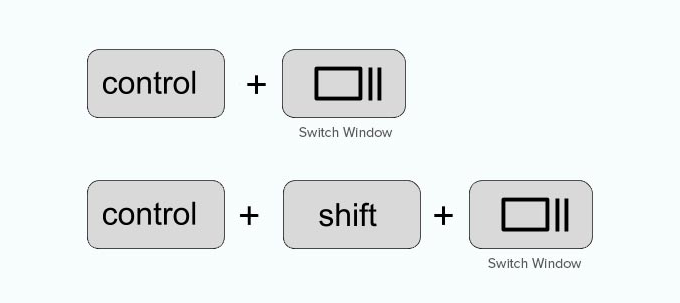
外付けキーボードを使用している場合、F5キーがウィンドウ切り替えキーとして機能することがよくあります。
iPhoneでスクリーンショットを撮る方法
iPhoneやその他のスマートフォンでスクリーンショットを撮るのは、実際には非常に簡単です。
Face ID搭載のiPhone(iPhone X以降)をお使いの場合は、キャプチャしたいアプリを開きます。次に、右側の「サイドボタン」と左側の「音量ボタン(上げる)」を同時に押します。
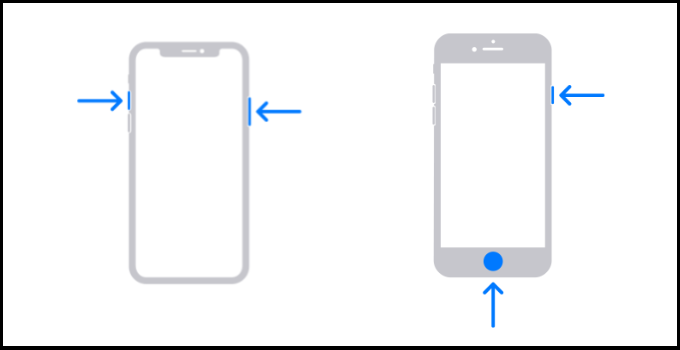
両方のボタンを同時に押すようにしてください。これにより、画面のスクリーンショットが撮られ、スマートフォンの「Screenshots」フォルダに保存されます。
ホームボタン搭載のiPhone(iPhone SEやiPhone 8など)をお使いの場合は、サイドボタンとホームボタンを同時に押すだけです。非常に古いモデルでは、サイドボタンの代わりにトップボタンを押す必要がある場合があります。
Androidスマートフォンでスクリーンショットを撮る方法
Android OSを搭載したスマートフォンを販売しているメーカーは多数ありますが(Samsung Galaxy、Motorola、Google Pixelなど)、ほとんどの新しいデバイスでは、スクリーンショットを撮るための同じ普遍的なプロセスが採用されています。
Androidスマートフォンでは、キャプチャしたい画面を開く必要があります。次に、「電源ボタン + 音量ダウンボタン」を同時に押します。
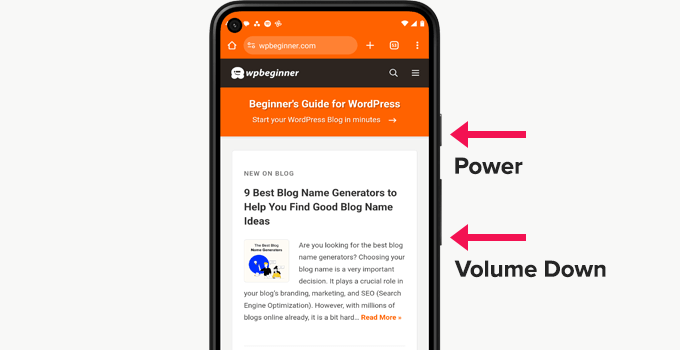
これでスクリーンショットが撮られ、フォトギャラリーに保存されます。
スクリーンショットの撮影に関するよくある質問
ブログ記事でスクリーンショットを効果的に活用する方法について、よくご質問をいただきます。ここでは、よくある質問とその回答をご紹介します。
1. ブログ用のスクリーンショットを保存するのに最適な形式は何ですか?
初期のキャプチャには、テキストをシャープに保つPNGが最適です。ただし、ブログにアップロードする際は、WebP形式に変換することをお勧めします。WebP画像はサイズがはるかに小さく、読み込みが速いため、SEOに最適です。
2. スクリーンショットの編集や注釈付けはどのように行えますか?
はい、多くのツールでこれが可能です!前述のように、Droplrはスクリーンショットに注釈を付けるのに優れたアプリです。簡単な編集には、macOSとWindowsの両方に組み込まれている無料のツールも、矢印、テキスト、ハイライトを追加するのに最適です。
さらに高度な機能については、もう1つの人気のあるプレミアムツールはSnagitです。
3. スクロールが必要な全ウェブページのスクリーンショットを撮ることはできますか?
はい、これは「スクロールキャプチャ」と呼ばれることがよくあります。Droplr Chrome拡張機能を含む多くのサードパーティ製アプリやブラウザ拡張機能がこの機能を提供しています。これにより、ウェブページ全体を上から下まで1つの画像ファイルとしてキャプチャできます。
4. 投稿にスクリーンショットを追加するために、特別なWordPressプラグインが必要ですか?
いいえ、このためにプラグインは必要ありません。スクリーンショットはWordPressのメディアライブラリに直接アップロードできます。アップロード後、検索エンジンが画像の内容を理解できるように、スクリーンショットに「代替テキスト」を追加することを忘れないでください。
ブログ画像の追加リソース
スクリーンショットの撮り方がわかったので、ブログ画像をさらに良くすることができます。次にチェックすることをお勧めするガイドをいくつかご紹介します。
この記事が気に入った場合は、WordPressのビデオチュートリアルのために、YouTubeチャンネルを購読してください。また、TwitterやFacebookでも私たちを見つけることができます。




デニス・ムトミ
ありがとうございます!
特にDroplrのセクションが気に入りました。ネイティブのスクリーンショットツールについては知っていましたが、これのために専用アプリを使うことは考えていませんでした。
ブラウザでスクリーンショットを編集したり注釈を付けたりできるのは、私のワークフローを完全に変えるものです。
イジー・ヴァネック
Windows 11 では、記事で言及されている Windows + Shift + S のショートカットは不要になりました。あるアップデート以降、Microsoft は Print Screen キーの機能を変更しました。現在では、PrtScn キーを押すだけで、キーボードショートカットを使わずに Snipping Tool が自動的に起動します。その後、必要な部分を選択すると、クリップボードに自動的に保存されます。従来のプリントスクリーンは機能しなくなり、代わりにこの新しい機能がトリガーされます。これはよりシンプルで、長いキーボードショートカットを覚える必要がなくなります。ご参考までに。
Mrteesurez
ありがとうございます。共有していただいた情報に感謝します。PrtScnキーを押すだけで利用できる新しいアップデートは非常に役立ち、これまで以上に作業を速くしてくれます。誰もがこれを学ぶべきです。ありがとうございます。
Mrteesurez
素晴らしい投稿ですね。ユーザーのことを本当に大切に思っていることが伝わってきました。ブロガーやWordPressユーザー全般にとって、すべてを可能にし、簡単にできるように、このような投稿を公開してくださり、ありがとうございます。
この投稿は役立ちました。ウェブサイトのスクリーンショットを撮るための新しい方法や手法をいくつか発見するのに役立ちました。ありがとうございます。
WPBeginnerサポート
You’re welcome, glad we could share some recommended methods
管理者
アワドゥド・ブイヤン
Lightshotを使用しています。
私が得ている主なメリットは、スクリーンショットのリンクを共有できることです。
ライトショットについて、あなたの意見は?
WPBeginnerサポート
We have not tested that at the moment but we would recommend having your images on your site itself instead of embedding from external sites when able
管理者
アワドゥド・ブイヤン
おすすめありがとうございます。そのことについては考えたこともありませんでした。
イジー・ヴァネック
In Windows 10, I used the classic screenshot method – essentially, using the Print Screen and pasting it into a drawing tool or atc. That was quite cumbersome. Now, with the new screenshot feature in Windows 11, I’ve become so accustomed to it that it significantly eases my work. I use the Print Screen function every day, both at work (as a technician in a data center communicating with people) and while writing my blog. It’s probably the most frequently used function for me in Windows, along with Ctrl+V and Ctrl+C
ラルフ
長年知らなかったのですが、Windowsにはスニッピングツールのオプションがあるんですね。以前はPrtScnキーを押してペイントでトリミングしていました。10秒ですが、それでも…長年、これはひどい時間の無駄でした。その情報に感謝します。これは衝撃的です…
WPBeginnerサポート
Glad we could share this helpful tool
管理者
イジー・ヴァネック
Windows 11では、従来のPrint ScreenキーはすでにSnipping Toolに置き換えられており、これは素晴らしいことです。そのため、Windows 11ではPrint Screenボタンを押すと自動的にSnipping Toolが起動します。
アハメド・オマル
Windowsのプリントスクリーンボタンやスニッピングツールをずーっと使っていました。
いいえ、これはもっと簡単で効率的で助かります。
心から感謝します
WPBeginnerサポート
You’re welcome
管理者
モイヌディン・ワヒード
ブログ記事、特にチュートリアルやガイドのために、画面の必要な部分のスナップショットを撮るために、主にスニッピングツールを使用してきました。
あなたの投稿のそれぞれに、説明を自己完結させるための複数のスクリーンショットがあり、それが魅力的で理解しやすくなっていることに気づきました。
このチュートリアルのAndroidの部分は特に役立ちます。
WPBeginnerサポート
Glad our guide was helpful
管理者
スーザン・スレーター・モリス
約25年前、WordとExcelのワークブックを更新する必要がありました。プリントスクリーンキーを押し、次にAltキーとVキーを押してスクリーンショットをWordに貼り付けました。その後、Wordで画像をトリミングしました。最終的に、ダイアログボックスが表示されているときにAltキーとプリントスクリーンキーを同時に使用すると、ダイアログボックスのみのスクリーンショットが撮れることを発見しました。これにより、多くの時間が節約されました。
WPBeginnerサポート
役立つヒントを共有していただきありがとうございます!
管理者
Pbd.news
知識豊富なガイドライン
WPBeginnerサポート
Thank you
管理者
Md Shahidullah
あなたのブログと日記が大好きで、あなたの投稿を読んでいます。バングラデシュの読者のためにブログサイトを始めました。あなたの投稿をバングラ語に翻訳してもいいですか?
WPBeginnerサポート
Md Shahidullah様
元の記事へのリンクを付けて、記事の一部のみを翻訳していただけると幸いです。
管理者
フローリン
著作権で保護された写真を映したコンピューター画面の写真を撮ることは、著作権侵害とみなされますか?新聞のページをスクリーンショットした場合も同様ですか?
Ryan M
Windows用のCloudshotが大好きです。完全に無料で、ワンクリックでインターネットにアップロードできます。アップロードまたはローカルに保存する前に、インスタント編集もできます。
ボブ・ハッチャー
PCで週に1ダースほどのスクリーンショットを撮っています。Ctrl-PrintScreenの組み合わせが一番うまく機能します。しかし、圧倒的に最も簡単なグラフィックプログラムはIrfanViewです。画像を貼り付けて、必要な部分を選択するのは簡単です。IrfanVIEWを入手してください。