


WordPressサイトの運営を始めたばかりの頃は、訪問者が何を求めているのかほとんど推測するしかありませんでした。ヒートマップを使い始めてから初めて、人々が私のサイトとどのようにインタラクションしているのか、どこをクリックし、どこまでスクロールし、何に注意を払っているのかを真に理解できるようになりました。
WordPress サイトを改善しようとしているが、何が機能していて何が機能していないのかわからない場合、ヒートマップはいくつかの答えを提供してくれます。
いくつかのツールをテストした後、WordPressでヒートマップを設定する簡単な方法は2つに絞られました。Microsoft ClarityとUserFeedbackです。
このステップバイステップガイドでは、両方の方法の設定方法を説明します。これにより、データに基づいたサイトの改善に必要なツールが手に入ります。🔥
なぜWordPressヒートマップを設定する必要があるのですか?
ヒートマップは、人々があなたのウェブサイトとどのようにやり取りしているかを正確に示してくれるため、実際の訪問者の行動に基づいてコンテンツ、レイアウト、コンバージョンを改善できます。色分けを使用して、ページ上の最もアクティブな領域と最もアクティブでない領域を強調表示します。
- 赤、オレンジ、黄色(「ホット」エリア)は、訪問者が最もクリック、タップ、または時間を費やしている場所を示します。
- 青と緑(「寒い」エリア)は、ほとんどまたはまったく注目されていない場所を示します。
このアクティビティがWordPressウェブサイトでマッピングされているのを見ることで、何がうまくいっていて何がうまくいっていないのかを推測するのをやめることができます。言い換えれば、ヒートマップは訪問者の行動を明確に理解することで、推測を排除するのに役立ちます。
ヒートマップは、次のような重要な質問に答えるのに役立ちます。
- 人々はあなたのCTAボタンをクリックしていますか?
- コンテンツを見るために十分にスクロールしますか?
- 何も機能しないものをクリックしていますか?
この情報があれば、サイトに賢明な変更を加えることができます。何を修正し、何を移動し、何を改善すべきかがわかります。
その洞察を利用して、より多くの読者を集めたり、売上を伸ばしたり、潜在的なクライアントからの問い合わせを増やしたりすることができます。すべて、人々が実際にあなたのサイトをどのように使用しているかに基づいて簡単な変更を加えるだけで済みます。
次のセクションでは、2つの最高のヒートマップおよびセッション録画ツールを使用してWordPressでヒートマップを設定する方法を説明します。1つは完全に無料の分析ツールで、もう1つは追加機能を持つプレミアムオプションです。
下のジャンプリンクを使用して、希望する方法に移動してください。
ステップ0:ヒートマップのためにWordPressサイトを準備する
ヒートマップをWordPressサイトに追加する前に、サイトを適切に準備することが重要です。いくつかの予防措置を講じることで、問題を防ぎ、最も正確なデータを取得できます。
初めてライブサイトにヒートマップを追加する場合は、まずステージングサイトで全てをテストすることをお勧めします。
ステージングサイトは、ライブウェブサイトのプライベートクローンであり、実際の訪問者のユーザーエクスペリエンスを損なうリスクなしに、ヒートマップのような新機能を安全にテストできます。
変更に満足したら、実際のウェブサイトに公開できます。
Bluehostを使用している場合、組み込みツールを使用してワンクリックでステージングサイトを作成できます。

ただし、ホストがステージングをサポートしていない場合は、WP Stagecoachのようなプラグインを使用してステージングサイトを作成できます。
完全なウォークスルーについては、WordPressのステージングサイトの作成方法に関するガイドをご覧ください。
さらに、大きな変更を加える前に、常にサイトの完全なバックアップを作成してください。これにより、問題が発生した場合でも、データを失うことなくサイトを以前の状態に復元できます。
ヒートマップは強力なツールですが、訪問者の行動を最も完全に把握するには、他の分析ツールやユーザーフィードバックと組み合わせて使用してください。
これらを潜在的な問題や機会を発見するための出発点と考えてください。情報源としてのみ考えるのではなく、ヒートマップからの洞察をより広範なデータと組み合わせることで、訪問者がサイトとどのようにやり取りするかについての、より明確で正確な全体像が得られます。
方法1:Microsoft Clarity を使用して WordPress ヒートマップを設定する
Microsoft Clarityは、WordPressと統合された無料の使いやすいヒートマップおよびセッション録画ツールです。サイト全体の分析に最適で、訪問者がサイトとどのようにやり取りするかを自動的に理解したい初心者、ブロガー、中小企業に最適です。
そのため、多くのパートナーウェブサイトでヒートマップを追跡し、ユーザーインタラクションに関するインサイトを得るために使用されています。
📌 重要: Clarityはサービス改善のために匿名化された使用データを収集しており、これによりGDPRやその他のプライバシー法への準拠に役立ちます。詳細については、WordPressとGDPRに関するガイドをご覧ください。
ステップ 1: 無料の Microsoft Clarity アカウントを作成する
Microsoft Clarity で WordPress ヒートマップを設定するには、まずアカウントが必要です。
Microsoft Clarityのウェブサイトにアクセスし、「開始する」をクリックします。
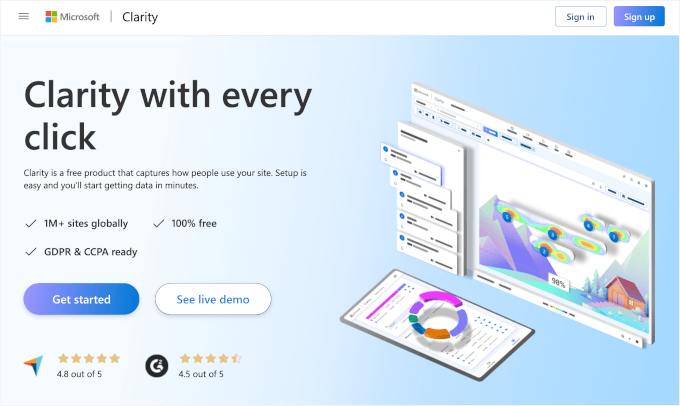
表示されるポップアップで、Microsoft、Facebook、またはGoogleアカウントでサインアップできることがわかります。お好みのものをクリックするだけです。
このチュートリアルでは、「Googleにサインイン」を選択します。

その後、適切なアカウントを選択してサインアッププロセスを続行できます。
次に、確認ページで「続行」をクリックします。

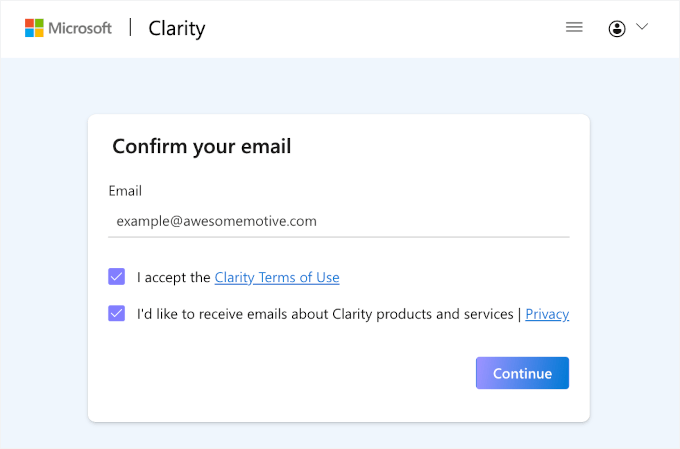
サインアップ後、メールアドレスを確認するように求められます。
Clarityの利用規約を確認し、続行する前にチェックボックスをクリックしてください。
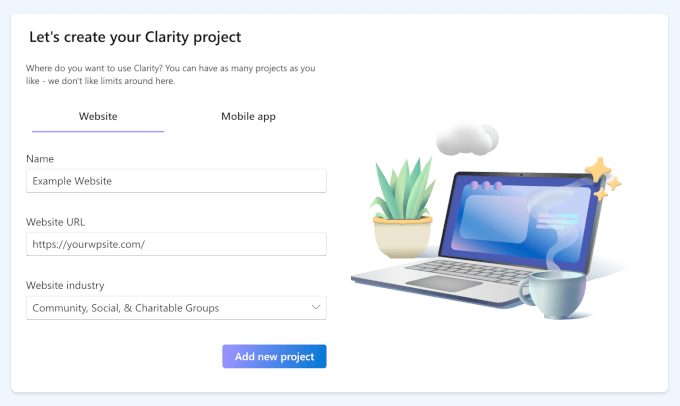
次に、WordPressサイト用の新しいプロジェクトを作成するように求められます。
プロジェクトに名前を付け、ウェブサイトのURLを入力し、ドロップダウンメニューから業界を選択するだけです。
これが完了したら、「新しいプロジェクトを追加」をクリックしてセットアップを完了してください。
これが完了したら、Microsoft Clarity WordPressプラグインをインストールして、ウェブサイトにヒートマップを設定する準備が整いました。
ステップ2: WordPressサイトにMicrosoft Clarityをインストール
このステップでは、Microsoft Clarityプラグインをインストールし、作成したアカウントに接続します。
WordPress ダッシュボードから、プラグイン » 新規追加 に移動します。

検索バーを使用して、Microsoft Clarityプラグインをすばやく見つけます。
関連する検索結果で「今すぐインストール」をクリックし、表示されたらもう一度「有効化」をクリックするだけです。
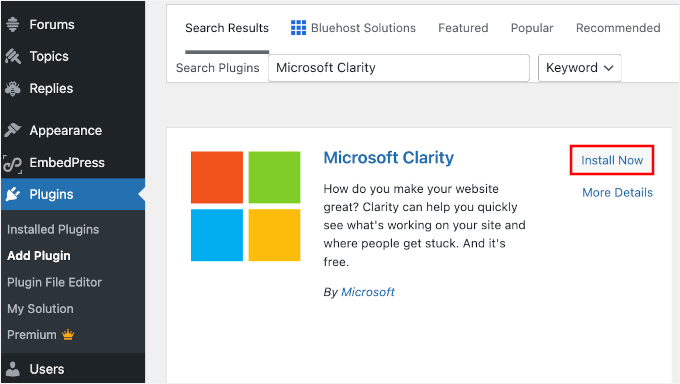
ステップバイステップの手順については、WordPressプラグインのインストール方法に関するガイドをご覧ください。
プラグインを有効化したら、次のステップは、両方のツールを接続する Clarity プロジェクトを選択することです。
WordPress管理エリアからClarityに移動し、作成したプロジェクトをドロップダウンメニューから選択できます。
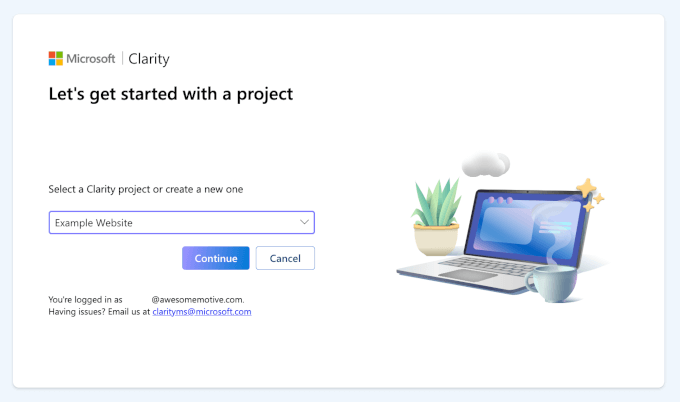
次の数秒で、「プロジェクトが正常に統合されました」という通知が表示されるはずです。
詳細については、WordPressにMicrosoft Clarity Analyticsをインストールする方法に関するガイドをご覧ください。
💡 注:WordPressのキャッシュプラグインを使用している場合は、Microsoft Clarityをウェブサイトに接続した後、WordPressのキャッシュをクリアする必要があります。これは、そうしないと、Microsoftが数時間サイトを確認できないため重要です。
ステップ3:Microsoft Clarityでヒートマップを設定する
Microsoft Clarityを接続すると、訪問者の追跡が自動的に開始されます。コードを手動で貼り付けたり、テーマファイルを編集したりする必要はありません。
Clarity ダッシュボード内には、訪問者が WordPress ブログやサイトとどのようにやり取りしているかの概要を示す便利なレポートがあります。
主要な指標の一部には、次のものが含まれます。
- セッション – サイトが受け取った個々の訪問数を示します。
- セッションあたりのページ数 – 訪問者が1回のセッション中に閲覧したページ数を示します。
- スクロール深度 – ユーザーが各ページをどれだけスクロールしたかを示します。
- アクティブ時間 – ユーザーがページをバックグラウンドタブで開いているだけでなく、積極的にエンゲージしている時間を追跡します。
また、「ユーザー概要」のような事前作成済みのウィジェットもあり、訪問者の種類やデバイスをハイライト表示します。
さらに、ユーザーがイライラして繰り返しクリックする「レイジクリック」や、何かを探している可能性があり、過度にスクロールする「過剰スクロール」といった行動に関するインサイトも得られます。
ヒートマップを表示するには、「ヒートマップ」タブに切り替えてください。
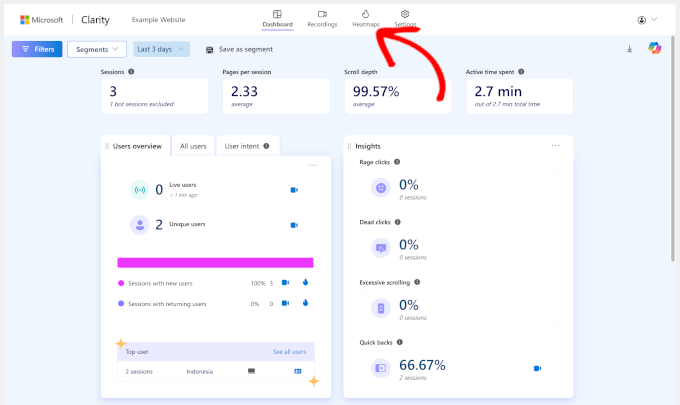
内部に入ると、Clarity が自動的に記録したすべてのページヒートマップのリストが表示されます。
分析したいページをクリックするだけです。
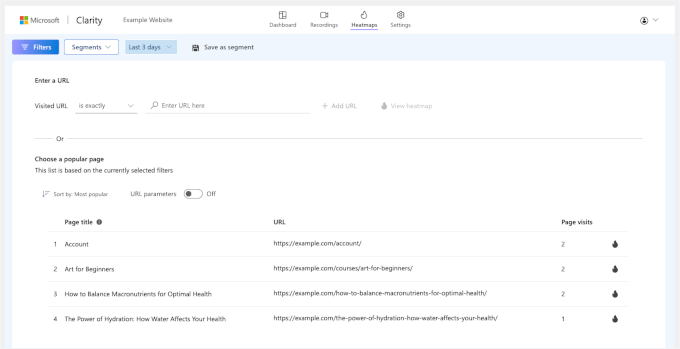
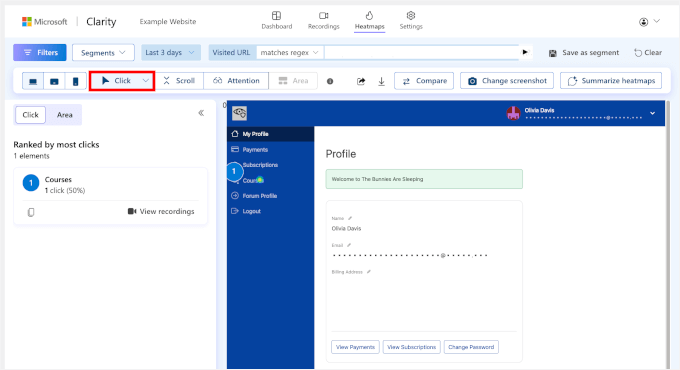
ヒートマップを開くと、クリック、スクロール、注意の3つの主なビューが表示されます。
「クリック」に切り替えて、訪問者が最もクリックしている場所を確認できます。
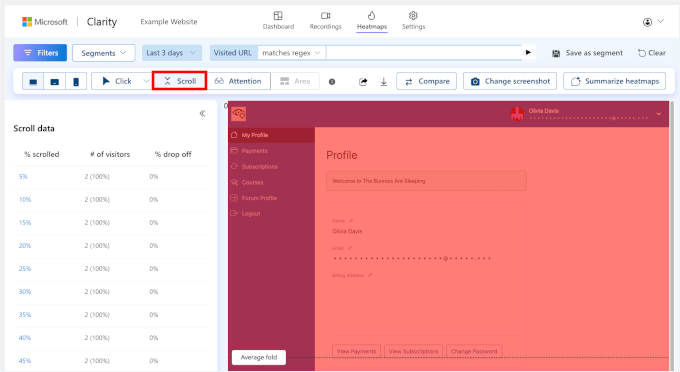
スクロール深度を確認するには、「スクロール」タブに移動してください。
ここで、Clarityはユーザーがページをどこまでスクロールしたかを示します。これにより、重要なコンテンツを見逃しているかどうかを特定するのに役立ちます。
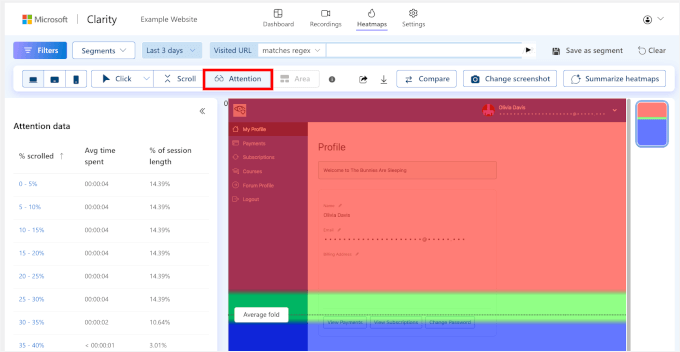
最後に、「アテンション」ボタンをクリックして、訪問者がページのさまざまな部分に費やす平均時間を確認してください。
赤いゾーンは高い注目度を示し、青いエリアは低い注目度を示します。
これで完了です。Microsoft Clarityを使用してWordPressのヒートマップを正常に設定しました!
方法 2: UserFeedback を使用して WordPress ヒートマップを設定する
UserFeedback by MonsterInsightsを使用すると、ビジュアルヒートマップの質問を含むアンケートを作成することができます。これにより、ユーザーは画像をクリックしてフィードバックを提供できます。
成長中のウェブサイト、オンラインストア、およびより深い洞察を得て訪問者のフィードバック収集をより細かく制御したい代理店にとって、これは素晴らしい選択肢です。
WPBeginnerでは、UserFeedbackを使用して、ウェブデザインのお客様が私たちに何を求め、期待しているかについての洞察を得ています。私たちはUserFeedbackで素晴らしい経験をしており、なぜお勧めするのかを知るためにUserFeedbackのレビュー全体を確認できます。
ステップ1:UserFeedbackのインストールと有効化
まず、UserFeedbackアカウントを設定する必要があります。UserFeedbackのウェブサイトにアクセスしてプランにサインアップすることで、これを行うことができます。
💡 注:UserFeedbackには、その機能を試すための無料版がありますが、ヒートマップ機能をアンロックするにはEliteプランが必要です。

アカウントにサインアップすると、UserFeedback アカウントダッシュボードにリダイレクトされます。そこでは、UserFeedback zip ファイルのダウンロードリンクとライセンスキーを見つけることができます。
さて、プラグインをインストールする時間です。
WordPress ダッシュボードから、プラグイン » 新規追加 に移動する必要があります。
次の画面で、UserFeedback を検索しましょう。
その後、他のWordPressプラグインと同様にプラグインをインストールして有効化できます。

プラグインのインストールは初めてですか?WordPressプラグインのインストール方法に関する詳細なガイドはこちらです。
有効化すると、ライセンスキーを入力して、プランに含まれるすべてのプロ機能のロックを解除できます。
これを行うには、UserFeedback » Settingsに移動します。次に、UserFeedbackダッシュボードからライセンスキーをコピーして、「License Key」フィールドに貼り付けるだけです。
「確認」ボタンをクリックして、確認プロセスを開始してください。

数秒以内に、確認成功メッセージが表示されるはずです。
ステップ2:ヒートマップアドオンを有効にする
次に、UserFeedback » Addons に移動してヒートマップアドオンをインストールします。
ページを下にスクロールしてヒートマップアドオンを見つけ、該当するボックスの「アドオンのインストール」をクリックするだけです。
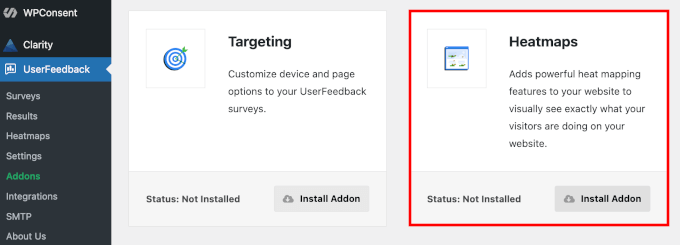
インストールが完了したら、「有効化」ボタンをクリックして有効になっていることを確認してください。
ステップ3:新しいヒートマップを作成する
ヒートマップアドオンが有効になったら、サイトのヒートマップを作成できるようになります。
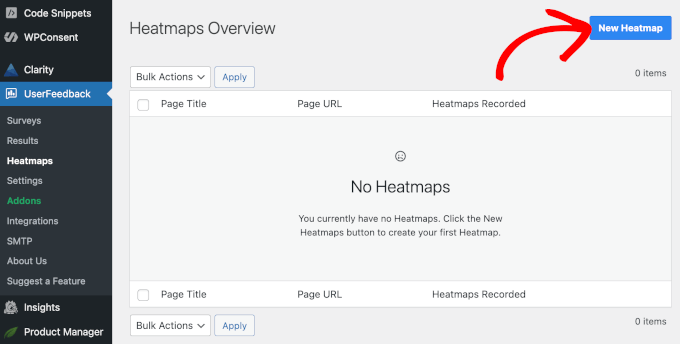
WordPress ダッシュボードの UserFeedback » Heatmaps に移動し、「新しいヒートマップ」ボタンをクリックします。
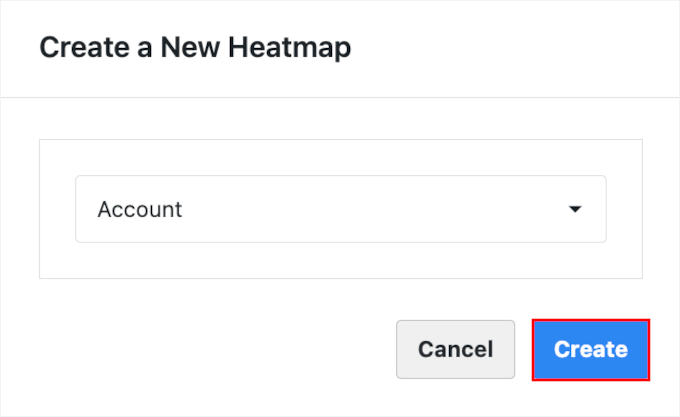
表示されるポップアップで、ドロップダウンメニューを展開して追跡したい特定のページを選択します。たとえば、ホームページ、ランディングページ、またはブログ投稿のヒートマップを作成できます。
ヒートマップを設定するには、「作成」ボタンをクリックしてください。
ステップ4:ヒートマップの結果を表示する
ヒートマップを作成すると、UserFeedback はすぐにユーザーデータの収集を開始します。
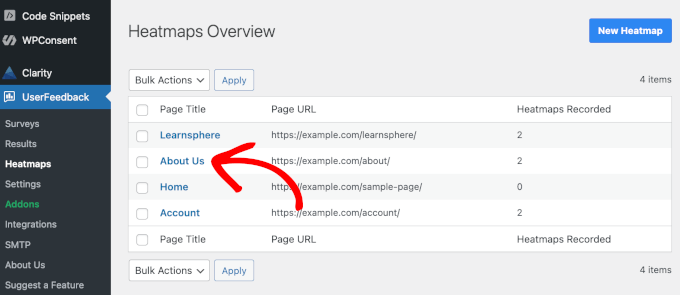
UserFeedback » Heatmaps に移動し、ヒートマップをクリックして詳細な視覚的インサイトを確認しましょう。
次の画面では、次のような訪問者に関する詳細な洞察を表示できます。
- デバイスフィルター – デスクトップ、タブレット、モバイル間のユーザー行動を比較します。
- クリック – ユーザーがページ上のどこをクリックしているかを正確に確認できます。
- マウスの動き – ユーザーが画面上でマウスをどのように動かすかを追跡します。
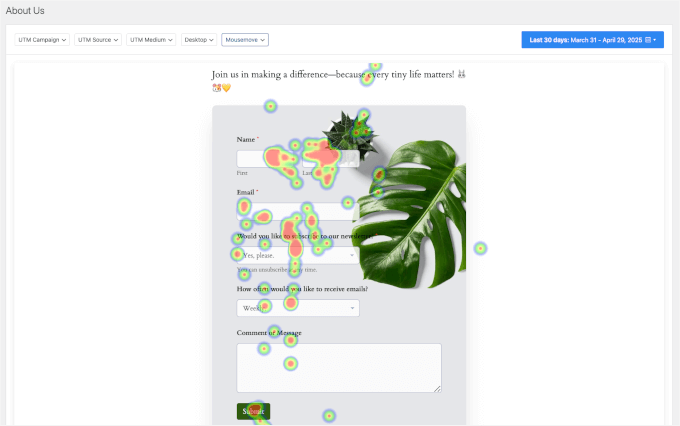
複数のチャネルでサイトを宣伝している場合は、UTMキャンペーン、ソース、またはメディアでデータをフィルタリングすることもできます。これにより、さまざまなマーケティング活動からの訪問者がサイトとどのようにやり取りするかを理解するのに役立ちます。
これで完了です。UserFeedback を使用して WordPress ヒートマップの設定に成功しました!
ボーナスステップ:ヒートマップインサイトを最大化する 🔥
ヒートマップは、それが伝えていることにどのように対応できるかを知っている場合にのみ役立ちます。ここでは、それらの洞察を WordPress サイトの実用的な改善にどのように変えるかを示します。
訪問者が離脱する場所を修正
スクロールマップを使用して、訪問者がページをどこまでスクロールするかを確認できます。重要なコンテンツがページの下の方に埋もれている場合、ほとんどの人はそれを見ることはないかもしれません。
CTAやオファーなどの重要な要素をページの上部に移動させたり、長いページを小さなセクションと明確な見出しで分割したりすることを試すことができます。また、日付フィルターを使用して、これらの変更が時間の経過とともに訪問者の行動にどのように影響するかを追跡することもできます。
この小さな変更により、直帰率を減らし、訪問者をより長くエンゲージさせることができます。
ユーザーの混乱を発見し、解決する
場合によっては、クリックできない画像、アイコン、またはテキストをクリックしようとする訪問者がいます。これは、彼らが混乱しているか、何か違うものを期待していることを示しています。
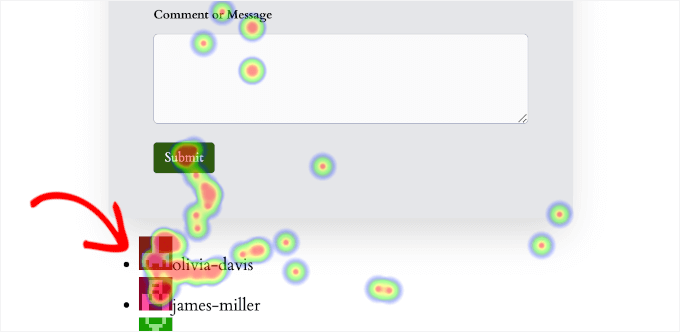
クリックマップやマウスの動きを確認して、これらの領域を特定できます。必要に応じて、それらの画像をリンクしたり、近くにボタンを追加したりして、ユーザーが使いやすいようにすることができます。
また、簡単なUserFeedbackアンケートを設定して、ユーザーが何を期待していたかを尋ねることもできます。
ナビゲーションの問題を特定して修正する
訪問者が明確な方向性なくページ間を頻繁に行き来している場合、それはナビゲーションが混乱している可能性の兆候です。
情報が見つけやすく、混乱の原因となる可能性のあるものを調整することで、ナビゲーションを簡素化します。初めての訪問者のようにサイトの重要なステップをたどって、すべてが正常に機能することを確認することもできます。
WordPressでカスタムナビゲーションメニューを作成する方法に関するガイドも参照してください。
CTAボタンを際立たせる
もしCTA(コールトゥアクションボタン)があまりクリックされない場合は、色、テキスト、または配置を変更して、より目立つようにしてみてください。
マウスの動きのインサイトを使用してクリック前の躊躇を特定し、デバイスフィルターをチェックして、すべてのデバイス、特にモバイルでCTAが表示されやすくクリックしやすいことを確認してください。
🧑💻 プロのヒント: コンテンツとデザインの変更は始まりにすぎません。また、A/Bテストを設定して、ボタンの配置、色、見出しのテキストなど、ページの異なるバージョンや要素を比較して、何が最も効果的かを確認することを強くお勧めします。
詳細な手順については、WordPressでA/Bスプリットテストを実行する方法に関するガイドを参照してください。
WordPressコンバージョン最適化に関する関連ガイド
この記事がWordPressヒートマップの設定に役立ったことを願っています。
次に、コンバージョンを増やすための高度なランディングページヒントの専門家厳選リスト、またはWordPressでのジオロケーションターゲティングに関する究極のガイドを確認することをお勧めします。
- WordPressコンバージョンを急増させるランディングページヒント
- ランディングページコンバージョンを向上させるためのCTAベストプラクティス
- WordPressでA/Bスプリットテストを行う方法
- WordPressでビジュアルリグレッションテストを簡単に行う方法
- WordPressでのジオロケーションターゲティングに関する究極のガイド
- WordPress向け最高のコンバージョン最適化ツール
この記事が気に入った場合は、WordPressのビデオチュートリアルのために、YouTubeチャンネルを購読してください。また、TwitterやFacebookでも私たちを見つけることができます。


質問や提案はありますか?コメントを残して、議論を開始してください。