


写真をオンラインで販売することは、情熱を収入に変える素晴らしい方法です。適切な戦略があれば、物理的な店舗を持たずに世界中の視聴者にリーチし、写真から収入を得ることができます。
ストックフォトサイトから自身のオンラインショップまで、始める方法はたくさんあります。しかし、Easy Digital Downloads (EDD) をお勧めします。
eBook、PDF、写真などのデジタル製品を販売するのに最適なプラットフォームです。実際、私たちはプラグインを販売するために自分で使用しており、素晴らしい経験をしています。
この記事では、WordPressを使用して写真をオンラインで販売する方法を紹介します。

💡クイックアンサー:オンラインで写真を販売する方法
今すぐ写真販売を始めたい場合は、プロセスの簡単なバージョンを以下に示します。
- ドメインとホスティングを取得: ウェブサイトの拠点が必要です。ファイル販売用に事前設定されているため、SiteGround の EDD ホスティングをお勧めします。
- WordPressをインストールする:これにより、ストアの完全な所有権と利益の100%が得られます(ストックフォトサイトとは異なり)。
- Easy Digital Downloads をインストール: これは、標準的なブログをデジタルストアに変えるプラグインです。
- 支払いを接続する:EDDの設定でStripeまたはPayPalを接続して、クレジットカードを受け付けます。
- 写真をアップロードする:画像の「ダウンロード」商品を作成し、価格を設定して公開します。
なぜオンラインで写真を販売するのか?
ストック写真ウェブサイトは、プロジェクトに必要なプロフェッショナルな画像を必要とする企業、組織、さらには個人に非常に人気があります。オンライン副業を始めたい場合は、写真をオンラインで販売することがお金を稼ぐ素晴らしい方法です。
写真をダウンロード可能なファイルとして販売することで、送料やプロの印刷費用を支払うことなくお金を稼ぐことができます。
同じファイルを数え切れないほど販売することもできます。ウェブサイトを作成し、ファイルをアップロードして、日々の多くの労力をかけずに追加収入を得るだけです。
プロの写真家であれば、作品をオンラインで販売することで、より幅広い層にブランドをアピールすることもできます。その結果、あなたの作品を気に入った人が、プロの写真撮影やイベントの予約をしてくれるかもしれません。
それを踏まえて、写真をオンラインで販売する方法を見てみましょう。
オンラインで写真を販売するにはどのプラットフォームを使用すべきか?
まず、写真をアップロードして販売するために使用するeコマースプラットフォームを選択する必要があります。
eコマースプラットフォームは後で変更できますが、多くの場合、多くの時間と労力がかかり、ほぼ確実にビジネスが中断されます。とはいえ、自分に合ったeコマースソリューションを選択することが重要です。
オンラインで写真を販売したいのであれば、デジタルダウンロードの販売に特化したプラットフォームを使用するのが良いでしょう。
だからこそ、WordPress とEasy Digital Downloadsの使用をお勧めします。セットアップが簡単で、ユーザーフレンドリーで、スケーラブルであり、当社のパートナーブランドもこれを使用してプラグインを販売しています。

それに関する当社の経験について詳しく知るには、Easy Digital Downloads の詳細なレビューをご覧ください。
WordPressは、デジタルダウンロードを販売する数百万のサイトを含む、すべてのウェブサイトの43%以上を動かしています。WordPressはデジタルストアを完全に制御できるため、写真を見せる美しいウェブサイトをデザインできます。
一方、Easy Digital Downloads は、デジタル製品を販売するための最高の WordPress eコマースプラグインです。実際、当社では多くのプレミアム WordPress プラグインを販売するために、このプラグインを自身で使用しています。
WordPress と Easy Digital Downloads を使用すると、高額なトランザクション手数料を支払うことなく、好きなだけ多くの写真を世界中の視聴者に販売できます。これにより、WordPress と Easy Digital Downloads は、Sellfy、Gumroad、WooCommerce、Sendowl などの他のプラットフォームよりも大きな利点があります。
WordPress と Easy Digital Downloads を使用して、オンラインで写真を簡単に販売する方法を見てみましょう。このチュートリアルで説明する手順は次のとおりです。
ステップ1:WordPressウェブサイトの設定
あなたのWordPress ウェブサイトの構築を開始する前に、WordPress ソフトウェアには WordPress.org と WordPress.com の 2 種類があることを知っておくことが重要です。
オンラインストアには、WordPress.orgが必要です。セルフホスト型WordPressとも呼ばれ、より多くの機能と柔軟性があります。また、オンラインでの製品販売用に設計されたEasy Digital Downloadsを含む、あらゆるWordPressプラグインをインストールできます。
このトピックについてさらに詳しく知りたい場合は、WordPress は e コマースに適しているかに関する投稿をご覧ください。
WordPress でデジタル写真を販売するには、ドメイン名が必要です。これは、人々があなたのストアを訪問したいときにブラウザに入力するアドレスです。たとえば、shutterstock.com や stockphotos.com などです。
まだ名前を考えていない場合は、最適なドメイン名の選び方に関するガイドをご覧ください。
また、ウェブサイトのファイルがオンラインで保存されるウェブホスティングと、クレジットカード決済を安全に受け付けるための SSL 証明書も必要になります。
ドメイン名は通常、年間約14.99ドルです。ウェブホスティングの費用は通常、月額約7.99ドルから始まります。
ご覧のとおり、費用は本当に積み重なり始めます。これは、特に始めたばかりの場合に当てはまります。
幸いなことに、SiteGround は Easy Digital Downloads 用のマネージドホスティングで大幅な割引を提供しています。プランには、無料の SSL 証明書、Easy Digital Downloads の事前インストール、最適化機能が含まれています。
これは、非常に低コストで写真を販売し始めることができることを意味します。
ドメイン名、ウェブホスティング、SSL証明書を簡単に購入する方法を説明します。
開始するには、SiteGround ウェブサイトにアクセスし、「プランを取得」をクリックする必要があります。
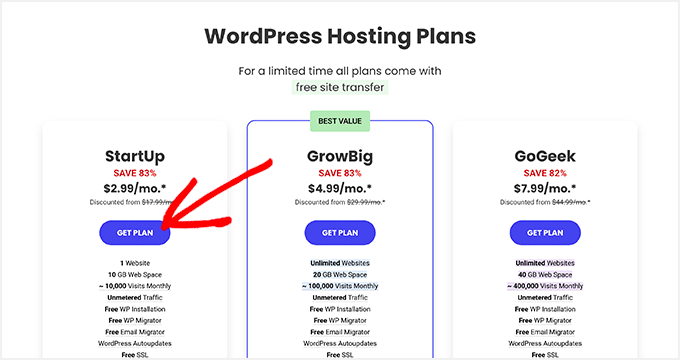
その後、SiteGroundはオンラインストアのドメイン名を入力するように求め、購入できるオプションの追加機能も表示します。これらの追加機能はいつでも追加できるため、この手順はスキップすることをお勧めします。
次に、支払い情報を入力して購入を完了してください。しばらくすると、SiteGroundアカウントへのログイン方法の詳細が記載されたメールが届きます。
ログインしたら、「Webサイト」タブを選択します。ここに、「サイトツール」と「WordPress管理」の2つのボタンが表示されます。
Site ToolsはSiteGroundのホスティングダッシュボードであり、メールの設定など、サイトに関連するすべてを管理できます。
新しいウェブサイトにログインするには、「WordPress管理」ボタンをクリックしてください。
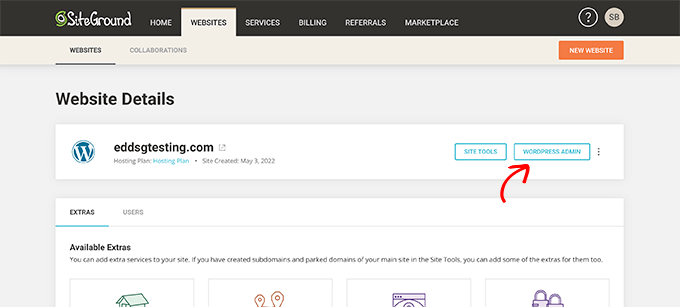
これにより、WordPressダッシュボードにログインできる画面が表示されます。
ここで、作成したユーザー名とパスワードを入力し、「ログイン」をクリックします。
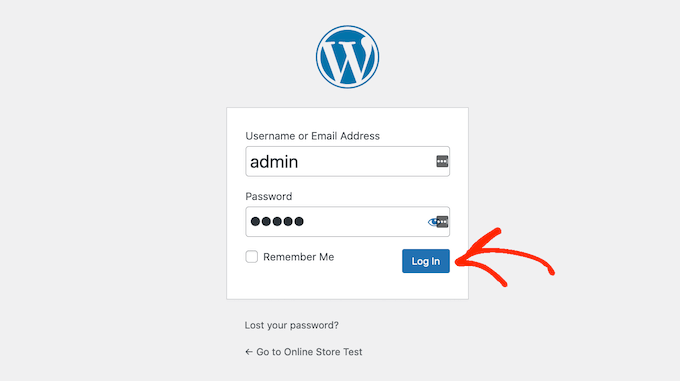
これで、デジタル写真をオンラインで販売するためのストア構築を開始する準備が整いました。
注意: Bluehost、Hostinger、HostGatorなどの別のWordPressウェブサイトホスティングサービスを使用していますか?詳細な手順については、WordPressのインストール方法に関するガイドをご覧ください。
ステップ 2: eCommerce プラグインの設定
SiteGroundを使用している場合、Easy Digital Downloadsはすでにプリインストールされています。
別のホスティングプロバイダーを使用している場合は、Easy Digital Downloadsプラグインをインストールして有効にする必要があります。手順については、WordPressプラグインのインストール方法に関するガイドを参照してください。
有効化後、WordPress ダッシュボードの ダウンロード » 設定 に移動し、ライセンスキーを「ライセンスキー」フィールドに入力する必要があります。
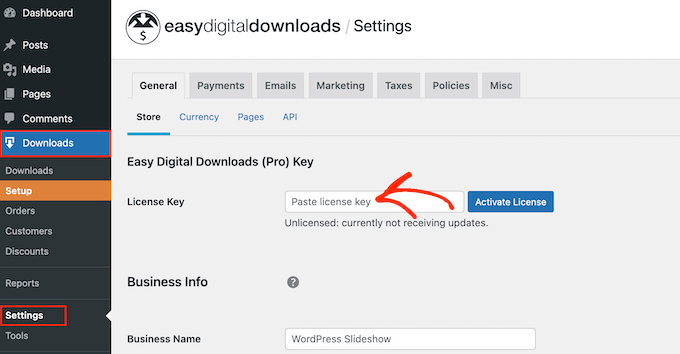
この情報は、Easy Digital Downloadsのウェブサイトのアカウントで見つけることができます。それが完了したら、「ライセンスを有効化」ボタンをクリックしてください。
まず、ストアの場所を設定する必要があります。
あなたは写真をオンラインで販売しているかもしれませんが、Easy Digital Downloads は訪問者が購入する際に、一部のフィールドを自動入力するためにあなたの場所を使用します。また、売上税を計算するためにあなたの場所を使用することもあります。
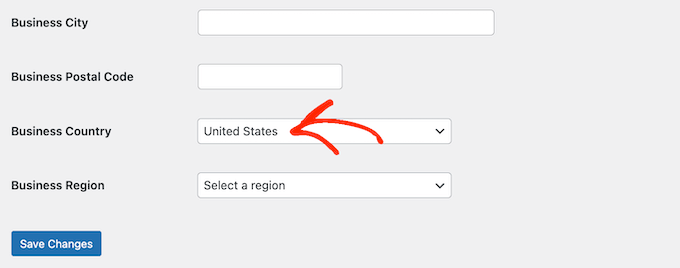
場所を追加するには、「ビジネスの国」ドロップダウンメニューを開くだけです。次に、ビジネスの拠点を選択できます。
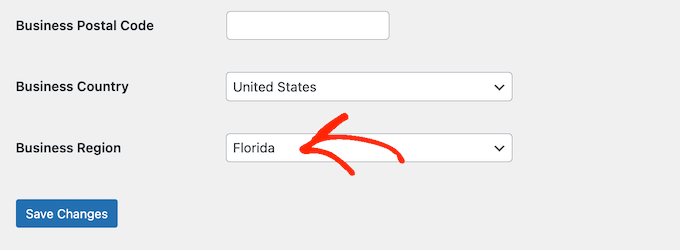
次に、「ビジネス地域」フィールドを探します。
ここで、ドロップダウンを開き、ストアが運営されている地域を選択できます。
入力した情報に満足したら、「変更を保存」ボタンをクリックして設定を保存してください。
ステップ3:WordPressに支払いゲートウェイを追加する
オンラインで写真を販売する場合、WordPressでクレジットカード決済を受け付ける方法が必要です。デフォルトでは、Easy Digital DownloadsはStripe、PayPal、Amazon Paymentsなどの一般的な決済ゲートウェイをサポートしています。
💡 プロのヒント: 代わりに別の決済ゲートウェイを使用したいですか?Easy Digital Download拡張機能を使用して、追加の決済オプションを追加できます。
ウェブサイトに決済ゲートウェイを追加するには、ダウンロード » 設定に移動し、「支払い」タブをクリックします。
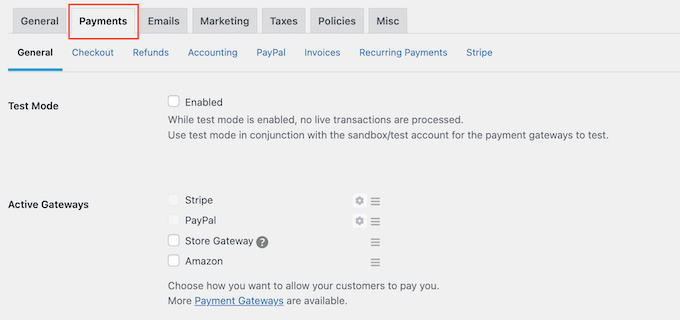
Stripe または PayPal での支払いを受け付けたい場合は、[Stripe] または [PayPal] タブをクリックしてください。
次に、画面の指示に従って、ウェブサイトにStripeまたはPayPalを設定できます。
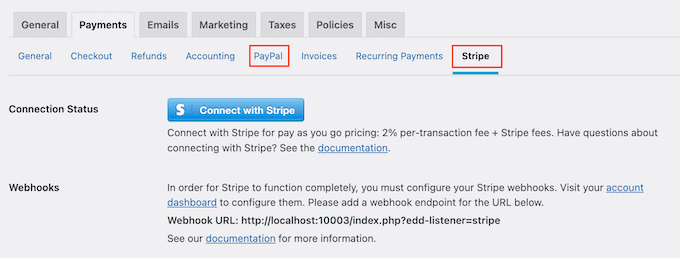
完了したら、「一般」リンクをクリックしてください。
有効なゲートウェイセクションで、デジタル製品マーケットプレイスに追加したい各ゲートウェイのチェックボックスをオンにします。
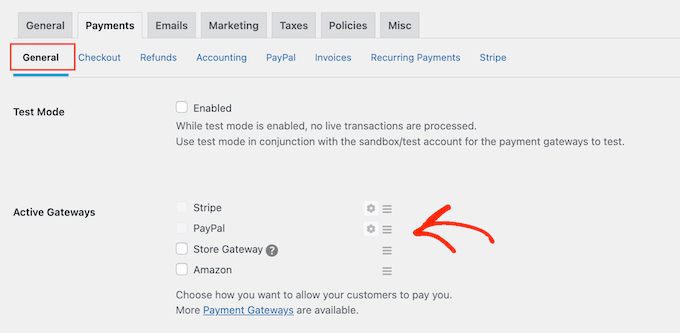
複数の支払い方法をチェックした場合、「デフォルトゲートウェイ」ドロップダウンを開き、デフォルトで選択される支払い方法を選択する必要があります。
任意のゲートウェイを使用できますが、Stripeはクレジットカードだけでなく、Google PayやApple Payも受け入れることができます。それを踏まえて、Stripeをサイトのデフォルトの決済ゲートウェイとして使用することをお勧めします。
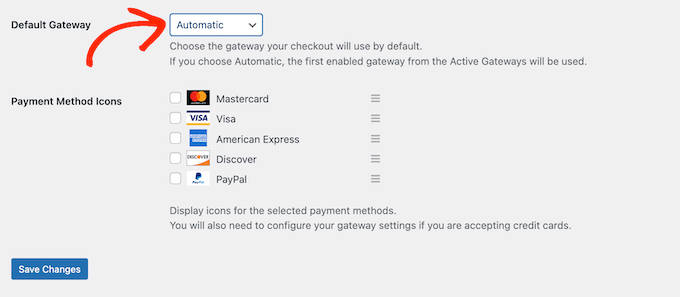
1つ以上の支払いゲートウェイを選択したら、「変更を保存」ボタンをクリックするだけです。
デフォルトでは、Easy Digital Downloadsはすべての価格を米ドルで表示します。支払いゲートウェイを設定したら、ウェブサイトで使用される通貨を変更したい場合があります。
米ドル以外の通貨で価格を表示するには、「一般」タブを選択し、次に「通貨」リンクを選択します。
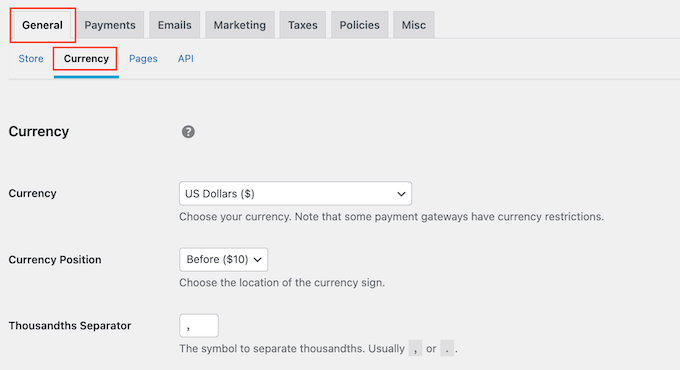
次に、「通貨」ドロップダウンを開き、使用したい通貨を選択します。
一部の決済ゲートウェイでは、すべての通貨を受け付けていない場合があることに注意してください。不明な場合は、選択した決済ゲートウェイのウェブサイトでいつでも確認できます。ほとんどのゲートウェイには、サポートされている通貨のリストがあります。
プラグインの設定に満足したら、「変更を保存」ボタンをクリックして設定を保存してください。
ステップ4:個々の写真をダウンロード可能な製品にする
少なくとも1つの支払いゲートウェイを設定したら、最初のデジタル製品を作成する準備が整いました。これは、オンラインで販売したい写真またはデジタルファイルであれば何でも構いません。
デジタル製品を作成するには、ダウンロードに移動し、「新規追加」ボタンを選択するだけです。
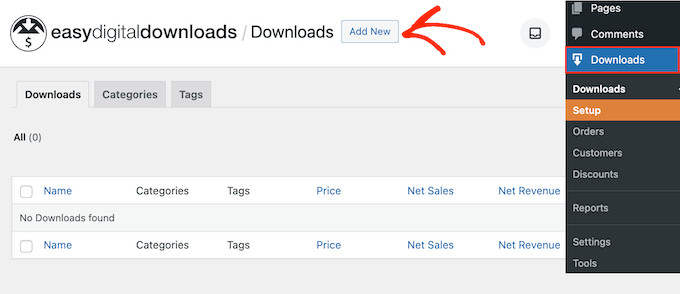
「ここにダウンロード名を入力」フィールドに製品の名前を入力できるようになりました。
これは製品のページに表示されるため、訪問者の注意を引き、写真を正確に説明するようなものを使用したいと思うでしょう。
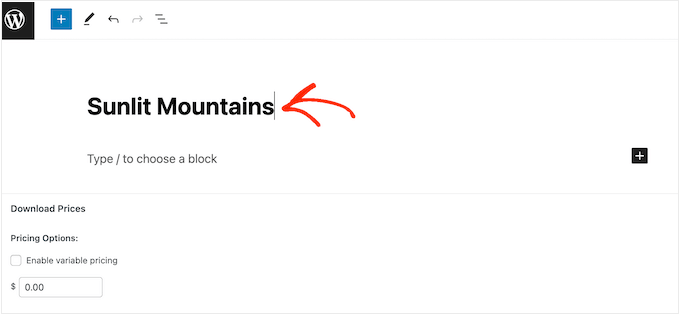
次に、製品ページに表示される説明を入力します。訪問者がこの写真を購入したいかどうかを判断するために必要なすべての情報を提供したいはずです。
たとえば、画像の寸法や解像度を含めることができます。製品のライセンスや、顧客が写真をどのように使用できるかについても説明できます。

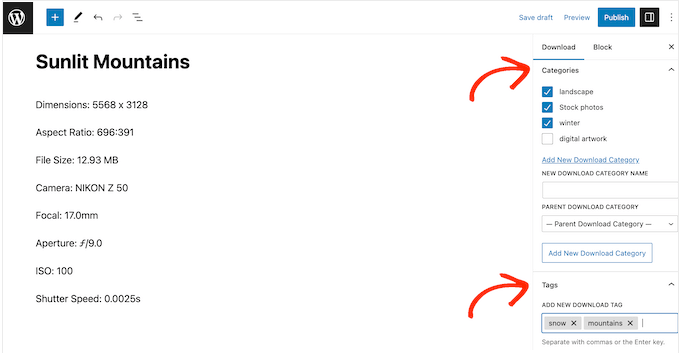
また、ダウンロードカテゴリとダウンロードタグのボックスで新しいカテゴリとタグを作成することもできます。
これにより、買い物客は探しているものを見つけやすくなります。
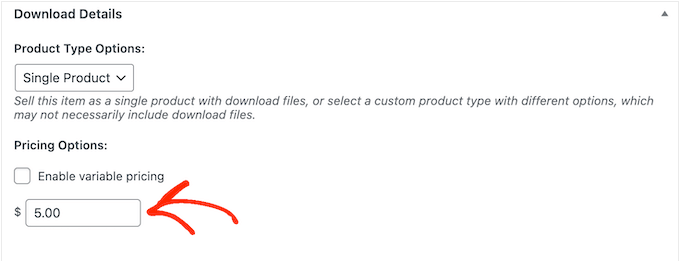
次に、「ダウンロード詳細」セクションまでスクロールして価格を設定します。
この写真をダウンロードするために訪問者が支払う必要がある金額を入力します。
Easy Digital Downloads は、バリアブルプライシングもサポートしています。たとえば、同じ写真に対して「個人利用」と「商用利用」のような異なるライセンスを販売することができます。
異なるオプションを提供したい場合は、「バリアブルプライシングを有効にする」チェックボックスを選択します。これにより、各オプションの名前を入力して価格を設定できる新しいセクションが追加されます。
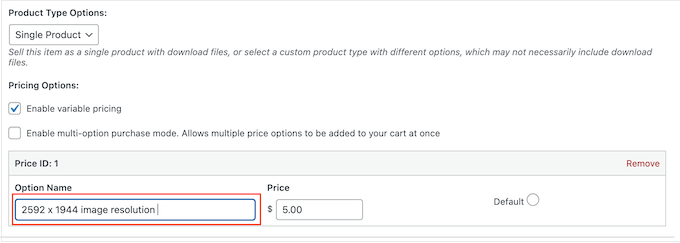
より多くの価格バリエーションを作成するには、「新規価格を追加」ボタンをクリックするだけです。
次に、各バリアントのタイトルと価格を入力できます。
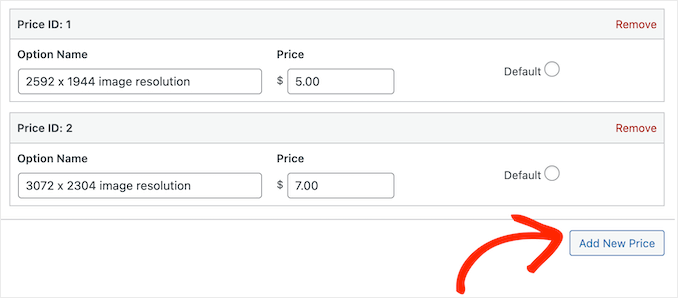
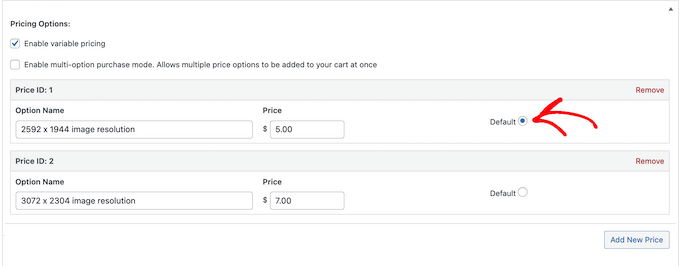
すべてのオプションを追加した後、デフォルトオプションを設定する必要があります。これは、購入者が製品ページにアクセスしたときに自動的に選択されます。
使用したいオプションを見つけて、その「デフォルト」ボタンをクリックするだけです。
これで、顧客が受け取る実際の画像ファイルをアップロードする準備ができました。WordPress は gif、jpeg、png、webp 形式をサポートしています。heic もサポートしていますが、これはホスティングプロバイダーのサーバー構成によって異なります。
💡 プロのヒント: WordPressがサポートしていないファイルタイプの写真を販売したい場合は、WordPressで追加のファイルタイプを許可する方法に関するガイドを参照してください。
開始するには、「ファイルのアップロード」アイコンをクリックしてください。
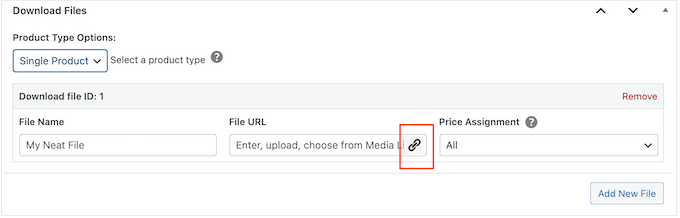
WordPressメディアライブラリから画像を選択するか、コンピューターから新しいファイルをアップロードできます。
Easy Digital Downloads はファイル名を自動生成します。ただし、「ファイル名」フィールドに文字を入力することでファイル名を変更できます。
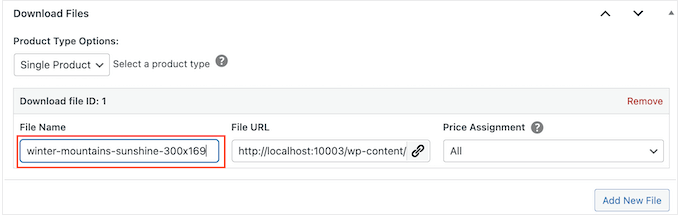
変数価格設定を有効にした場合は、「価格割り当て」ドロップダウンを開く必要があります。
次に、リストから価格を選択します。
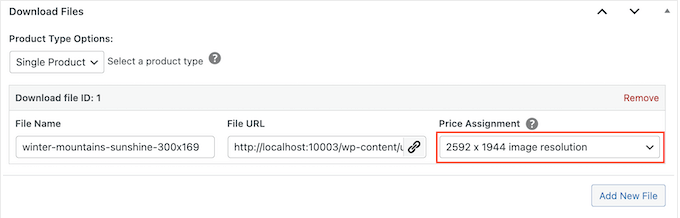
その後、「新しいファイルの追加」ボタンをクリックするだけです。
これにより、ファイルをアップロードし、タイトルを追加し、価格設定を選択できるセクションが追加されます。
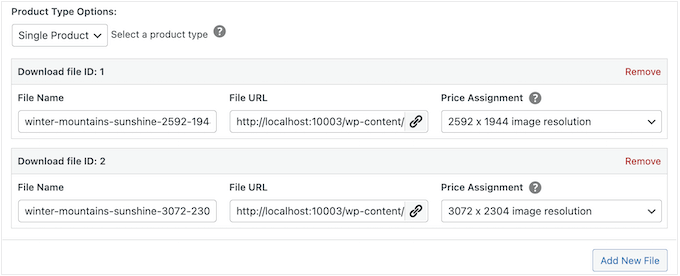
提供したい価格設定のバリエーションごとに、これらの手順を繰り返してください。
セキュアファイルをアップロードしたら、次のステップは製品画像を追加することです。これは、ウェブサイト上の誰もが見ることができる「カバーアート」またはプレビュー画像です。
製品画像として元のフル解像度の写真を使用することはお勧めしません。代わりに、低解像度のバージョンを使用するか、盗難を防ぐために透かしを追加してください。
商品画像を追加するには、ダウンロード画像セクションまでスクロールし、「ダウンロード画像を設定」をクリックしてください。
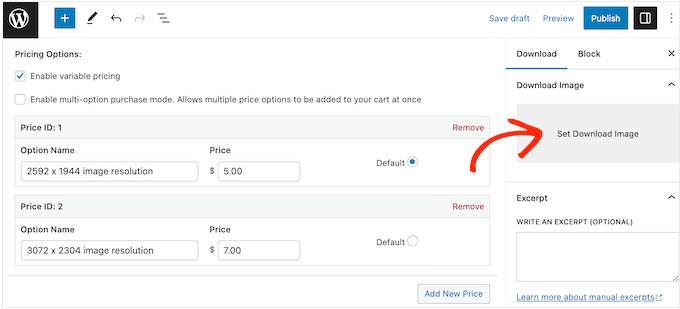
これにより、WordPressのメディアライブラリが起動し、画像を選択したり、コンピューターから新しいファイルをアップロードしたりできます。
デジタルダウンロードに満足したら、「公開」ボタンをクリックするだけで公開できます。
ステップ 5: ダウンロード可能な写真パックの作成(オプション)
個々の写真をアップロードしたら、写真パックをまとめて作成することを検討してください。たとえば、すべての食通テーマの写真を1つのパックに追加できます。

これにより、顧客は個別に写真を購入する必要がなくなるため、時間を節約できます。より多くの販売を促進するために、これらのバンドルを割引価格で提供することも検討してください。
同じバンドルに複数の写真を追加するには、上記と同じプロセスに従って新しいデジタル製品を作成してください。
💡専門家のアドバイス: 写真コレクションを単一の.zipファイルに圧縮することをお勧めします。これにより、顧客は一度にすべてのパックをダウンロードしやすくなります。
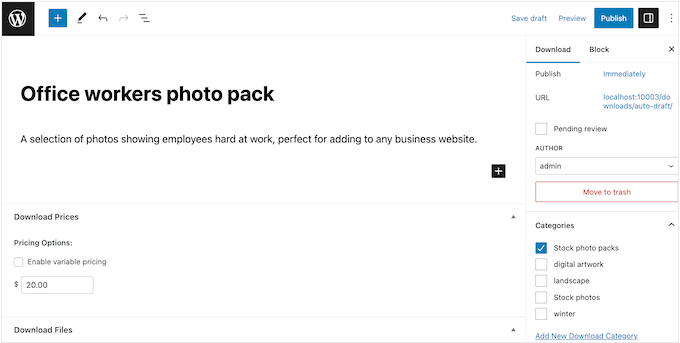
次に、「ダウンロードの詳細」の下にある「製品タイプオプション」ドロップダウンを開き、「バンドル」を選択します。
これにより、新しい「バンドルダウンロード」セクションが追加されます。
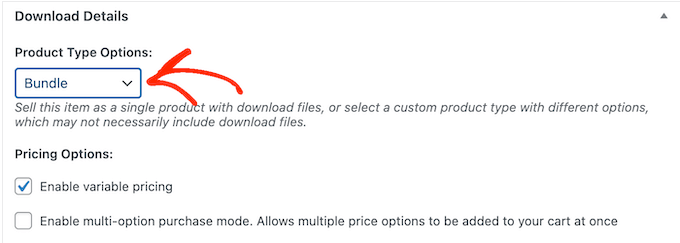
ここで、含めたい写真またはファイルを検索します。
名前が表示されたら、クリックして選択します。
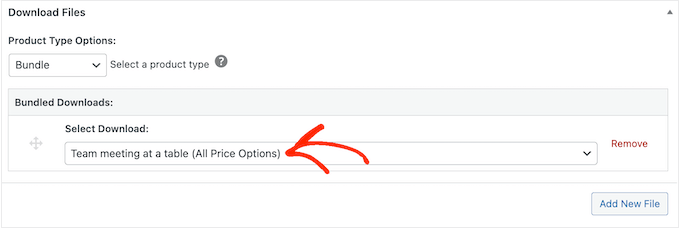
これらの手順を繰り返すだけで、このバンドルで提供したいすべての写真を追加できます。完了したら、「公開」をクリックして公開します。
ステップ 6: デジタルダウンロードメールのカスタマイズ
お客様があなたのウェブサイトから写真を購入するたびに、Easy Digital Downloads はダウンロードリンク付きのメールを送信します。
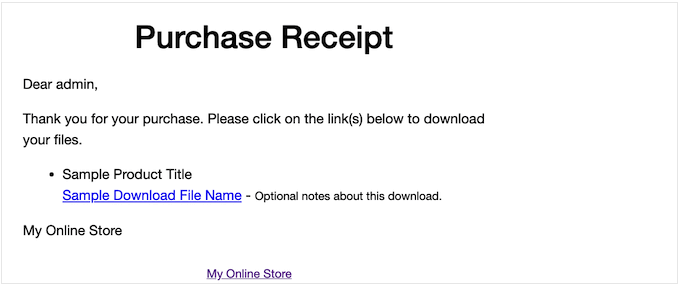
このデフォルトのメールには、顧客がファイルをダウンロードするために必要なすべてが含まれていますが、独自のロゴ、ブランディング、メッセージでカスタマイズすることをお勧めします。
デフォルトのメールをカスタマイズするには、ダウンロード » 設定に移動するだけです。次に、「メール」タブをクリックします。
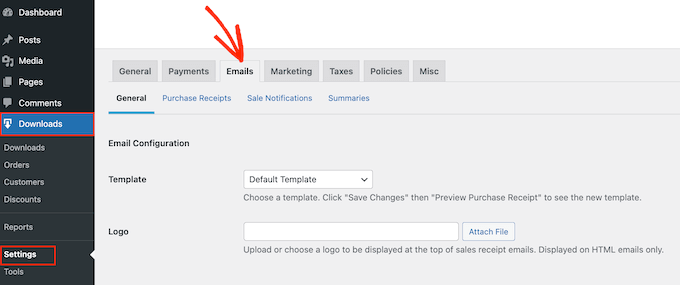
まず、独自のロゴを追加することを検討してください。
このブランディングは、購入レシートメールの最上部に表示されるため、顧客はメールの送信元を明確に確認できます。
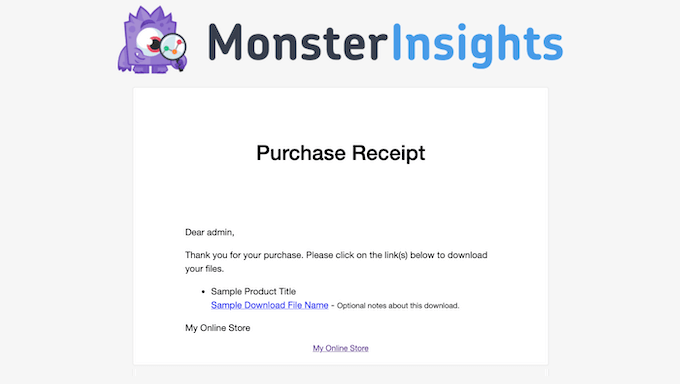
ロゴを追加するには、「ファイルの添付」ボタンをクリックしてください。
WordPressメディアライブラリから画像を選択するか、コンピューターからファイルをアップロードできます。
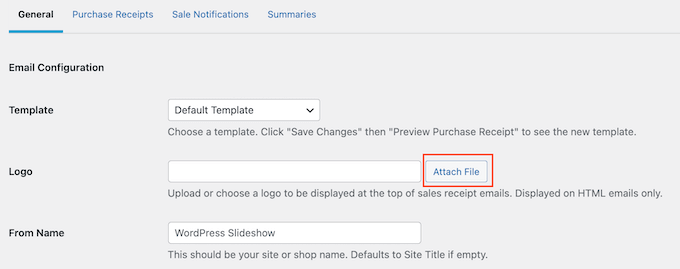
「送信者名」を追加することもできます。
この名前は顧客の受信トレイに表示されるため、ウェブサイト名、ビジネス名、または写真スタジオ名など、顧客が認識できる名前を使用することをお勧めします。
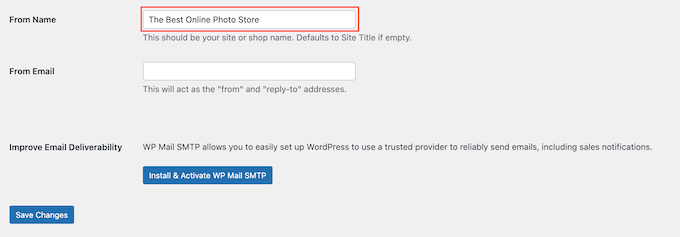
また、「差出人メール」を追加する必要があります。これは、「差出人」および「返信」アドレスとして機能します。
一部の顧客は購入レシートメールに返信することがあります。たとえば、ファイルのダウンロードに問題がある場合、「返信」をクリックして連絡してくる可能性があります。それを念頭に置いて、頻繁に確認するプロフェッショナルなメールアドレスを使用することをお勧めします。
これらの変更を行った後、「購入レシート」タブをクリックしてください。
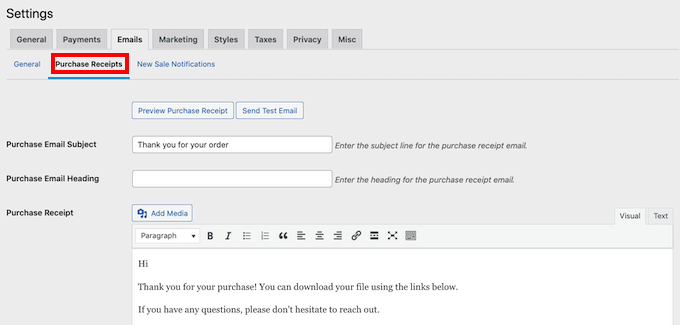
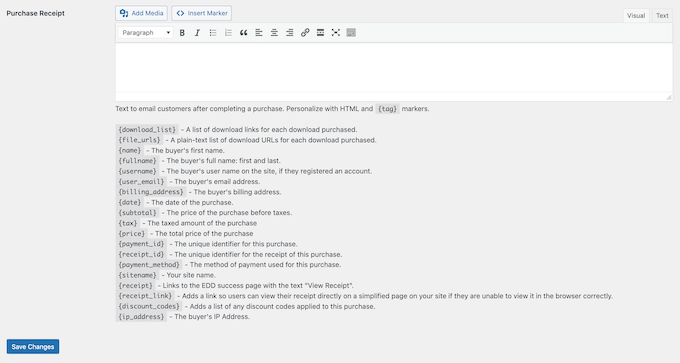
この画面では、メールの件名を入力したり、見出しを追加したり、メールの本文テキストを変更したりできます。
すべての顧客に送信したいテキストを単純に入力することもできます。ただし、条件付きメール機能を使用すると、より役立つパーソナライズされたメールを作成できます。
Conditional Emails は「テンプレートタグ」を使用してコンテンツをパーソナライズします。メールを送信するたびに、Easy Digital Downloads はこれらのタグを、顧客の名前やデジタルダウンロードの購入金額などの実際の値に置き換えます。
利用可能なすべてのタグを表示するには、「購入レシート」画面の一番下までスクロールしてください。
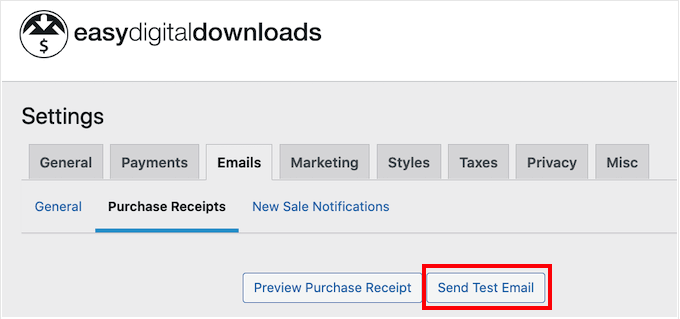
変更が完了したら、テストメールを送信して、メッセージが顧客にどのように表示されるかを確認したい場合があります。
これを行うには、「テストメールを送信」ボタンをクリックするだけで、Easy Digital DownloadsはWordPress管理者のメールアドレスにメールを送信します。
「テストメールを送信」ボタンをクリックしましたが、テストメールが届きませんでしたか?WordPressウェブサイトが正しくメールを送信していない可能性があります。これは大きな問題となることがあります。顧客が購入確認メールを受け取れない場合、写真をダウンロードできなくなります。
それを念頭に置いて、WordPressがメールを送信しない問題を修正する方法に関するガイドに従って、メールが顧客に確実に届くようにすることができます。また、最高のWordPress SMTPプラグインであるWP Mail SMTPも確認できます。
購入レシートメールに満足したら、「変更を保存」ボタンをクリックしてください。
ステップ7:デジタルダウンロードのテスト
最初のEasy Digital Downloads製品を作成し、購入メールをカスタマイズしたら、訪問者が問題なく写真を売買できるか確認することをお勧めします。
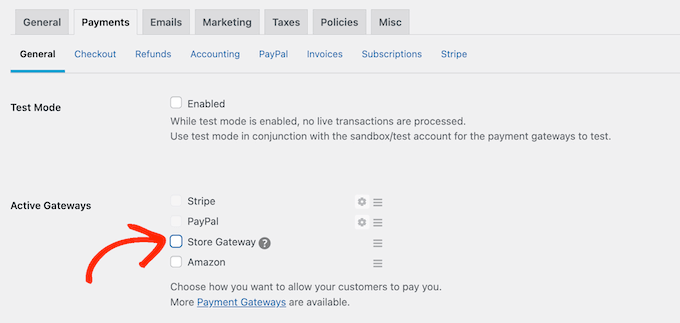
ダウンロードをテストするには、サイトをテストモードにする必要があります。これにより、クレジットカードまたはデビットカード情報を入力せずに購入プロセスをテストできます。
ストアをテストモードにするには、ダウンロード » 設定 に移動し、「支払い」タブをクリックします。
「アクティブなゲートウェイ」の下で、「ストアゲートウェイ」の横にあるボックスをチェックする必要があります。
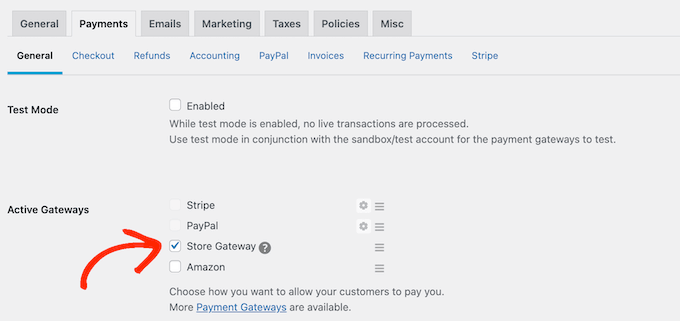
その後、画面の下部までスクロールし、「変更を保存」をクリックします。
テストモードになったので、ダウンロード » 全てのダウンロード に移動し、テストしたい製品にカーソルを合わせます。表示されたら、「表示」リンクをクリックします。
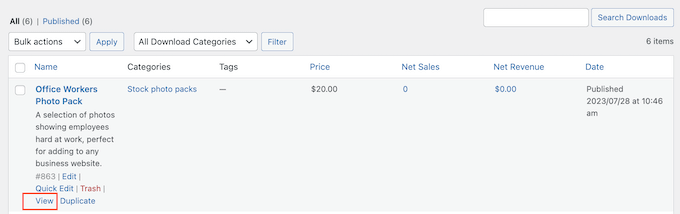
これにより、購入者が写真または写真パックを購入できる製品ページが開きます。
テスト購入を行うには、「購入」ボタンをクリックするだけです。

Easy Digital Downloads がこの商品をカートに追加します。
その後、「チェックアウト」ボタンをクリックします。

これで、メールアドレスと名前を入力し、「購入」をクリックできます。
テストモードなので、支払い情報を入力する必要はありません。

しばらくすると、個々の写真またはすべてのファイルをストックフォトパックとしてダウンロードするためのリンクが含まれた購入確認メールが届きます。
テストが完了したら、ストアをテストモードから解除し、訪問者からの支払いを受け付け始める準備が整いました。
これを行うには、ダウンロード » 設定 » 決済に移動します。次に、「ゲートウェイを保存」ボックスのチェックを外すことができます。
ステップ 8: WordPress テーマの選択とカスタマイズ
テーマは、色、レイアウト、フォント、ウィジェット対応エリアなど、WordPress ウェブサイトの外観を制御します。適切な WordPress テーマは、訪問者に良い第一印象を与え、サイトの他の部分をさらに探索したくなるようにします。
これを踏まえて、見た目が素晴らしく、必要な機能を正確に備えたデザインを選択したいと思うでしょう。
最適な選択をしていただくために、最も人気のあるWordPressテーマのリストをまとめました。私たちが最もおすすめするのはAstraテーマです。Easy Digital Downloadsとの完全な互換性があり、無料かつ完全にカスタマイズ可能だからです。
テーマを選択したら、WordPressテーマのインストール方法に関するガイドをご覧ください。
別の選択肢として、SeedProdを使用して独自のカスタムページデザインを作成することもできます。これは市場で最高のドラッグ&ドロップWordPressテーマビルダーであり、300以上の既製のプロフェッショナルデザインのテンプレートが付属しています。
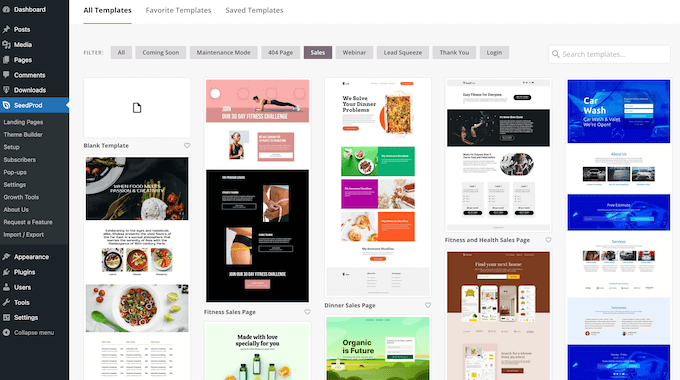
SeedProdを使用して、写真や写真パックを宣伝するランディングページやセールスページをデザインできます。
これにより、より多くのコンバージョンを獲得し、利益を増やすことができます。
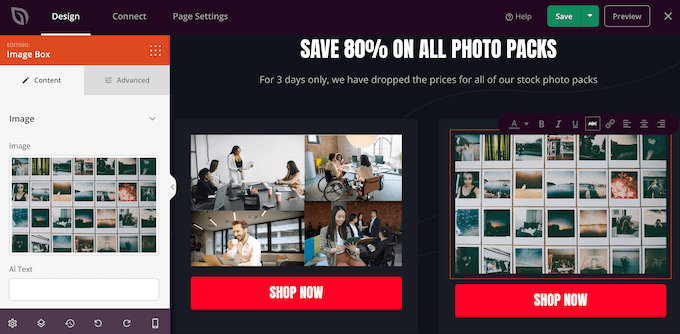
ストアを完全に制御したい場合は、SeedProdを使用して、コードを一行も書かずに独自のテーマをデザインすることもできます。使用したいブロックを見つけて、SeedProdエディターのページデザインにドラッグアンドドロップするだけです。
詳細については、カスタムWordPressテーマの作成方法(コーディング不要)に関するガイドをご覧ください。
ステップ 9: デジタルダウンロードのプロモーション
製品が公開されたので、次のステップはストアへのトラフィックを促進し、販売を開始することです。
まず、ストアをウェブサイトのメニューに追加するのが良いでしょう。
別の選択肢は、業界のトピックに関する優れたブログ記事を書くことです。その後、読者が購入したいと思う可能性のある関連製品へのリンクを含めることができます。

メールリストを作成し、購読者に新しい写真や特別オファーに関する更新を送信することもできます。
特定の製品を宣伝するには、任意の投稿またはページに購入ボタンを簡単に追加できます。
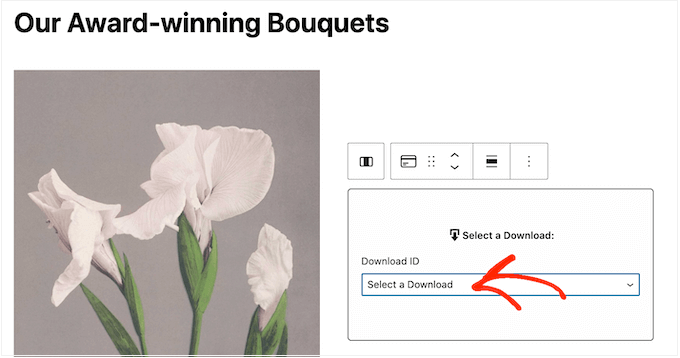
WordPressブロックエディターを使用している場合は、「EDD購入ボタン」ブロックを検索してコンテンツに追加するだけです。
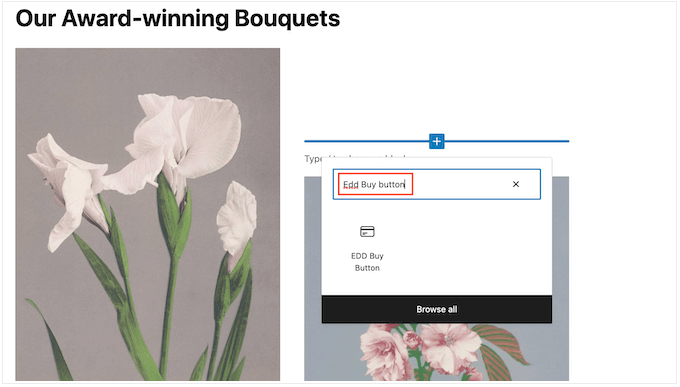
ブロック設定で、リンクしたい特定のダウンロードを選択できます。
これにより、訪問者はブログ投稿やランディングページから直接カートに写真を追加できます。
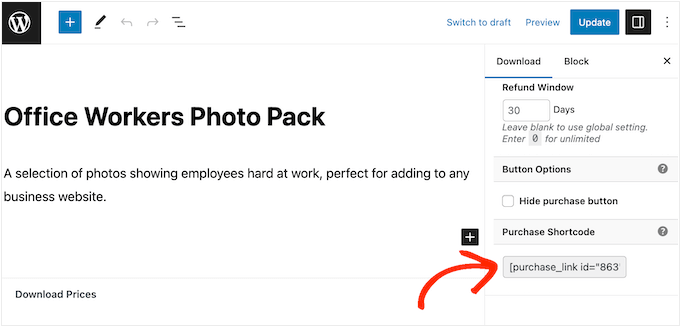
ショートコードを使用したい場合は、「ダウンロード設定」メタボックスの製品編集画面で引き続き購入ショートコードを見つけることができます。
ショートコードの配置方法の詳細については、WordPressにショートコードを追加する方法のガイドをご覧ください。
ボーナス: オンラインでより多くの写真を販売する方法
より多くの販売を行うには、できるだけ多くの訪問者を集め、それらの人々に写真を購入してもらう必要があります。
ここでWordPressプラグインが物事を容易にすることができます。
オンラインでより多くの写真を販売するのに役立つプラグインのトップピックをいくつかご紹介します。
- All in One SEOは、WordPress向けの最高のSEOプラグインです。Googleのような検索エンジンからより多くの訪問者を得るためにサイトを最適化するのに役立ちます。
- MonsterInsightsは、WordPress向けの最高の分析ソリューションです。訪問者がどこから来ているのか、オンラインストアでどのような行動をとっているのかを確認するのに役立ちます。これにより、実際のデータに基づいてより多くの販売を得るために、サイトとマーケティング活動を微調整できます。
- OptinMonsterは、市場で最高のコンバージョン最適化ソフトウェアです。これを使用して、メールリストを成長させ、訪問者を支払い顧客に変えるためのオプトインフォームを作成できます。また、ショッピングカート放棄率を減らすのにも役立ちます。
- PushEngageは、WordPress向けの最高のプッシュ通知ソフトウェアです。訪問者や顧客にパーソナライズされたWebプッシュ通知を送信できます。たとえば、フラッシュセールやウェブサイトに追加したばかりの新しい写真パックについて通知することができます。
デジタルダウンロードを10年以上販売して学んだ教訓に関する意見記事もご覧ください。
オンラインで写真を販売することに関するよくある質問
このガイドでは、WordPressを使用してオンラインで写真を販売する方法を説明しました。それでも質問がある場合は、オンライン写真ビジネスの運営に関するFAQをご覧ください。
オンラインで写真を販売するにはどこがありますか?
写真を販売できるプラットフォーム、ストア、デジタルマーケットプレイスはたくさんあります。
人気のある選択肢には、Adobe Stock、Shutterstock、Alamyなどがあります。これらのプラットフォームは多くのオーディエンスを持っていますが、販売の大部分を占めることがあります。
成功するビジネスを構築するために、独自のウェブサイトを作成することをお勧めします。これにより、ブランドを完全に管理でき、利益をすべて保持できます。
写真を販売するためにモデルリリースは必要ですか?
はい、写真に認識可能な人物が写っており、商用目的で販売する予定の場合は、一般的に署名済みのモデルリリースフォームが必要です。
この書類は、写真に写っている人物があなたの肖像を販売目的で使用することを許可したことを証明します。これがないと、法的責任を問われる可能性があります。編集用途(ニュース報道など)では、規則が異なる場合がありますが、法律の専門家に相談するのが最善です。
オンラインで写真を販売するにはいくらかかりますか?
小さく始めることをお勧めします。WordPressとEasy Digital Downloadsを使用すれば、オンラインでの写真販売は低コストのビジネスになり得ます。
SiteGround EDDホスティングと無料テーマを使用することで、初期費用を最小限に抑えることができます。これにより、サードパーティのマーケットプレイスがしばしば請求する高額な手数料を回避できます。
詳細については、WordPressウェブサイトの構築費用はいくらですかという記事をご覧ください。
写真でどのように収益を上げられますか?
写真からお金を稼ぐ最も簡単な方法は、オンラインで販売することです。写真を一度限りの料金で販売することも、顧客がそれらの写真の使用方法を制御するライセンスを販売することもできます。
もう1つの選択肢は、会員制ウェブサイトを作成し、サブスクリプションを販売することです。たとえば、会員が好きなだけ写真をダウンロードして使用できるようにしたり、最も人気のある写真を最も多く支払う会員専用にする会員ランクを作成したりできます。もう1つの選択肢は、法人チーム向けのグループメンバーシップを販売することです。
Easy Digital Downloadsを使用して物理的な製品も販売できますか?
ある時点で、物理的な製品を販売したくなるかもしれません。たとえば、最も人気のある写真を使った商品を作成したり、写真を額装プリントとして販売したりすることができます。
名前にもかかわらず、Easy Digital Downloadsを使用して物理的な製品を販売することもできます。Simple Shippingアドオンもあり、Easy Digital Downloadsプラグインに配送機能を追加します。このようにして、使い慣れたツールを使用して、ブランド商品、額入りプリント、その他の物理的な製品を顧客に出荷できます。
写真の物理的なプリントを販売する代替方法を探している場合は、NextGEN Galleryを使用できます。
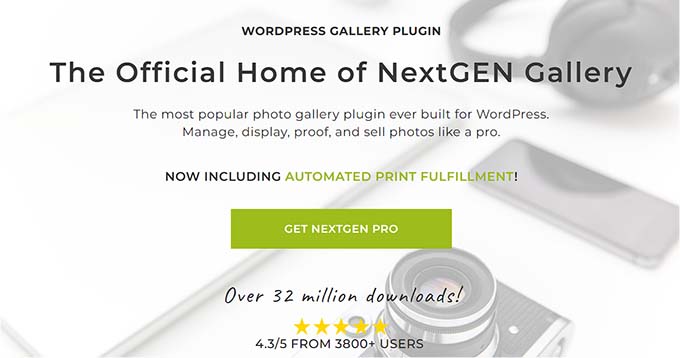
自動プリントラボフルフィルメントを備えた唯一の WordPress プラグインです。
プロのプリントラボであるWHCCを通じて、顧客に直接プリントを発送できます。さらに、NextGENは販売手数料を一切請求しません。
この記事が、オンラインで写真を販売する方法を学ぶのに役立ったことを願っています。また、Easy Digital Downloadsに顧客請求書を追加する方法に関するガイドを確認したり、オンラインで販売できる最も人気のあるデジタル製品の専門家のおすすめを確認したりすることもできます。
この記事が気に入った場合は、WordPressのビデオチュートリアルのために、YouTubeチャンネルを購読してください。また、TwitterやFacebookでも私たちを見つけることができます。


ケリー・トッド
素晴らしい導入記事です、ありがとうございます!
写真を1枚ずつではなく、一括でアップロードする方法はありますか?様々な写真撮影のギャラリーを作成し、それぞれに100〜200枚の写真をアップロードすることを検討しています。
WPBeginnerサポート
写真を一括アップロードするには、以下のガイドに従ってください。
https://www.wpbeginner.com/plugins/how-to-bulk-upload-wordpress-media-files-using-ftp/
管理者
サミュエル
すごい!これは私にとって目から鱗です。さまざまなウェブサイトから画像をいくつか購入してさまざまなプロジェクトに使用してきましたが、これは私がそれほど労力をかけずに副収入を得るためにできることだとは思いもよりませんでした。必要なものはすべて揃っています。適切なテーマと簡単なダウンロードプラグイン、ドメインとホスティングを購入するだけで、新しいビジネスが誕生します。本当にありがとうございます。とてもシンプルに見えますし、詳細です。私は訓練されたグラフィックデザイナーでカメラの使い方を知っているので、これは私にとって簡単なことです。
イジー・ヴァネック
Easy Digital Downloadsは、主にウェブサイトでPDFファイルを販売することに興味を持ち始めましたが、実際にはデジタルコンテンツなら何でも販売できる強力なツールです。音楽、写真、PDFなど。私の友人はウェディングフォトグラファーのウェブサイトを持っており、結婚式の撮影をしていないときは、時々自分のサイトで作品を販売したいと考えています。このガイドがあれば、彼のアイデアを実現し、彼の素晴らしい作品を市場に投入できるようになると思います。
神に感謝ジョナサン
写真をオンラインで販売することは、ずっと私の夢でした。このガイドのおかげで、ついに始める自信が持てました!
ロリ
よく書かれていて詳細な投稿をありがとうございます。
QQQ – Easy Digital Downloads は、顧客が複数の商品をカートに追加できますか?それとも、顧客は画像を個別に購入する必要がありますか?
WPBeginnerサポート
Your users would be able to add multiple products into their cart
管理者
アワドゥド・ブイヤン
昔々、ストックウェブサイトで写真を売ろうとしました。しかし、それは本当に大変でした。
自分のウェブサイトで写真を販売することなんて考えたこともありませんでした。
シェアしていただきありがとうございます。このアイデアは私のリストに入れます。
WPBeginnerサポート
You’re welcome, we hope our guide helps you starting out
管理者
ラルフ
このガイドを開いたとき、これはまたストックフォトサイトのリストに過ぎないだろうと思っていました。そのような記事は役に立ちませんが、皆さんはいつものように助けに来てくれました!これは、自分のウェブサイトを設定して写真を販売する方法に関する素晴らしい情報です。
WPBeginnerサポート
Glad to hear our article was helpful
管理者
アハメド・オマル
写真販売の重要な部分についての詳細な投稿、ありがとうございます。
私はサイトをSitegroundでホストしていますが、Easy Digital Downloadsは支払いオプションとして十分機能しますか?他のプラグインを追加する必要はありませんか?
WPBeginnerサポート
使用したい支払いゲートウェイによりますが、Easy Digital Downloadsはほとんどの支払いゲートウェイをカバーするはずです。
管理者