


あなたのウェブサイトは訪問者にとって読み込みが遅すぎませんか? 1秒の遅延でもユーザーが競合他社に流れてしまう可能性があることを私たちは知っています。
WPBeginnerでは、最高のユーザーエクスペリエンスを確保するためにスピードを真剣に考えています。多くのプレミアムツールが利用可能ですが、パフォーマンスを向上させるためにお金を常に費やす必要はありません。
WP Super Cacheは、サイトを高速化するための静的HTMLファイルを生成する強力な無料プラグインです。これは、初心者に頻繁に推奨する信頼できるオプションです。
このチュートリアルでは、WP Super Cacheのインストールとセットアップ方法をステップバイステップでご紹介します。
WP Super Cacheとは何か、なぜそれを使うべきなのか?
WP Super Cacheは、最も人気があり、最高のWordPressキャッシュプラグインの1つです。無料ツールであり、何百万ものウェブサイトで使用されています。
WP Super Cacheは、サイトの各ページをキャッシュされたコピーとして静的なHTMLファイルの形式で作成します。これにより、誰かがサイトにアクセスするたびに、ウェブサイト全体をゼロから生成するのではなく、コピーされたバージョンが迅速に提供されます。
その結果、WordPressサイトの速度とパフォーマンスが劇的に向上します。キャッシュプラグインは、訪問者がページの読み込みを待つ必要がないように、多くのステップをバックグラウンドでスキップします。
これにより、ウェブサイト訪問者のエクスペリエンスが向上します。読み込みの速いサイトは、人々がより頻繁にアクセスするようになり、ユーザーが投稿やページに費やす時間が増えることで、エンゲージメントとコンバージョンが増加します。
それに加えて、読み込みの速いウェブサイトがあれば、WordPress SEOと検索エンジンのランキングも向上します。これは、Googleがウェブサイトの速度をランキング要因として使用するため、読み込みの速いウェブサイトに大きな利点を与えるからです。
さて、あなたのウェブサイトでWP Super Cacheを設定する準備はできましたか?始めましょう!
WP Super Cache の簡単な設定方法
まず、ウェブサイトに WP Super Cache プラグイン をインストールして有効化する必要があります。詳細については、WordPress プラグインのインストール方法 に関するガイドに従ってください。
有効化すると、WP Super Cache は現在ウェブサイトでキャッシュが有効になっていないことを通知します。
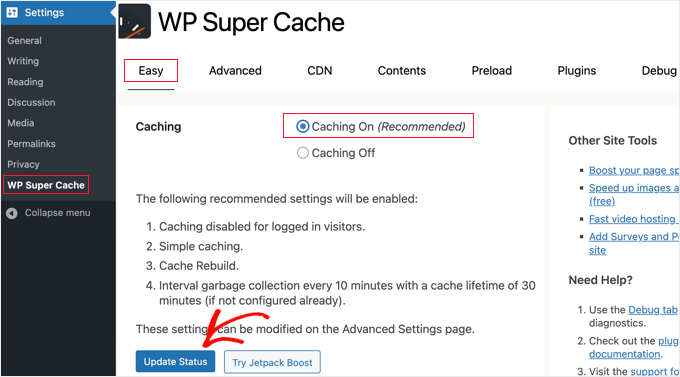
キャッシュを有効にするには、設定 » WP Super Cache に移動します。次に、「簡単」タブで「キャッシュオン」オプションをクリックします。完了したら、「ステータスを更新」ボタンをクリックします。
キャッシュをオンにした後、「キャッシュテスター」セクションまでスクロールダウンする必要があります。
そこに着いたら、「キャッシュをテスト」ボタンをクリックして、機能しているかどうかを確認してください。
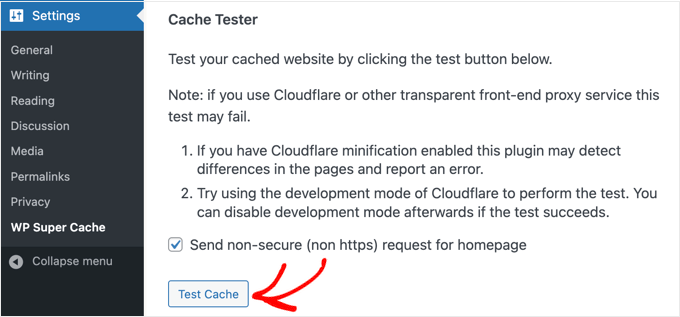
WP Super Cacheは、WordPressサイトを2回取得し、両方のページのタイムスタンプを比較します。両方のタイムスタンプが一致する場合、それはサイトでキャッシュが機能していることを意味します。
ヒント:新しい「シークレット」または「プライベート」ブラウザウィンドウでウェブサイトを開いて、これを検証することもできます。サイトが素早く読み込まれ、正しく表示される場合は、すべて完了です。
WP Super Cache 高度な設定
WP Super Cache は、多数の高度なオプションを備えた強力なWordPressプラグインです。これらのオプションにより、サイトのパフォーマンスをさらに向上させ、プラグインがサイトをキャッシュする方法をより細かく制御できます。
キャッシュを有効にする
WP Super Cacheを高度なオプションで設定するには、WP Super Cacheプラグイン設定の「高度」タブに移動します。
「このウェブサイトへのキャッシュヒットを高速アクセス用に」の横のボックスが、前のステップで既にチェックされているはずです。そうでない場合は、今すぐチェックしてください。
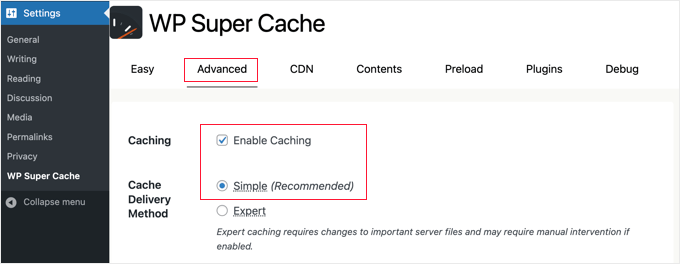
キャッシュの下に、「キャッシュ配信方法」のオプションが表示されます。「シンプル」オプションの使用をお勧めします。
「エキスパート」方法はわずかに高速ですが、サーバーの.htaccessファイルを変更する必要があり、初心者には危険が伴う可能性があります。「シンプル」方法はより安全で、優れたパフォーマンスを提供します。
キャッシュオプションを選択したら、「ステータスを更新」ボタンをクリックしてください。
WP Super Cache で圧縮を有効にする
圧縮により、WP Super Cacheはキャッシュファイルを圧縮ファイルとして提供できるようになり、ロード時間が改善されます。これらのファイルは小さく、ブラウザでより速くダウンロードできます。
圧縮を有効にするには、「詳細設定」タブの「その他」セクションまでスクロールダウンし、「ページを圧縮して訪問者に素早く提供する」というチェックボックスにチェックを入れます。
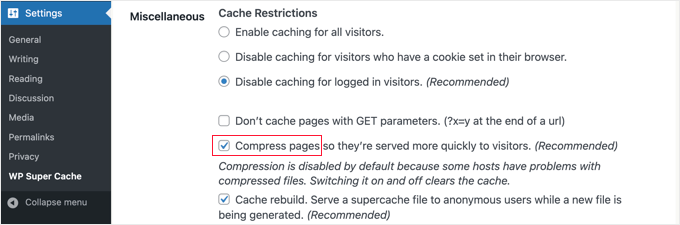
もう一度、「ステータスを更新」ボタンをクリックして変更を保存します。
動的キャッシュを有効にする
キャッシュ中にウェブページの一部の部分を動的に保ちたい場合は、WP Super Cacheにそのためのオプションがあります。
動的キャッシュを有効にすることは、特定の状況で役立ちますが、かなり技術的です。これにより、キャッシュされたページでも動的な要素のために特定のPHPコードを実行できます。
ほとんどの初心者の方は、特別な理由がない限り、この設定はチェックを外したままにしておくことをお勧めします。
このオプションを有効にするには、「詳細設定」セクションに移動し、「動的キャッシュを有効にする」のチェックボックスをクリックしてください。
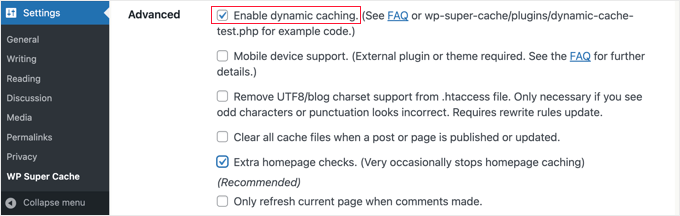
完了したら、変更を保存してください。
有効期限とガベージコレクションの設定
WP Super Cacheでは、サーバーからキャッシュされたページを削除する有効期限と頻度を設定することもできます。このプロセスは「ガベージコレクション」と呼ばれ、古いファイルをクリーンアップするための技術用語です。
まず、「詳細設定」タブの下にある「有効期限とガベージコレクション」セクションまでスクロールしてください。
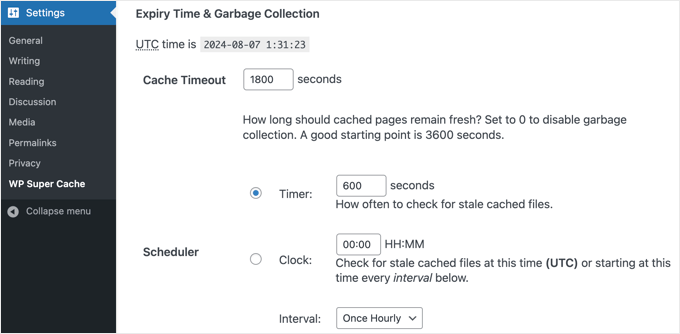
「キャッシュタイムアウト」は、キャッシュされたページを削除して新しいキャッシュを実行するようにプラグインに指示します。プラグインはデフォルトで1800秒に設定されており、これはトラフィックの多いウェブサイトに最適です。
ただし、トラフィックがあまりない新しいウェブサイトの場合は、3600秒が良い出発点となります。
それ以外にも、プラグインが古いキャッシュファイルをチェックして削除する時間をスケジュールすることができます。
選択が終わったら、「有効期限を変更」ボタンをクリックして変更を保存する必要があります。
キャッシュしないページを指定する
デフォルトでは、プラグインはサイト上のすべてのページをキャッシュします。これにより、キャッシュファイルのサイズが大きくなり、より多くのリソースが使用される可能性があります。しかし、WP Super Cache では、キャッシュしたくないページを選択することもできます。
この機能を使用するには、「詳細設定」タブの「除外するURL文字列」セクションまでスクロールダウンできます。テキストボックスに、プラグインにキャッシュさせたくないページのURL文字列を入力してください。
例えば、eコマースストアをお持ちの場合、通常はチェックアウトページやカートページをキャッシュしたくありません。
WooCommerceのようなほとんどのプラグインはこれを自動的に処理します。ただし、ストアページに問題がある場合は、それらのURLをここに手動で入力して、動的な状態を維持することができます。
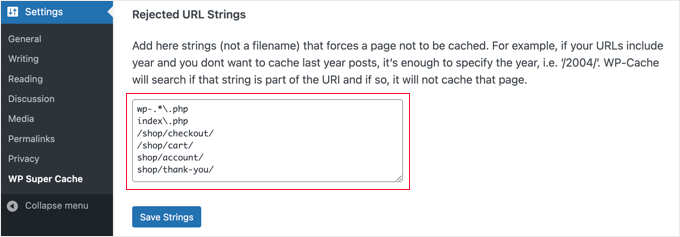
完了したら、「文字列の保存」ボタンをクリックするのを忘れないでください。
WP Super CacheをCDNと連携させる設定
ウェブサイトを高速化するためにコンテンツ配信ネットワーク (CDN) サービスも使用している場合は、WP Super Cache を連携するように設定できます。そうでない場合は、このセクションは安全にスキップできます。
CDN は、さまざまな地理的場所に分散されたサーバーのネットワークであり、訪問者にコンテンツを迅速に配信するのに役立ちます。詳細については、CDN が必要な理由に関するインフォグラフィックをご覧ください。
ヒント: Cloudflareは、設定が簡単な無料のCDNプロバイダーであるため、使用することをお勧めします。WordPressサイトでCloudflareの無料CDNをセットアップする方法については、Cloudflareの無料CDNをWordPressにセットアップする方法のチュートリアルをご覧ください。
WP Super CacheをCDNと連携させるには、設定のCDNタブをクリックしてください。次に、「CDNサポートを有効にする」オプションの横にあるボックスにチェックを入れます。
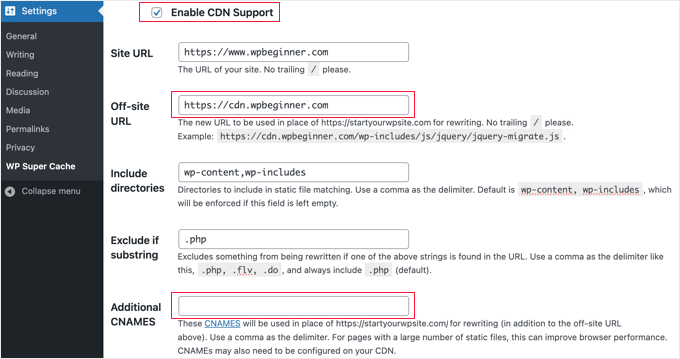
次に、「オフサイトURL」を入力する必要があります。これは CDN の「プルゾーン」であり、CDN 上にファイルが保存されている URL です。
ここでの設定はCDNサービスによって異なりますが、いくつかヒントをご紹介します。
- Cloudflareを使用している場合は、このタブで何も設定する必要はありません。Cloudflareはプロキシサービスとして機能するため、これらのフィールドは空白のままにしておくことができます。
- 別のCDNサービスを使用している場合は、次のようなものを入力する必要があります。
https://cdn.wpbeginner.com。 「wpbeginner.com」をあなたのウェブサイトのドメイン名に置き換えてください。 - 不明な場合は、CDNサービスにログインして、アカウントダッシュボードの設定で「ドメイン」、「CDNドメイン」、または「CDN URL」を確認できます。
CDNに複数のURLがあることがわかっている場合は、「追加のCNAME」フィールドに次のように入力できます:http://cdn1.wpbeginner.com、http://cdn2.wpbeginner.com、http://cdn3.wpbeginner.com。それ以外の場合は、このフィールドを空白のままにしてください。
他の設定はデフォルトのままにしておいてください。最後に、「混合コンテンツ」エラーを回避するために「https URLをスキップする」というチェックボックスをオンにしてから、「変更を保存」ボタンをクリックしてください。
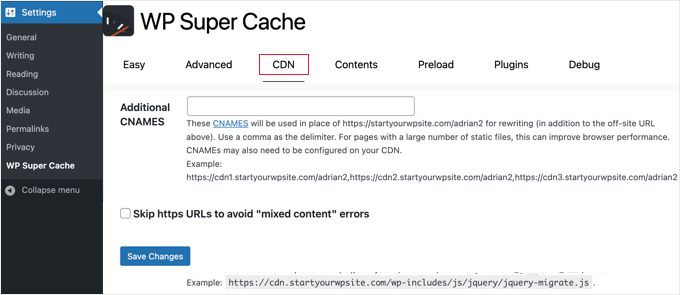
これで、ウェブサイトは CDN から静的コンテンツを配信する準備が整いました。
WP Super Cacheで静的サイトを配信する
WP Super Cache のプリロードモードでは、すべての投稿とページに対してスーパーキャッシュ静的ファイルを作成し、静的ウェブサイトを提供できます。これにより、誰かがあなたのサイトにアクセスしたときに、コンテンツが素早く読み込まれます。
スーパーキャッシュ静的ファイルは、サーバーリソースを節約し、更新されていない古いサイトを提供し、静的コンテンツのみを提供することでサイトの速度を向上させるのに役立ちます。
まず、WP Super Cacheプラグインの「プリロード」タブに移動します。次に、プリロードされたキャッシュファイルを更新する時間を設定できます。
デフォルトでは、プラグインは600分に設定されますが、毎日複数の記事を公開する場合は時間を短縮できます。
重要: WordPressサイト全体をプリロードすると、多くのサーバーリソースを消費します。共有ホスティングをご利用の場合は、ファイルの生成中に一時的にウェブサイトが遅くなる可能性があるため、プリロードモードをオフにしておくことをお勧めします。
マネージドホスティングまたはVPSをご利用の場合は、この機能を安全に使用できます。静的ファイルが手動でキャッシュを更新するまで期限切れにならないようにしたい場合は、更新時間を0のままにしておくことができます。
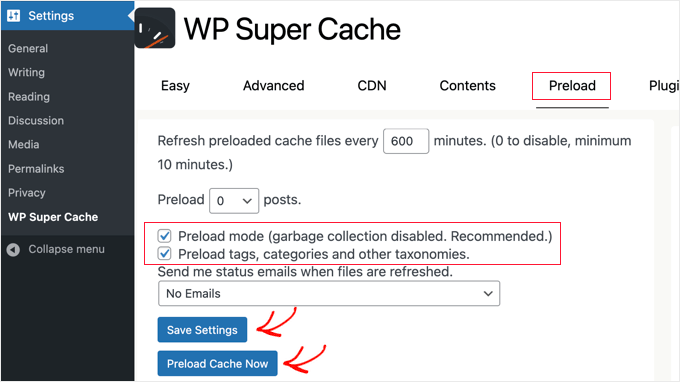
その後、「プリロードモード(ガベージコレクション無効。推奨)。」のチェックボックスにチェックが入っていることを確認してください。ウェブサイトのさまざまなタグ、カテゴリ、その他の分類法についてもプリロードを有効にできます。
このプラグインは、ファイルが更新されたときにメールアラートを受信するオプションも提供しています。デフォルトでは「メールなし」設定が使用されますが、ドロップダウンメニューからオプションを選択して変更できます。
完了したら、設定を保存し、「今すぐキャッシュをプリロード」ボタンをクリックしてください。
WP Super Cache に関するよくある質問
何千ものWordPressユーザーのキャッシュプラグイン設定を支援してきた経験から、WP Super Cache に関してよく寄せられる質問に気づきました。この強力なプラグインを最大限に活用するための、最も頻繁に尋ねられる質問への回答を以下に示します。
1. WP Super Cacheは私のWordPressウェブサイトで使用しても安全ですか?
はい、WP Super Cacheは完全に安全に使用できます。Automattic(WordPress.comの背後にある会社)によって開発されており、1億回以上ダウンロードされています。このプラグインは単にページの静的なHTMLコピーを作成するだけで、ウェブサイトに害を及ぼすことはありません。ただし、安全のために、新しいプラグインをインストールする前にバックアップを作成することを常にお勧めします。
2. WP Super Cacheはウェブサイトを遅くしたり、他のプラグインと競合したりしますか?
WP Super Cacheは、ウェブサイトを遅くするためではなく、高速化するために設計されています。ただし、複数のキャッシュソリューションを同時に実行している場合、他のキャッシュプラグインと競合する可能性があります。WP Super Cacheをインストールする前に、他のキャッシュプラグインをすべて無効にしてください。このプラグインは、WooCommerceやお問い合わせフォームプラグインなどの人気のあるものを含む、ほとんどのWordPressテーマやプラグインとも互換性があります。
3. WP Super Cache をインストールすると、ウェブサイトはどれくらい速くなりますか?
WP Super Cache をインストールすると、ほとんどのウェブサイトで読み込み速度が大幅に向上します。現在の設定によっては、読み込み時間の改善が2〜5秒、あるいはそれ以上期待できます。具体的な速度向上は、ホスティングプロバイダー、ウェブサイトのサイズ、現在の最適化レベルなどの要因によって異なります。サイトによっては、読み込み時間が50%以上改善された例もあります。
4. 高度な設定を設定する必要がありますか、それとも基本的な設定で十分ですか?
ほとんどの初心者にとって、基本的な「簡単」セットアップで十分素晴らしい結果が得られます。キャッシュを有効にするだけで、すぐに速度が向上します。ただし、パフォーマンスを最大化したい場合は、圧縮、動的キャッシュ、CDN統合などの高度な設定で、さらに速度を向上させることができます。まずは基本的なセットアップから始め、プラグインに慣れてから高度なオプションを検討することをお勧めします。
WP Super CacheとWP Rocketのようなプレミアムキャッシュプラグインとの違いは何ですか?
WP Super Cacheは優れた基本的なキャッシュ機能を提供する無料のプラグインですが、WP Rocketのようなプレミアムプラグインは、自動最適化、遅延読み込み、より高度なキャッシュ方法などの追加機能を提供します。ほとんどの中小規模のウェブサイトでは、WP Super Cacheで必要なキャッシュはすべて提供されます。より高度な機能が必要で、利便性と追加の最適化ツールのために支払うことを気にしない場合は、プレミアムプラグインを検討する価値があります。
6. キャッシュはどのくらいの頻度でクリアすべきですか?また、ウェブサイトのパフォーマンスに影響しますか?
WP Super Cacheはキャッシュファイルを自動的に管理するため、通常は手動でクリアする必要はありません。このプラグインには、キャッシュされたコンテンツを自動的に更新する組み込みの有効期限設定があります。
注意: WP Super Cache をアンインストールすることを決定した場合は、プラグインを非アクティブ化して削除する前に、必ず設定の「キャッシュを削除」ボタンを使用してください。これにより、サーバーがクリーンな状態に保たれます。
ウェブサイトに大きな変更を加えたとき、テーマを更新したとき、または古いコンテンツが表示されていることに気づいたときにのみ、手動でキャッシュをクリアしてください。キャッシュをクリアすると、新しいキャッシュファイルが生成されるまで一時的にパフォーマンスが低下しますが、通常は数回のページ表示で済みます。
WordPressキャッシュに関する追加リソース
このガイドがWordPressブログでWP Super Cacheを設定するのに役立ったことを願っています。WordPressキャッシュに関連する他の記事もご覧ください。
- WordPressでブラウザキャッシュのレバレッジ警告を簡単に修正する方法
- WordPressのキャッシュをクリアする方法(ステップバイステップ)
- ウェブサイトを高速化する最高のWordPressキャッシュプラグイン
- LiteSpeed Cache vs. WP Rocket – どちらが良いか?
- WordPressでWP Rocketを適切にインストールして設定する方法
- 初心者向けW3 Total Cacheのインストールとセットアップ方法
- WordPressの速度とパフォーマンスを向上させるための究極のガイド
- WooCommerceのパフォーマンスを高速化する方法
この記事が気に入ったら、WordPressのビデオチュートリアルについては、YouTubeチャンネルを購読してください。 TwitterやFacebookでもフォローできます。




Greg
こんにちは。キャッシュファイルを配信するために mod_rewrite を選択するというあなたのガイダンスは、PHP やレガシーキャッシュを使用するのではなく、依然として有効ですか?あなたの記事が公開されて以来、WP Super Cache は mod_rewrite から PHP への推奨を変更したことに気づきました。
事前に感謝します!
Greg
Dillon
こんにちは。このチュートリアルを文字通りに実行しましたが、ほとんどの部分で正しく動作していますが、2つの問題があります。まず、変更を加えた場合、ログインしているとサイトに表示されません。ログアウトすると、問題なく表示されます。次に、WPMUネットワークで作業しており、プラグインは1つのサイトにのみインストールされています。しかし、ネットワーク上の他のサイトもキャッシュしています。これを停止するにはどうすればよいですか?よろしくお願いします!
Belayet Hossain
これは新しいユーザーにとって素晴らしいガイドラインです。
とても役に立ちました。
心から感謝します。
Sarah
こんにちは。
サイトの読み込みに5秒以上かかっていたため、あなたの手順に従いましたが、WP Super Cache を設定した後、サイトがまったく読み込めなくなりました。基本的なHTMLで、コンテンツも画像もなく、ヘッダーだけが表示されていました…
それで、あなたが使うすべての用語について、初心者向けのガイドはありますか?ウェブサイトやプログラミングのことは何もわからないので、スタートアップNGOのウェブサイトを持っていて、現時点では誰かに費用を払って手伝ってもらうことはできません。
あるいは、これらすべてをよりよく理解するのに役立つ場所を教えていただけますか?私は全くの初心者で、すぐに混乱してしまいます!
助けてください!
Pedro Moreira
Hello,
WP Super Cache について「概念的な疑問」があり、あなたのサイトでも他のサイトでも答えが見つかりませんでした。
質問です。私のサイトの構造は完成しました。簡単に言うと、主にサッカーの動画サイトであり、今日から徐々に(私が言及した動画を含む)投稿と(チームの)ページを追加していくことになります。
これは長期的かつ永続的なプロセスになるため、現在、サイトの速度を上げる必要があります。なぜなら、最近は非常に遅いからです。
私の疑問は、このプラグインをインストールして設定した場合、サイト(追加する投稿やページ)で行う更新に関して、それは何を意味するのかということです。
つまり、今日サイトをキャッシュして、明日新しいページや投稿を追加した場合、これらのページや投稿もキャッシュされるようにするにはどうすればよいですか? – プラグインの更新を要求するだけでよいですか?もしそうなら、どうすればよいですか?例えば、プラグインが週に一度キャッシュを更新するように定義することは可能ですか?
ありがとうございます!
よろしくお願いいたします。
Bogdan
CDN を設定しない場合、wp super cache は正常に動作しますか?
WPBeginnerサポート
はい、CDNなしでも機能します。
管理者
Herman
キャッシュをオンにして更新する必要がある最初のステップでエラーが発生しています。記事で次のように言及されていました。
「WP Super Cache は WordPress サイトを 2 回取得し、両方のページのタイムスタンプを比較します。両方のタイムスタンプが一致した場合、サイトでキャッシュが機能していることになります。」
ここでエラーが発生します。次のようなメッセージが表示されます。
キャッシュの取得(プライムキャッシュ用):OK
最初のコピーの取得に失敗しました
2番目のコピーの取得: 失敗
手助けしていただけると嬉しいです。
Sofor
本当にありがとうございます。私にはうまくいきました。
テディ
私のサイトはクーポンサイトなので、クーポンにはコードが含まれており、ページ上の他の多くの不要なものなしで自分で印刷されます。WP Super Cache を使用した場合、静的ページになったため、そのコードは失われますか?人々はまだクーポンをクリックしてクーポンだけを印刷できますか?
WPBeginnerサポート
こんにちは、テディさん。
まず、お使いのコンピューターまたはステージング環境でテストする必要があります。
管理者
Alex
ご協力ありがとうございます。WP Super Cache の CDN サービスを使用するために CNAME レコードを作成する必要がありますか?ありがとうございます。
Stefan Andonov
こんにちは、
複数の言語をプリロードする方法についてですが、qtranslateを使用しており、それは不可能のように思えますね?
ありがとうございます
Stefan
ジョン・ジョンソン
これはiThemesのExchangeを使用したeコマースサイトです。WP Super Cacheが有効になっていると、更新が必要な特定のページ(例:カートを空にする)が更新されません。カートを空にしても、同じコンテンツで戻ってくるか、つまり空になっていないように見えます。
WP Super Cacheを無効にすると、問題は解消します。キャッシュされないページをホワイトリストに登録するように提案されました。その方法がわかりません。どなたか助けていただけると幸いです。
敬具、
John
Dajuan
WP Beginner スタッフ様、テーマのアップデートが適用されたとき、または他のプラグインのアップデートが行われたとき、WP Super Cache は新しいキャッシュバージョンを作成するように通知されますか?それとも、プラグインは「有効期限とガベージコレクション」または手動でのキャッシュ削除まで待機しますか?
Iosif
Hello,
WP Super Cache を使用していますが、画像がキャッシュされていないようです。設定方法について何かアイデアはありますか?
遅延読み込みプラグインを使用していましたが、テーマと競合したため無効にしました…
shubhendu
あなたの記事を読んでWP Super Cacheプラグインをインストールしたばかりですが、私のブログではJS、CSS、画像が読み込まれません…助けてください。私のサイトアドレスは
コメントを公開したくない場合は、メールアドレスにサイトリンクを含めた旨を返信してください。
ありがとう。
WPBeginnerサポート
問題はすでに解決されたようです。
管理者
madhavi jha
こんにちは、あなたのサイトの定期読者です。あなたのブログでガイドされているようにWP Super Cacheプラグインを設定しましたが、機能せず、20/100しか表示されません。
2日間この問題を解決しようとしてきましたが、どうか教えてください。
nitai roy
こんにちは、
ここに記載されている通りに実行しましたが、すべて完璧に完了しました。しかし、「WP Super Cache で圧縮を有効にする:」というオプションが見つかりませんでした。
どこにあるか教えていただけますでしょうか?
また、それが完全に機能しているかどうかをどのように確認できますか?
どうもありがとうございます。
Patel Shoeb
WP Super Cache を CloudFlare CDN でインストールおよびセットアップする方法は?
kurakaniz
プラグインを更新した後、「.htaccessファイルが移動される必要があるかもしれません」というメッセージと、このエラーも表示されます。
.htaccess ファイルのルールとプラグインのリライトルールの間に違いが見つかりました。これは単純な空白の違いである可能性がありますが、できるだけ早くファイル内のルールと以下のルールを比較してください。「Mod_Rewrite ルールを更新」ボタンをクリックしてルールを更新してください。
どうすればいいですか、助けてください
Ron
私も同じ問題です。誰か助けてください
stephen
あなたがおっしゃった通りにすべてインストールしましたが、ロード時間はまだ52秒かかります。gtmetrixを使おうとすると、URLがHTMLのホームページではないというエラーが表示されます。助けてください。サイトは
Megan Good
この記事は非常に役立ちました。提案された設定に基づいて問題をトラブルシューティングすることができました。情報ありがとうございます!
Omprakash Jaiswal
wp super cache が機能しません
パーマリンク構造エラー
このプラグインが正しく機能するには、カスタムURLまたはパーマリンク構造が必要です。パーマリンクを設定するには、[パーマリンク設定]ページに移動してください。
Hammad
ご提案ありがとうございます。現在、これらの設定をウェブサイトに適用しようとしています。wp super cacheがminify設定をサポートしているかどうか教えていただけますか?
wp3 total cacheを使用していたときはgtmetrixで97/81のスコアでしたが、wp super cacheをインストールした後、スコアは82/68に低下しました。
Imran
スーパーキャッシュプラグインの素晴らしいガイドを探していました。テストサイトで試してみます。
このような良いチュートリアルをありがとうございます。
ロバート・コナー
いくつかの素晴らしいヒントです。今すぐサイトを修正するために戻る必要があります
ユーザー
テーマを変更せずにモバイルで動作させるにはどうすればよいですか?
cezars
プラグインからの拒否されたユーザーエージェントリストに関する情報はありますか?
herb
インストールしたところ、GtmetrixでE/Dという低い評価になりました…W3TCに切り替えたところ、A/B評価になりました。
efiga
こんにちは
ちょっと質問があります。このプラグインを使ってページをキャッシュする場合、Google AdSense の広告もキャッシュされますか? 同じ広告が表示されますか?
よろしくお願いします。
WPBeginnerスタッフ
いいえ、Google広告はキャッシュされません。
shadow
私には何も効果がありません
avisdupublic.net
こんにちは、この素晴らしい記事をありがとうございます。しかし、WP S. Cacheでいくつかの問題に直面しています。
ウェブサイトはこちらです:avisdupublic.net
1°) 私のホームページは静的です。しかし、新しい記事が公開されると、/home は変更される必要があります(スライダーなどに新しい記事が表示される)。しかし、そうではありません!さらに、この静的ページを「更新」するだけで、不思議なことに(更新するとキャッシュページがフラッシュされるので、それほど不思議ではありません)、/home は「通常」になります。
2°) 1°)から、拒否されたものの中から「ページ」「フロントページ」「Is_home」にチェックを入れることにしました。しかし、/homeには何も変化が現れませんでした。
問題の原因がどこにあるか、何か考えはありますか?
よろしくお願いいたします。
(英語が拙くてすみません)
Farcas Gelu Danut
私の英語が下手で申し訳ありません。
現在、WP Total Cache、CDNはCloudflare、共有ホスティングを使用しています。
ホスティング会社の担当者は、WPTotal Cacheの代わりにwp super cacheの使用を勧めています。あなたのご意見はいかがですか?
WP Total Cacheはインターネットで推奨されており、WP Super Cacheよりも優れていると考えられています。
このコメントはGoogle翻訳を使用しました。大丈夫ですか?
WPBeginnerサポート
Farcas、W3 Total Cache、WP Super Cache はどちらも良いプラグインです。
管理者
Nguyen Duc
投稿ありがとうございます。しかし、以下に問題があります:
警告! /home/d2c45a95/public_html/wp-config.php を更新できませんでした!WPCACHEHOME を設定ファイルに設定する必要があります。
警告! /home/d2c45a95/public_html/wp-content/advanced-cache.php が存在しないか、更新できません。
1. 既にファイルが存在する場合は、先にファイルを削除してください。
2. FTPまたはサーバーソフトウェアを使用して、chmodコマンドで /home/d2c45a95/public_html/wp-content を書き込み可能にしてください。(chmod 777 /home/d2c45a95/public_html/wp-content) そしてこのページを更新してください。これは一時的な措置であり、後で再度読み取り専用にする必要があります。(前のコマンドの777を755に変更)
3. このページを更新して、/home/d2c45a95/public_html/wp-content/advanced-cache.php を更新してください。
ファイル /home/d2c45a95/public_html/wp-content/advanced-cache.php が存在しないことを確認してください:
1. テキストエディタで /home/d2c45a95/public_html/wp-content/plugins/wp-super-cache/advanced-cache.php$wp_cache_file を開きます。
2. テキスト CACHEHOME を /home/d2c45a95/public_html/wp-content/plugins/wp-super-cache/ に変更します。
3. ファイルを保存し、/home/d2c45a95/public_html/wp-content/advanced-cache.php にコピーして、このページを更新してください。
どうすれば直せますか、兄弟
ジョー・カポネ
Super Cacheは機能しており、コンテンツはキャッシュ内のすべてのページを表示しています。サイトの速度が向上しました。
サイトは insuringincome.com です
何らかの理由で、追加のCNAMEを入力して http://content1.insuringincome.com を使用すると、…
content1-content10からカンマ区切り(全てのCNAMEがCloudFrontディストリビューションで作成されていることを確認済み)…保存時に404エラーが発生します。
様々な設定を試しましたが…追加のCNAMEで404エラーを保存しようとするのを防ぐことはできませんでした。
ご意見は?
WPBeginnerサポート
設定方法については、WP Super Cache のドキュメントをご確認ください。
管理者
ボリスラフ
皆さん、こんにちは!
まず、私の英語はあまり得意ではないので、ごめんなさい!
WordPressとBoozurkテーマのバージョン2.02を使用しています。
少し問題があり、少し助けが必要です!
問題は次のとおりです。携帯電話でサイトを閲覧しているとき、テーマがモバイルビューに切り替わらないことがあり、サイトのすべてが正しく表示されません。
私もWP super casheプラグインを使用しています。キャッシュを有効にしてサイトを閲覧し続けると、テーマがモバイルビューに切り替わらず、サイトのデスクトップビューが表示されます。
WP Super Cacheプラグインを無効にしてキャッシュを削除すると、携帯電話でのサイトの表示は完璧になります。テーマがモバイル表示に切り替わります。
WP Super Cache プラグインに、モバイルフォンやタブレットで私のサイトを閲覧する人が、デスクトップビューのキャッシュページではなく、サイトのモバイルビューを閲覧できるようにするための設定はありますか?
ご理解いただけると幸いです!ありがとうございます!
WPBeginnerサポート
ボリスラフさん、あなたのテーマはPHPを使用してモバイルユーザーを検出し、その後テーマを切り替えているようです。WP Super Cacheを使用している場合、キャッシュから標準テーマが表示されるため、テーマがモバイルテーマを検出して表示する部分は実行されません。この点については、テーマの開発者に相談するか、WP Super Cacheのサポートタブを試すこともできます。
管理者
pipdig
とても役に立ちました、ありがとうございます! WP Super Cache と Cloudflare の Rocketloader を組み合わせることで、ウェブサイトの読み込み時間を 6 秒以上から 0.8 秒に短縮することができました。素晴らしいです!
Ali
これを使用することで、Google Page Speedテストで82から92になりました、ありがとう http://www.3maniac.com
トーマス・フレンキエル
WordPressがサブディレクトリにインストールされているウェブサイトでmod-rewriteを使用したいと考えていました。
これが問題(ホームページしか表示されない)を引き起こしているようでした。この場合、どのような対処法が最善でしょうか?サブディレクトリでmod_rewriteを使用する方法はありますか?
事前に感謝します。
WPBeginnerサポート
様々な理由が考えられます。親ディレクトリの .htaccess ファイルとの競合や、.htaccess ファイルに # 記号のコメントが欠けている可能性があります。プラグインのサポートタブの下のページに投稿した方が良いでしょう。
管理者
シャンタヌ
こんにちは、〇〇様。
投稿ありがとうございます。質問があります。投稿やページを更新または公開しても、ホームページに表示されません。これは WP Super Cache が原因です。助けてください!
WPBeginnerサポート
Shantanuさん、WP Super Cacheの設定を確認してください。すべて正しく設定されているように見える場合は、ブラウザのキャッシュされたページを表示している可能性があります。
管理者
シャンタヌ
Thank You , So Much for the Help! My Blog now has a Rocking Speed.
再度感謝します!
Muhammad Waqas Baig
こんにちは、おすすめの設定を試しましたが、速度の改善が見られません。さらに詳しいガイダンスをいただけますか?GTMetrixを使用しました。こちらが私のブログです
http://www.pakfocus.com
WPBeginnerサポート
サーバーの負荷と応答性は、サイトの速度において重要な要素です。ブラウザキャッシュを活用し、外部スクリプトや画像の読み込みを最小限に抑えるようにしてください。
管理者
Sandra
皆さん、こんにちは。
素晴らしいブログをありがとうございます。見つけたばかりで、間違いなくお気に入りに保存します!これからも頑張ってください。
私の質問は次のとおりです。
WP Super Cache 設定にアクセスしようとすると、次のメッセージが表示されます。
パーマリンク構造エラー
このプラグインが正しく機能するには、カスタムURLまたはパーマリンク構造が必要です。パーマリンクを設定するには、[パーマリンク設定]ページに移動してください。
—
設定にアクセスするために、これらの2つの方法を使用しました:
1. プラグイン -> WP Super Cache -> 設定
2. 設定 -> WP Super Cache
しかし、まだエラーメッセージが表示されます。
プラグインをインストールするための設定にどのようにアクセスできますか?
Sandra様、ご協力いただけると大変助かります。
WPBeginnerサポート
WP Super Cache では、カスタムパーマリンクの使用が必要です。カスタムパーマリンクまたは SEO フレンドリーな URL 構造を有効にする方法については、ガイドをご覧ください。カスタムパーマリンクまたは SEO フレンドリーな URL 構造。基本的には、設定 » パーマリンクに移動し、記事のカスタムリンク構造を選択する必要があります。
管理者
ジョージ
こんにちは、
私のウェブサイトでW3 Total Cacheを使ってみました。他の全てのウェブサイトで最高だと勧められていたので、しかし、私のサイト http://www.foodintolerance.gr に入れたら、全てがうまくいかなくなりました!!!! サイトも管理画面もどこもかしこも真っ白な画面になり、プロバイダーが.htaccessにいくつかの変更を加えなければならなくなるまで、気が狂いそうでした。本当に大きな注意をお勧めします。Super Cache for beginnersでも同じような問題が起こるでしょうか?
ありがとうございます
WPBeginnerサポート
はい、WPSuper-Cache でも同様の問題やその他の問題に直面した可能性があります。初心者にとってキャッシュプラグインの設定は少し複雑であることを理解しています。そのため、このステップバイステップガイドを用意しました。空白の画面については、WordPress のホワイトスクリーン オブ デスを修正する方法に関するヒントがいくつかあります。
管理者
Pankaj Sinha
WP Super Cacheを使用しましたが、Pingdomでのパフォーマンスが低下しました。
前の読み込み時間は4秒でしたが、今は27秒です。
WordPress は初めてなので、このまま続けるべきかどうかわかりません。
samsunguser.com をご自身でテストしてください。
編集スタッフ
プラグイン、ホスティングなど、多くの原因が考えられます。
Romeo Rjas
VPSでホストされているWPブログでWPスーパーキャッシュを使用できますか?友人がWPスーパーキャッシュはVPSでホストされているWPサイトにインストールすると問題が発生する可能性があると言っていました。ありがとうございます
WPBeginnerサポート
はい、できます。
管理者
Tomé Mendes
こんにちは。
以前はW3 Total Cacheを使用していましたが、何らかの理由で問題が発生し始めました。おそらく、プラグインの設定ミスが原因かもしれません。
とにかく、ウェブサイトのすべての画像とファイルを files.domain.tld のようなサブドメインに割り当てることにしました
そこで、今知りたいことがあります。これらの手順を私のウェブサイトに適用した後、私のドメインのメインコンテンツのキャッシュが作成されますか?投稿、カテゴリなど…
サブドメインのファイルはどうなりますか?それらの読み込み時間を短縮するにはどうすればよいですか?CloudFlare はサブドメインのみに適用すべきですか、それともウェブサイト全体に適用すべきですか?
ウェブサイトはこちらです: http://www.ridfick.com (可能であれば、何ができるか見てみてください)
ありがとう
編集スタッフ
プラグインはページコンテンツのキャッシュを作成します。ただし、サブドメインにメディアファイルがあるため、ブラウザキャッシュは正しく設定されません。
Cloudflareは使用していないため、それを念頭に置くと、サイト全体に適用するのが理にかなっています。
管理者
カシム
こんにちは、
この素晴らしいチュートリアルを本当にありがとうございます。WPスーパーキャッシュのCDN設定について混乱しています。WPスーパーキャッシュと一緒にMaxCDNのようなCDNネットワークを使用する必要がありますか、それともCNAME URLを取得するWP CDNは単独で機能しますか?また、Cloudflareでこのプラグインを使用することをお勧めしますか?
編集スタッフ
CDNを使用する目的は、サードパーティのクラウドサーバーを利用してメインサーバーの負荷を軽減することです。メインサーバーにCNAMEレコードを作成するだけでは、あまり効果がありません。Cloudflareは使用していませんが、必要であれば使用できます。
管理者
アブドラ・サリシュ
ブログにキャッシュプラグインをインストールしていません。それがブログの読み込みが遅い理由です。
これでわかりました。WP Super Cache が次にブログにインストールするプラグインになります…
CEOに感謝と称賛を。
Robert Anderson
皆さん、プラグインをありがとうございます。しかし、インストールするには私の手に余るようです。学ぶべきことがどれだけあるかを示してくれています。皆さんのメールはすべて保管しているので、もう少し知識が増えたら挑戦してみます。素晴らしい仕事を続けてください、皆さん。 ロバート
スレッシュ・カナール
こんにちは、ジェレミーさん。
CDN以外はすべて試しましたが、WP Super Cacheを有効にすると、投稿コンテンツが表示されません。タイトルとコメントのみが表示されます。キャッシュを無効にすると、すべて正常に戻ります。この問題に悩んでおり、まだ解決策が見つかっていません。
Jeremy Myers
WP Super Cache が大好きです。あなたの設定とほぼ同じ設定を使って、ブログの読み込み時間を2秒未満にしています。まだ1秒未満にするために作業中ですが、それにはさらなる調整が必要です…
Edward Black
WP Super Cache と W3 Total Cache の違いを数文で説明していただけますか?
最初のWPプロジェクトからW3 Total Cacheを使用しており、問題なく動作しています。基本的な設定から始め、後でmemcacheなどのサーバーモジュールをインストールしましたが、私にとって決して機能しなかったのはCSSの最小化です。これまで使用したすべてのテーマが壊れます。
エドワード