


WordPress サイトの移行は、特に初心者にとっては困難な場合があります。新しいホスティングプロバイダーに切り替える場合でも、開発用のステージングサイトを作成する場合でも、単にバックアップが必要な場合でも、サイトのエクスポートは最初の重要なステップです。
ただし、WordPressサイトのエクスポートは、あなたが思っているよりも簡単です。WordPressウェブサイトを安全にエクスポートするために使用できるツールはたくさんあります。
長年にわたり、私たちは何千ものユーザーのサイト移行とエクスポートを支援してきました。今日は、WordPressサイトのエクスポートプロセスを明確かつ簡潔に説明し、オンラインプレゼンスを再構築するために必要なすべてが揃っていることを保証します。
このステップバイステップガイドでは、WordPressサイトを簡単にエクスポートする方法について知っておくべきすべてを共有します。
WordPressサイトをエクスポートする理由
WordPress サイトをエクスポートする理由はいくつかあります。たとえば、サイトを新しいドメインまたはウェブホストに移行する場合や、単にブログ記事をコンピューターに保存したい場合があります。
WordPress.com から WordPress.org へ移行する場合もあります。その違いがわからない場合は、WordPress.com と WordPress.org の違いに関するガイドをご覧ください。
ウェブサイトファイル全体、WordPressデータベース、テーマ、プラグイン、メディアを完全にエクスポートできるWordPressエクスポートツールはたくさんあります。
これは非常に一般的なユースケースであるため、多くのトップ WordPress ホスティング会社も独自の WordPress エクスポーターツールを開発しています。
WooCommerceストア、WordPressメンバーシップサイト、またはシンプルなWordPressブログをエクスポートしたい場合でも、ここに最良の方法があります。クイックリンクをクリックするだけで、特定のメソッドに直接移動できます。
内蔵エクスポートツールを使用してWordPressサイトをエクスポートする方法
WordPressには、ウェブサイトをエクスポートできる組み込みのエクスポートツールがあります。これを使用するには、WordPress管理画面でツール » エクスポートに移動するだけです。
次に、「すべてのコンテンツ」オプションを選択する必要があります。これにより、すべての投稿、ページ、コメント、カスタムフィールド、カテゴリ、タグ、ナビゲーションメニュー、カスタム投稿がエクスポートされます。
注意: この方法では、WordPressデータベースオプションのみがエクスポートされます。プラグインやテーマファイルは含まれません。
「エクスポートファイルのダウンロード」オプションをクリックしてください。これはウェブサイトに影響しません。単にサイトのコピーを作成するだけです。
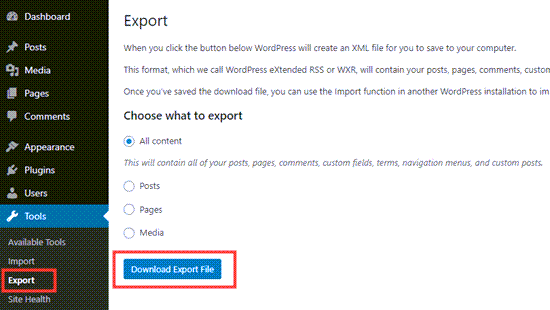
.xmlファイルをコンピュータにダウンロードする必要があります。
このエクスポートを新しいサイトにアップロードしたい場合は、新しいウェブサイトのWordPress管理画面にログインしてください。
その後、ツール » インポートに移動して、WordPressインポーターをインストールできます。
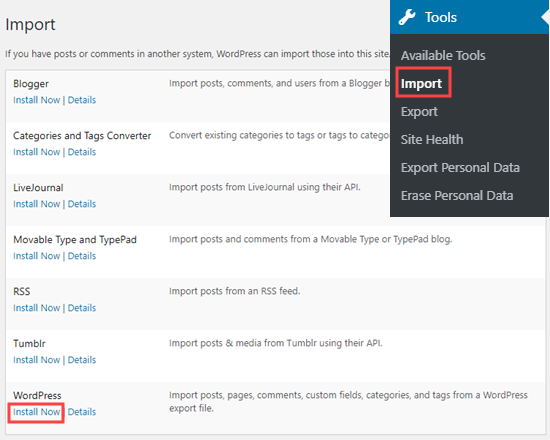
インストールが完了すると、WordPressの下に「インポーターを実行」という新しいオプションが表示されます。
「インポーターを実行」リンクをクリックするだけです。
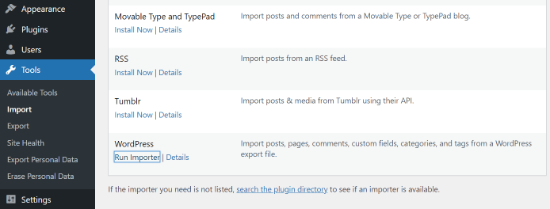
これにより、エクスポートしたファイルを選択する必要があるページに移動します。
「ファイルをアップロードしてインポート」をクリックしてください。
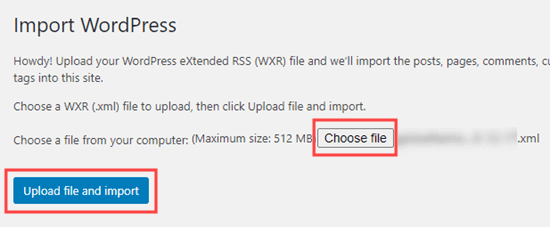
元のウェブサイトがオンラインである限り、WordPressはブログ投稿の画像などのメディアファイルをインポートできます。
ヒント: WordPressでナビゲーションメニューをエクスポートする方法や、WordPressでユーザーをエクスポートする方法に関するガイドもあります。
デフォルトのエクスポートツールの欠点は、ユーザーが多くの手順を踏む必要があることです。
例えば、プラグインファイル、テーマファイル、場合によってはメディアファイルも手動でバックアップする必要があります。
これが、最高のWordPressホスティング企業が、WordPressサイトの移行ツールをすべて構築し始めた理由です。サイトのエクスポートおよびインポート機能を内蔵したWordPressバックアッププラグインもあります。
次にそれらを見てみましょう。
Bluehost Site Migratorを使用してWordPressサイトをエクスポートする方法
この方法は、ウェブサイトホスティングにBluehostを使用している場合にのみ機能します。
現在のWebホスティング会社からBluehostにWordPressサイトを移行する最も簡単な方法は、Bluehost Site Migratorプラグインを使用することです。
開始する前に、Bluehost のウェブホスティングにサインアップする必要があります。WPBeginner の読者向けに、ホスティングが 70% オフ、さらに無料のドメイン名と SSL 証明書を提供する素晴らしいオファーがあります。

Bluehostアカウントの作成方法については、Bluehostクーポンページの手順をご覧ください。
ホスティングにサインアップすると、Bluehost が自動的にWordPressをインストールします。新しいサイトには、ホスティングダッシュボードからログインできます。
次に、Bluehost Site Migratorプラグインをインストールしてアクティブ化する必要があります。詳細については、WordPressプラグインのインストール方法に関するステップバイステップガイドをご覧ください。
アクティベート後、WordPress管理画面の「Site Migrator」リンクをクリックしてください。次に、「互換性を確認」ボタンをクリックします。
![Bluehost Site Migratorとの互換性を確認するには、[互換性チェック]ボタンをクリックしてください。](https://www.wpbeginner.com/wp-content/uploads/2020/12/bluehost-site-migrator-plugin.png "Bluehost Site Migratorとの互換性を確認するには、[互換性チェック]ボタンをクリックしてください。")
Bluehostがサイトの互換性を確認するのに数分かかります。
互換性がある場合、「互換性があります!」というメッセージが表示されます。この画面で「転送を開始」ボタンをクリックしてください。
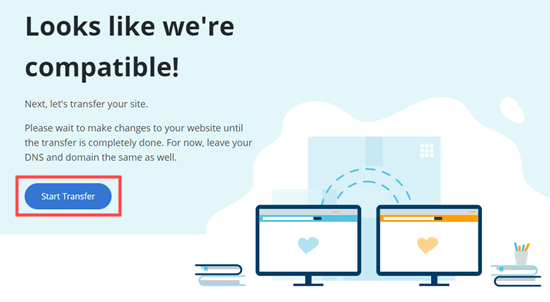
ウェブサイトは移行のためにパッケージ化されます。
心配しないでください。現時点ではサイト自体には何も変更されません。すべてのコンテンツはそのまま残ります。
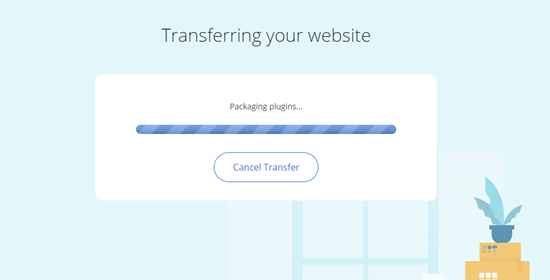
サイトのエクスポートには数分かかる場合があります。
これ以降、「Bluehostファミリーへようこそ」という画面が表示されます。
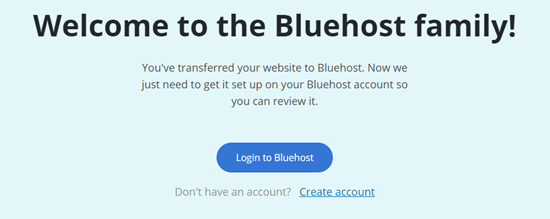
次に、「Bluehost にログイン」ボタンをクリックして、Bluehost アカウントにサインインします。
移行が進行中であるという通知が表示されます。
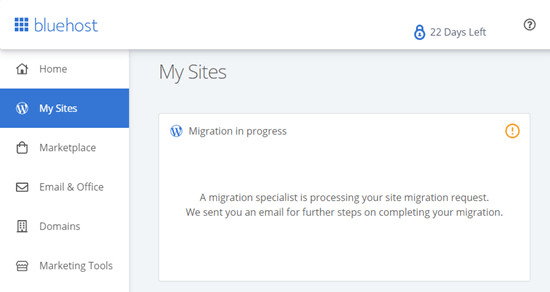
Bluehostアカウントにログインすると、ウェブサイトがリンクされます。
Bluehostから、転送を開始したことを知らせるメールが届きます。
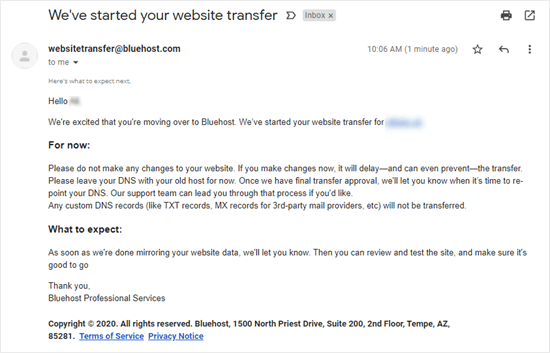
Bluehostから再度連絡があるまで、しばらくお待ちください。その後、彼らの指示に従ってサイトのセットアップを完了できます。
ヒント:ウェブサイトのサイズによっては、移行に数時間かかる場合があります。サイトへの変更は、相手からの連絡があるまで避けてください。これにより、エクスポートプロセスが遅れる可能性があります。
急いでサイトを移動したい場合は、Updraftや以下の手動FTPプロセスなどの他の方法のいずれかを使用することをお勧めします。
SiteGround Migratorを使用してWordPressサイトをエクスポートする方法
WordPressサイトを別のホストからSiteGroundに移行する最善の方法は、SiteGround Migratorプラグインを使用することです。
まず、SiteGroundホスティングアカウントにサインアップする必要があります。アカウント作成のヘルプについては、SiteGroundクーポンページのステップバイステップの説明をご覧ください。
SiteGround のダッシュボードで、WordPress » Migrator ページに移動する必要があります。
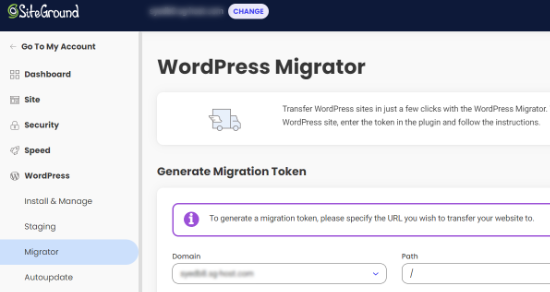
次に、ドロップダウンリストからドメインを選択してください。ドメインのサブフォルダにWordPressウェブサイトを作成したい場合は、パスとして追加できます。
ドメインを選択したら、生成ボタンをクリックしてください。
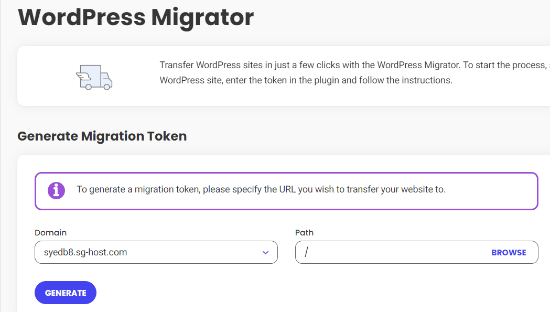
すると、画面にトークンが表示されます。
このタブを開いたままにするか、安全な場所にコピーしておいてください。次のステップで必要になります。
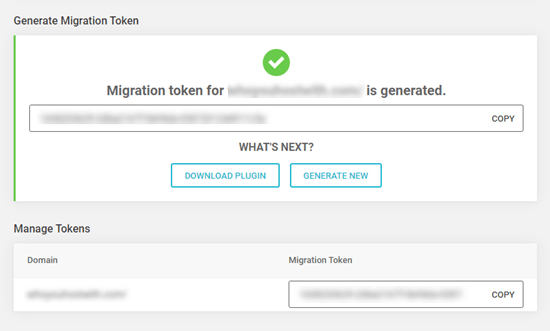
次に、ウェブサイトにSiteGround Migratorプラグインをインストールして有効化します。詳細については、WordPressプラグインのインストール方法のステップバイステップガイドをご覧ください。
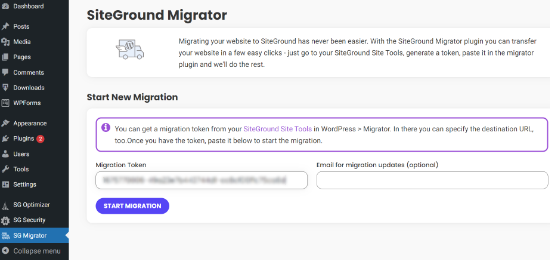
アクティベーション後、WordPress管理画面のSG Migratorリンクをクリックします。このページで、移行トークンを入力し、転送開始ボタンをクリックします。
転送が完了したときにメールを受信したい場合は、メールアドレスを入力することもできます。
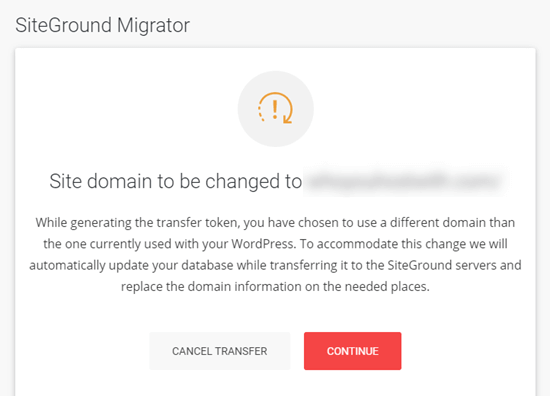
サイトを新しいドメインに移行する場合、SiteGroundは警告メッセージを表示します。
転送プロセスを続行するには、続行をクリックする必要があります。
画面に進捗状況が表示されます。
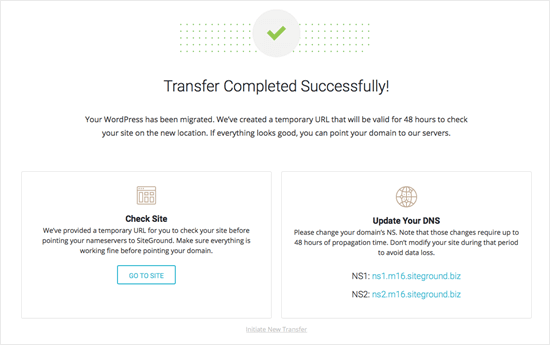
完了すると、転送が正常に完了したことを知らせるメッセージが表示されます。その後、サイトを確認してから、ドメインのネームサーバーを変更してSiteGroundにポイントさせることができます。
Duplicator を使用して WordPress サイトをエクスポートする方法
Duplicatorは、市場にある最高のWordPressバックアッププラグインの1つです。WordPressサイトのエクスポートとインポートを簡単に行えます。
まず、Duplicatorプラグインをインストールして有効化する必要があります。詳細については、WordPressプラグインのインストール方法のステップバイステップガイドをご覧ください。
注意: 開始するために使用できるDuplicatorの無料バージョンがあります。ただし、Duplicator Proには無制限のバックアップ、スケジュールバックアップ、クラウドストレージ連携などが付属しています。
有効化したら、WordPressダッシュボードからDuplicator » Backupsにアクセスできます。ここから、右上隅の「新規追加」ボタンをクリックします。

その後、パッケージの名前を入力する必要があります。動的タグを使用して、日付やウェブサイト名などの名前形式を自動的に作成し、認識しやすくすることもできます。

次に、「Storage」セクションを展開し、ストレージの場所を選択します。
このチュートリアルでは、デフォルトの場所を使用します。新しい場所を追加したい場合は、「ストレージの追加」リンクをクリックできます。
完了したら、[次へ]ボタンをクリックします。

プラグインがウェブサイトをスキャンします。
スキャンが完了したら、下にスクロールして「バックアップ作成」ボタンをクリックするだけです。

Duplicatorプラグインがウェブサイトのバックアップパッケージを作成します。これには数分かかる場合があります。
完了したら、「ダウンロード」ボタンをクリックして、パッケージファイルをダウンロードするオプションを表示します。「両方のファイル」ボタンをクリックしてください。

パッケージファイルをコンピュータに保存できるようになりました。
その後、新しいWordPressサイトで、WordPressを新しいドメインに移動する方法に関する詳細ガイドに従って、このバックアップを簡単に復元できます。
WordPress.com から WordPress サイトをエクスポートする方法
多くの読者は、より多くの機能をアンロックし、サイトを完全に制御するために、WordPress.comからWordPress.orgへ切り替えたいと考えています。
WordPress.comを使用している場合、サイトのエクスポートは非常に簡単です。
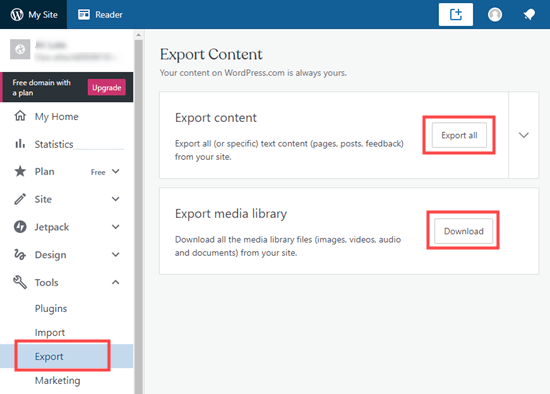
まず、WordPress.comアカウントにログインし、管理エリアのツール » エクスポートページに移動します。
ここで、「すべてエクスポート」ボタンをクリックして、テキストコンテンツをエクスポートする必要があります。これには、ページ、投稿、フィードバック(アンケート結果など)が含まれます。
また、投稿に含まれる画像などのすべてのメディアファイルをダウンロードすることもできます。
WordPress はエクスポートのダウンロードリンクを表示します。
エクスポートされたファイルをコンピューターにダウンロードするには、これをクリックするだけです。
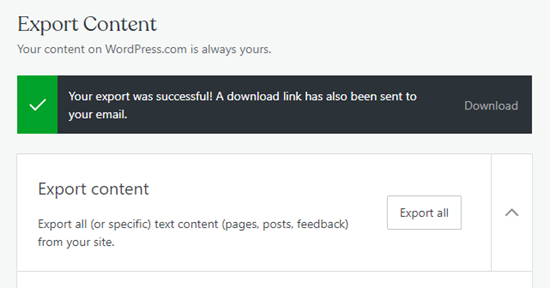
その後、このファイルを、そのサイトのツール » インポート機能を使用して、所有している別のWordPress.comサイトにアップロードできます。
ヒント: サイトをWordPress.orgに移行する場合は、ウェブサイトを作成し、WordPress.orgソフトウェアをインストールする必要があります。
WordPress.com から WordPress.org へのサイト移行も、無料ブログ設定サービスでサポートいたします。このページの指示に従っていただければ、当社のフレンドリーなチームがすべて対応いたします。
SFTP + phpMyAdminを使用してWordPressサイトを手動でエクスポートする方法
WordPressサイトをエクスポートする最後のオプションは、手動で行うことです。これは技術に詳しいユーザーにのみお勧めします。初心者の方は、代わりに上記のいずれかの方法を試してください。
まず、SFTP(セキュアFTP)を使用して、既存のウェブサイトホスティングアカウントに接続する必要があります。これに関するヘルプについては、WordPressへのファイルのアップロードにFTPを使用する方法に関するガイドをご覧ください。
次に、ウェブサイトのルートフォルダを見つけて、コンピュータにダウンロードします。WordPressサイトが大きい場合、これには時間がかかることがあります。
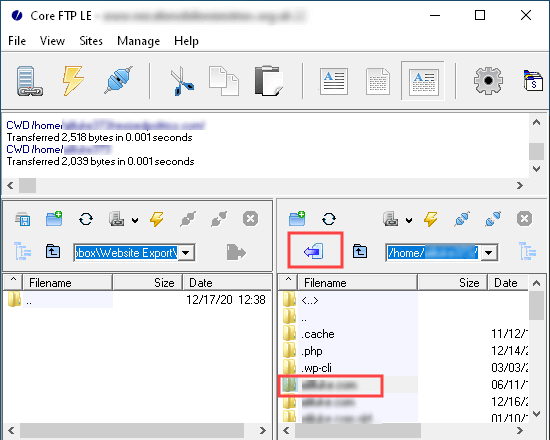
これにより、メディアのアップロード、プラグイン、テーマなど、すべてのウェブサイトファイルがエクスポートされます。ただし、投稿や固定ページ、コメント、問い合わせフォームのエントリなど、WordPressデータベースに保存されているコンテンツはエクスポートされません。
WordPressデータベースをエクスポートするには、Webホスティングのコントロールパネルにログインし、phpMyAdminを探す必要があります。Bluehostでは、cPanelに移動し、データベースセクションまでスクロールダウンすると見つけることができます。

phpMyAdminに入ったら、画面上部にあるエクスポートボタンをクリックする必要があります。
これにより、さまざまなエクスポート方法と形式が表示されます。
![画面上部の[エクスポート]ボタンをクリックします。](https://www.wpbeginner.com/wp-content/uploads/2020/12/export-database-option.png "画面上部の[エクスポート]ボタンをクリックします。")
データベーステーブルをすべてエクスポートしたいだけなら、次の画面で「Go」ボタンをクリックするだけです。
これにより、.sql ファイルがコンピューターにダウンロードされます。
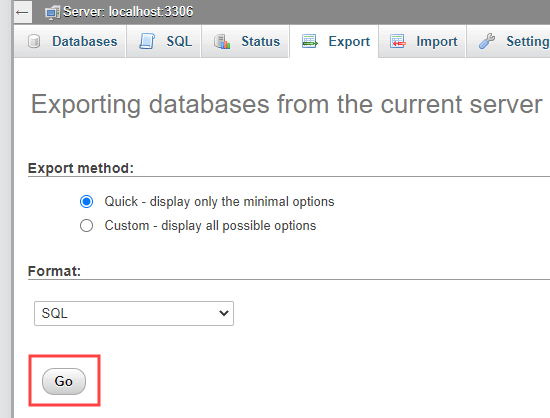
このファイルを WordPress の新規インストールにアップロードできます。
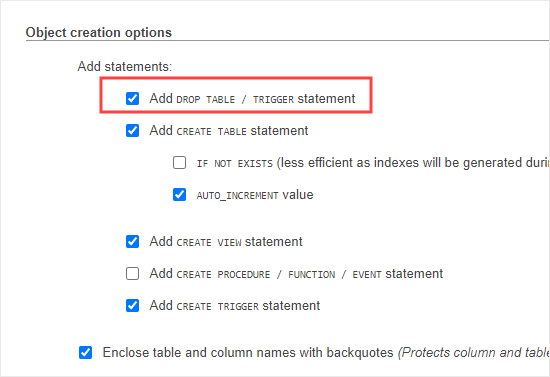
既存の WordPress サイトにデータベースをエクスポートしようとしている場合は、「カスタム」オプションを選択し、下にスクロールして「DROP TABLE / TRIGGER ステートメントを追加」のチェックボックスをオンにする必要があります。
データベースファイルがインポートされると、同じ名前の既存のデータベースは削除され、新しいデータで上書きされます。他のすべての設定はデフォルトのままにして、[実行]ボタンをクリックできます。
WordPress 以外のサイトをエクスポートするオプション
サイトを別のウェブサイトビルダープラットフォームからWordPressに移行する場合、上記の方法ではエクスポートできません。
上記で共有したオプションは、WordPress から WordPress への移行のみを対象としています。
ただし、他のプラットフォーム向けのステップバイステップガイドも用意しています。
- WeeblyからWordPressへの移行方法
- WixからWordPressへの移行方法
- JoomlaからWordPressへの移行方法
- MediumからWordPressへの移行方法
- TumblrからWordPressへの移行方法
- HubSpot から WordPress への移行方法
- GoDaddy Website BuilderからWordPressへの移行方法
- DrupalからWordPressへの移行方法
この記事がWordPressサイトのエクスポート方法を学ぶのに役立ったことを願っています。また、すべてのウェブサイト向けのおすすめWordPressプラグインのリストや、トラフィックを増やすためのおすすめのメールマーケティングサービスの比較もご覧ください。
この記事が気に入ったら、WordPressのビデオチュートリアルについては、YouTubeチャンネルを購読してください。 TwitterやFacebookでもフォローできます。



イジー・ヴァネック
素晴らしいチュートリアル、特に手動ですべてを行う方法についての部分に感謝します。知っておくと非常に役立ちます。現在Duplicatorの有料版を使用していますが、予算の少ない一部のウェブサイトではそれができません。そのため、FTPとphpMyAdminを使用してウェブサイトをエクスポートする方法を知っておくことは素晴らしいです。これはローカルバックアップを作成するために不可欠であり、必須のスキルだと思います。
Kingsley Mark Akpan
こんにちは。XMLエクスポートには画像やその他のファイルが含まれないとどこかで読みました。ウェブサイト全体をエクスポートせずに、ブログ投稿とファイルのみをエクスポートする方法はありますか?
WPBeginnerサポート
XMLファイルは、画像がどこにあるかへのリンクとなり、WordPressサイトにインポートすると、ソースロケーションからファイルをダウンロードします。ツール>エクスポートの下に、エクスポートファイルに追加するコンテンツタイプを選択するオプションがあります。
管理者