


素晴らしい写真をアップロードしましたが、少し傾いていたり、余白が多すぎたりします。ちょっとした調整のためにPhotoshopやCanvaを開くのは、時間の無駄のように感じられます。
コンテンツを管理していると、私たちはしばしばそのフラストレーションを感じてきました。幸いなことに、WordPressにはダッシュボードにすぐに解決できる隠れた宝石が組み込まれています。
サイトから離れることなく、写真を修正できます。
このガイドでは、基本的なWordPress画像エディターを使用して、画像をトリミング、回転、スケーリング、反転する方法を説明します。
このガイドで取り上げるトピックの簡単な概要を以下に示します。
WordPressを基本的な画像編集に使用する理由
WordPressの組み込み画像エディターは、WordPressブログの画像を編集するための非常に便利な方法です。追加のソフトウェアやWordPressプラグインを使用する必要さえありません。
画像エディターは、ユーザーが異なるツールを行き来することなく、簡単な修正や調整を行えるようにすることで、多くの時間を節約します。
WordPressを使用すると、メディアライブラリから画像を簡単にトリミング、回転、スケーリング、サイズ変更、反転できます。
例えば、背景を削除するために画像をトリミングしたい場合、高価なツールを購入する代わりに、WordPressの画像エディターで簡単に実行できます。
とはいえ、WordPressサイトで基本的な画像編集を簡単に行う方法をステップバイステップで見ていきましょう。
WordPressで基本的な画像編集を行う方法
まず、WordPressのメディアライブラリに画像をアップロードする必要があります。
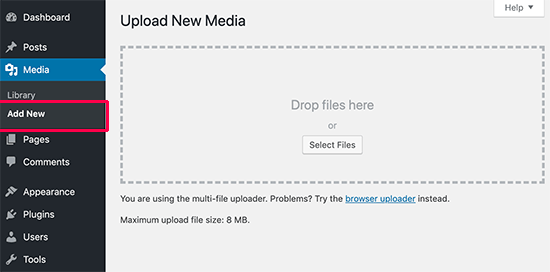
投稿を作成中に、ブロックエディターを使用して画像を追加したり、WordPress管理サイドバーからメディア » 新規追加ページにアクセスしたりすることで、簡単に行うことができます。
ここから、「ファイルの選択」ボタンをクリックして、コンピューターから画像ファイルをアップロードします。
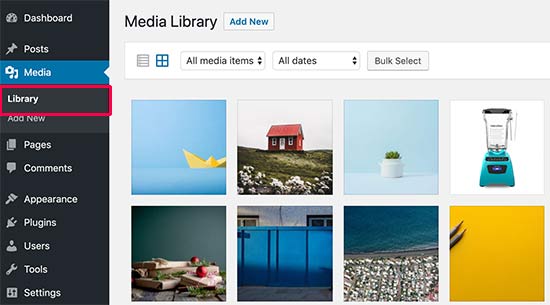
それが完了したら、WordPressの管理ダッシュボードから メディア » ライブラリ ページに移動します。
ここでは、WordPressウェブサイトにアップロードしたすべての画像が画面に表示されます。
次に、アップロードしたばかりの画像を見つけてクリックします。
これにより、画像がポップアップウィンドウで開きます。右側に画像の詳細、左側に画像のプレビューが表示されます。
画像編集画面全体にアクセスするには、「詳細をさらに編集」リンクをクリックします。これにより、画像の代替テキストとキャプションを更新しながら、画像を編集できます。
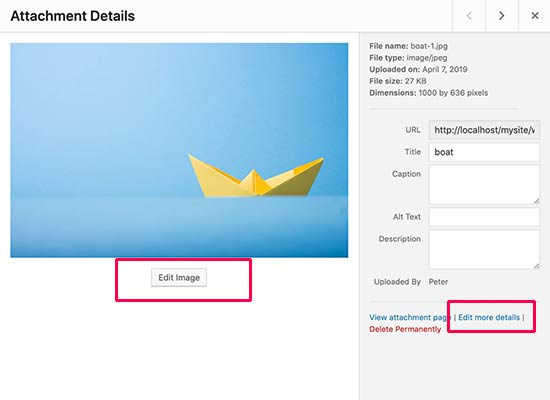
このリンクをクリックすると、メディア編集ページに移動します。
ここから、「画像を編集」ボタンをクリックして、基本的な画像編集ツールを開く必要があります。
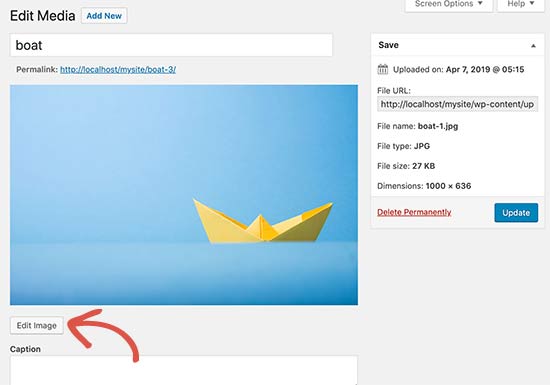
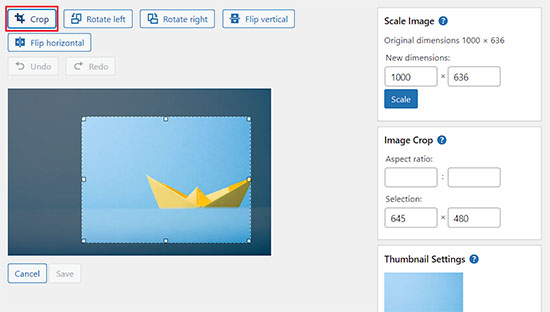
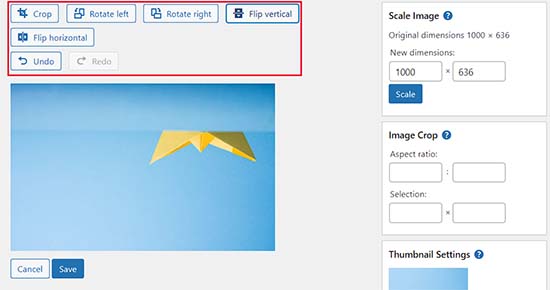
それを行うと、画像の上にいくつかのボタンがあるツールバーが表示されます。右側の列には、画像のサイズを変更するためのオプションも多数表示されます。
上部にあるボタンを使用して、画像を回転、反転、またはトリミングできます。
例えば、「トリミング」ボタンをクリックすると、元の画像からトリミングしたい特定の領域を選択できます。
それ以外に、「左に回転」または「右に回転」ボタンを使用して、画像を時計回りおよび反時計回りに回転させることができます。
ツールバーのボタンを使用して、画像を水平または垂直に反転することもできます。
また、元に戻す/やり直しボタンを使用して、編集中に発生した間違いを修正することもできます。
次に、右側の列を見て「画像のスケーリング」オプションを探します。ここで、新しい、より小さい寸法を入力して画像をリサイズできます。
画像の比率を維持するために、トリミングする前にこのオプションを使用することをお勧めします。
WordPressでは、画像の縮小のみが可能であることに注意してください。元の寸法よりも大きな画像にすることはできません。これは、ピクセル化された低品質の画像になるためです。
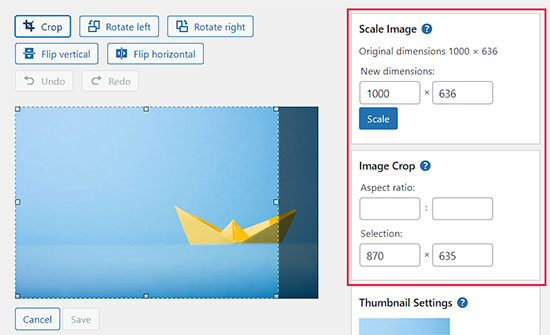
その後、画像の特定のアスペクト比を維持したい場合は、「アスペクト比」オプションを使用することもできます。この機能は、画像をクロップしている間のみ機能します。
同じ右側の列で、「サムネイル設定」までスクロールすることもできます。これにより、編集を生成されたすべての画像バージョンに適用するか、サムネイルのみに適用するか、サムネイルを除くすべてに適用するかを選択できます。
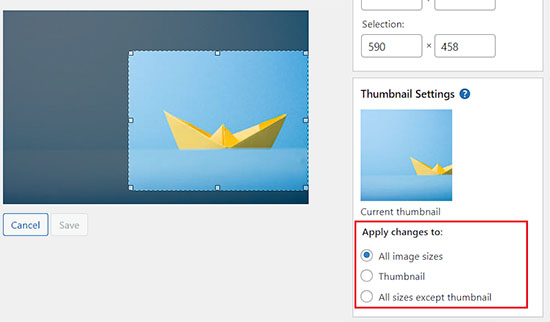
変更に満足したら、「保存」ボタンをクリックします。注意:これにより、ウェブサイトのどこで使用されている画像も更新されます。
WordPressは変更を画像に適用し、サーバーに新しいコピーを作成します。
編集後に元の画像を復元する方法
編集した画像に満足できない場合は、元のバージョンに簡単に戻すことができます。
画像のメディア編集ページをもう一度開くと、「元の画像を復元」という新しいメタボックスが表示されます。

メタボックスを展開するためにクリックしてください。その後、「画像を復元」ボタンをクリックします。
WordPressは即座に変更を破棄し、画像の元のバージョンを復元します。これは、WordPressが元のアップロードファイルを実際に変更しないため可能です。編集はコピーとして保存されるため、気が変わったらいつでも元に戻すことができます。👍
ボーナス:WordPressでアイキャッチ画像を一括編集する
個々の画像を編集するだけでなく、一度に多くのアイキャッチ画像を更新する必要がある場合があります。これらは、ブログのホームページ、カテゴリページ、そしてソーシャルメディアでリンクを共有する際によく表示される、投稿を表す主要な画像です。
たとえば、ブロググラフィック用に新しいブランドテンプレートを作成したとします。数百のアイキャッチ画像を1つずつ開いて置き換える代わりに、プラグインを使用して数回のクリックで完了できます。これは大幅な時間節約になります!
これらは、投稿のサムネイルとして使用される画像です。
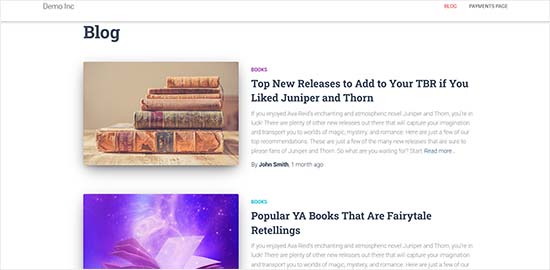
たとえば、ウェブサイトをリブランディングしていて、新しいデザインに合わせて古いフィーチャー画像を更新したい場合、すべての投稿を手動で編集するには何時間もかかります。
しかし、これらのアイキャッチ画像をバルク編集することで、すべての画像の統一感を確保し、時間を節約し、プロセスを効率化できます。
Quick Featured Imagesを使用すると、簡単に実行できます。詳細については、WordPressプラグインのインストール方法に関するチュートリアルを参照してください。
有効化したら、WordPressダッシュボードから「アイキャッチ画像 » 概要」ページにアクセスし、「選択した画像を新しいアイキャッチ画像として設定」オプションを選択してください。
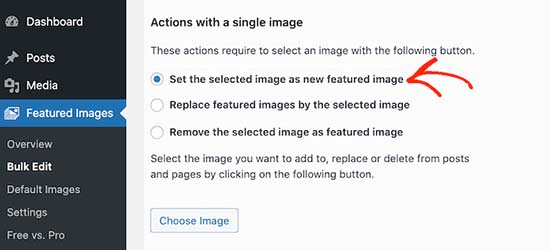
それが完了したら、使用したい画像をアップロードするだけです。その後、特定のルールや条件(特定のカテゴリの投稿にのみ変更を適用するなど)を設定して、新しいアイキャッチ画像が正しい投稿に適用されるようにできます。
詳細については、WordPressでアイキャッチ画像を一括編集する方法に関するチュートリアルを参照してください。
動画チュートリアル
WordPressでの画像編集に関するよくある質問
何千ものユーザーがWordPressを最大限に活用できるよう支援してきた中で、組み込みツールに関する多くの質問を受けてきました。ここでは、画像編集に関する最も一般的な質問のいくつかにお答えします。
WordPressの画像エディターの制限は何ですか?
組み込みエディターは、トリミング、回転、スケーリング、反転などの基本的なタスクに最適です。テキストオーバーレイの追加、フィルター、色の調整などの高度な機能には、専用の画像編集アプリケーションが必要です。
WordPressで画像を編集すると、元のファイルは置き換えられますか?
いいえ、WordPressは編集内容をサーバー上の新しい画像コピーとして保存します。元のファイルは常に保持され、「元の画像を復元」ボタンを使用して簡単に元に戻すことができます。
スケーリングとクロッピングの違いは何ですか?
スケーリングは、何も切り取らずに画像全体のサイズ(寸法)を変更します。切り抜きは、画像の形状を変更したり、特定の領域に焦点を合わせたりするために、画像の一部を削除します。
スケールツールで画像を大きくできないのはなぜですか?
WordPressでは、画像がぼやけたりピクセル化したりするのを防ぐために、画像の縮小のみが可能です。画像のサイズを元の寸法より大きくすると品質が低下しますが、エディターはそれを回避するのに役立ちます。
この記事が、WordPressダッシュボード内で簡単に画像を編集する方法を学ぶのに役立ったことを願っています。これらの基本的なツールを使用すると、他のソフトウェアを開く必要なく、すばやく調整できます。
追加リソース
この記事が、WordPress管理画面での基本的な画像編集の方法を学ぶのに役立ったことを願っています。WordPressの画像に関するその他のガイドも参照することをお勧めします。
- 画像 SEO の初心者ガイド – 検索エンジンのための画像を最適化する
- WordPress で一般的な画像の問題を修正する方法
- 写真家向けの最高のWordPressテーマ
- WordPressでブロックの高さと幅を変更する方法
この記事が気に入った場合は、WordPressのビデオチュートリアルのために、YouTubeチャンネルを購読してください。また、TwitterやFacebookでも私たちを見つけることができます。





Mrteesurez
これらは、外部ツールやプラグインを使用せずに画像をトリミング、回転、反転、スケーリングできる、WordPressメディアライブラリに存在するとは知らなかった便利な組み込み機能です。このガイドは目から鱗です。これらの機能を必ずチェックして体験します。ありがとうございます。
WPBeginnerサポート
Glad we could share how to make these minor tweaks without needing to re-upload an image
管理者
kzain
スクリーンショット付きの分かりやすい説明に感謝します。私のような初心者にとっては、プロセスが確実になります。画像のトリミングとリサイズの方法を知ることは、ウェブサイトのビジュアルを最適化するのに非常に役立ちます。WordPressには、明るさやコントラストの調整のような基本的な画像編集タスクのための組み込みツールはありますか?
WPBeginnerサポート
いいえ、そのレベルの編集には別のプログラムを使用する必要があります。
管理者
イジー・ヴァネック
WordPressで画像を円形にトリミングすることは可能ですか、それともプラグインが必要ですか?チームメンバーの写真で、顔がホイールの画像のように見えるようにしたいのです。WPでできますか、それとも画像を外部で編集して既にトリミングされたものをアップロードする必要がありますか?
WPBeginnerサポート
画像を円形にするには、通常、画像エディターを使用して希望どおりに表示させるのが最善です。それ以外の場合は、通常、達成したいことに対して画像編集ではなくCSSを使用します。
管理者
イジー・ヴァネック
わかりました、CSSの方法は思いつきませんでした。だから外部で解決しました。CSSは複数の画像に対してはるかに高速になります。アドバイスありがとうございます。
Mrteesurez
SeedprodやElementorのようなページビルダーを使用して、円形の画像を作成できます。これらのページビルダーには、通常、チーム用のデフォルトテンプレートがあり、画像が円形に表示されているか、簡単にカスタマイズできます。
イジー・ヴァネック
Mrteesurez様、こんにちは。
アドバイスありがとうございます。Elementorをよく使うので、この機能について調べてみます。なぜなら、1つのウェブサイトに従業員のポートフォリオを作成する必要があり、円形の画像の方が私にはずっとエレガントに見えるからです。ぜひ調べてみます。
Mrteesurez
どういたしまして! Jiří Vaněk様。円形の画像は、従業員のポートフォリオの優雅さを本当に高めることができます。Elementorを使用しているので、この効果を簡単に適用して洗練された外観を作成できます。きっとあなたのポートフォリオは美しく際立つことでしょう。
パトリック
私はウェブデザイナーで、さまざまなサーバーに100以上のWordPressをインストールしていますが、そのうちの1つでさえWordPressが画像をクロップすることはありません。
写真をPhotoshopで読み込んで小さな変更を加えるだけで、アップロードしなければならないのは非常にフラストレーションがたまります。
WPBeginnerサポート
これらのサイト全体で、クロップツールの使用を妨げている可能性のある特定のテーマやプラグインがないことを確認したい場合があります。
管理者
TimGS
WordPress 4.9.5をiPad miniで使用しています。画像をリサイズしようとすると、すべての選択は機能しますが、「リサイズ」ボタンを押すと、画像はクロップされますが、元のクロップ選択の幅の約半分しか表示されません。この問題を見たことがある人はいますか?
Justin
共有ありがとうございます!クロップツールを使ってみました。とても便利です!!
スティーブン・デンガー
これは全く機能せず、全く役に立ちません。WordPressは画像を扱う上で最もひどい場所です。私の投稿リストページにあるアイキャッチ画像はすべて切り取られており、写真の一部しか表示されません。WP Beginnerが推奨するあらゆる種類のプラグインを試しましたが、どれも全く機能しません。Awakenテーマを使用していますが、作者は彼の無価値なテーマを修正するために応答しません。私が作業しているサイトは、WordPressがそのようなひどいCMSであるために削除しなければならないでしょう。
TimGS
1年後、iPad miniであなたの問題を経験していますが、PCでは経験していません。
ゾハーブ
クロッピング機能が使えなくなりました。
メディアライブラリで画像のクロッピングができるプラグインはありますか?
Peter Willianson
画像を編集をクリックしても、そのメニューが表示されません。Bluehostを使用しています。90度回転して読み込まれている画像をどうすることもできません。ちなみに、他のサイトに読み込まれるときは回転していません。これはWordPressのBluehostに固有の問題です。
エイミー
私の方には編集ボタンがありません。私だけではないようです。
Linda Strader
これは無料版でも機能しますか?写真を編集するオプションが全く見当たらないのですが、アップロードしたものはすべて回転が間違っています。
Ra.
もう機能しません。ただそこにありません。
マッテオ
こんにちは、
メディアライブラリから画像をスケーリングすると、以前に公開されたすべての投稿/ページで画像の品質が自動的に低下しますか、それともサイトを高速化するために各単一ページに再度ロードする必要がありますか?
乾杯
mike cooper
画像を回転させると「プレビュー画像を読み込めませんでした。ページを再読み込みしてもう一度お試しください。」と表示されるのですが、この問題に遭遇した方はいらっしゃいますか?
GDとImageMagickをインストールしました。
反転はうまくいきますが、回転とクロップはうまくいきません。
Craig Canapari
昨日これを発見しました。しかし、GTMetrixによると、スケーリングした画像(上記のツールでスケーリングした画像)がページ読み込みを遅くしているとのことなので、オンザフライでスケーリングしているようです。キャッシュされた画像ではないことを確認するためにPhotonをオフにし、キャッシュもクリアしました。
ジェイソン
写真の編集はあまり明確ではないことを認めなければなりません。すべて解決したと思ったのですが、公開すると画像が巨大になり、目しか見えませんでした。画像サイズを調整する必要があることは理解していますが、皆さん、私たちはそのようなことにすべて追いついているわけではありません。私たちは、誰でも使える編集機能を求めており、市場にはそのようなものがたくさんあります。どうか確認してください。さもないと、この顧客はすぐに失われます。
Ron Strilaeff
その編集機能は試しましたが、アスペクト比を固定する方法がわかりません。たとえば、投稿者が画像をアップロードしてから、保存する前にサムネイルとして表示する部分をクロップしたいとします。「画像クロップ → アスペクト比」の下の数字は何も機能していないようで、値が入力できないこともあります。一体何のためにあるのでしょうか?
Ed Power
サムネイルのみとしてクロップを保存しようとすると、このクロップは機能しません。ギャラリーページでクロップされた画像をサムネイルとして表示し、ライトボックスで起動したときにフルバージョンを表示したいのです。これは可能ですか?
IgorPureta
良い投稿をありがとうございます。今のところ、書かれていることは理解できました。しかし、以下のことができません。
ホームスライダに合わせるために、私のアイキャッチ画像は960×332です。画像をトリミングするとき、トリミングした部分をサムネイルとして保存して、投稿に含めたいです。これらはすべてWP自体で管理されています。私が管理できなかったのは、サムネイルをデフォルトのトリミングから選択したトリミングに変更することです。何度トリミング、保存、削除しても、または可能な限りのことをしても、完了できません。説明していただけますか。ありがとうございます!
KreativTheme
この機能はすでに何度か使用していますが、今日はさらにいくつかのトリックを学びました。素晴らしいチュートリアルをありがとうございます…
Roderick Dunne
素晴らしい機能ですね。気づきませんでした。
1つ考えてほしいことがあります:編集された画像が投稿内に参照される場合、ファイルの更新バージョンが保存されるのでしょうか?
WP投稿に挿入された画像が、各ユーザーのページリクエストで正しく表示するために動的にトリミング/編集する必要がある場合、ページの読み込み時間が長くなる可能性があることを懸念するだけです。
オットー
@Roderick Dunne 最終結果は既存の画像を置き換えます。毎回それらの操作を実行する必要はありません。
AnTo
そうですね、良い機能ですが、写真編集にもっと多くの機能が提供されれば素晴らしいでしょう!ただし、そうなると、より多くのウェブスペースや使用量を消費する可能性があります!
petebocken
クロップ機能は私には全く機能しません。保存ボタンも全く機能しません。常にグレーアウトしています。実際、あなたの投稿のスクリーンショットでも、保存ボタンはグレーアウトしています。他にクロップ機能を動作させられた方はいらっしゃいますか?
オットー
@petebocken 選択がまだ行われているため、保存ボタンが無効になっています。選択を行い、「右上」にある「切り抜き」ボタンをクリックして選択を確定してください。その後、切り抜きが実行され、結果を保存できます。
BarryFuchs
@Otto@petebocken
私もこれを混乱しており、クロップが私のインストールで機能しないか、特定のファイルタイプ(jpgは可能だがpngは不可)にのみ機能すると思っていました。最初に選択してから「トリミング」をクリックする手順は、AcrobatやPicasaなどの他のプログラムとは逆のように思えます。しかし、少なくとも今ではやり方がわかりました!
クリス・ハワード
ええ、直感的であるべきことを調べるためにGoogleを使わなければならないなんてばかげていますね。
オットー
@petebocken すみません、もちろん左上を意味しました。
ブラッド・ダルトン
一度しか使用していませんが、次回もまた試すでしょう。MSピクチャマネージャーを使用する方が好きですが、良いチュートリアルです。写真はきれいに見えます
dunfalach
@tonyjalicea WPを見ると、最初にWordperfectを思い浮かべます。#あなたは古いオタクかもしれない
tonyjalicea
@dunfalach それは懐かしいですね。
Moe_NYC
@tonyjalicea Whoa. How did I miss that? I had no clue. You think you know someone. Wordpress, she’s so sexy!
tonyjalicea
@Moe_NYC 本当ですね!
itravelwithlove
@wpbeginner 新しい投稿で2枚以上の写真を一度にアップロードするにはどうすればよいですか?返信をお願いします。
wpbeginner
@itravelwithlove ドラッグ&ドロップメディアアップローダーに、写真2枚、または好きなだけ一度にドラッグしてください。
itravelwithlove
@wpbeginner that’s what I do, but after that, I still need to upload it in my post one by one.
wpbeginner
@itravelwithlove 投稿に一つずつ挿入するということですか?はい、ほとんどの場合、画像は異なる場所に挿入されます。
wpbeginner
@itravelwithlove 画像を1つずつギャラリー形式で追加したい場合は、次のようにできます。http://t.co/JOVHrsVQ
itravelwithlove
@wpbeginner それも試すことができました。助けてくれてありがとう!☺