


顧客の約30%が、送信者のアドレスだけでメールを開くかどうかを決定することをご存知でしたか? プロフェッショナルなメールアドレスは、人々が最初に気づくことの1つです。
ビジネス用に無料のGmailアカウントを使用していたのをカスタムメールドメインに切り替えたとき、すぐに変化に気づきました。私のメールはより信頼性と重みを持つようになりました。
私は多くの小規模ビジネスオーナーがプロフェッショナルなメールアドレスに切り替えるのを手伝ってきましたので、それが daunting に感じられることはわかっています。
しかし、パーソナライズされたメールがもたらす変革を見てきました。信頼を確立し、クライアントにあなたがビジネスをしていることを伝え、すべてのコミュニケーションであなたのブランドを反映します。
幸いなことに、オーダーメイドのビジネスメールの設定は、大金を費やす必要はありません。実際、あなたが思うよりもずっと手軽に設定でき、その方法をステップバイステップでご紹介します。
ビジネスメールアドレスとは?なぜ重要なのか?
ビジネスメールアドレスは、一般的なメールプロバイダーの代わりに会社のドメイン名を使用します。
例えば、john.smith2019@gmail.comのような無料メールよりも、john@examplebusiness.comの方がはるかにプロフェッショナルに見えます。
多くの小規模ビジネスオーナーは、設定が簡単なため、無料のメールアカウントから始めます。しかし、問題は次のとおりです。GmailやYahooのアカウントは誰でも作成できるため、見知らぬ送信者からのメールを顧客が信頼するのが難しくなります。
ビジネスオーナーが、メールアドレスがプロフェッショナルに見えないという理由だけで信頼性に苦労しているのを見てきました。ビジネスメールに切り替えることで、すぐに正当性が加わり、コミュニケーションがより公式なものになります。
ビジネスにはカスタムメールアドレスが必要だと私が考える4つの重要な理由は次のとおりです。
- ✅ ビジネスメールは、よりプロフェッショナルで信頼できる印象を与えます。
- 📧 短く、すっきりしていて、顧客が覚えやすいです。
- 🔒 顧客は公式の会社アドレスにメールする方が安全だと感じます。
- 📢 送信するすべてのメールがブランドを強化し、信頼を築きます。
これほど多くのメリットがあり、追加費用もかからないのであれば、ビジネスに個人のメールを使い続ける理由はありません。カスタムメールアドレスは、最初から適切なトーンを設定します。
ブランドの評判を真剣に考えているなら、プロフェッショナルなビジネスメールにアップグレードすることは、シンプルでありながら強力な一歩です。
ビジネスメールアドレスを作成するために必要なものは何ですか?
無料のビジネスメールアドレスを作成するには、ドメイン名とウェブサイトが必要です。
その後、ビジネスメールを処理するためにメールサービスプロバイダーが必要になります。
プロフェッショナルなビジネスメールアドレスを作成するために使用できるソリューションはいくつかあります。
2 つの異なる方法を示しますので、ニーズに最適な方法を選択できます。
最初の方法は無料で、設定も比較的簡単です。対照的に、2番目の方法には少額の手数料がかかりますが、より多くの機能を提供します。
使用したい方法にジャンプするには、以下のリンクを使用してください。
方法1. ビジネスメールアドレスを無料で作成する
追加費用なしでプロフェッショナルなメールをご希望ですか?ほとんどのウェブホスティングプロバイダーは、プランに無料のビジネスメールアドレスが含まれているため、簡単に始めることができます。
通常、ドメイン名は年間14.99ドル、ウェブサイトホスティングは月額7.99ドルからとなります。有料のメールサービスを利用する場合、メールアカウントごとにさらに5ドル追加される可能性があります。
幸いなことに、世界最大のWordPressホスティング企業の一つであるBluehostは、WPBeginnerユーザーに無料のドメイン名と、Bluehost割引コードによるホスティングの70%割引を提供することに同意しました。
これにより、月額わずか2.99ドルでビジネスウェブサイトを開始できます(無料のビジネスメールアドレスも付属します!)。
なぜBluehostを推奨するのか?
- ドメインで無料のビジネスメールを利用できるため、初日からプロフェッショナルに見えます。
- ワンクリックWordPressインストールで簡単なセットアップ—技術スキルは不要です。
- メールとウェブサイトを保護するための無料SSLと強力なセキュリティ機能。
詳細については、長所と短所を含む私の完全なBluehostレビューをご覧ください。
Bluehostで無料のビジネスメールアドレスを作成するための、完全なステップバイステップの手順を以下に示します。
ステップ1. ビジネスアドレス(ドメイン名)の設定
まず、Bluehostのウェブサイトにアクセスし、「今すぐ始める」ボタンをクリックする必要があります。

これで料金ページが表示されるので、使用したいプランの下にある「プランを選択」ボタンをクリックする必要があります。
スタータープランとビジネスプランは、始めたばかりの小規模ビジネスの間で最も人気があります。

プランを選択した後、次のウィンドウでドメイン名を選択するように求められます。
ビジネス名を入力し、「ドメインを検索」ボタンをクリックしてください。

Bluehostは、ビジネス名に一致するドメイン名が利用可能かどうかを確認します。
もしそうでなければ、代替の提案が表示されるか、別のドメイン名を検索できます。
ビジネスメールアドレスに最適なドメイン名を選択するための、私の専門的なヒントをいくつかご紹介します。
- 常に.comドメイン名を選択してください。詳細については、.comと.netドメイン名の違いに関する記事をご覧ください。
- ドメイン名は短く、覚えやすく発音しやすいものにしてください。
- ドメイン名には数字やハイフンを使用しないでください。
- ドメイン名をユニークにするために、キーワードとビジネスの場所を使用してみてください。たとえば、stargardening.comが利用できない場合は、stargardeninghouston.comを探してください。
さらにヒントを得るには、新しいビジネスに最適なドメイン名の選び方に関するガイドをご覧ください。
良いドメイン名を選ぶことは、あなたのビジネスにとって非常に重要ですが、それに時間をかけすぎると、このステップを先に進められなくなります。
ドメイン名を選択した後、名前、住所、メールアドレスなどのアカウント情報を追加する必要があります。

最後に、購入を完了するために支払い情報を入力する必要があります。
ウェブホスティングコントロールパネルにログインする方法の詳細が記載されたメールが届きます。ここでは、ウェブサイト管理、ビジネスメールアカウント、その他の設定を含むすべてのものを管理します。
ステップ2. 無料のビジネスメールアドレスを作成する
ホスティングアカウントのダッシュボードで、「cPanelメール」タブをクリックする必要があります。
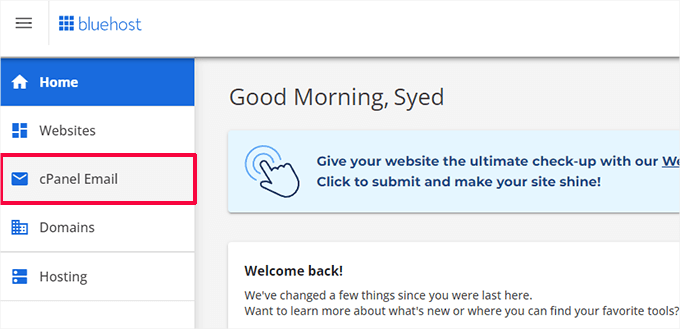
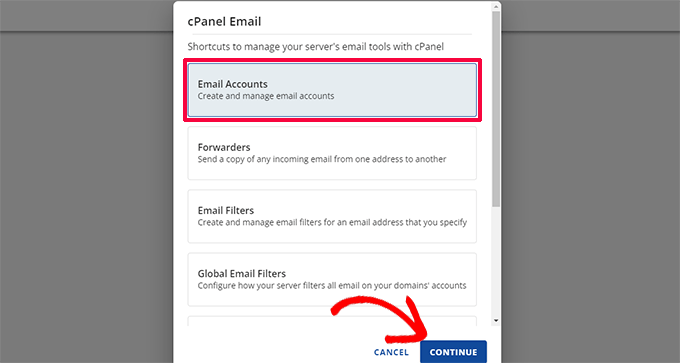
これにより、さまざまなメール関連オプションが表示されるポップアップが表示されます。
「メールアカウント」オプションを選択してクリックし、次に「続行」をクリックします。
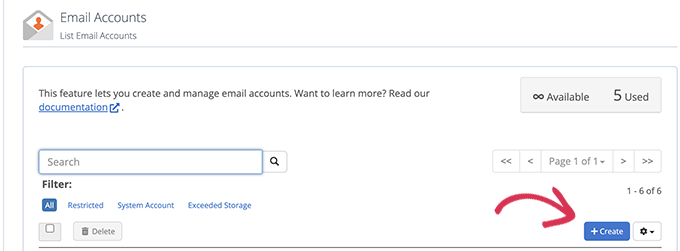
これにより、cPanel のメールアカウントページが表示されます。
ここから、「作成」ボタンをクリックして新しいメールアカウントを追加する必要があります。
次に、メール アカウントのユーザー名を入力できます。ユーザー名は、メール アドレスの @ 記号の前に表示されます。
メールアカウントのパスワードも入力する必要があります。「生成」ボタンをクリックすると、ユニークで強力なパスワードが自動的に作成されます。
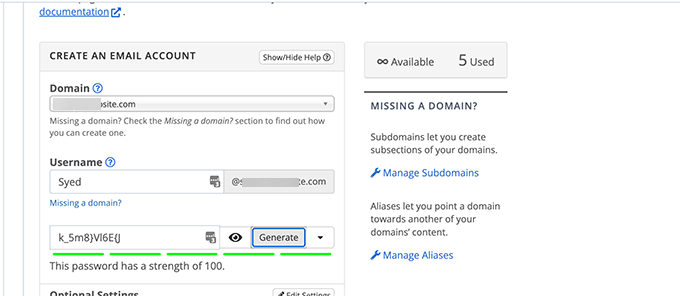
完了したら、下にスクロールして「作成」ボタンをクリックします。
Bluehost がメールアカウントを作成し、成功メッセージが表示されます。
ステップ3. ビジネスメールアカウントの使用
無料のビジネスメールアカウントを作成したので、次はメールを送受信するためにそれを使用する方法を学びます。
メールを作成すると、「メールアカウント」ページにリダイレクトされます。新しく作成したメールアドレスがそこに表示されます。
「メールをチェック」リンクをクリックすると、Bluehostはウェブメールインターフェイスに移動します。
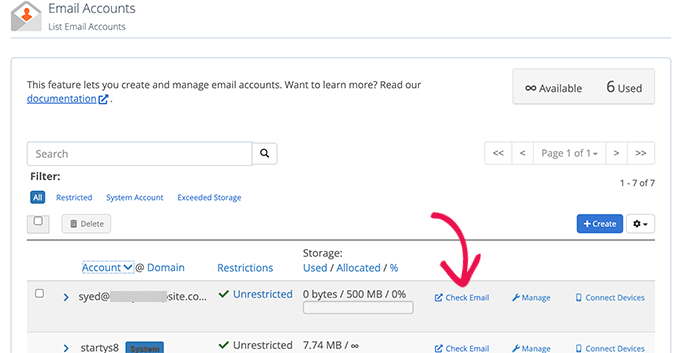
「開く」ボタンをクリックします。
次に、ウェブメールの受信トレイに移動します。
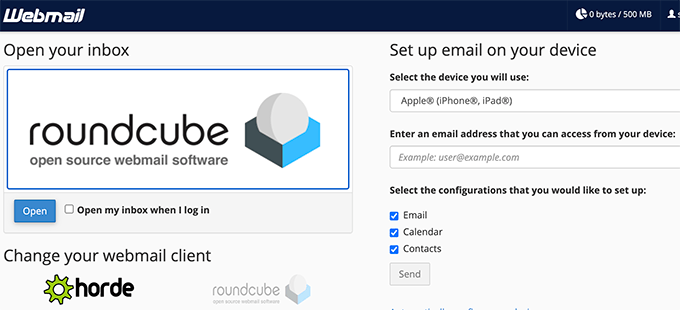
これは、デスクトップのメールクライアントやスマートフォンのモバイルアプリを使用したくない場合に適したオプションです。欠点は、メールを確認したいときはいつでもホスティングアカウントにログインする必要があることです。
メールを携帯電話やコンピューターに接続するには、画面右側の指示に従って設定できます。
注意:ビジネスメールの作成プロセスは、SiteGround、Hostinger、HostGator、DreamHostなどの他のウェブホスティングプロバイダーのダッシュボードとほぼ同じです。
方法2. Google Workspace(旧G Suite)を使用してビジネスメールアドレスを作成する
Googleは、Gmailや、Docs、Sheets、Drive、Google Meet、Calendarなどの他の生産性ツールを含むGoogle Workspace(旧G Suite)で、プロフェッショナルなビジネスメールアドレスを提供しています。
この方法は無料ではありませんが、独自のビジネス名でGmailアカウントをプロフェッショナルなビジネスメールに使用できます。
わずかな費用はかかりますが、多くの利点があります。
- Gmail の使い慣れたユーザーフレンドリーなインターフェイスとアプリを使用して、ウェブサイトのドメインから送受信メールを行います。
- Googleははるかに優れたテクノロジーを持っており、メールがすぐに配信され、スパムフォルダに入らないことを保証します。
- ウェブサイトホスティング会社は共有サーバーリソースを使用しています。これは、あまり多くのメールを送信してほしくないということです。一方、Gmailでは1日に最大2,000通のメールを送信できます。
WPBeginnerの私の会社全体で、ビジネス用のメールアドレスにはGoogle Workspaceを使用しています。
必要なすべての最高のメール機能が付属しています。スマートスパムフィルター、条件付きメール転送、セキュリティのための二要素認証、Googleアプリとの連携などが含まれています。
さて、Google Workspace を使用してビジネスメールアドレスを設定する方法を見てみましょう。
ステップ1. Google Workspaceアカウントにサインアップする
Google Workspaceスタータープランは、ユーザーあたり月額$6です。Gmail、Docs、Drive、Calendar、およびオーディオ/ビデオ会議にアクセスでき、ユーザーごとに30GBのクラウドストレージが利用できます。
ドメイン名も必要になります。これは、サインアップ中に購入できます。すでにドメイン名とウェブサイトをお持ちの場合は、既存のドメインを Google Workspace で使用できます。
開始するには、Google Workspaceのウェブサイトにアクセスし、「開始する」ボタンをクリックするだけです。
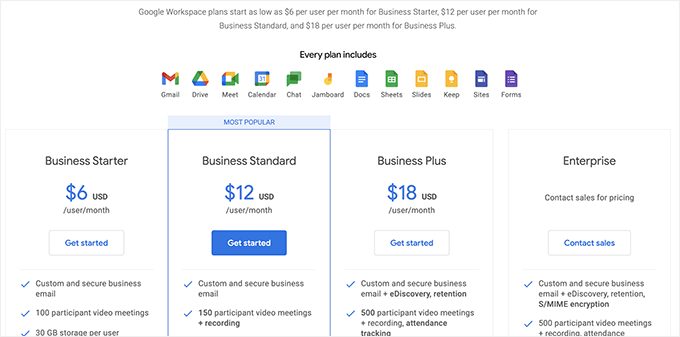
次の画面で、会社名、従業員数、所在地を入力するように求められます。
ユーザーアカウントを自分だけに選択するか、従業員の数を選択できます。
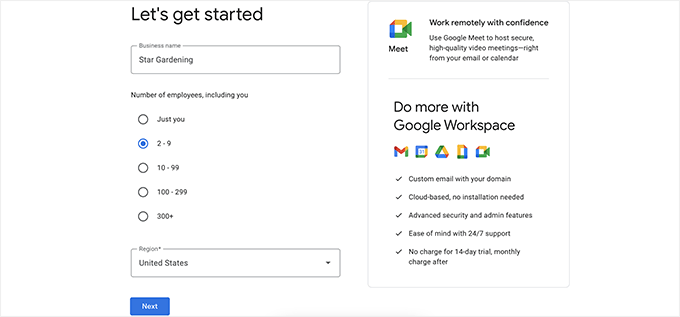
注意: ユーザーアカウントごとに料金が発生するため、最初は少人数で始めるのが賢明です。必要に応じていつでもユーザーを追加できます。
続行するには、「次へ」ボタンをクリックしてください。
次のステップでは、氏名やメールアドレスなどの個人連絡先情報を入力するよう求められます。
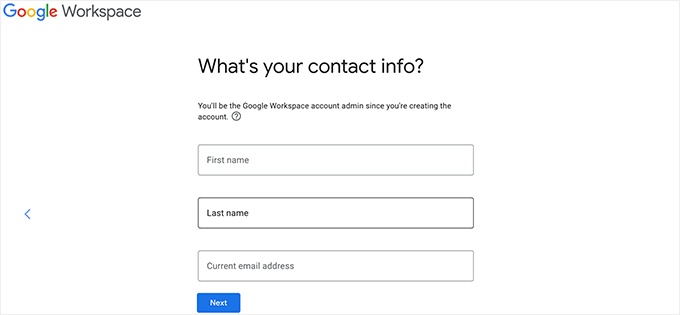
その後、ドメイン名を選択するように求められます。すでにドメイン名をお持ちの場合は、「はい、使用できるドメインがあります」をクリックしてください。
ドメインをお持ちでない場合は、「いいえ、必要です」をクリックしてドメイン名を登録してください。
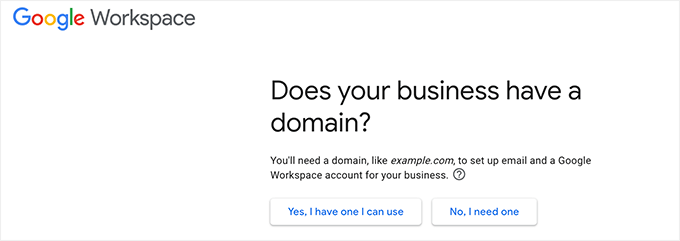
新しいドメイン名を登録する必要がある場合は、新しいドメイン名の登録に別途料金が発生します。ドメイン名の費用は画面に表示され、通常は14.99ドルから始まります。
既存のドメイン名を使用している場合は、そのドメイン名を所有していることを確認する必要があります。この記事の後半でその方法を説明します。
ドメイン名を選択した後、ユーザー名とパスワードを入力してユーザーアカウントを作成するよう求められます。
このユーザー名は、最初のビジネスメールアドレスにもなりますので、ビジネスメールアドレスとして使用したいユーザー名を選択する必要があります。
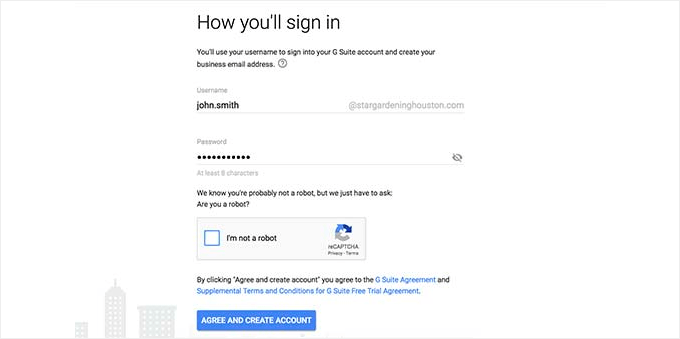
その後、成功メッセージとボタンが表示されます。
設定を続行するには、ボタンをクリックしてください。
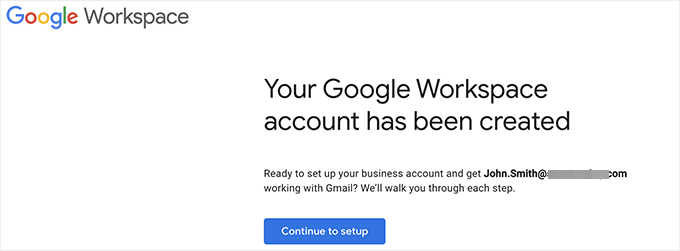
ステップ2. Google Workspace / G Suite でビジネスメールを設定する
このステップでは、Google Workspace をドメイン名に接続し、新しいユーザーとメールアカウントを追加して、Google Workspace のセットアップを完了します。
まず、ドメインの所有権を確認してドメインを保護するように求められます。
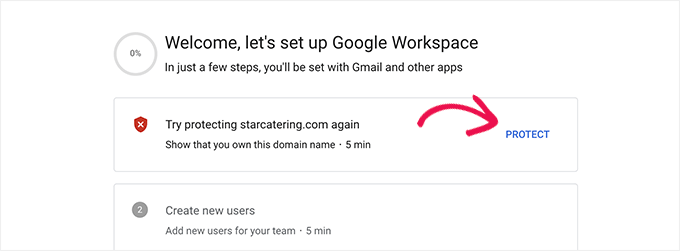
「保護」ボタンをクリックするだけで、手順が表示されます。
基本的に、ウェブサイトドメインのDNS設定を更新し、DNS情報に新しいレコードを追加する必要があります。
画面の指示に従うだけで、ドメインに追加する必要があるTXTレコードコードが見つかります。
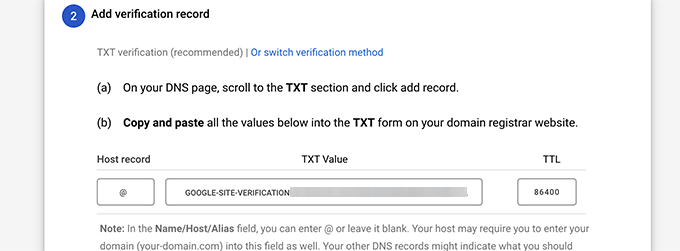
次に、WordPressホスティングプロバイダーに切り替える必要があります(ドメイン名を別途購入した場合は、ドメインレジストラのウェブサイトにログインする必要があります)。
ホスティングコントロールパネル内で、[ドメイン]セクションに切り替え、ドメインの横にある「設定」ボタンをクリックします。

次の画面で、下部に向かってスクロールし、「高度なツール」セクションを見つけてクリックして展開します。
その後、「高度なDNSレコード」オプションの横にある「管理」リンクをクリックします。

これにより、高度なDNSレコード画面に移動します。
ここから、「レコードを追加」ボタンをクリックして続行します。
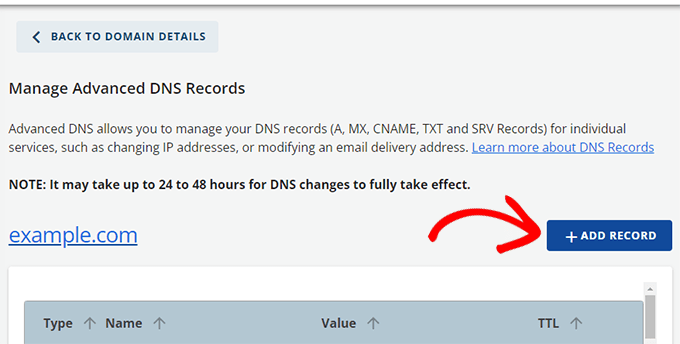
これによりポップアップが表示され、まずDNSレコードタイプ(例:TXT)を選択する必要があります。
その後、[参照先]として「@」を選択します。その下に、Google Workspaceの設定中に前のステップでコピーしたTXT値を入力します。
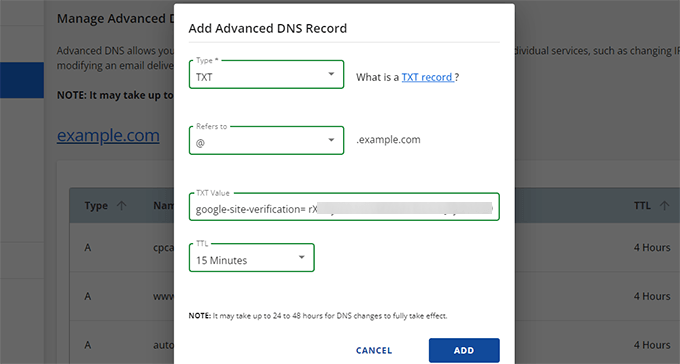
「追加」ボタンをクリックして、DNS レコードのエントリを保存します。
DNSレコードを更新した後、Google Workspaceの設定ページに戻る必要があります。
次に、「ドメインを保護」ボタンをクリックするだけです。
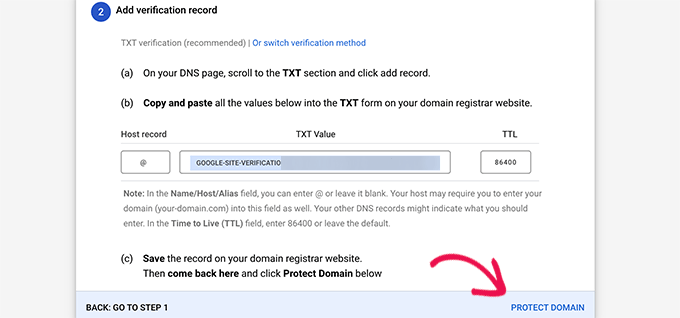
Google Workspaceがドメインを検証し、成功メッセージを表示します。
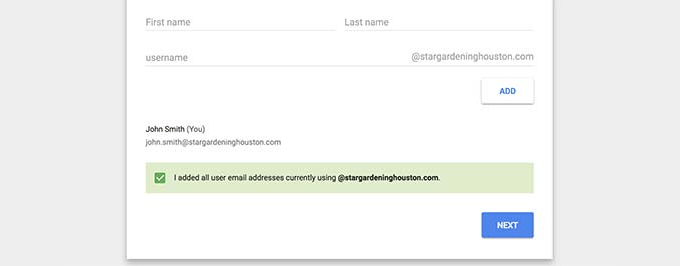
次に、Google Workspaceアカウントにユーザーアカウントとメールを追加する必要があります。
ここから、アカウントにさらにユーザーを追加できます。たとえば、従業員、部署などのアカウントを追加できます。
または、「すべてのユーザーのメールアドレスを追加しました」をクリックして「次へ」ボタンをクリックするだけでもかまいません。
必要に応じて、いつでもアカウントにユーザーを追加し、後でメールアドレスを作成できることを忘れないでください。
ステップ3. ドメイン MX レコードの追加
注意: このセクションは、既存のドメイン名とウェブサイトをお持ちのユーザー向けです。Google 経由で新しいドメイン名を登録した場合は、このセクションを読む必要はありません。
最後に、メールをGoogleサーバーにルーティングするには、「yourdomain.comのGmailを有効にする」セクションをクリックする必要があります。
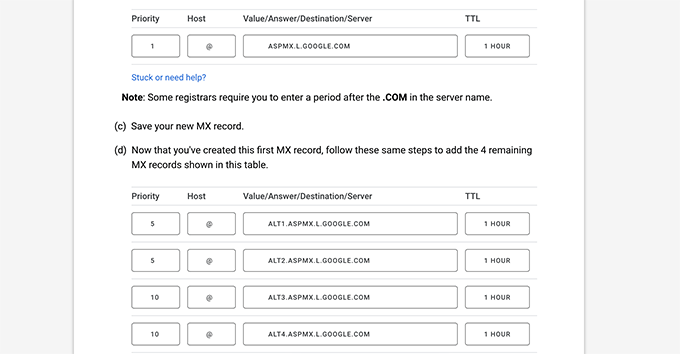
MXレコードの詳細が表示されるまで、画面の指示に従って追加してください。
ドメイン名は、インターネットサーバーに情報を検索する場所を伝えます。
ドメイン名がGoogleに登録されていないため、メールはドメイン名には届きますが、Googleサーバーには届きません。
Googleのサーバーがビジネス用のメールを送受信できるように、ドメイン名の設定で正しいMXレコードを構成する必要があります。
これを行うには、ウェブホスティングアカウントまたはドメインレジストラアカウントにログインする必要があります。
すべてのレジストラを対象とした、ウェブサイトのMXレコードの変更方法を網羅した詳細なガイドを作成しました。
このチュートリアルでは、BluehostでMXレコードを追加する方法を示しますが、基本的な設定はすべてのホストおよびドメインレジストラで同じです。
ホスティングコントロールパネル内で、[ドメイン]セクションに切り替え、ドメインの横にある「設定」ボタンをクリックします。
次の画面で、下部に向かってスクロールし、「高度なツール」セクションを見つけてクリックして展開します。
その後、「高度なDNSレコード」オプションの横にある「管理」リンクをクリックします。
これにより、高度なDNSレコード画面に移動します。
ここから、「レコードを追加」ボタンをクリックして続行します。
これによりポップアップが表示され、まず DNS レコードの種類 (例: MX) を選択する必要があります。
その後、[参照先]として@を入力します。その下に、Google WorkspaceのMXレコードを[メールサーバー]として追加します。
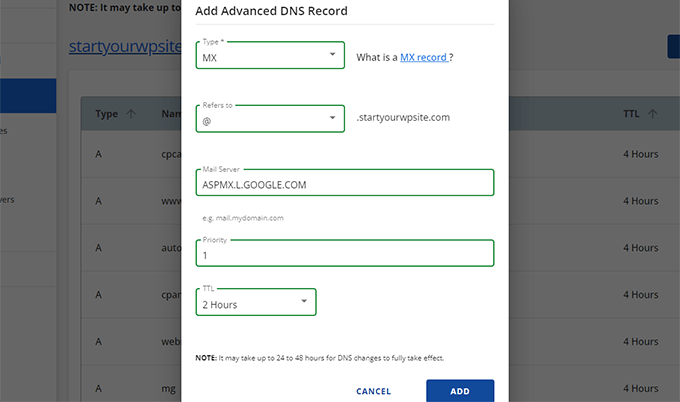
優先度を 1 に設定し、TTL は任意の値を設定してください。
「追加」ボタンをクリックして、MXレコードの設定を保存します。
他のMXレコードエントリを追加するには、プロセスを繰り返すだけです。
完了したら、Google Workspaceタブに戻り、「Gmailを有効にする」ボタンをクリックします。
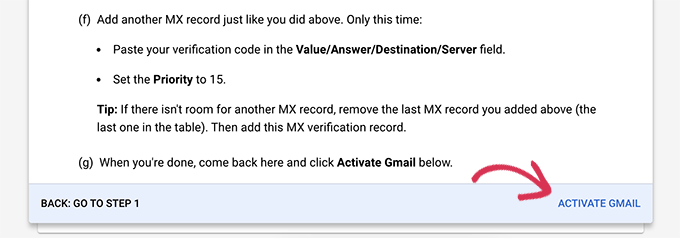
Google Workspaceは、MXレコードの設定を検証します。
その後、成功メッセージが表示されます。
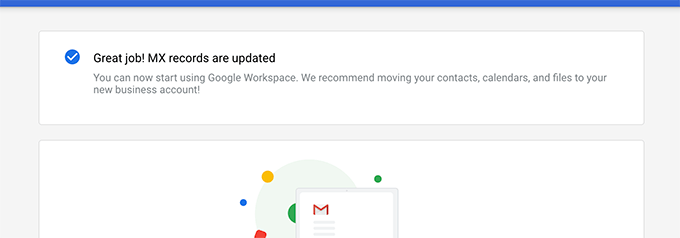
これで、Google Workspace を使用して Gmail でビジネス メールを送受信する準備が整いました。
ステップ4. Google Workspaceでのメール管理
Google Workspaceを使えば、メールアカウントの管理が非常に簡単になります。Gmailのウェブサイトにアクセスしてメールを確認したり、スマートフォンの公式Gmailアプリを使って新しいメールを送受信したりできます。
ユーザー名としてビジネスメールアドレスを使用してサインインする必要があります。
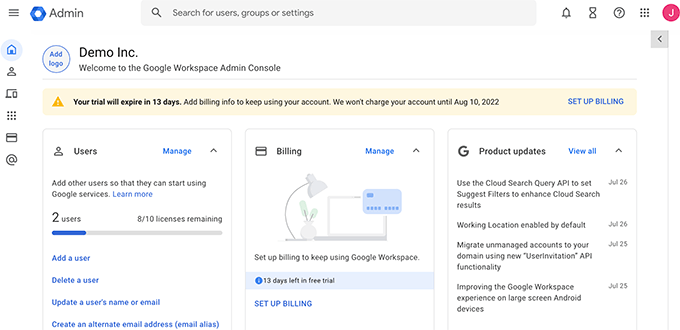
より多くのビジネスメールアドレスを作成するには、Google Workspace管理コンソールにアクセスするだけです。ここから、新しいユーザーを追加したり、メールアカウントのメールストレージ容量を増やしたり、支払いを行ったり、Google Workspaceアカウント設定を調整したりできます。
さらに、プロフェッショナルなメール署名を作成して、良い第一印象を与えるようにしましょう。無料のメール署名ジェネレーターツールを試して、数分で作成できます。
動画チュートリアル
ビジネスメールアドレスに関するFAQ
以下は、ビジネスオーナーやユーザーがビジネスメールアドレスとその使い方について最もよく尋ねる質問の一部です。
1. ビジネス用に、より多くのカスタムメールアドレスを無料で作成できますか?
Bluehostをご利用の場合、はい、無料でさらにメールアカウントを作成できます(ベーシックプランではメールアカウントが5つ、PlusおよびChoice Plusホスティングプランでは無制限のアカウントが利用可能です)。
もしGoogle Workspaceを使用している場合、同じメールアカウントの別のアドレスであるメールエイリアスを作成できます。ただし、別のアカウントや新しい従業員を追加したい場合は、プランに基づいて料金が発生します。
2. ドメインなしで無料のビジネスメールを作成できますか?
いいえ、メールドメインなしで無料のビジネスメールアカウントを作成することはできません。Gmail、Outlook、Apple Mailなどで無料のメールアカウントを作成できます。
ただし、これらの無料メールサービスプロバイダーではビジネス名を使用できません。ビジネス名がないと、顧客や他のビジネスからはビジネスメールアドレスと見なされません。
3. カスタムブランドのメールアドレスでデスクトップおよびモバイルのメールアプリを使用できますか?
はい、Microsoft Outlook、Thunderbird、Airmailなど、あらゆるデスクトップまたはモバイルメールアプリでビジネスメールアドレスを使用できます。
これらのアプリは、IMAPまたはPOP3を使用して、デスクトップクライアントにメールを取得します。オフライン時に下書きをローカルに保存したり、テンプレートを使用したり、モバイルデバイスとデスクトップデバイス間でメールを同期したりできます。
これらのアプリのほとんどは、メール設定を自動的に把握できます。BluehostまたはGoogle Workspaceのドキュメントからこれらの設定を取得することもできます。
4. 必要に応じて、無料のビジネスメールアカウントを別のプロバイダーに切り替えることはできますか?
はい、他のメールサービス、ウェブサイトホスティングサービス、またはドメインレジストラに切り替えて、ビジネスメールアドレスを持ち運ぶことができます。Google Workspace以外にも、Microsoft Office 365、Zoho Mail、ProtonMail、Titanなど、他のプロフェッショナルなメールアドレスプロバイダーもあります。
5. 使用すべきビジネスメールアドレスの例をいくつか教えてください。
ビジネスのニーズによります。たとえば:
- あなた自身または個々の従業員のために、john@examplebusiness.comのようなカスタムブランドのメールを作成できます。
- sales@examplebusiness.comのように、営業、サポート、人事などの部署のビジネスメールアカウントを設定できます。
6.ウェブサイトを作成せずに無料のビジネスメールアドレスを作成できますか?
はい、できます。ただし、ホスティングパッケージにメールサービスとドメイン名が無料で含まれているため、ウェブサイトホスティングの料金は引き続き支払う必要があります。
サインアップしたら、ドメインを選択してメールアドレスを作成できます。
7. ビジネスメールアドレスを使用して、ウェブサイトから一括メールを送信できますか?
はい、メールの配信性を最大限に高めるために、ウェブサイトのメールメッセージは常にSMTPを使用して送信することをお勧めします。
小規模なスタートアップサイトやeコマースストアの場合、ウェブサイトのメールにはGmail SMTPサーバーを使用できます。
ただし、大規模なウェブサイトの場合、メールホスティングプロバイダーのSMTP制限を超えてしまいます。
その場合、信頼性の高い稼働時間を持つサードパーティのSMTPサービスが必要になります。一部のSMTPプロバイダーが提供する無料プランを使用することもできます。ただし、この無料プランでは送信できるメールの数に制限があります。
大量のメールマーケティング機能については、ビジネスメールアドレスと一緒に適切なメールマーケティングサービスを使用することをお勧めします。これにより、自動返信、マーケティングオートメーション、ビジネスコミュニケーションを管理するためのCRMなどの高度な機能を設定できます。
6. 新しいメールアドレスをオンラインで共有すべきですか?
プロフェッショナルなメールアドレスが作成されたので、ウェブサイトやソーシャルメディアで共有して、連絡方法を知らせることを検討するかもしれません。
ただし、これは常に良い考えとは限りません。メールアドレスを公開すると、大量のスパムやフィッシングメールを受け取ることになる可能性があります。
代わりに、ウェブサイトに問い合わせフォームを追加することをお勧めします。誰かがフォームを送信するたびに、新しいメールアドレスに通知メールを受信できます。
これで完了です。この記事が、Google Workspaceで無料のビジネスメールアドレスまたはプロフェッショナルなビジネスアドレスを作成する方法を学ぶのに役立ったことを願っています。
また、オンラインビジネス向けの無料ビジネス電話番号を取得する方法に関するガイドも参照してください。ウェブサイトのメールが配信されない問題が発生している場合は、WordPressでメールが送信されない問題を修正する方法に関するガイドを確認してください。
この記事が気に入った場合は、WordPressのビデオチュートリアルのために、YouTubeチャンネルを購読してください。また、TwitterやFacebookでも私たちを見つけることができます。





デニス・ムトミ
私は現在、ビジネスメールにZoho Mailの無料版を使用しています。私が使用しているウェブサイトホスティング用のVPSには無料メールが含まれていないため、当初はZoho Mailを選択しました。
しかし、Zohoでは制限に直面しています。
私はGoogleエコシステムに慣れているため、あなたの推薦に基づいて、まもなくGoogle Workspaceにアップグレードする予定です。
WPBeginnerサポート
We hope you find it helpful!
管理者
Dayo Olobayo
プロフェッショナルなメールアドレスは、あなたがビジネスを真剣に考えていることを示します。私はHostingerを使用しており、ホスティングパッケージにはすでに設定済みの無料メールが付属していました。しかし、連絡先ページにメールアドレスを掲載すると、ボットがクロールしやすくなることに気づきました。スパマーからの不要なメールを減らすために、お問い合わせフォームを追加することを検討します。
Mrteesurez
メールアカウントをソーシャルメディアに送信したり、単にオンラインに公開したりしないようにというアドバイス、ありがとうございます。皆がそれを学ぶべきです。私は、スパムボックスに届いたものの、私のメールを見つけたと言ってサービスを宣伝し始めたメールを受け取ったときに、自分の教訓を学びました。彼らは私にメールを送り続けました。
モイヌディン・ワヒード
ビジネスメールを持つことは、ブランドが確立されたという感覚を与えます。
ビジネスメールを本物の実体や安心感として捉えることで、私たちはしばしば考え込んでしまいます。
ホスティングサービスに無料で付属するビジネスメールアドレスを使用したことがあります。
それらのメールをGmailで受信したいと思っていました。
ビジネスメールアドレスからのメールがGmailアカウントに確実に配信されるようにする方法はありますか?
WPBeginnerサポート
ホスティングプロバイダーに確認してください。通常、Gmailに受信トレイを接続するのを手伝ってくれます。
管理者
モイヌディン・ワヒード
ホスティングサービスプロバイダーに確認したところ、無料のGmailアカウントでカスタムメールを追加するサポートがあるとのことでした。
必要なのは、無料のGmailアカウントからカスタムメールアドレスでメールを送受信するために、Gmailの設定にそれらの詳細を追加することだけです。
提案してくれてありがとう。
アワドゥド・ブイヤン
代理店サービス用のウェブサイトを持っています。ビジネスメールを作成したいです。
Google Workspace について言及されていますが、無料で利用することはできませんか?
文字通り私が望むのは、ビジネスメールを作成したいが、メールは私のGmailアカウントで受け取りたいということです。
無料でできますか?
WPBeginnerサポート
Google Workspace には現在無料オプションはありません。ご希望の内容を実現するには、Gmail をホスティングメールに接続することをお勧めします。
管理者
アハメド・オマル
詳細な投稿、特に動画までつけていただきありがとうございます。おかげで分かりやすくなりました。
Googleサービスは無料ではありませんが、多くの利点があります。
ありがとうございます。
WPBeginnerサポート
どういたしまして!
管理者
Manuel Boro
すでにウェブサイトを作成済みで、ドメイン名も設定済みです。
ドメイン名の手続きをスキップして、WPサービスでビジネス用メールアカウントを作成する方法はありますか?
WPBeginnerサポート
ドメインをすでに購入済みの場合でも、これらの手順に従うことができます。
管理者
マイラ
Bluehost内で、指示通りに「Email」をクリックしても、メールアドレスを追加するオプションがなく、GoogleとOutlookの有料オプションしか表示されません。
メールアカウントを追加するには、[詳細設定]をクリックする必要があります(見つけました!)。
WPBeginnerサポート
Thanks for sharing the update to their interface!
管理者
hesvey martin barbadillo
マイラ、ありがとう!私も設定できました!
いつものように、WPBeginnerの非常に役立つ記事です!ありがとうございます!
カレン・アン・バロス
この素晴らしい情報、本当にありがとうございます。ウェブサイト作成もビジネスアドレスも全く初めてで、まだ70歳です。落ち着いたら、また何か確認させてください。毎日、祝福に満ちた素晴らしい一日をお過ごしください!このメールアドレスは長年使っているもので、あなたから情報を得たので、そろそろビジネスを始めようと思っています。本当にありがとうございます!カレン
WPBeginnerサポート
Glad our guide was able to be helpful
管理者
Nadrah
Bluehostで無料のメールドメインを作成した場合、私のサイトの他の管理者はビジネスメールにもアクセスできますか?
WPBeginnerサポート
BlueHostアカウントへのアクセス権があれば、メールを閲覧できます。また、メールを別のメールサービスに転送することもできます。これにより、BlueHostにログインさせたくない場合に便利です。
管理者
Naeem Rana
WordPressで作成できるメールアドレスの最大数はいくつですか?
WPBeginnerサポート
ホスティングプロバイダーにメールの制限について確認することをお勧めします。
管理者
Charles
1つのドメインで3つ以上のビジネスメールを取得するにはどうすればよいですか?
WPBeginnerサポート
ホスティングプロバイダーの制限に引っかかっている場合は、その制限を解除する方法について、特定のホストに問い合わせる必要があります。
管理者
Ksenya
ありがとうございます!この記事を読んで、Bluehostでドメインを購入した後も、ビジネスメールを取得するためにG-suite/365に料金を支払う必要があるように見えたときは、とても腹が立ちました。あなたが言ったことを示すように更新してくれるといいのですが。
WPBeginnerサポート
Glad our guide was helpful
管理者
Eris
1日の/1時間あたりの送信容量が大きいメールプロバイダーはありますか?
WPBeginnerサポート
時間が経つにつれて、さまざまなメールプロバイダーが提供する容量を変更します。利用可能な容量と、利用可能な量を増やす計画があるかどうかについては、利用を検討しているプロバイダーに問い合わせることをお勧めします。
管理者
アビシェーク
こんにちは。ブログやウェブサイトの設定に関する役立つ情報ありがとうございます。おっしゃる手順に従ってビジネスメールを作成しようとしています。Bluehostを使用していますが、Bluehostアカウントにメールタブが表示されません。実際、タブはかなり異なって見えます。それらは – ホーム、テーマ、プラグイン、サービス、ステージング、設定、ヘルプです。私は間違った場所を見ていますか?
WPBeginnerサポート
BlueHostは、この記事の最後の更新以降、インターフェースを更新した可能性があります。可能な限り記事の更新を検討しますが、現時点では、サポートに連絡すれば、現在の場所を教えてくれます。
管理者
ジョーン・ジャクソン
こんにちは。
先日、Bluehostを通じてWordPress.orgのブログを開設しました。ところで、素晴らしいオファーをありがとうございます!無料のメールアカウントを設定したいのですが、上記の指示が私のサイドパネルに表示されているものと一致しないようです。
WPBeginnerサポート
We will be sure to take a look and see if we can update the article to be more helpful
管理者
ラナ・ミムズ
WordPressのチュートリアルをすべてありがとうございます。あなたの指示なしでは完全に迷子になっていたでしょう。私はまだ部分的に迷子です。笑。新しいオンラインビジネスとブログを始めるために必要な「すべてのこと」を行うのは、特に私の年齢では非常に恐ろしいことです。しかし…あなたが提供するすべての情報のおかげで、それは少し怖くなくなりました。あなたの知識を多くの人と共有してくれてありがとう。あなたたちは最高です!!!!!
WPBeginnerサポート
You’re welcome, glad our content has been helpful
管理者
Dilip K
こんにちは。非常に役立つ情報です。一つ質問があります。bluehostのchoice plusホスティングプランを持っています。しかし、あなたがビジネスにGoogleメールを使用していると述べたように。
Bluehostを使うべきか、それともGoogle Workspaceに直接行くべきか?
いくつかの明確化をいただけると大変助かります。
ありがとう
WPBeginnerサポート
それは個人的な好みの問題になります。記事に利点をリストアップしており、現時点で追加のお金を投資したいかどうかという問題になります。
管理者
アベ・フェミ・エマニュエル
ビジネスを改善するために使用したい
WPBeginnerサポート
We hope our guide helps
管理者
Jon N
こんにちは。指示に従ってBluehostでドメインを作成しましたが、メールを作成する際に無料オプションがありません。オプションは、MSまたはGmailとの連携のみです。どちらも有料です。ドメインを取得した主な理由は、会社用のドメイン固有のメールを取得することでした。どこかで間違えましたか、それとも指示が古いですか?
WPBeginnerサポート
BlueHost は、このビデオ以降、サービスを更新している可能性があります。BlueHost に連絡すれば、現在利用可能なものについて教えてくれるはずです。
管理者
Olaluwoye tobiloba
情報ありがとうございます
WPBeginnerサポート
You’re welcome
管理者
Annmarie
質問: 地元のビジネスと協力してウェブサイトを立ち上げようとしています。自分でやることにした場合、今日読んでいるようなお得な情報は見つかりますか?
WPBeginnerサポート
当社の記事のセールは、ビジネスだけでなく、誰でも利用できます。
管理者
ローレン
Bluehostで見た限りでは、無料のメールアドレスはもう提供していないようですね?G-SuiteやMicrosoft 365は有料になるはずです。
WPBeginnerサポート
このアップデートについてお知らせいただきありがとうございます。確認し、可能な限り記事を更新いたします。
管理者
ソフィア
こんにちは、ローレンさん。
私も同じことが起こりましたが、下にいるコメント投稿者がこれを修正する方法を見つけました。Michelle Sweetenさんが下に書いているように、「このチュートリアルが書かれた時点では表示されていた「メール」タブに無料オプションはもう表示されなくなりました。私は「詳細設定」タブの「メール」>「メールアカウント」の下で見つけました。」
This worked for me, I hope it works for you
よろしくお願いいたします。
ソフィア
アシシュ
素晴らしいコンテンツです。共有ありがとうございます。
WPBeginnerサポート
You’re welcome, glad you found our content helpful
管理者
レノックス
初めて作成します
WPBeginnerサポート
We hope our guide helps simplify the process for you
管理者
Gab
非常に分かりやすく、非常に役立ちました。ありがとうございます。
WPBeginnerサポート
You’re welcome
管理者
Leloko Mothebe
ご協力に大変感謝いたします。非常に洞察に富んだコンテンツです。
WPBeginnerサポート
Thank you, glad our content could be helpful
管理者
ミシェル・スウィーテン
このチュートリアルが書かれた時点では「メール」タブに表示されていた無料オプションは、現在表示されなくなっています。「詳細設定」タブの「メール」>「メールアカウント」の下で見つけました。
WPBeginnerサポート
新しい場所を探している方のために共有していただきありがとうございます。
管理者
シュテファン
Thank you so much! I appreciate your comment!
ティファニー
こんにちは、
WordPressでウェブサイトを運営していますが、WordPressからメールを作成することについて混乱しています。この記事では無料のビジネスメールアカウントを作成できると書かれていますが、実際には無料ではないようです。何か見落としていることがなければ、Bluehostにリダイレクトされ、すでに所有しているドメインに対して別の月額サブスクリプションにサインアップして支払う必要があります。何か見落としていることはありますか?
WPBeginnerサポート
このガイドでは、BlueHostのようなプロバイダーでホスティングをすでに購入している場合は無料になると述べています。WordPress.comでサイトを作成した場合は、このオプションはありません。私たちのチュートリアルはWordPress.orgサイト向けであり、それが混乱の原因である可能性が高いです。
管理者
BossLady Peace
この情報は本当にありがとうございました。非常に役立ちました。ビジネスメールを1つ作成することに成功しましたが、メールをチェックしようとするとエラーレポートが表示されます。どうすれば修正できますか?
WPBeginnerサポート
使用した方法と、エラーレポートで受信しているエラーによって異なります。
管理者
ASOORE FATAI DAMILARE
これは役に立ちました
とても洞察に富んでいました
WPBeginnerサポート
Thank you, glad it could help
管理者
Vincent mukema
ありがとうございます
WPBeginnerサポート
You’re welcome
管理者
4月
初心者にとって、あなたの記事は非常に役立ちました。ありがとうございます!
上記のFAQセクションで、「営業、サポート、人事などの部署用にビジネスメールアカウントを設定できます。sales@stargardening.com」と記載されています。ホストのパネルを使用して、「membership@mysite.com」のようなメールアドレスを作成しました。「webmaster@mysite.com」のようなメールアドレスを作成した場合、WordPress > 設定 > 一般設定 > メールアドレスに入力する必要がありますか?一致しない場合、エラーが発生しますか?
プラグイン(メンバーシップ用など)で、他のドメインベースのメールを使用できるようになることを願っています。そうすれば、すべてのメールが1つのアカウントに来ることはありません。
メール転送ルールを簡単に設定できるホスト機能は確認できます。また、最も一般的なSMTPプラグインを設定するための指示にも従います。
敬具
〜エイプリル
WPBeginnerサポート
[設定]>[一般]の下のメールアドレスは、カスタムアドレスである必要はありません。これはWordPressサイトが通知を送信するアドレスであり、ほとんどのプラグインは別のメールアドレスを使用するオプションがあります。
管理者
4月
早速のご助言ありがとうございます!新しい「無料ビジネスメールアドレス」をメモしておきます。ホストは、そのメールを私が普段開いているメールに転送する機能も提供しています。
Hitesh Desai
ビジネスメールアドレスを作成した後、BCCで一括メールを送信できますか?
一度に送信できるメールの制限は何ですか???
WPBeginnerサポート
ビジネスメールを作成した相手に制限について問い合わせる必要がありますが、BCCの一括送信は推奨しません。
管理者
アディ
このガイドをありがとうございます…。サイトグラウンドホスティングを使用している場合、ビジネスメールアドレスを作成する方法は?
事前にお礼申し上げます
WPBeginnerサポート
手順は似ており、SiteGroundのメールアカウントへのリンクを見つけるには、cPanelのメールエリアにアクセスします。
管理者
harubel
製品を販売するために記事を不必要に拡大する。
WPBeginnerサポート
そのように見える場合は申し訳ありません。以前に問題があったり、記事の明確化が必要だと感じた質問があったユーザーから連絡があったため、この記事の情報を増やしました。
管理者
ボブ
これらはいずれも無料ではないため、少し誤解を招きます。
WPBeginnerサポート
その点については申し訳ありません。ホスティング経由の方法は、すでにサイトを作成している方には無料です。Gsuiteは以前は無料でしたが、価格が変更されました。
管理者
Anuj Mishra
仕事用のメールを作成するにはどうすればよいですか?
WPBeginnerサポート
Anuj様
ビジネスメールとは、ビジネス名が含まれるメールアドレスのことでしたら、この記事でステップバイステップで説明しています。指示に従って、問題が発生した場合はお知らせください。
管理者
リチャード・フィリップ・メル
個人のメールアカウントが必要です
WPBeginnerサポート
リチャードさん、こんにちは。
同じ手順で、個人用のメール アカウントを作成できます。
管理者
ディプティ・カプール
ビジネスEメールアドレスの作成に関する詳細な情報を共有していただきありがとうございます。
ヌーマン・イナム
こんにちは
この記事を読みましたが、完璧でした。そして、2番目の見出し「ビジネスメールアドレスを作成するために必要なものは何ですか?」の後
2番目の段落の「method」という単語のスペルが間違っていることをお伝えしたいと思います。
お伝えしましたので、完全に完璧にすることができます。気にしないでください。
WPBeginnerサポート
ヌマンさん、こんにちは
ご指摘いただきありがとうございます。修正いたしました。
管理者