


私たちのほとんどは、「キャッシュをクリアしてみましたか?」という古典的なアドバイスを聞いたことがあるでしょう。初心者にとっては、それは複雑な技術的なタスクのように聞こえるかもしれません。
しかし、実際には多くの一般的なウェブサイトの問題を解決する簡単な修正です。私たちは、ここWPBeginnerの自身のプロジェクトで、この正確なトラブルシューティング手順を数え切れないほど使用してきました。
このガイドでは、すべての主要なプラットフォームでブラウザのキャッシュをクリアする方法を、ステップバイステップで正確にご案内します。
ブラウザキャッシュとは?
ブラウザのキャッシュは、ウェブブラウザがウェブサイトファイルのコピーを保存するコンピュータ上のテンポラリなストレージ領域です。これにより、再訪問時にウェブページがより速く読み込まれます。
ブラウザは、すべてを最初からダウンロードする代わりに、画像、スタイルシート、スクリプトなどの保存されたファイルをデバイスから取得します。これにより、ページの読み込み時間が短縮され、ブラウジングがよりスムーズになります。
例えば、WordPressウェブサイトを訪問した際、コンテンツは変更されることがありますが、ロゴやフォントのような要素は通常同じままです。キャッシュは、これらの静的ファイルを保存することで、毎回再読み込みする必要がないように役立ちます。
ウェブブラウザは、ウェブサイトの所有者またはWordPressキャッシュプラグインによって設定されたキャッシュルールに従います。これらのルールは、何がキャッシュされ、どのくらいの期間保存されるかを決定します。
ブラウザキャッシュをクリアするのはなぜ、いつ行うべきか?
ブラウザのキャッシュをクリアすると、ウェブサイトの最新バージョンをダウンロードするように強制されます。以下のような問題が発生した場合に、これを実行することを検討してください:
- ウェブサイトが正しく表示されない、または壊れているように見える。
- ご自身のサイトに最近加えた変更が表示されない。
- 古いコンテンツが表示されているか、画像が欠落しています。
- ウェブページまたはアプリケーションが予期しない動作をしています。
WordPress サイトの更新中にこの問題が発生しました。変更を加えたのにライブで表示されない場合は、キャッシュのクリアが最初のトラブルシューティング手順です。
ブラウザキャッシュをクリアする方法をいくつかご紹介します。以下のリンクをクリックすると、使用したい方法にジャンプできます。
- ブラウザのハードリフレッシュ/ページ再読み込みを強制する
- Google Chromeでブラウザキャッシュをクリアする
- Firefoxでブラウザキャッシュをクリアする
- Internet Explorer でブラウザキャッシュをクリアする
- Edge でブラウザキャッシュをクリアする
- Clearing Browser Cache in Safari
- Operaのブラウザキャッシュをクリアする
- How to Clear Browser Cache on Mobile Devices (iPhone & Android)
- What to Do When Clearing Browser Cache Doesn't Work
- Frequently Asked Questions About Clearing the Browser Cache
- WordPressトラブルシューティングのための追加リソース
ブラウザのハードリフレッシュ/ページ再読み込みを強制する
ブラウザキャッシュ全体をクリアする前に、「ハードリフレッシュ」を試すことができます。これは、プロがよく最初に使用する、より迅速な手順です。
ハードリフレッシュは、ブラウザが現在表示している特定のページに対してキャッシュをバイパスし、新しいバージョンをダウンロードするように強制します。お使いのオペレーティングシステムに応じて、次のキーボードショートカットを押すだけです。
- WindowsおよびLinux: Ctrl + F5 または Ctrl + Shift + R を押します。
- Mac: Cmd + Shift + R を押します。
通常、これで問題は解決します。ただし、解決しない場合は、ブラウザキャッシュ全体をクリアする必要があります。
Google Chromeでブラウザキャッシュをクリアする
Google Chromeは世界で最も人気のあるブラウザです。数ステップでブラウザキャッシュをクリアする方法は次のとおりです。
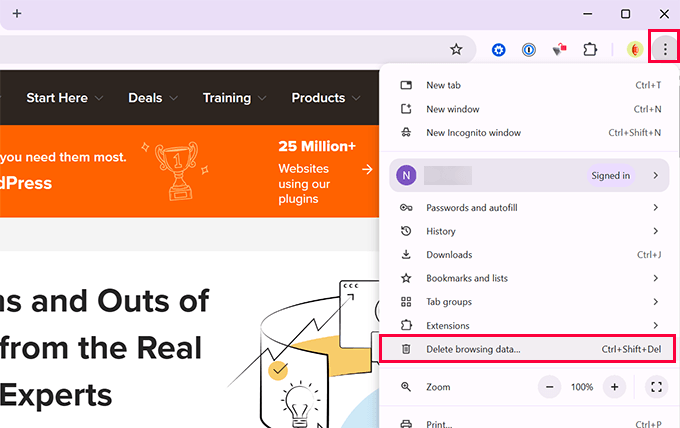
- Google Chromeを起動し、右上隅にある3つのドットのメニューをクリックします。メニューから、その他のツール » 閲覧データをクリア… に移動する必要があります。
- ポップアップウィンドウが表示されます。「基本」タブに切り替え、「期間」オプションの横にある「全期間」を選択します。
- 「キャッシュされた画像とファイル」の横にあるチェックボックスをオンにします。Cookieと閲覧履歴を保持したい場合は、それらのチェックを外すことができます。
- 「データをクリア」ボタンをクリックして完了します。
Firefoxでブラウザキャッシュをクリアする
Mozilla Firefoxを使用している場合は、ブラウザキャッシュをクリアする方法は次のとおりです。
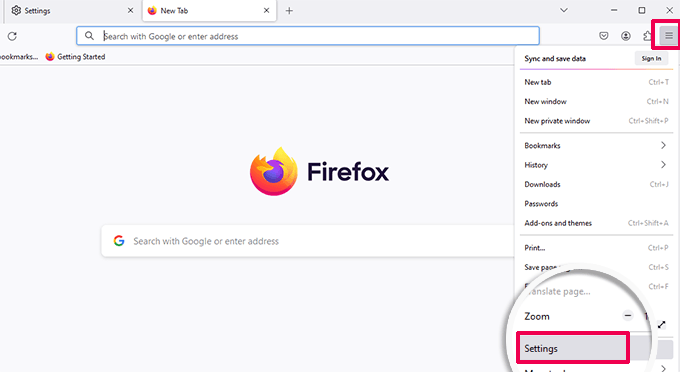
- Firefoxを起動し、右上隅にあるハンバーガーメニュー(横線3本)をクリックします。
- メニューから「履歴」オプションを選択します。
- 次に、「最近の履歴をクリア…」をクリックします。
- ポップアップウィンドウで、「クリアする期間」オプションの「すべて」を選択します。
- 「キャッシュ」ボックスのみがチェックされていることを確認してから、「OK」ボタンをクリックします。
Internet Explorer でブラウザキャッシュをクリアする
注意: MicrosoftはInternet Explorerを正式に廃止し、セキュリティアップデートは提供されなくなりました。オンラインの脅威からコンピューターを保護するために、Edge、Chrome、Firefoxなどの最新のブラウザに切り替えることを強くお勧めします。
引き続き使用する必要があるユーザー向けに、キャッシュをクリアする方法を以下に示します。
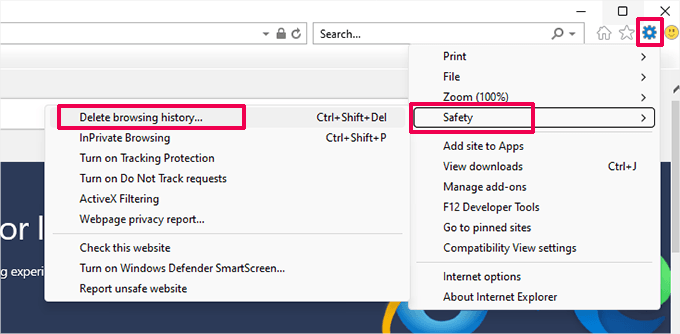
- Internet Explorerを起動し、右上隅にある歯車のアイコンをクリックします。
- メニューから セキュリティ » 閲覧の履歴の削除… に移動します。
- ポップアップウィンドウで、「お気に入りWebサイトデータを保持する」のチェックを外します。
- 「一時ファイルおよびWebサイトファイル」のチェックボックスをオンにします。「CookieおよびWebサイトデータ」をオプションでオンにすることもできます。
- 「削除」ボタンをクリックして確定します。
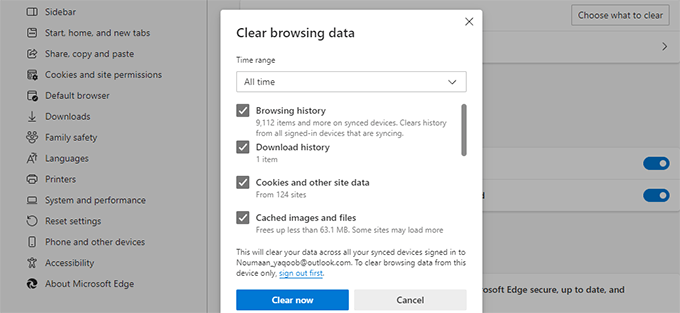
Edge でブラウザキャッシュをクリアする
EdgeはWindowsコンピューターのデフォルトブラウザです。Microsoft Edgeでブラウザキャッシュをクリアする方法は次のとおりです。
- Edgeブラウザを開き、右上隅にある3つのドットのメニューをクリックします。
- メニューから「履歴」オプションを選択します。
- [履歴]パネル内の3つのドットのメニューをクリックし、「閲覧データをクリアする」を選択します。
- 新しいウィンドウで、期間として「すべての期間」を選択します。
- 「キャッシュされた画像とファイル」のチェックボックスをオンにし、保持したい他のデータはオフにしてください。
- 「今すぐクリア」ボタンをクリックします。
Safari でブラウザキャッシュをクリアする
SafariはmacOSのデフォルトブラウザです。データをクリアするには2つの異なる方法があります。
1つ目の方法は簡単ですが、履歴やCookieを含むすべてをクリアします。2つ目の方法は上級者向けで、キャッシュのみをクリアできます。
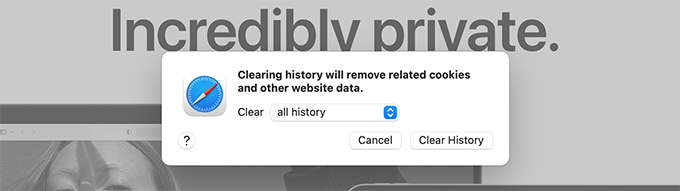
方法1:履歴とウェブサイトデータをすべてクリア
- Safariブラウザを開き、トップメニューバーから 履歴 » 履歴を消去… をクリックします。
- ポップアップが表示されます。「消去」ドロップダウンメニューで、「すべての履歴」を選択します。
- 「履歴を消去」ボタンをクリックして続行します。これにより、キャッシュやCookieを含むすべてのテンポラリデータが削除されます。
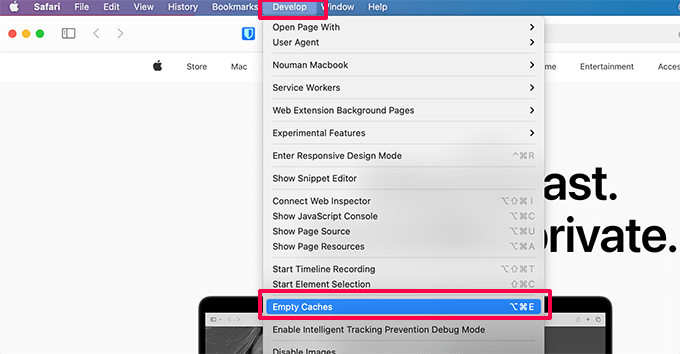
方法2:キャッシュのみを空にする(上級者向け)
- まず、開発メニューを有効にする必要があります。トップメニューから Safari » 環境設定 をクリックします。
- 「詳細」タブに切り替え、下部にある「メニューバーに開発者メニューを表示」というチェックボックスをオンにします。
- これで、トップメニューバーに新しい「開発」オプションが表示されます。
- 開発 » キャッシュを空にする をクリックします。これにより、Safariはブラウザキャッシュのみをクリアします。
Operaのブラウザキャッシュをクリアする
Operaウェブブラウザを使用している場合は、ブラウザキャッシュをクリアする方法は次のとおりです。
- Operaブラウザを開き、右上隅にある3つの水平線をクリックして「簡単設定」メニューを開きます。
- このメニューの一番下までスクロールし、「完全なブラウザ設定に移動」をクリックします。
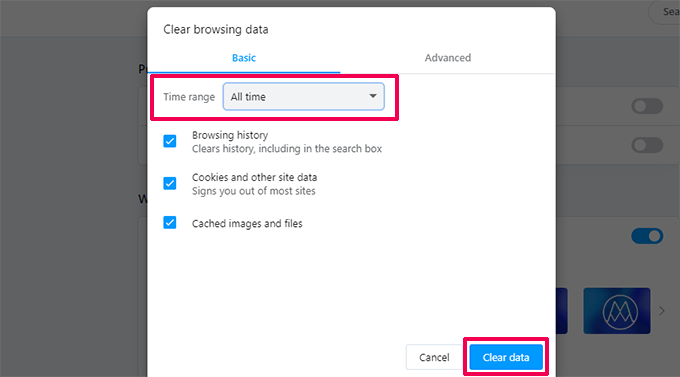
- 「プライバシーとセキュリティ」セクションで、「閲覧データをクリア」をクリックします。
- ポップアップウィンドウで、時間範囲として「すべて」を選択します。
- 「キャッシュされた画像とファイル」の横にあるチェックボックスをオンにしてから、「データをクリア」ボタンをクリックします。
モバイルデバイス(iPhone & Android)でブラウザキャッシュをクリアする方法
モバイルデバイスでブラウザキャッシュをクリアすると、デスクトップと同様に、読み込みの問題、表示の問題、または古いコンテンツを修正するのに役立ちます。
最も一般的なモバイルブラウザでの手順は次のとおりです。
iPhoneのSafari
- iPhoneで 設定 アプリを開きます。
- 下にスクロールして Safari をタップします。
- もう一度スクロールして、履歴とWebサイトデータを消去をタップします。
- 履歴とデータを消去をタップして確認します。
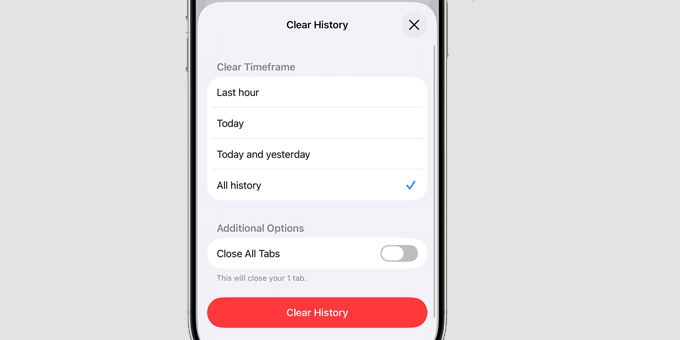
これにより、Safariから閲覧履歴、Cookie、キャッシュファイルが削除されます。
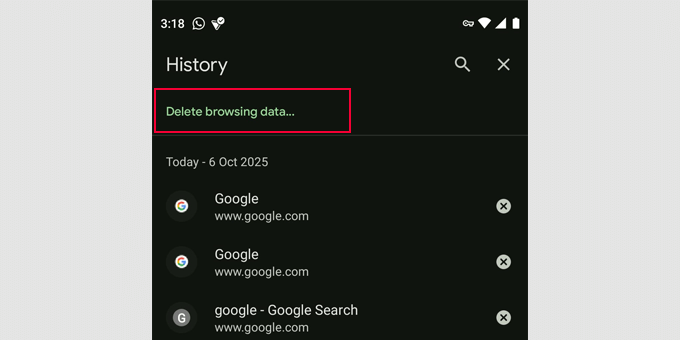
Android版Chrome
- Chromeアプリを開きます。
- 右上の3点メニューをタップし、履歴を選択します。
- 閲覧データをクリアをタップします。
- 期間を選択します(すべて削除するには「全期間」を選択)。
- キャッシュされた画像とファイルのチェックボックスをオンにします。
- データをクリアをタップします。
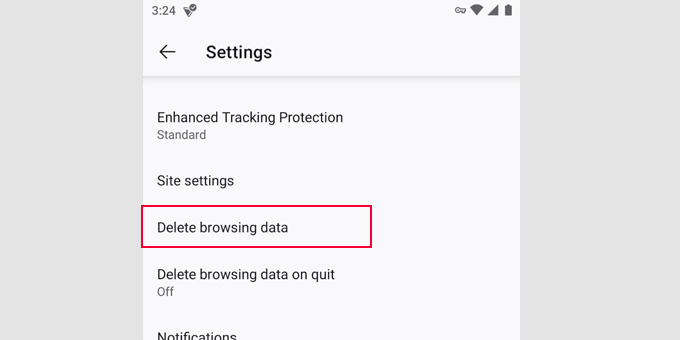
Android版 Firefox
- Firefoxアプリを開きます。
- 右下の3点メニューをタップし、設定に進みます。
- 下にスクロールして、閲覧データを削除をタップします。
- キャッシュされた画像とファイルのみを選択します。
- 閲覧データを削除をタップして確認します。
別のブラウザを使用している場合は、「履歴」、「プライバシー」、または「ストレージ」の下にある同様の設定を探してください。
ブラウザキャッシュのクリアが機能しない場合の対処法
ブラウザのキャッシュをクリアしても問題が解決しない場合は、別のキャッシュ層が原因である可能性があります。一般的なシナリオをいくつか紹介します。
自分で作成したウェブサイトの変更が表示されない
これが最も一般的な原因は、WordPressのキャッシュプラグインです。ほとんどのキャッシュプラグインは、ログインしているときにサイトのキャッシュされていないバージョンを表示するように設定されていますが、設定ミスにより表示されない場合があります。
これを修正するには、WordPressのキャッシュをクリアする必要があります。人気のプラグインすべてに対する手順を記載した詳細ガイドを、WordPressでキャッシュをクリアする方法でご覧いただけます。
WordPressウェブサイトにログインできない
WordPressサイトにログインできず、ログインページが繰り返しリフレッシュされる場合は、ブラウザのキャッシュの問題ではなく、WordPressの設定の問題である可能性が高いです。
WordPressログインページの更新とリダイレクトの問題を修正する方法についてのステップバイステップガイドをご覧ください。
サードパーティのウェブサイトが更新されない
他の人は正しく表示されているのに、古いバージョンのウェブサイトが表示されている場合、問題は相手側にある可能性があります。ウェブサイトがCDNサービスまたはウェブサイトファイアウォールを使用してキャッシュされたコピーを提供している可能性があります。
例えば、WPBeginnerではCDNとファイアウォールとしてCloudflareを使用しています。これは、当社のサーバーとお客様のブラウザの間にキャッシュレイヤーがあることを意味し、更新の表示に遅延が生じることがあります。
これをトラブルシューティングするには、VPNサービスを試すことができます。VPNを使用すると、異なる場所からウェブサイトにアクセスできるため、問題が地域的なものかどうかを判断するのに役立ちます。
ブラウザキャッシュのクリアに関するよくある質問
ここでは、ブラウザキャッシュのクリアについてよく寄せられる質問をいくつか紹介します。
キャッシュとCookieの違いは何ですか?
キャッシュは、読み込み時間を短縮するためにウェブサイトのファイル(画像やスクリプトなど)を保存します。Cookieは、閲覧体験をパーソナライズするために、ユーザー固有のデータ(ログイン状態や設定など)を保存します。
ブラウザキャッシュのクリアは安全ですか?
はい、キャッシュのクリアは完全に安全です。一時ファイルのみを削除し、重要なデータ、パスワード、または個人設定(Cookieもクリアする場合を除く)は削除しません。
ブラウザキャッシュはどのくらいの頻度でクリアすべきですか?
定期的にキャッシュをクリアする必要はありません。ウェブサイトが正しく表示されない、または古い情報が表示されるなどの問題が発生した場合にのみ行うのが最善です。
WordPressトラブルシューティングのための追加リソース
この記事が、主要なブラウザすべてでブラウザキャッシュを素早くクリアする方法を学ぶのに役立ったことを願っています。
WordPressの一般的な問題の解決やサイトのセキュリティ維持に関するその他のガイドもご覧ください。
この記事が気に入ったら、WordPressのビデオチュートリアルについては、YouTubeチャンネルを購読してください。 TwitterやFacebookでもフォローできます。




マリーナ
とても親切で分かりやすいチュートリアルです。ありがとうございます!
WPBeginnerサポート
どういたしまして、ガイドがお役に立てて嬉しいです!
管理者
Hajjalah
ブラウザのキャッシュをクリアすることは、WordPress、特に管理画面の問題を解決するための非常に役立つ対策です。かつて、WordPressのテーマカスタマイザーが空白のスペースを表示し、ページの変更がライブサイトに表示されないという問題に直面したことがあります。テーマサポートに連絡しましたが、返信が遅かったため、WPBeginnerで検索し、この記事にたどり着きました。ブラウザのキャッシュをクリアするだけで問題が解決したことに驚きました。WPBeginnerに感謝します。
WPBeginnerサポート
Glad to hear the issue was fixed
管理者