


「助けて!WordPressにログインできなくなりました!」これは、WordPress初心者である友人からよく受ける緊急リクエストの1つです。
そして、その気持ちはわかります。WordPress のダッシュボードにアクセスできないのは、自分の家に締め出されたような気分になるものです。
幸いなことに、常に元に戻る方法があることを学びました。FTP、パスワードリセットメール、またはデータベース経由でのパスワードリセットのいずれであっても、WordPressのログイン問題を回避するための確実なシステムを開発しました。
このガイドでは、長年のWordPressトラブルシューティングで私が学んだ専門的な方法を共有します。
これらは単なるインターネット上のランダムなヒントではありません。これらは、多くのウェブサイト所有者がサイトの制御を取り戻すのに役立った実績のある解決策です。
💡クイックアンサー:WordPressログインを簡単にバイパス
お急ぎの場合は、WordPressのログインをバイパスする最も簡単な方法は次のとおりです。
- メールで WordPress のパスワードをリセットする: メール設定が正しく機能している場合、これが最も簡単で最速の方法です。
- FTP経由でプラグインを無効にする: セキュリティプラグインが原因でログインできなくなっている場合、FTPクライアントを使用してそのフォルダ名を変更することで、すばやく無効にできます。
- データベースでパスワードをリセットする:より複雑な問題の場合は、phpMyAdminを使用してデータベースで直接パスワードを手動で変更できます。
WordPressログインをバイパスする必要があるのはいつですか?
WordPressへのログインは、ユーザー名とパスワードを入力するだけでは済まない場合があります。問題が発生し、アクセスがブロックされることがあります。
ログイン画面をバイパスする必要がある一般的な状況をいくつかご紹介します。
🔑 パスワードを忘れた場合: パスワードを思い出せず、リセットメールが届かない場合、ログインできなくなります。これは、メール設定が誤っているか、メールが迷惑メールとしてフィルタリングされている場合に発生する可能性があります。
⚙️ プラグインの競合: 一部のセキュリティプラグインまたはログインプラグインは、サイト上の他のソフトウェアと互換性がない場合があり、ログインの問題を引き起こす可能性があります。設定ミス、プラグインの更新、あるいはキャッシュの問題でさえ、ユーザーアクセスをブロックするWordPressのエラーを引き起こす可能性があります。
🚨 ハッキングされたウェブサイト:ハッカーはログイン情報を変更して、あなたをロックアウトする可能性があります。この場合、制御を取り戻し、サイトを保護するためにログインをバイパスする必要があります。
🚫 ログイン試行回数が多すぎます: 多くのセキュリティプラグインは、複数回のパスワード間違いの後でログイン試行をブロックします。ログイン試行回数が多すぎてロックアウトされた場合は、アクセスを回復するためにこの制限をバイパスする必要があります。
🛠️ ログインページが壊れている: 不良なテーマまたはプラグインの更新により、ログインページが壊れることがあります。ログインフォームが正しく読み込まれない場合やエラーが表示される場合は、標準のログイン方法では機能しません。
🔄 カスタムログインURLの問題: 一部のセキュリティプラグインでは、追加の保護のためにデフォルトのログインURLを変更できます。新しいURLを忘れると、ログインページにアクセスできなくなります。
良いニュースは、問題を回避して安全に復帰する方法があることです。いくつかの異なるWordPressのトラブルシューティングのヒントを説明します。
下のジャンプリンクを使用して、任意のセクションにスキップできます。
とはいえ、WordPressのログインをバイパスする簡単な方法をいくつか見てみましょう。
方法1:直接ログインURLを使用する
WordPress のログイン画面が見つからない場合があります。
その場合は、最も簡単な修正方法は直接ログインURLを使用することです。WordPressにはデフォルトのログインページがあり、サイトに軽微な問題があってもアクセスできます。
このログインページにアクセスするには、次のURLを試すことができます。
www.example.com/wp-admin/www.example.com/wp-login.phpwww.example.com/admin/www.example.com/login/
ただし、「example.com」を自分のドメイン名に置き換えることを忘れないでください。

これらのURLのいずれかをブラウザに入力すると、ログイン画面に移動します。
さて、ログイン画面にアクセスすることが、それをバイパスするのにどのように役立つのか疑問に思っているかもしれません。
WordPressセッションがまだアクティブ(ログイン中)であれば、wp-admin/ URLでパスワードを要求せずにWordPressダッシュボードにアクセスできる場合もあります。
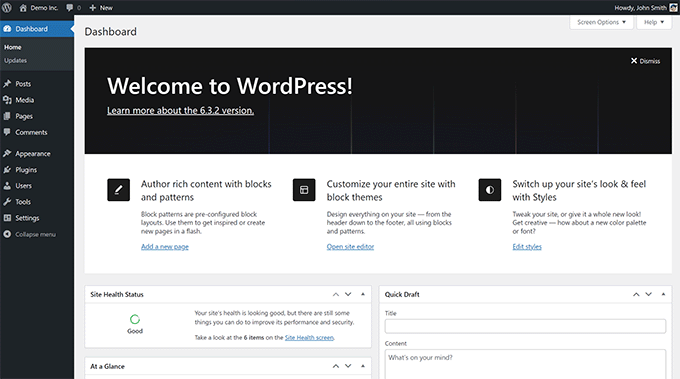
ログインページが表示されない場合は、リダイレクトURLを追加することもできます。これをブラウザに入力すると、WordPressがログイン画面にリダイレクトされる場合があります。
www.example.com/wp-admin/?redirect_to=yourwebsite.com/wp-admin/
これらの URL がどれも機能しない場合は、次のトリックを試すことができます。
💡 注意: セキュリティプラグインを使用してログインURLを変更した場合は、これらのデフォルトURLは機能しない可能性があります。その場合は、設定したカスタムログインURLを入力する必要があります。
方法2:メールでパスワードをリセットする
パスワードを忘れたためにログインできない場合は、WordPressには電子メール経由でリセットする組み込みの方法があります。これは、アクセスを回復するための最も迅速かつ簡単な方法であることがよくあります。
これを行うには、WordPressのログインページ(https://example.com/wp-login.php)に移動し、「パスワードをお忘れですか?」リンクをクリックします。
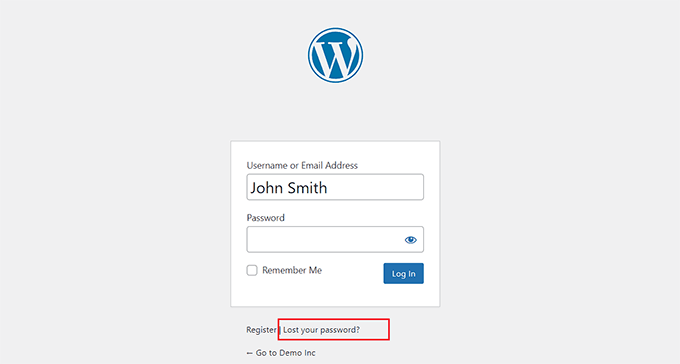
それが完了したら、ユーザー名またはメールアドレスを入力し、「新しいパスワードを取得」ボタンをクリックする必要があります。
WordPressは、パスワードリセットリンクをメールで送信します。ここで、指定されたリンクをクリックし、指示に従って新しいパスワードを設定してください。
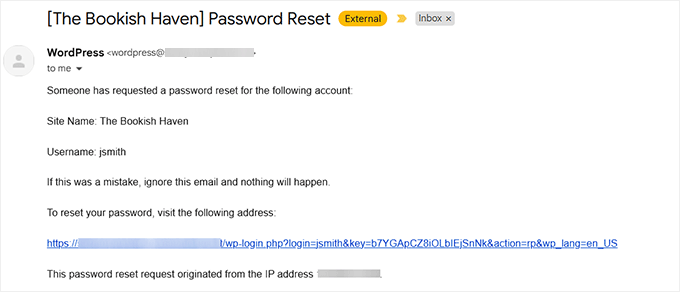
メールが届かない場合は、迷惑メールフォルダを確認してください。一部のホスティングプロバイダーやメール設定では、WordPressからのメールがブロックされる場合があります。
その場合は、データベースを介して手動でパスワードをリセットする必要がある場合があります(次のセクションで詳しく説明します)。
🔎 関連記事:サイトがハッキングされた場合は、すべてのユーザーのパスワードをリセットしたい場合があります。その場合は、WordPressで全ユーザーのパスワードをリセットする方法に関するこのチュートリアルを参照してください。
⚠️重要なお知らせ: 次の手順(ヒント3〜6)は、より技術的なトラブルシューティング方法を含みます。これらの解決策の一部では、データベースの変更、サーバーファイルへのアクセス、またはWordPressのインストールへの直接的な変更が必要になります。
これらの方法のいずれかを実行する前に、サイト全体のバックアップを作成してください。可能であれば、変更を加える前にウェブサイトのファイルとデータベースをバックアップしてください。これにより、問題が発生した場合にサイトを復元できます。(ログインできない場合はこれができないかもしれませんが、言及する価値はあります。)
FTP、cPanel、またはPHPMyAdminを使用する際は、常に安全な接続を使用し、機密性の高いサイトデータが漏洩しないようにしてください。
データベースやファイル構造の小さな間違いが、より大きな問題につながる可能性があります。そのため、時間をかけて指示を注意深く確認してください。
以下のヒントはあなたには高度すぎると心配ですか?ストレスしないでください!代わりに手頃な価格の専門家の助けを得る方法を学びましょう。
方法3:データベースからパスワードをリセットする
パスワードリセットメールが機能しない場合は、ウェブサイトのデータベースを通じて手動でパスワードをリセットできます。この方法では、ホスティングコントロールパネルへのアクセスが必要です。
このチュートリアルではBluehostを使用しますが、ホスティングプロバイダーによって手順は若干異なる場合があることに注意してください。
ホスティングパネルを開き、「詳細設定」タブに切り替えるだけです。次に、「PHPMyAdmin」セクションを見つけて「管理」ボタンをクリックします。
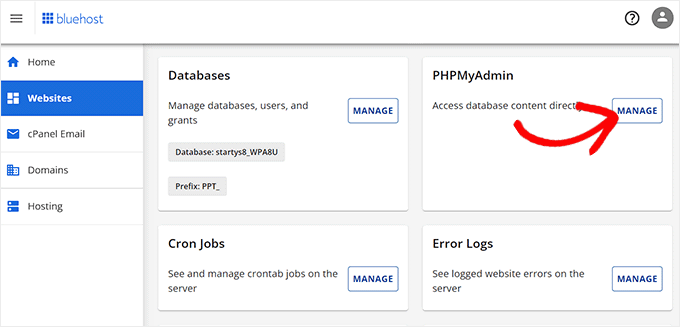
📌 簡単な説明: phpMyAdminは、ウェブサイトの保存情報(サイトのファイルキャビネットのようなもの)を管理するためのツールです。
画面にphpMyAdminが表示されたら、左側の列からデータベースを選択する必要があります。
💡 ヒント: 複数のデータベースがあり、どれを選択すればよいかわからない場合は、wp-config.php ファイルで名前を見つけることができます。データベース名は、ホスティングユーザー名にプレフィックスが付いていることがよくあります(例: username_wp123)。
ここで、WordPressデータベースのテーブルのリストが表示されます。リストの中からwp_usersテーブルを探し、その横にある「参照」リンクをクリックします。
データベースのテーブル名は、私のスクリーンショットに表示されているものとは異なるプレフィックスが付いている場合があることに注意してください。プレフィックスとは、テーブル名のアンダースコア (_) の前の文字のグループです。
詳細については、テーブルプレフィックスの変更に関するこのチュートリアルを参照してください。
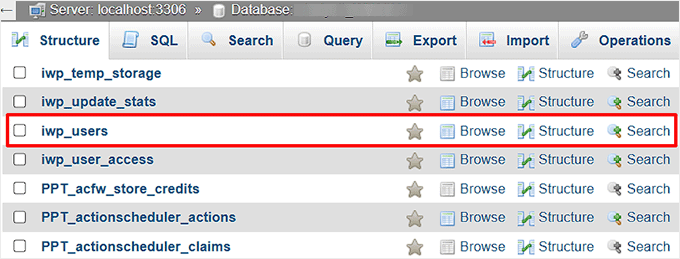
これで、ウェブサイトのWordPressユーザーのリストが表示されます。ここから、パスワードを変更したいユーザー名の横にある「編集」リンクをクリックします。
「パスワード」フィールドの値は削除し、新しいパスワードに置き換えてください。
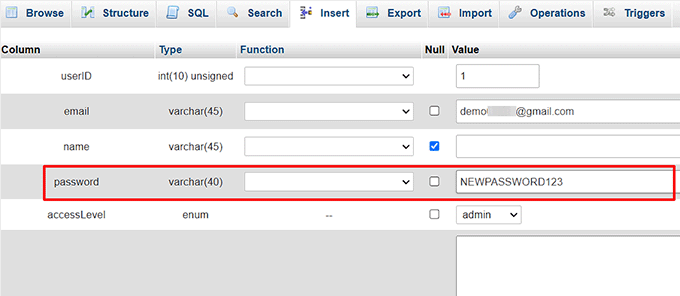
その後、下部にある「移動」ボタンをクリックして変更を保存します。
次に、ウェブサイトにアクセスしてログインできるか確認してください。
詳細な手順については、phpMyAdminからWordPressのパスワードをリセットする方法に関するこのチュートリアルを参照してください。
方法4:FTP経由でセキュリティプラグインを無効にする
場合によっては、セキュリティプラグインが誤ってWordPressサイトへのログインをブロックすることがあります。これが問題である可能性がある場合は、FTPを使用してプラグインを無効にすることができます。
📌 簡単な説明: FTPは、ウェブサイトにファイルをアップロードおよびダウンロードするのに役立つプログラムです(コンピューターとウェブサイトの間の橋のようなものです)。
関連記事: どのプラグインがウェブサイトへのログインを妨げているかわからない場合は、すべてのプラグインを非アクティブ化することをお勧めします。詳細は、wp-adminにアクセスできない場合にすべてのプラグインを非アクティブ化する方法に関するこのチュートリアルを参照してください。
まず、FileZillaのようなFTPクライアントでウェブサイトに接続する必要があります。その方法がわからない場合は、WordPressファイルをアップロードするためにFTPを使用する方法に関するこのチュートリアルを参照してください。
それが完了したら、/wp-content » plugins フォルダに移動します。
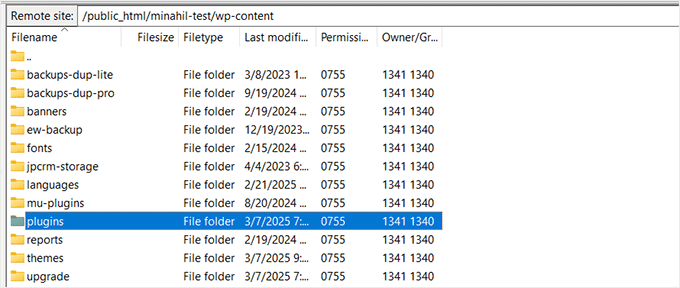
これにより、サイト上のダウンロードされたすべてのプラグインのリストを含む新しいフォルダが開きます。
ここから、無効にしたいセキュリティプラグインのフォルダを見つける必要があります。たとえば、Wordfenceを使用している場合は、その名前のファイルを探してください。
見つけたら、プラグインフォルダを右クリックして「名前の変更」オプションを選択します。次に、フォルダ名を wordfence-disabled に変更します。
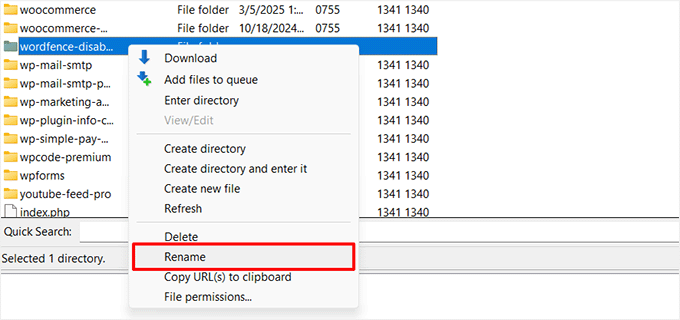
これにより、WordPressはプラグインを見つけることができなくなるため、プラグインはすぐに無効になります。これで、ウェブサイトにログインして問題が解決したかどうかを確認できます。
方法5:phpMyAdmin経由で新しい管理者ユーザーを作成する
ガイドのすべての手順を完了したら、新しい管理者資格情報で WordPress ダッシュボードにログインできます。
ログインをバイパスするもう1つの方法は、phpMyAdminを使用してデータベースから直接新しい管理者ユーザーを作成することです。
ホスティング会社のダッシュボードを開き、「詳細設定」タブに切り替えて、「PHPMyAdmin」セクションを選択してください。

開いたら、wp_usersテーブルをクリックする必要があります。これにより、ウェブサイト上のすべてのユーザーが行にリストされている新しい画面に移動します。
ここで、上部にある「挿入」タブをクリックして、新しい管理者ユーザーの情報を追加します。

手順については、WordPressデータベースに管理者ユーザーを追加する方法に関するこのガイドを参照してください。
プロセスが完了したら、新しい管理者資格情報でWordPressにログインしてみてください。
方法6:バックアップからサイトを復元する
ログインできなくなる前にサイトをバックアップしていた場合は、それを復元してアクセスを回復できます。
ほとんどのバックアッププラグインでは、バックアップファイルをアップロードするか、外部の復元機能を使用してサイトを復元できます。
たとえば、バックアッププラグインであるDuplicatorを使用している場合、バックアップパッケージとインストーラーファイルをサーバーにアップロードして、数回クリックするだけでサイトを復元できます。
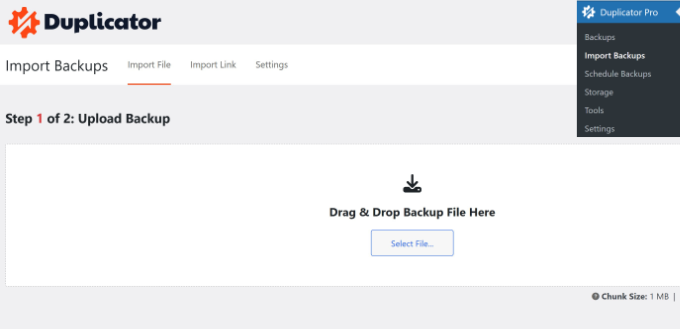
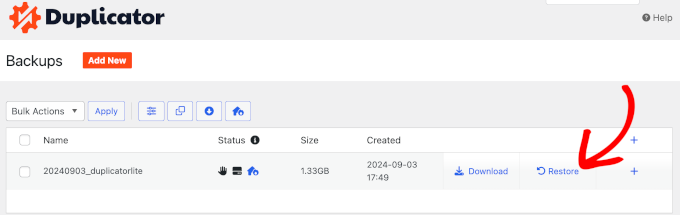
Duplicatorプラグインの有料版では、ワンクリックでバックアップを復元することもできます。
これにより、バックアップをほぼ即座に復元できます。
ただし、サイトを手動でバックアップした場合は、データベースとファイルを使用して復元する必要があります。新しいデータベースを作成してバックアップをインポートするか、既存のデータベースを空にしてバックアップをインポートすることができます。
これらの方法は少し複雑になるため、初心者にはお勧めしません。
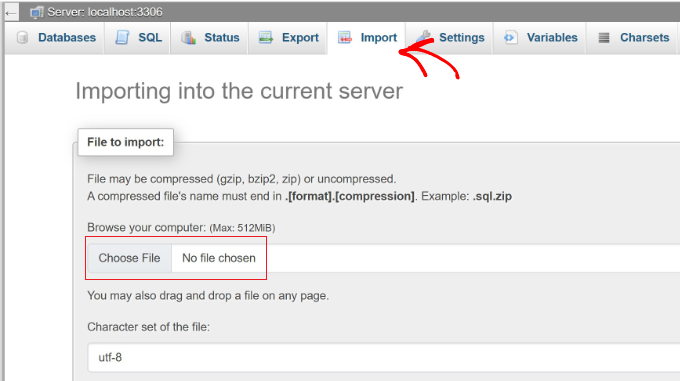
復元後、通常どおりサイトにログインし、必要に応じて設定を再構成できます。
詳細については、バックアップからWordPressを復元する方法に関するこの初心者向けガイドを参照してください。
再度ロックアウトされないようにする方法 🔒
WordPressサイトから締め出されることがどれほどイライラするかはわかっています。これが再び起こらないようにするための簡単な手順をいくつかご紹介します。
- パスワードマネージャーを使用する: パスワードを忘れることは、ログインの問題の最も一般的な原因の1つです。パスワードマネージャーである1Passwordを使用して資格情報を安全に保存することをお勧めします。これにより、パスワードを覚えておく必要がなくなります。
- SMTPプラグインを設定する: 場合によっては、サーバーの制限によりWordPressがパスワードリセットメールを送信しないことがあります。SMTPプラグインであるWP Mail SMTPをインストールすると、パスワードリセットリンクを含むサイトが確実にメールを送信できるようになります。
- ログインURLのバックアップを保管する: セキュリティプラグインを使用してデフォルトのログインURLを変更した場合は、安全な場所に保存してください。これにより、後でログインしようとしたときの混乱を防ぐことができます。
- 二要素認証を有効にする: 追加のセキュリティレイヤーを有効にすると、不正なログインを防ぎ、サイトを安全に保つことができます。ログイン時に確認コードを要求するには、WP 2FAやGoogle Authenticatorのようなプラグインを使用してください。
- 代替管理者アカウントを用意する: メインアカウントがロックされた場合、セカンド管理者アカウントがあれば命綱になります。必ず安全に保ち、信頼できるユーザーのみにアクセスを制限してください。
- 定期的なバックアップを作成する: 最近のバックアップがあれば、ロックアウトされた場合にサイトをすばやく復元できます。Duplicatorを使用すると、フルバックアップの作成と復元が簡単になるため、常に復旧オプションがあります。
これらの手順に従うことで、将来のロックアウトを回避し、WordPressサイトをスムーズに稼働させ続けることができます。
WordPressログインをバイパスすることに関するよくある質問
WordPressのログインをバイパスする方法について、読者からよく寄せられる質問を以下に示します。
WordPressからロックアウトされる最も一般的な理由は?
最も頻繁な理由は、単にパスワードを忘れたことです。もう1つの一般的な問題は、セキュリティプラグインがログイン試行の失敗が多すぎた後にあなたをロックアウトすることです。これは、サイトをブルートフォース攻撃から保護するために設計された機能です。
WordPressからパスワードリセットメールが届かないのはなぜですか?
これは、WordPressホスティングサーバーが正しくメールを送信するように設定されていないことが原因でよく発生します。メールがメールサービスプロバイダーによってブロックされたり、迷惑メールフォルダに入ったりする可能性があります。
これを恒久的に修正するには、WP Mail SMTPのようなプラグインでSMTPサービスを使用することをお勧めします。これにより、WordPressのメールが確実に配信されます。
phpMyAdmin経由でサイトのデータベースを編集しても安全ですか?
データベースの編集は、指示に注意深く従っている限り安全です。ただし、これはウェブサイトの機密性の高い領域であり、ちょっとした間違いが重大な問題を引き起こす可能性があります。
データベースに変更を加える前に、必ずウェブサイトのフルバックアップを作成してください。これにより、問題が発生した場合にサイトを復元できます。
FTPやphpMyAdminのような技術的な手順に慣れていない場合はどうなりますか?
これらの方法に慣れていない場合でも、全く問題ありません。その場合は、ホスティングプロバイダーのサポートチームに連絡して支援を求めるのが最善の方法です。
または、専門のWordPressサポートエージェンシーに依頼して処理してもらうこともできます。
この記事がWordPressのログインをバイパスする方法を学ぶのに役立ったことを願っています。また、WordPressログインページが更新およびリダイレクトされる問題を修正する方法に関するガイドや、最高のWordPressログインページプラグインのトップピックも参照してください。
この記事が気に入った場合は、WordPressのビデオチュートリアルのために、YouTubeチャンネルを購読してください。また、TwitterやFacebookでも私たちを見つけることができます。




質問や提案はありますか?コメントを残して、議論を開始してください。