


あなたの名前をGoogle検索すると、最初に表示されるのはあなたに関するすべてをまとめたウェブサイトです。あなたの功績、あなたの考え、あなたのビジョン。素晴らしい響きですよね?
それが個人ウェブサイトの力です。自分のスキルを披露し、考えを共有できる、インターネット上の自分だけの小さなコーナーを持っているようなものです。そして、何千人もの人々が自分のサイトを作成するのを支援してきた経験から、それがゲームチェンジャーになり得ることを私たちは知っています。
このガイドでは、WordPressを使用してウェブサイトを作成し、パーソナルブランドを構築する方法を説明します。
個人ウェブサイトが必要な理由と対象者は?
私たちの意見では、起業家、中小企業のオーナー、医師、教授、不動産業者、学生のいずれであっても、誰もが個人のウェブサイトを構築する必要があります。
今日の情報化時代では、誰でもあなたの名前をGoogleで検索して、あなたが想像するよりもはるかに多くのことを知ることができます。
ソーシャルメディアプロフィールを持つことは素晴らしいですが、ソーシャルネットワークは移り変わります。あなたが望むものを何でも公開できる、あなた自身のプラットフォームが必要です。あなたが主役になれるプラットフォームです。
個人のウェブサイトを構築することで、インターネット上で自分自身をマーケティングすることができます。
これは、単に信頼を得るだけでなく、それ自体が非常に価値のあるものです。フォロワーを増やし、ソートリーダーになり、友人を作り、多くの新しい機会を見つけることもできます。
自分自身をマーケティングするという考えが嫌いであっても、オンラインに投稿したものによってあなたは依然として評価されます。
それでは、実際に成功に役立つ個人用ウェブサイトを簡単に構築する方法を見てみましょう。
個人ウェブサイトを構築するために必要なもの

まず、ウェブサイトを構築するために正しいプラットフォームを使用していることを確認する必要があります。
WordPressは市場で最高のウェブサイトビルダーであるため、WordPressの使用をお勧めします。インターネット上の全ウェブサイトの43%以上がWordPressで構築されています。
ここでWordPressと言う場合、ホスティングサービスであるWordPress.comではなく、WordPress.orgのことを指しています。
詳細については、WordPress.orgとWordPress.comの違いに関する記事をご覧ください。
WordPressを使用して個人のウェブサイトを構築するには、次のものが必要です。
- ドメイン名(例:SyedBalkhi.com)。これは、ユーザーがあなたのウェブサイトにアクセスするためにブラウザに入力するものです。個人のウェブサイトの場合、多くの人は可能であれば自分の名前をドメイン名として使用します。
- ウェブサイトホスティングアカウント。これは、すべてのウェブサイトファイルが保存される場所です。
通常、ドメイン名は年間約14.99ドル、ウェブサイトホスティングは月額7.99ドル(通常は年払い)からかかります。
始めたばかりの場合、これはかなりの金額に聞こえるかもしれません。
幸いなことに、Bluehostの担当者は、WPBeginnerユーザーに無料のドメイン名とホスティングの大幅な割引を提供することに同意してくれました。基本的に、月額わずか2.99ドルから始めることができます。
Bluehostは、世界最大のホスティング会社の一つであり、公式に推奨されているWordPressホスティングプロバイダーです。
もう少しお金をかけられる場合は、Hostinger、SiteGround、またはWP Engineをチェックしてみてください。その他のホスティングのおすすめについては、サイドバイサイド比較のWordPressホスティングガイドをご覧ください。
さて、チュートリアルに進みましょう。以下のクイックリンクを使用して記事内を移動できます。
ステップ1:個人のウェブサイトを設定する
このチュートリアルのために、Bluehostで個人のウェブサイトをセットアップする方法を説明します。他のホスティング会社については、完全なWordPressインストールチュートリアルをご覧ください。
まず、Bluehostのウェブサイトにアクセスし、黄色の「今すぐ始める」ボタンをクリックする必要があります。

次に、ホスティングプランを選択するように求められます。
初心者のほとんどは、スターターまたはビジネスプランを選択します。

ホスティングプランを選択して続行するには、「プランを選択」をクリックします。
その後、ドメイン名を選択するように求められます。希望するドメイン名を入力し、「ドメインを検索」ボタンをクリックして続行します。

次に、Bluehostのカートページに移動します。
ここから、Bluehost プランの期間を選択できます。最も大きな割引が得られるため、「3 年」オプションを選択することをお勧めします。

その後、「チェックアウトに進む」ボタンをクリックします。
最後に、購入を完了するためにアカウント情報と支払い情報を追加する必要があります。

完了すると、ウェブホスティングコントロールパネルにログインする方法の詳細が記載されたメールが届きます。ここでは、サポートからメールまで、その他多くのものを管理します。
BluehostはWordPressを自動的にインストールします。ホスティングアカウントダッシュボードにログインし、「Webサイト」タブに移動するだけです。次に、「サイトの編集」をクリックします。

これにより、WordPress管理画面にアクセスできます。
このようになります:

おめでとうございます。個人ウェブサイトのセットアップに成功しました。
次のいくつかのステップで、独自のスタイルに合わせて設定し、コンテンツを追加して、プロフェッショナルなウェブサイトを作成する方法を説明します。
ステップ2:個人ウェブサイト用WordPressテーマを取得する
個人のウェブサイトの外観は、良い第一印象を与えるために非常に重要です。
WordPressには、個人サイトに使用できる何千もの無料および有料テーマが付属しています。
ただし、この豊富な選択肢により、適切なテーマを見つけるのが少し難しくなっています。
この選択を容易にするために、さまざまなカテゴリの下でお気に入りのWordPressテーマのリストをまとめました。
一般的なルールとして、多くのホワイトスペースを持つシンプルなテーマの使用をお勧めします。これにより、どのウェブサイトもクリーンでプロフェッショナルに見えます。
代替案:WordPressページビルダーを使用してウェブサイトをデザインする
WordPressのテーマは非常に使いやすくカスタマイズしやすいですが、ニーズに合ったレイアウトが見つからない場合もあります。
ここでSeedProdが登場します。これは市場で最高のWordPressページビルダープラグインであり、ウェブサイトのカスタムレイアウトを簡単に作成できます。
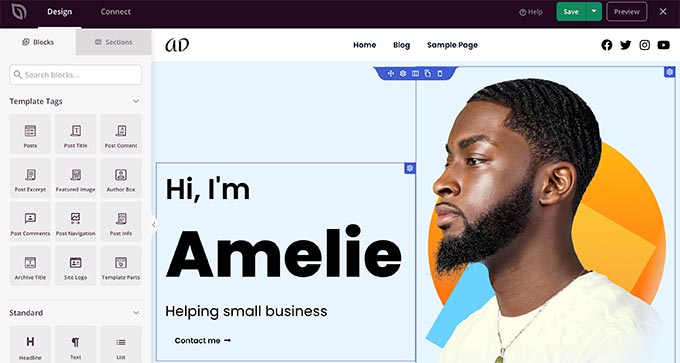
開始点として使用できる数十のテンプレートが付属しています。
その後、ドラッグアンドドロップで新しい要素を追加したり、ポイントアンドクリックでレイアウトのあらゆる側面を編集したりできます。
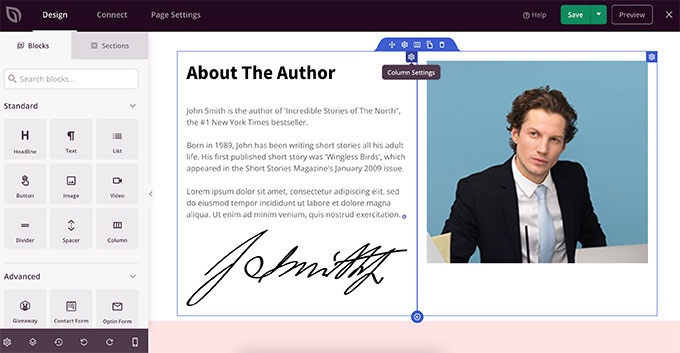
コードを書かずにカスタムWordPressテーマを作成するためにも使用できます。
最も良い点は、SeedProdはテーマに依存しないため、ウェブサイトで使用しているどのWordPressテーマとも連携することです。
テーマを選択するのは、ウェブサイトのデザインの楽しみの半分にすぎません。ブランドに完全に合った配色を選び、カスタムロゴを追加して、サイトをよりプロフェッショナルに見せることを忘れないでください。
ステップ3:個人ウェブサイトのコンテンツを作成する
ウェブサイトのデザインを選択したら、次のステップはコンテンツの追加を開始することです。
WordPressには、デフォルトで一般的に使用される2つのコンテンツタイプが付属しています。これらは投稿とページと呼ばれます。
投稿はブログの一部ですが、ページはWordPressウェブサイトの重要なセクションを作成し、適切な構造を与えるために使用されます。
ページを作成するには、ページ » 新規追加ページに移動するだけです。まず、ページにタイトルを付け、次にその下にコンテンツを追加し始めます。
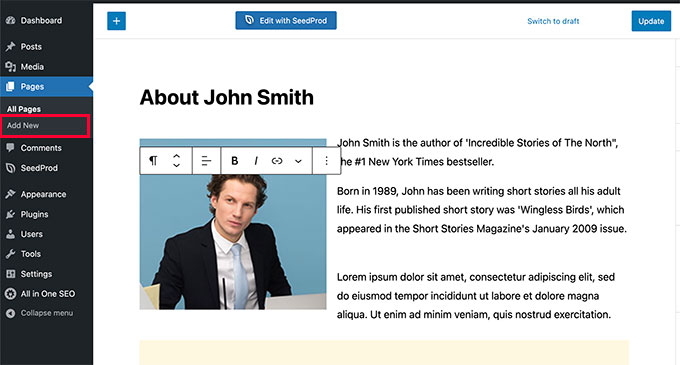
WordPressには直感的なコンテンツエディタが付属しており、ブロックとしてコンテンツ要素を追加できます。これにより、すべての投稿やページに美しいコンテンツレイアウトを作成できます。
エディタに慣れるには、初心者向けのWordPressコンテンツエディタの使い方に関するチュートリアルをご覧ください。
以下は、個人のウェブサイトに追加できるいくつかの重要なページです。
会社概要ページ
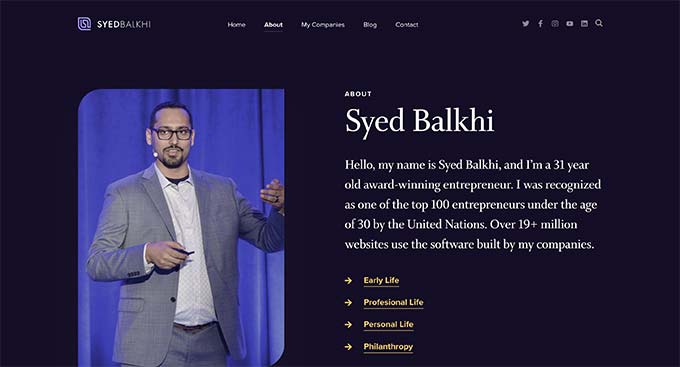
ユーザーがあなたについてもっと知ることができるAboutページを作成する必要があります。
多くの個人サイトの所有者は、Aboutページをウェブサイトのフロントページとして使用しています。
Aboutページを使用して、あなたが誰であるか、何をしているか、どのような賞を受賞したかをユーザーに伝え、あなたの仕事のサンプルへのリンクを貼ってください。
ソーシャルメディアやメールで連絡を取る方法をユーザーに知らせてください。インスピレーションを得るために、私たちのCEOであるSyed BalkhiのAboutページをご覧ください。
お問い合わせページ
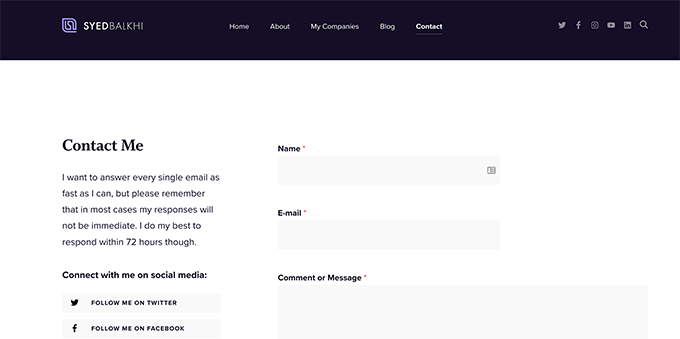
多くの人はソーシャルメディア経由であなたに連絡を取りたくありません。そのため、インターネット上のほぼすべてのウェブサイトに連絡先ページがあります。
ユーザーがあなたに簡単なメッセージを送る方法に関する情報を含む、ウェブサイトに連絡先ページを追加する必要があります。
WordPressには組み込みの問い合わせフォームはありませんが、多数のフォームビルダープラグインが利用可能です。
市場で最高のWordPressお問い合わせフォームプラグインであるWPFormsの使用をお勧めします。600万以上のウェブサイトで使用されています。
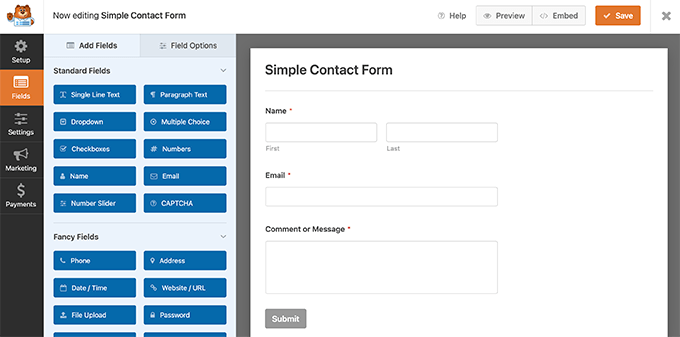
シンプルなドラッグアンドドロップツールを使用して、ウェブサイト用の美しいフォームを簡単に作成できます。
注意: WPFormsには、WPForms Liteと呼ばれる機能が制限された無料バージョンもあります。
ステップ 4: 個人ウェブサイトにポートフォリオ セクションを追加する
個人ウェブサイトでは、ポートフォリオセクションを追加することで、自分の作品を際立たせることができます。
多くのプロフェッショナル、例えば写真家、アーティスト、ライター、デザイナー、プログラマーなどは、自分の作品をウェブサイトで簡単に紹介する方法を必要としています。
WordPressでは、個人のウェブサイトに美しいポートフォリオセクションを追加するための複数のオプションがあります。
方法1:デフォルトのWordPressエディターを使用してポートフォリオを追加する
この方法はより簡単で、ウェブサイトにポートフォリオページを作成するだけでポートフォリオを作成できます。
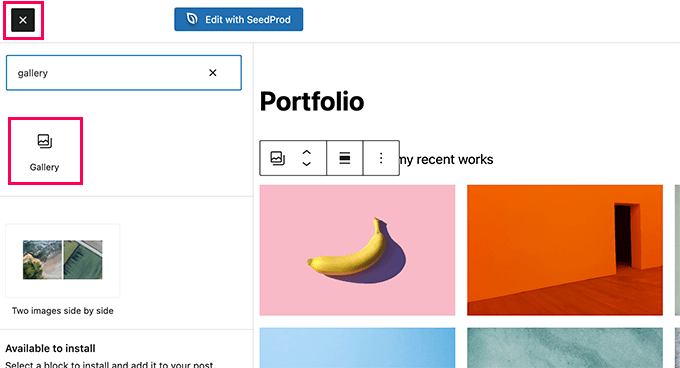
写真を展示するためにデフォルトのギャラリーブロックを追加することができます。また、ポートフォリオの各アイテムに個別のページを作成し、メインのポートフォリオページにある画像を対応するページにリンクすることもできます。
方法2:ギャラリープラグインを使用してポートフォリオを追加する
この方法は、特に写真家、グラフィックまたはウェブデザイナー、ビデオクリエイターなどのメディアリッチなポートフォリオを作成する場合に推奨されます。Envira Galleryの使用をお勧めします。
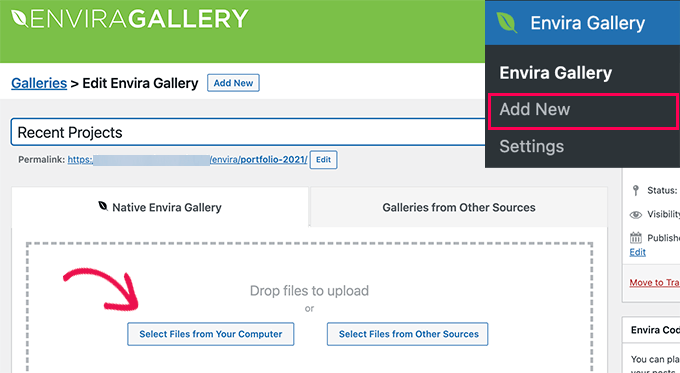
これは市場で最高のWordPressギャラリープラグインであり、ポートフォリオページで紹介するための美しいギャラリーを簡単に追加できます。
Envira Galleryを使用すると、アルバムを作成したり、タグで作品を整理したり、ビデオギャラリーを追加したり、ギャラリー画像をポップアップやスライダーで開いたりすることができます。
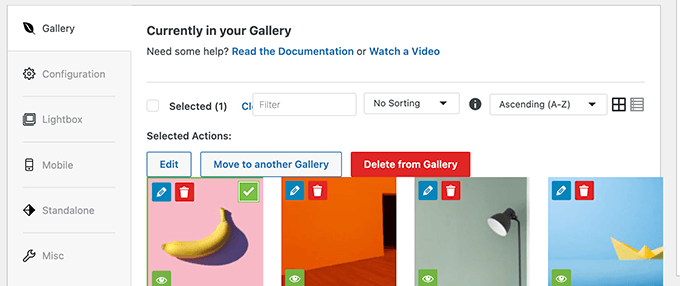
これらのギャラリーはどこにでも追加でき、モバイルでも見栄えがします。
方法3:プラグインを使用してポートフォリオセクションを作成する
この方法はより柔軟で、すべてのユーザーにおすすめです。
この方法では、WP Portfolioプラグインが必要です。これは最高のWordPressポートフォリオプラグインの1つであり、個人のウェブサイト用の美しいポートフォリオセクションを簡単に作成できます。
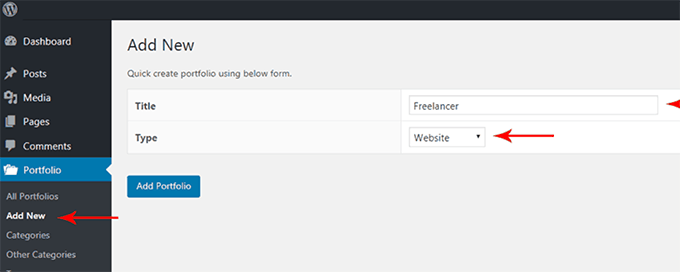
画像、動画、またはウェブサイト(ウェブデザイナーに便利)を紹介するポートフォリオを作成できます。
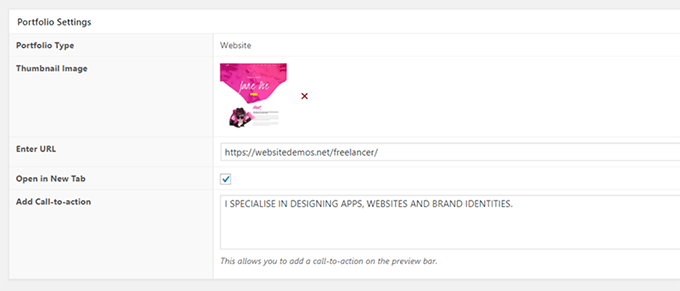
その後、サムネイル、説明、カテゴリなどの詳細を提供して、ポートフォリオアイテムを追加できます。
ステップ5:個人のウェブサイトにブログセクションを追加する
個人のウェブサイトにブログセクションを追加すると、ウェブサイトに定期的な更新を簡単に投稿できます。
これらの更新は、あなたの仕事、私生活、またはあなたが望むことに関するものである可能性があります。また、個人のウェブサイトがその主なトピックに関連する適切なキーワードでランク付けされるのを助けます。
WordPressはブログプラットフォームとして始まったため、ブログを開始するための機能は依然として非常に充実しており、それを成長させることができます。
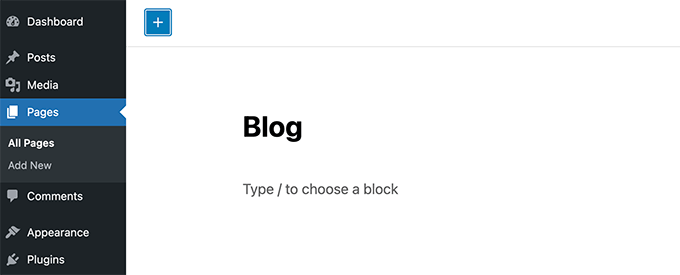
WordPressで新しいページを作成し、「ブログ」のようなタイトルを付けます。
その後、設定 » 表示設定 ページに移動します。
「ホームページの表示」オプションの下で、「固定ページ」オプションを選択します。

その下で、ホームページとして使用したいページと、先ほど作成したブログページを選択できます。設定を保存するために、「変更を保存」ボタンをクリックすることを忘れないでください。
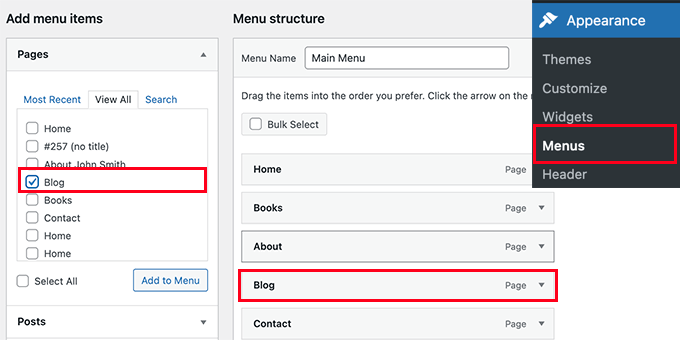
これで、ウェブサイトのナビゲーションメニューにブログページを追加できます。
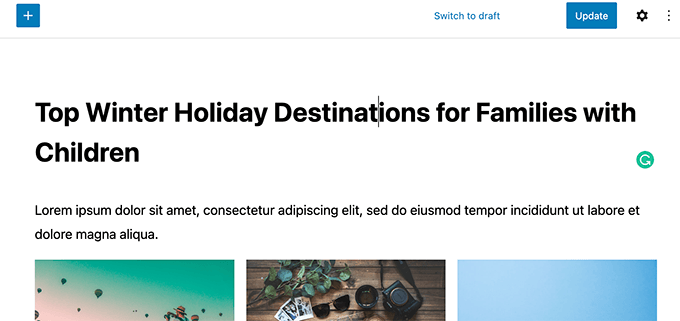
新しいブログ投稿を作成するには、投稿 » 新規追加 ページに移動して書き始めるだけです。
詳細については、WordPressで新しいブログ投稿を追加する方法に関する記事をご覧ください。
ステップ6:個人用ウェブサイトに推薦文を追加する
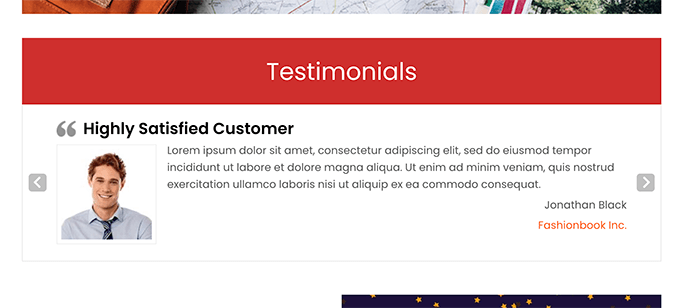
Testimonial は、他の人があなたについて言っていることを簡単にアピールするのに役立ちます。
このようなソーシャルプルーフは、権威を確立し、信頼を築くのに役立ちます。
WordPressサイトに推薦文を追加するのは非常に簡単です。2つの方法を紹介しますので、ご自身に最適な方法を選択してください。
Strong Testimonialsを使用してレビューを追加する
まず、 Strong Testimonials プラグインをインストールして有効化する必要があります。
これにより、ウェブサイトに簡単に testimonial を追加し、ショートコードを使用して表示できます。
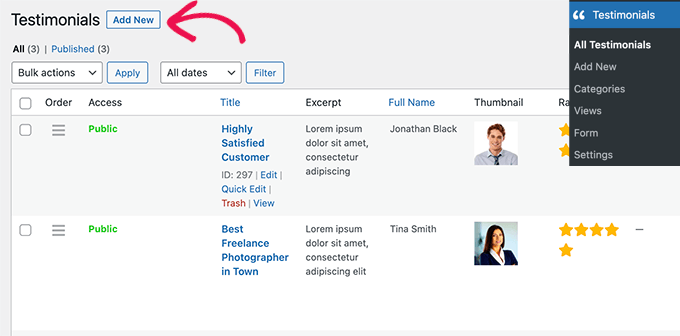
次に、どこにレビューを表示したいかを決めます。
ホームページやその他のページ、サイドバー、ブログ記事に追加できます。
SeedProd を使用して推薦文を追加する
この方法はより簡単で、初心者におすすめです。
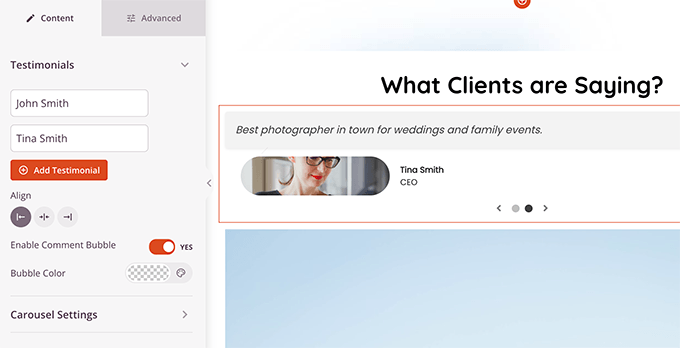
この方法では、SeedProdが必要です。これは最高のWordPressページビルダープラグインであり、ウェブサイト用の美しいページを簡単に作成できます。
SeedProdには、ホームページやお客様の声ページにドラッグアンドドロップできる、組み込みのお客様の声ブロックが付属しています。
詳細については、WordPressでローテーションするお客様の声を追加する方法に関するチュートリアルをご覧ください。
ステップ6: 個人のウェブサイトをソーシャルメディアプロフィールに統合する
ソーシャルメディアが、より多くのオーディエンスにあなたのパーソナルブランドを宣伝するのに役立つことは間違いありません。
ウェブサイトにソーシャルメディアボタンやウィジェットを統合できるWordPressプラグインは数え切れないほどあります。しかし、その多くはウェブサイトの速度を低下させ、SEOやユーザーエクスペリエンスに悪影響を与えます。
以下は、ウェブサイトの速度を低下させることなく、うまく機能するソーシャルメディアプラグインのいくつかです。
1. Smash Balloon WordPress用ソーシャルメディアフィード
Smash Balloon’s Social Media Feeds for WordPressは、WordPress向けの最高のソーシャルメディアプラグインの1つです。個人のウェブサイトでさまざまなソーシャルメディアプロファイルからのコンテンツを表示するためのツールキットとして提供されます。
通常、WordPressではFacebookやInstagramのコンテンツを直接埋め込むことはできません。Smash BalloonのFacebookおよびInstagramフィードを使用すると、WordPressでこれらのプラットフォームのコンテンツを簡単に埋め込むことができます。
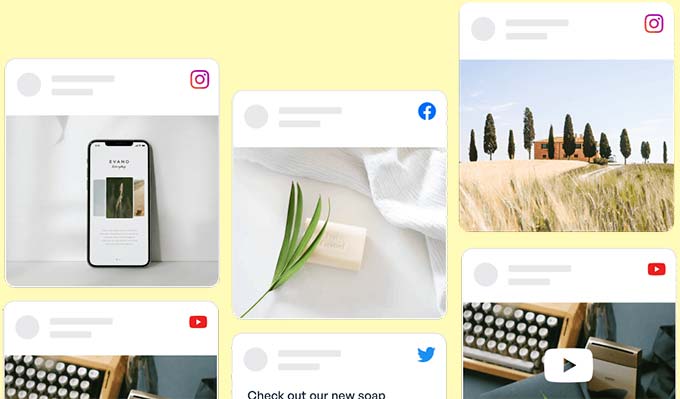
Facebookグループ、YouTube、TikTok、Twitterでも機能します。フィードのスタイルやレイアウトを選択するオプションも利用できます。
Novashareを使用すると、WordPressの投稿やページにソーシャル共有ボタンを簡単に表示できます。フォローボタンやクリックして投稿するボタンを追加して、トラフィックを最大化することもできます。
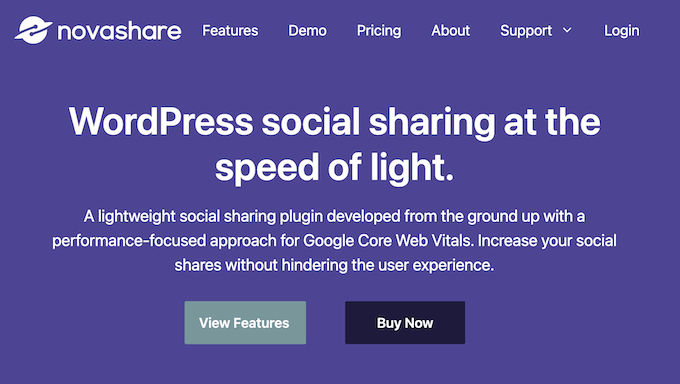
他のソーシャル共有ボタンとは異なり、Novashareは非常に軽量です。Google Core Web Vitalsを念頭に置いて構築されたため、サイトの速度が低下する心配はありません。
詳細については、Novashareの完全レビューをご覧ください。
ブログ記事を書き、それをすべてのソーシャルプロフィールに手動で投稿するには、多くの時間がかかります。
Uncanny Automatorは、市場で最高のWordPress自動化ツールです。これを使用すると、WordPressサイトで特定のアクションを実行したときにソーシャルメディアタスクを簡単に自動化できます。
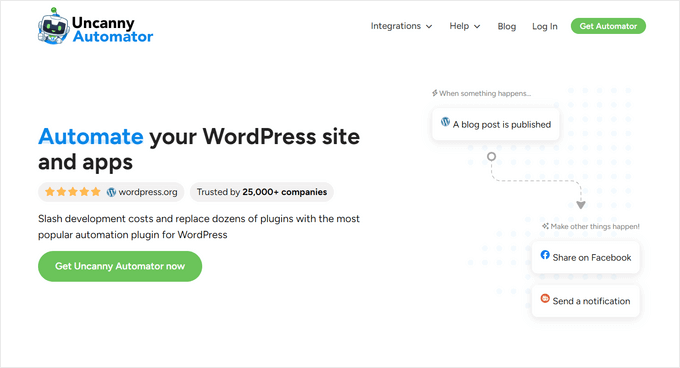
WPForms、MemberPress、WooCommerceなど、数十の必須WordPressプラグインで動作します。さらに、Zapierのアプリや、IFTTTを使用してスマートデバイスに接続することもできます。
基本的に、WordPressサイトを自動化して、バックグラウンドで定型タスクを実行させることができます。
ソーシャルメディア投稿を自動化するために、Revive Socialのようなツールを使用することもできます。
Revive Socialを使用すると、ソーシャルメディアの投稿を事前にスケジュール設定し、古いWordPress投稿を定期的に自動共有できます。
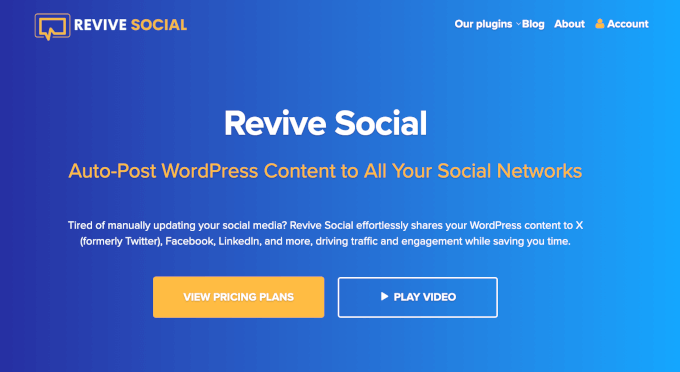
使いやすい投稿エディタが付属しているため、WordPress ウェブサイトから直接、Facebook、LinkedIn、Twitter (X) など向けの魅力的なソーシャルメディア投稿を作成できます。
ステップ7:メールリストの構築を開始する
ソーシャルメディアプラットフォームは、インターネット上で個人のブランドを構築するための素晴らしい方法です。しかし、それらのプラットフォームを所有しているわけではなく、ブロックされた場合、フォロワーを即座に失うことになります。
だからこそ、すべてのスマートマーケターは、すぐにメールリストの構築を開始するように言うでしょう。メールマーケティングは、ユーザーの受信トレイに直接アクセスでき、ソーシャルメディアでの投稿のブーストよりもはるかに安価です。
私たちは、市場で最も初心者向けのメールマーケティングサービスであるConstant Contactの使用をお勧めします。これは、個人および中小企業のウェブサイトの両方に適しています。

Constant Contactにサインアップしたら、デフォルトの埋め込みコードを使用するか、WPFormsを使用して、メールニュースレターのサインアップフォームを追加できます。
しかし、それだけでは必要なほどの購読者数は増えません。そのため、さらにいくつかのヒントをこれからご紹介します。
プロのヒント: ニュースレターが実際に送信され、スパムとしてマークされないようにするにはどうすればよいですか?検証済みのロゴを追加することで、ビジネスメールをより信頼性の高いものにしてください。
ステップ8:個人のウェブサイトのグロースハッキングを実装する
これで、個人のウェブサイトにさまざまな種類のコンテンツを追加しました。個人のブランドを確立し、影響力を拡大するために、プロモーションを開始する時期です。
幸いなことに、WordPressは、特別なマーケティングスキルなしでウェブサイトを迅速に成長させるのに役立つ強力なツールへのアクセスを提供します。
1. より多くのメールサインアップとソーシャルフォロワーを獲得する
ウェブサイトにソーシャルメディアボタンを追加したり、ニュースレターのメールサインアップフォームを追加したりするだけでは、より多くのフォロワーを獲得することはできません。
ユーザーに行動を促すには、よりクリエイティブな方法で働きかける必要があります。
ここでOptinMonsterが登場します。これは市場で最高のコンバージョン最適化ソフトウェアであり、ウェブサイト訪問者をサブスクライバー、リード、顧客に簡単に変換できます。
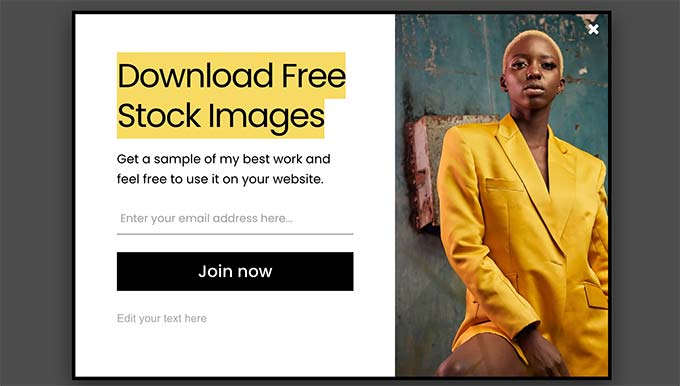
これは、ライトボックスポップアップ、離脱意図ポップアップ、カウントダウンタイマー、ヘッダーとフッターバーなどの直感的なツールを備えています。
様々なルールセットに基づいてキャンペーンをトリガーできるため、ユーザーを煩わせることなく、正確なタイミングでカスタムメッセージを表示できます。
2. WordPressのSEOを最適化する
SEO(検索エンジン最適化)は、検索エンジンからウェブサイトへの無料トラフィックを増やすのに役立ちます。
多くの初心者はSEOを技術的すぎるものだと感じています。WordPressは最初からSEOに非常に強いですが、それでもさらに多くのことができます。
「All in One SEO for WordPress」プラグインをインストールして有効化する必要があります。これは市場で最高のWordPress SEOプラグインであり、技術的なSEOスキルなしで簡単にウェブサイトを最適化できます。
300万以上のウェブサイトがAIOSEOを使用しており、無料版もあります。

基本的な設定をすべて行ってくれるセットアップウィザードが付属しています。
その後、サイト全体のSEO監査と、SEOを改善するための実践的なヒントが表示されます。
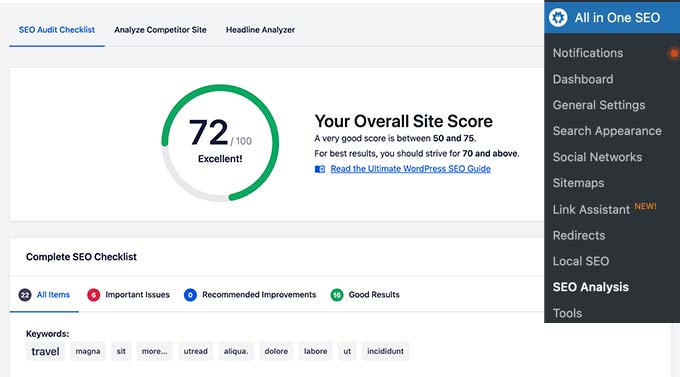
また、ウェブサイトの各投稿やページにTruSEO分析が表示され、改善のための簡単な指示が表示されます。
さらに、スキーママークアップ、ソーシャルメディア統合、ローカルSEO、画像SEO、強力なサイトマップなどの高度な機能も備えています。
詳細については、初心者向けの完全なWordPress SEOガイドを参照するか、All in One SEOセットアップチュートリアルに従ってください。
3. 個人のウェブサイトの分析を追跡する
基本的なマーケティングインフラストラクチャがセットアップされた個人ウェブサイトにコンテンツが配置されたので、サイトの状況を確認する時期です。
ウェブサイトの分析を追跡する最も簡単な方法は、MonsterInsightsを使用することです。これはWordPress向けの最高のGoogle Analyticsプラグインであり、個人ウェブサイトにGoogle Analyticsを簡単にインストールできます。
インストールすると、WordPressダッシュボード内で最も人気のあるコンテンツやその他のウェブサイト分析が表示され始めます。
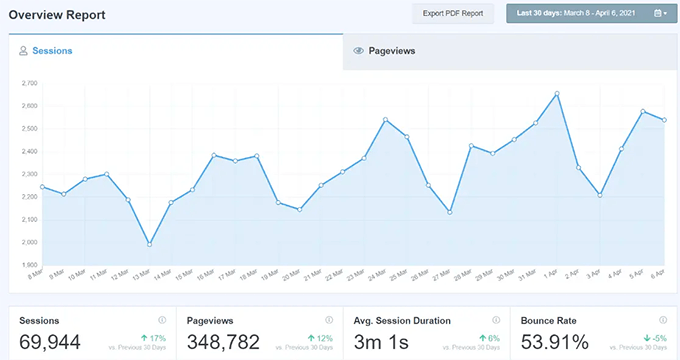
ほとんどの個人ウェブサイトではMonsterInsightsの無料版で十分ですが、ボタン、フォーム、eコマースコンバージョンの高度な追跡のためにProにアップグレードすることもできます。詳細については、初心者向けのWordPressコンバージョン追跡ガイドを参照してください。
この記事がWordPressを使用して個人ウェブサイトを作成する方法を学ぶのに役立ったことを願っています。また、WordPressで作成できる他の種類のウェブサイトを確認したり、WordPressを使用してオンラインでお金を稼ぐための実用的なアイデアを確認したりすることもできます。
この記事が気に入った場合は、WordPressのビデオチュートリアルのために、YouTubeチャンネルを購読してください。また、TwitterやFacebookでも私たちを見つけることができます。


スタンレー・シップ
全体的に良い記事でした!個人のブランディングのためのWordPressプラグインがもっと見たいです。
WPBeginnerサポート
Glad you liked our content
管理者
ニーナ
この記事は本当に私にとって価値のあるものでした。私のFBページで共有しなければなりませんでした。私がつながることに恵まれた、他の多くの起業家や中小企業の経営者がいます。彼らも私と同じようにこの情報を価値あるものだと見つけると確信しています。書き続けてください。私は読み続けます!
マット K
素晴らしい投稿で、非常に有益です。フローティングソーシャルバープラグインも気に入っており、Googleがその使用に肯定的に反応することを発見しました。